
Bu mobil hızlı başlangıç kılavuzu, Transync AI'yı iOS ve Android'de yapay zeka destekli gerçek zamanlı çeviri, çift dilli altyazı, ses oynatma, resim içinde resim ve konuşma sonrası çeviri kayıtlarını inceleme için nasıl kullanacağınızı gösterir. Çevirinin gerçek konuşma bağlamıyla eşleşmesi gereken mobil toplantılar, seyahat konuşmaları, dersler, videolar ve hareket halindeyken çok dilli iletişim için tasarlanmıştır.
Çevrimiçi toplantılar için not: WhatsApp, Zoom, Microsoft Teams veya Google Meet gibi çevrimiçi toplantı veya uygulama aramalarını çevirmeniz gerekiyorsa, mümkün olduğunca Transync AI masaüstü uygulamasını kullanmanızı öneririz. Masaüstü iş akışı, daha güvenilir bilgisayar ses yakalama, ses oynatma yönlendirme ve Sanal Mikrofon desteği sağlar. Mobil uygulama ise yüz yüze görüşmeler, seyahat, dersler, videolar ve hızlı dinleme senaryoları için daha uygundur.
Transync AI'ya yeni başladıysanız, indirmek Öncelikle. Ayrıca inceleyebilirsiniz. Transync AI Nasıl Kaydedilir? ve genel Gerçek Zamanlı Çeviri Nasıl Başlatılır Mobil uygulamayı kullanmadan önce bu kılavuzu inceleyin.
Başlamadan önce #
- Transync AI mobil uygulamasını yükleyin ve hesabınıza giriş yapın.
- Uygulama mikrofon izni istediğinde izin verin, ardından dilleri seçmeden önce çeviri modunuzu seçin.
- Daha düşük gecikme süresi ve daha sorunsuz çeviri için istikrarlı bir ağ bağlantısı kullanın.
- Eğer çevrilmiş konuşmaları dinlemeyi planlıyorsanız, başlamadan önce telefonunuzun ses seviyesini, hoparlörünüzü veya kulaklığınızı kontrol edin.
1. Çeviri modunuzu seçin. #
Dil seçimine geçmeden önce, mobil cihazınızda kullanabileceğiniz çeviri modunu seçin: Tek Yönlü Çeviri dinlediğiniz için, İki Yönlü Çeviri konuşmalar için veya Çok Dilli Çeviri Bir görevin birden fazla hedef dil gerektirmesi durumunda.

Mod karşılaştırmasının tamamı için bakınız. Transync AI'da Çeviri Modu Nasıl Seçilir?.
2. Dillerinizi seçin #
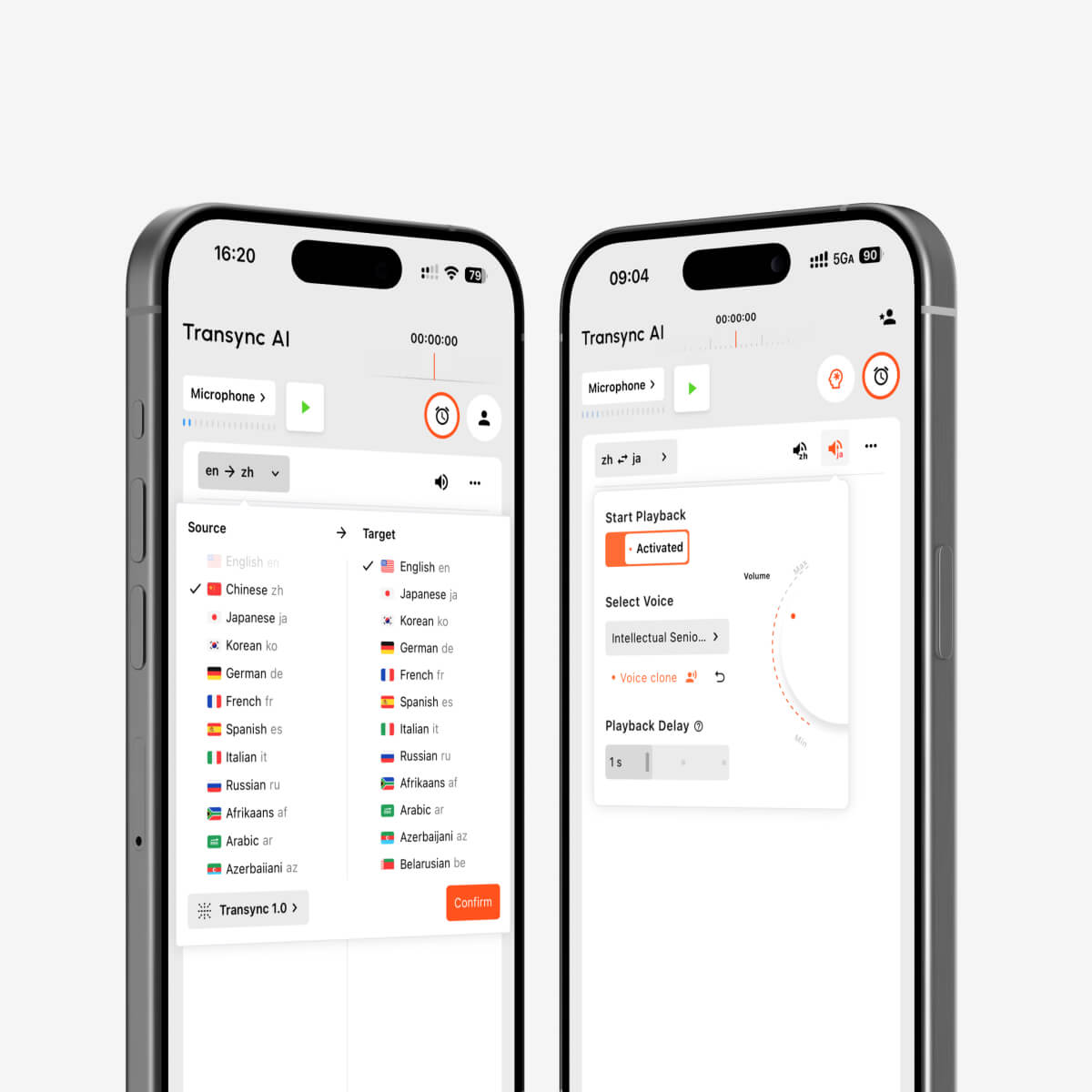
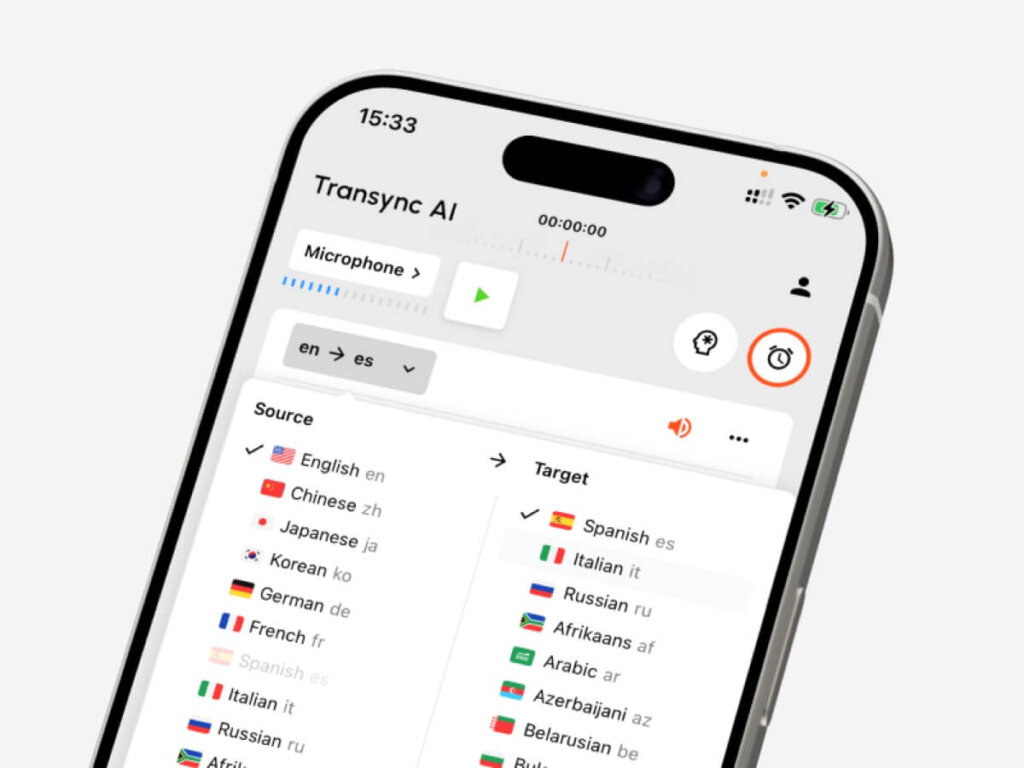
Çeviri modunu seçtikten sonra, telefonunuzda kaynak ve hedef dilleri seçin. Örneğin, İngilizce konuşmayı İspanyolcaya çevirmek istiyorsanız İngilizce'den İspanyolca'ya, Japonca konuşmayı İngilizce olarak anlamak istiyorsanız Japonca'dan İngilizce'ye seçeneğini seçin.
Okumak veya duymak istediğiniz metne göre dil yönünü seçin. Yeni bir çeviri görevine başlamadan önce dil çiftini değiştirebilirsiniz. Seyahat, dersler, iş görüşmeleri veya günlük konuşmalar için bağlama en uygun dil çiftini ve modu seçin.
Transync AI, çok dilli toplantılar, seyahat sohbetleri, dersler ve günlük iletişim için 60'tan fazla dilde çeviri desteği sunmaktadır. Tam dil listesi için lütfen web sitesini ziyaret edin. Desteklenen Diller sayfa.
3. Yapay Zeka Asistanı anahtar kelimelerini ve bağlamını ekleyin. #
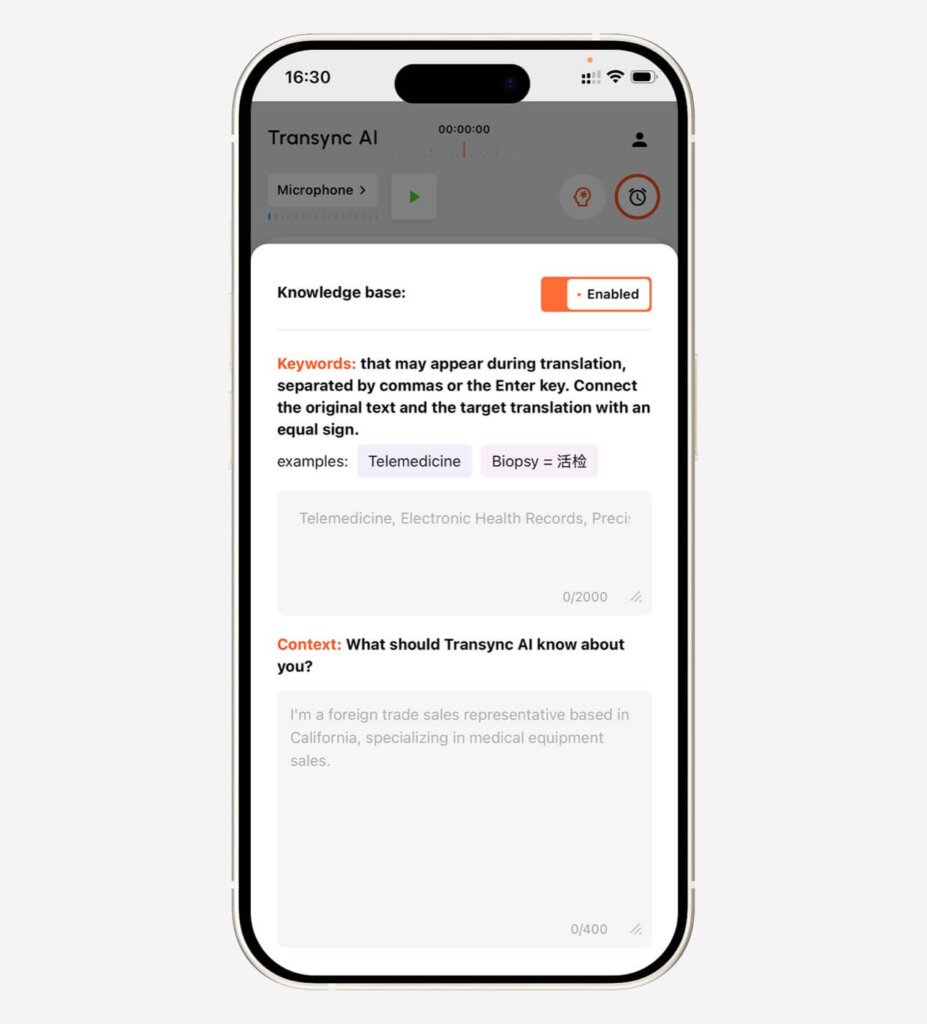
Mobil çeviri görevine başlamadan önce, konuşma isimler, ürün terimleri, teknik kelime dağarcığı veya belirli bir mesleki geçmiş içeriyorsa Yapay Zeka Asistanını kullanın. Anahtar kelimeler ve bağlam, Transync Yapay Zekasının çeviri başlamadan önce konuşmaya hazırlanmasına yardımcı olur.
- İsimler, markalar, ders terimleri, tıbbi terimler, hukuki terimler veya diğer önemli ifadeler için kısa anahtar kelimeler ekleyin.
- Toplantı konunuz, seyahat senaryonuz, ders dersiniz, iş geçmişiniz veya sektör terminolojiniz gibi bağlam bilgilerini ekleyin.
- Bir anahtar kelimenin belirli bir hedef terime çevrilmesi gerekiyorsa, kaynak kelime ile hedef kelimeyi eşittir işaretiyle bağlayın.
- Ayrıntılı kurulum için bakınız. Yapay Zeka Asistanı Nasıl Kullanılır?
4. Başlamadan önce çeviri panelini yapılandırın. #
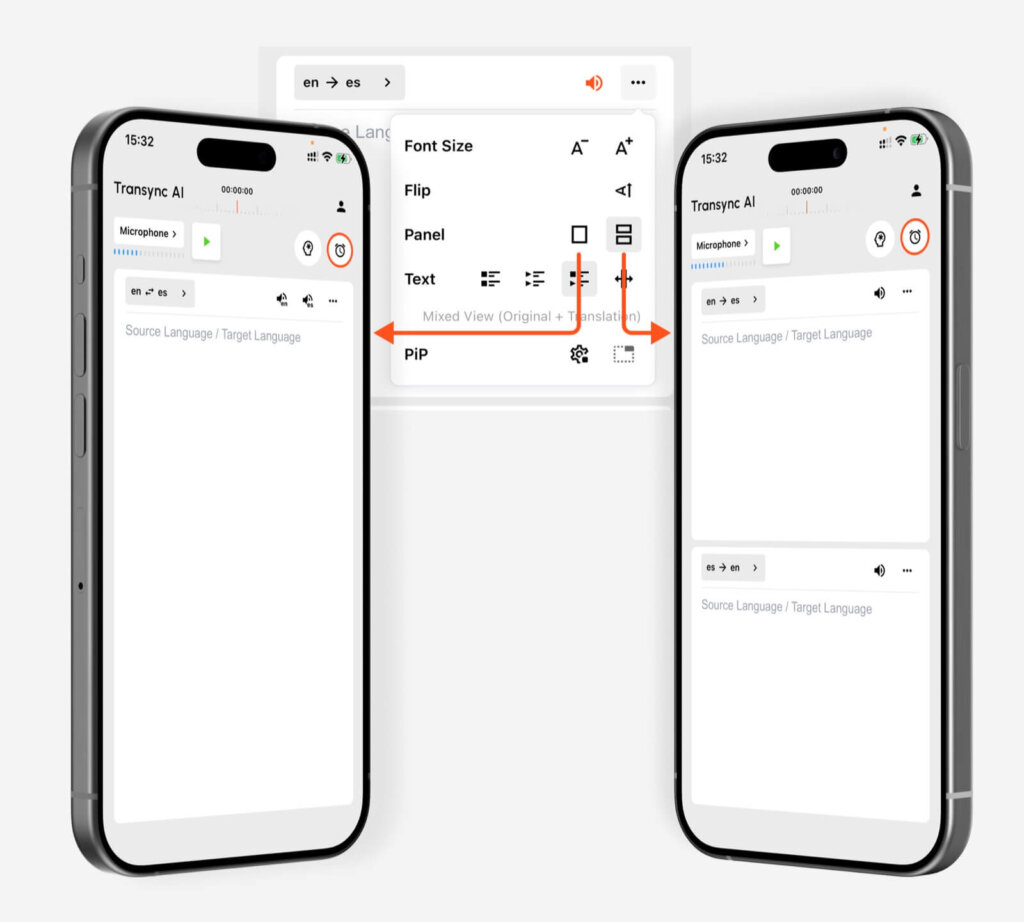
Mobil cihazda çeviriye başlamadan önce, panel ayarlarını açın ve konuşmanıza uygun düzeni seçin. Yazı tipi boyutunu ayarlayabilir, okuma yönünü değiştirebilir ve kaynak ve hedef dilleri nasıl takip etmek istediğinize bağlı olarak tek panelli veya çift panelli görünüm arasında geçiş yapabilirsiniz.
Tek yönlü çeviri için daha basit bir ekran istediğinizde tek panel kullanın. İki dil arasında karşılıklı konuşma gibi iki yönlü konuşma desteğine ihtiyaç duyduğunuzda çift panel kullanın. Ayrıca, çeviri görevine başlamadan önce metin görüntüleme modunu (yalnızca orijinal, yalnızca çeviri veya karışık görünüm gibi) seçebilirsiniz.
5. Canlı çeviri görevini başlatın #
Hazır olduğunuzda Çeviriyi Başlat'a dokunun. Net bir şekilde konuşun veya telefonu hoparlöre Transync AI'nin sesi yakalayabileceği kadar yakın tutun. Uygulama, orijinal metni ve çevrilmiş metni gerçek zamanlı olarak gösterecektir.
Çeviriye geçici olarak ihtiyacınız yoksa Duraklat'ı kullanın. Görüşme veya toplantı bittiğinde oturumun kayıt olarak kaydedilebilmesi için Durdur'a dokunun.
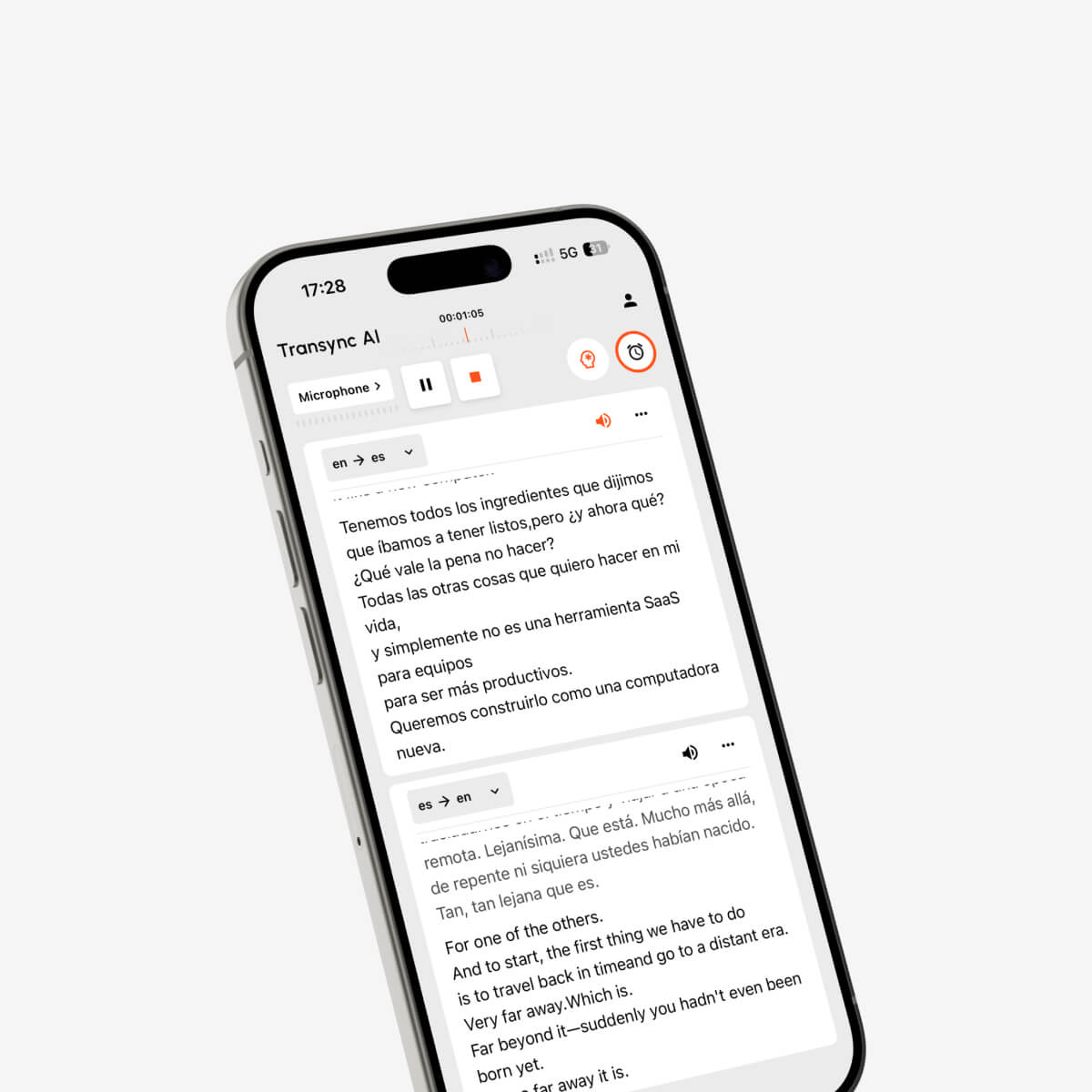
6. Mobil cihazlarda Resim İçinde Resim altyazılarını kullanın. #
Picture-in-Picture, Transync AI'deki mobil altyazı modudur. Transync AI'yi simge durumuna küçülttüğünüzde, diğer uygulamaları kontrol ettiğinizde, bir toplantıya katıldığınızda, paylaşılan içeriği izlediğinizde veya telefonunuzda bir konuşmayı takip ettiğinizde çevrilmiş altyazıları yüzen bir pencerede görünür halde tutar.
Çeviri işlemine başlamadan önce, PiP ayarlarını açın ve altyazıların nasıl görüneceğini seçin. Metin düzenini ve yazı tipi boyutunu ayarlayabilir ve uygulamadan çıktığınızda PiP'nin otomatik olarak başlayıp başlamayacağına karar verebilirsiniz.
- Yalnızca kaydedilen konuşmaya ihtiyacınız varsa, yalnızca orijinal metni gösterin.
- Yalnızca en temiz çevrilmiş altyazı görünümünü istiyorsanız çeviriyi göster.
- Hem orijinal hem de çevrilmiş metni görmek istiyorsanız karma görünümü kullanın.
- Uygulamayı simge durumuna küçülttükten sonra kayan altyazı penceresinin otomatik olarak görünmesini istiyorsanız, PiP'i otomatik olarak etkinleştirme özelliğini açın.
- Ayrıntılı PiP ayarları için bakınız. Resim İçinde Resim Modu Nasıl Kullanılır?

7. Ses çıkışına ihtiyaç duyduğunuzda ses oynatmayı açın. #
Sesli Oynatma özelliği, telefonunuzda çevirileri sesli olarak okuyabilir. Bu özellik, yüz yüze görüşmelerde, derslerde, seyahat durumlarında veya yalnızca altyazı yerine çevrilmiş konuşma istediğiniz mobil aramalarda faydalıdır.
Ses ayarları ve oynatma davranışı için bkz. Transync AI'da Ses Oynatma Nasıl Kullanılır?
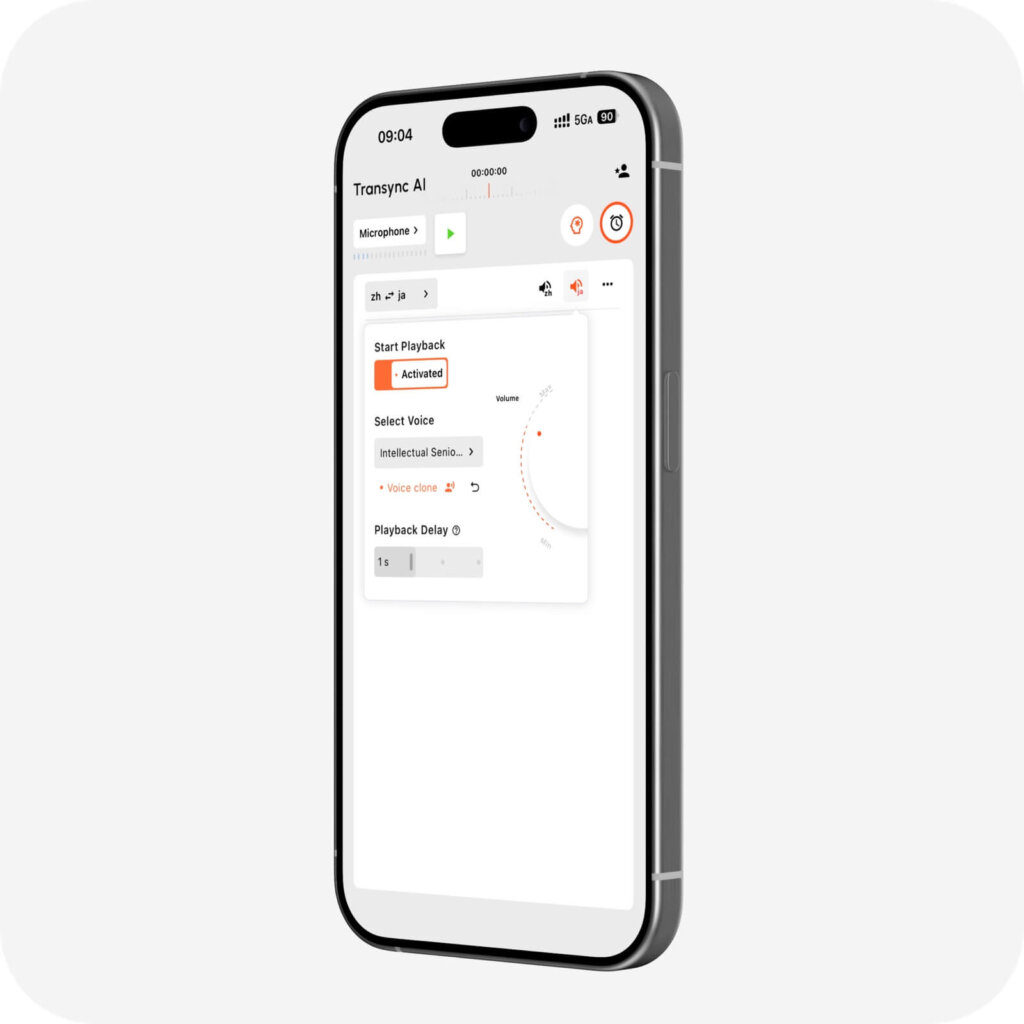
8. Daha kişiselleştirilmiş çeviri için Ses Klonu özelliğini kullanın. #
Ses Klonu özelliğini etkinleştirdiyseniz, çevrilmiş konuşmalar kendi sesinize daha yakın gelebilir. Bu, farklı dillerde konuşurken mobil görüşmeleri daha doğal hale getirebilir.
Voice Clone, yapay zeka eğitimi için kayıtlarınızı saklamaz. Kurulumu yapmak için aşağıdaki adımları izleyin. Ses Klonu Nasıl Kullanılır?
9. Mobil cihazlardaki ses sınırlamalarını anlayın. #
Mobil çeviri, Transync AI'nin mikrofon aracılığıyla sesi net bir şekilde duyabildiği durumlarda en iyi sonucu verir. Bazı mobil sistemler, diğer uygulamalardan doğrudan sistem sesi yakalamayı sınırlandırır; bu nedenle, tam bilgisayar sesi yakalama veya sanal mikrofon çıkışı gerektiren karmaşık çevrimiçi toplantılar için masaüstü uygulaması daha uygun olabilir.
Masaüstü toplantı sesini çevirmeniz veya çevrilmiş konuşmayı Zoom, Teams veya Google Meet'e geri göndermeniz gerekiyorsa, masaüstü iş akışını kullanın ve gözden geçirin. Bilgisayar Sesi Nasıl Paylaşılır ve sanal mikrofon kılavuzları.
10. Seansın ardından kayıtlarınızı gözden geçirin. #
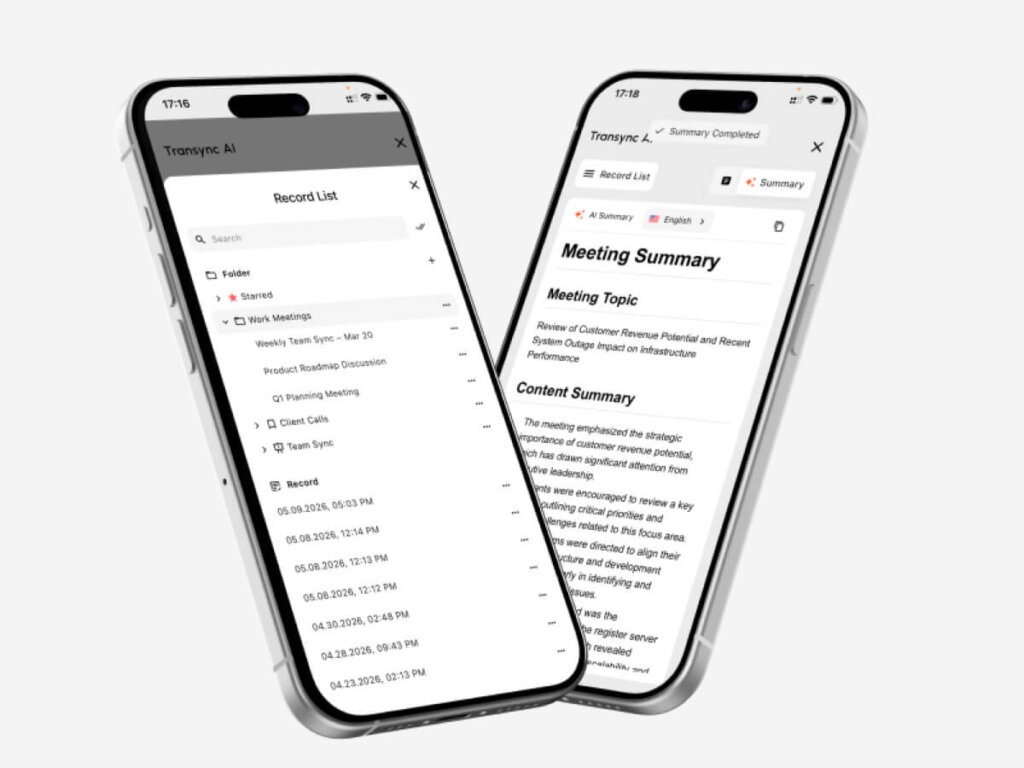
Çeviriyi durdurduktan sonra, önceki oturumları incelemek için kayıtlarınızı açın. Kayıtlar, daha sonra önemli konuşmalara, toplantı içeriğine ve takip bilgilerine geri dönmenize yardımcı olur.
- Kullanmak Çeviri Kayıtları Nasıl Yönetilir? Kaydedilmiş çeviri oturumlarını düzenlemek için.
- Kullanmak Toplantı Transkriptlerine ve Özetlerine Nasıl Erişilir? Transkriptlere veya özetlere ihtiyacınız olduğunda.
Önerilen mobil kurulum #
Çoğu mobil kullanım senaryosu için önerilen kurulum şöyledir: mikrofon izni verin, doğru çeviri modunu seçin. Transync AI'da Çeviri Modu Nasıl Seçilir?, Doğru dil çiftini seçin, gerektiğinde yapay zeka asistanı anahtar kelimelerini ve bağlamını ekleyin, panel düzenini yapılandırın, çeviriyi başlatın, kayan altyazılara ihtiyacınız varsa PiP'yi etkinleştirin ve çevrilmiş konuşmanın sesli olarak duyulması gerektiğinde Sesli Oynatmayı açın. Oturumdan sonra, kullanın. Çeviri Kayıtları Nasıl Yönetilir? Kaydedilmiş oturumları incelemek ve düzenlemek için. Toplantı ses yönlendirmesinin tamamı için bunun yerine masaüstü uygulamasını kullanın.


