
本手机端快速入门指南可帮助您在 iOS 和 Android 设备上使用 Transync AI,实现 AI 实时翻译、双语字幕、语音播放、画中画,以及在对话结束后查看翻译记录。它适用于移动会议、旅行对话、课程、视频,以及需要翻译贴合真实语境的移动多语言沟通场景。
在线会议提示: 如果您需要翻译 WhatsApp、Zoom、Microsoft Teams 或 Google Meet 这类在线会议或应用通话,建议尽量使用 Transync AI 桌面端。桌面端在电脑音频捕获、语音播放路由和虚拟麦克风支持上更完整、更稳定。手机端更适合面对面对话、旅行、课堂、视频和临时听译等场景。
如果您是 Transync AI 的新手, 下载 首先,您也可以查看。 如何注册 Transync AI 以及通用的 如何开始实时翻译 建议先阅读本指南,再开始使用手机应用。
开始前请确认 #
- 安装 Transync AI 手机应用并登录账号。
- 当应用请求麦克风权限时,请允许该权限,然后在选择语言之前选择翻译模式。.
- 使用稳定的网络连接,以降低延迟并获得更流畅的翻译体验。
- 如果需要收听翻译后的语音,请在开始前检查手机音量、扬声器或耳机。
1. 选择您的翻译模式 #
在选择语言之前,请选择与您的移动设备使用场景相匹配的翻译模式: 单向翻译 谢谢聆听,, 双向翻译 用于对话,或 多语言翻译 当一项任务需要多种目标语言时。.

有关完整的模式比较,请参阅 如何在Transync AI中选择翻译模式.
2. 选择你的语言 #
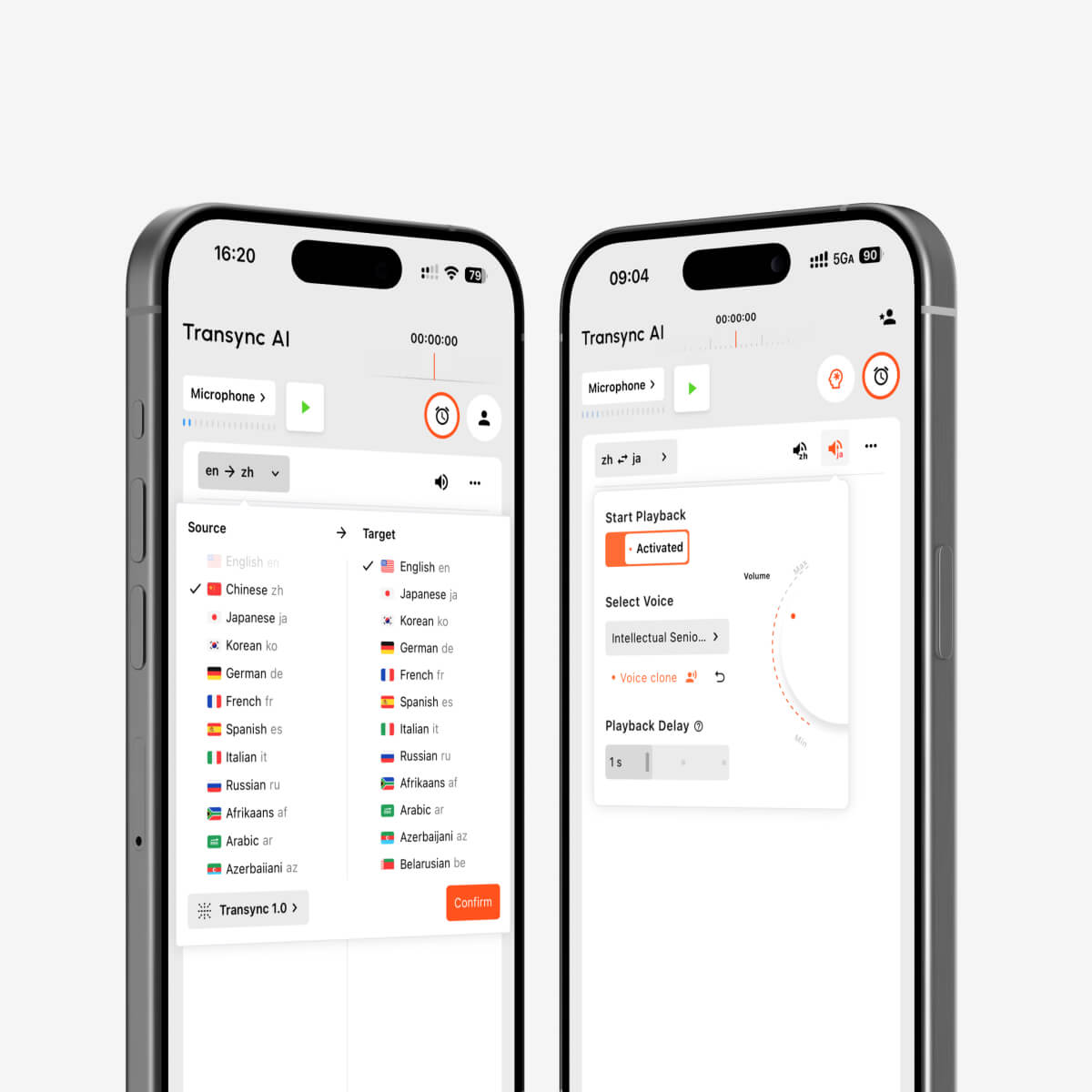
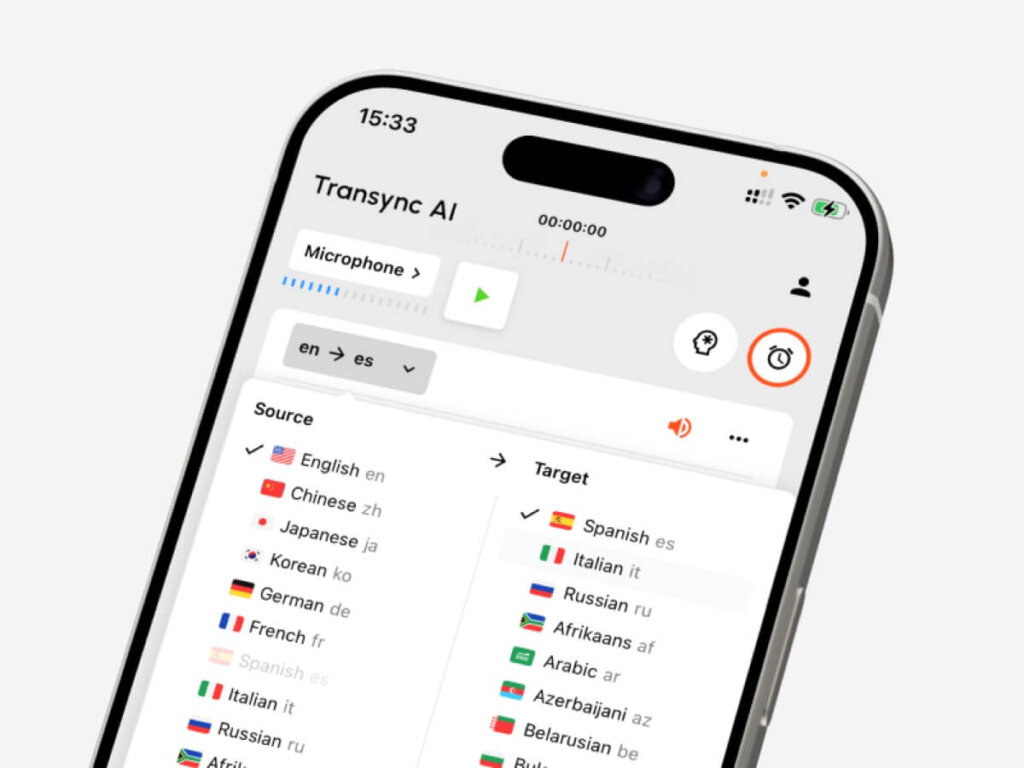
选择翻译模式后,请在手机上选择源语言和目标语言。例如,如果您想将英语语音翻译成西班牙语,请选择“英语到西班牙语”;如果您想用英语理解日语语音,请选择“日语到英语”。.
根据您想阅读或收听的内容选择翻译方向。开始新的翻译任务前,您可以随时更改语言对。旅行、课程、商务通话或日常对话中,请选择最符合当前语境的语言对和模式。
Transync AI 支持 60 多种语言翻译,适用于多语言会议、旅行对话、课堂学习和日常沟通。完整语言列表请访问 支持的语言 更多信息请参考相关页面。
3. 添加 AI 助手关键词和上下文 #
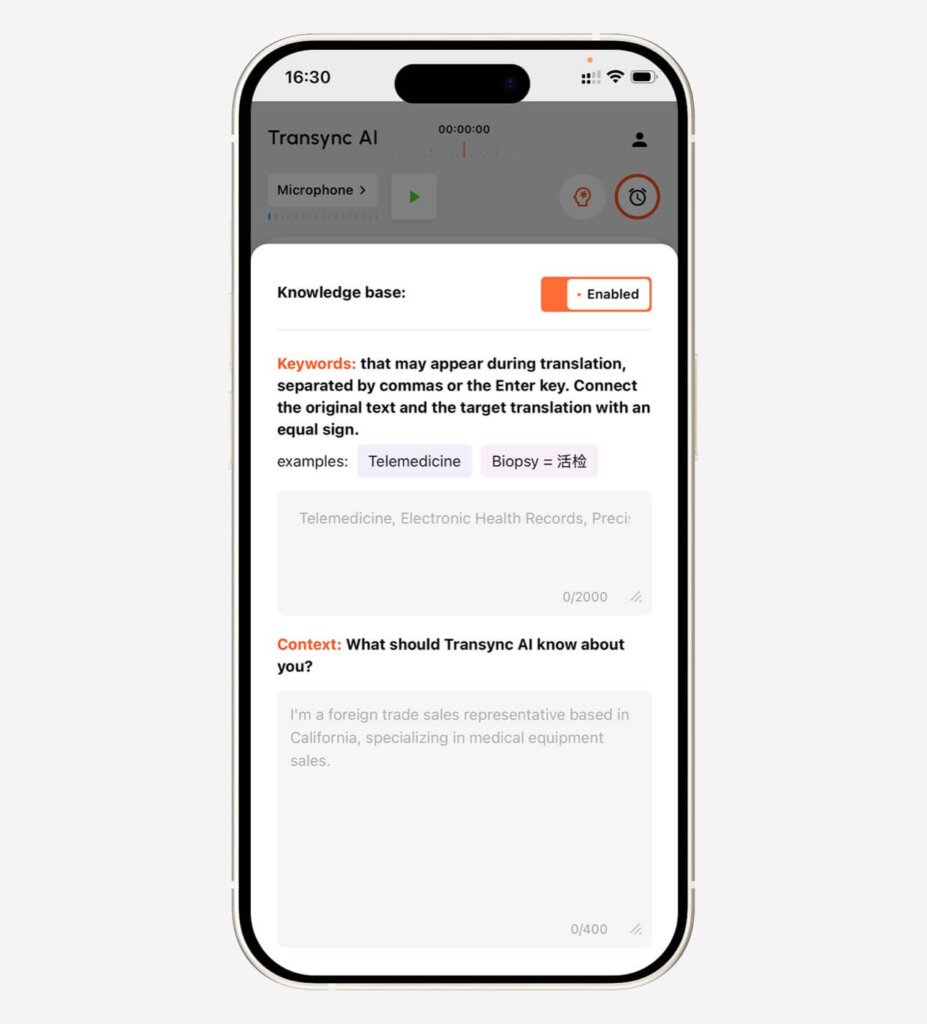
开始手机端翻译任务前,如果对话中包含人名、产品术语、技术词汇或特定专业背景,请先使用 AI 助手。关键词与语境可以帮助 Transync AI 在翻译开始前更好地理解对话。
- 为人名、品牌、课程术语、医学术语、法律术语或其他重要短语添加简短关键词。
- 添加语境信息,例如会议主题、旅行场景、课程主题、业务背景或行业术语。
- 如果某个关键词需要翻译成指定目标词,请用等号连接源词和目标词。
- 详细设置请参阅 如何使用 AI 助手
4. 开始前配置翻译面板 #
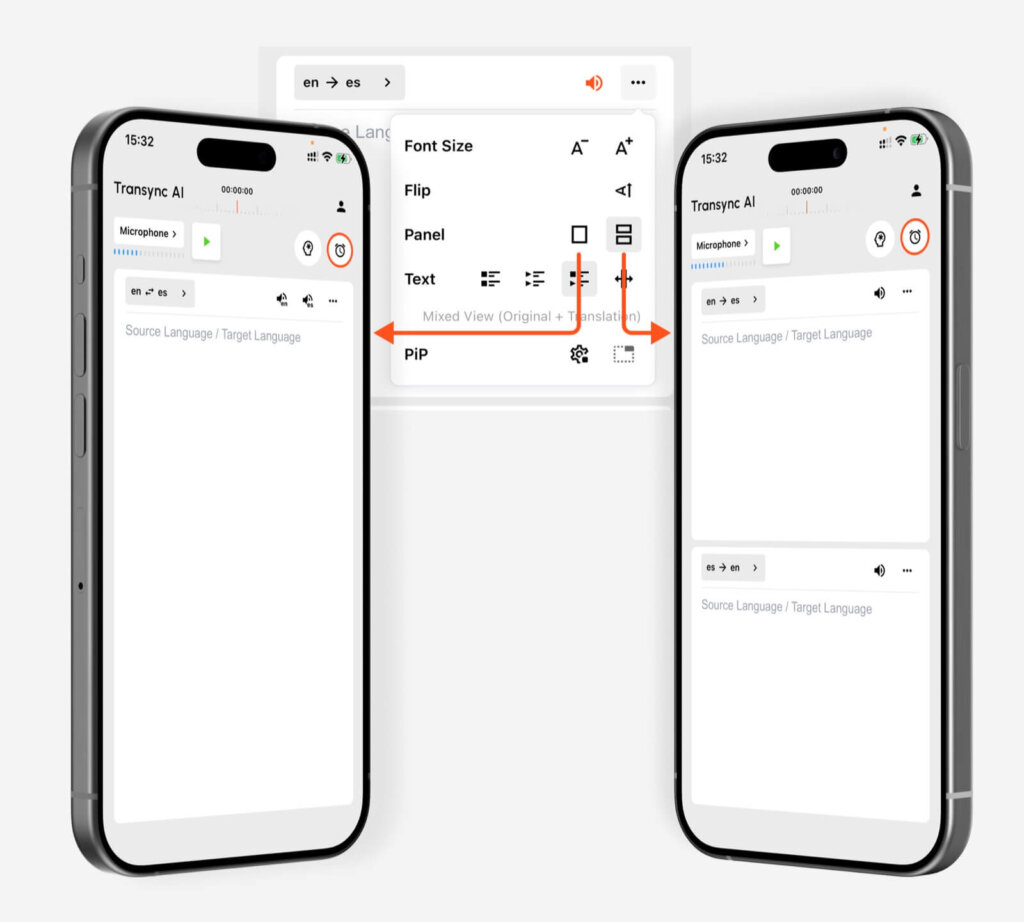
开始手机端翻译前,请打开面板设置,并选择适合当前对话的布局。您可以调整字体大小、切换阅读方向,并根据查看源语言和目标语言的方式,在单面板或双面板视图之间切换。
如果只需要一个翻译方向的简洁界面,请使用单面板。如果需要双向对话支持,例如两种语言来回交流,请使用双面板。开始翻译任务前,您还可以选择文本显示模式,例如仅显示原文、仅显示译文或混合视图。
5. 开始实时翻译任务 #
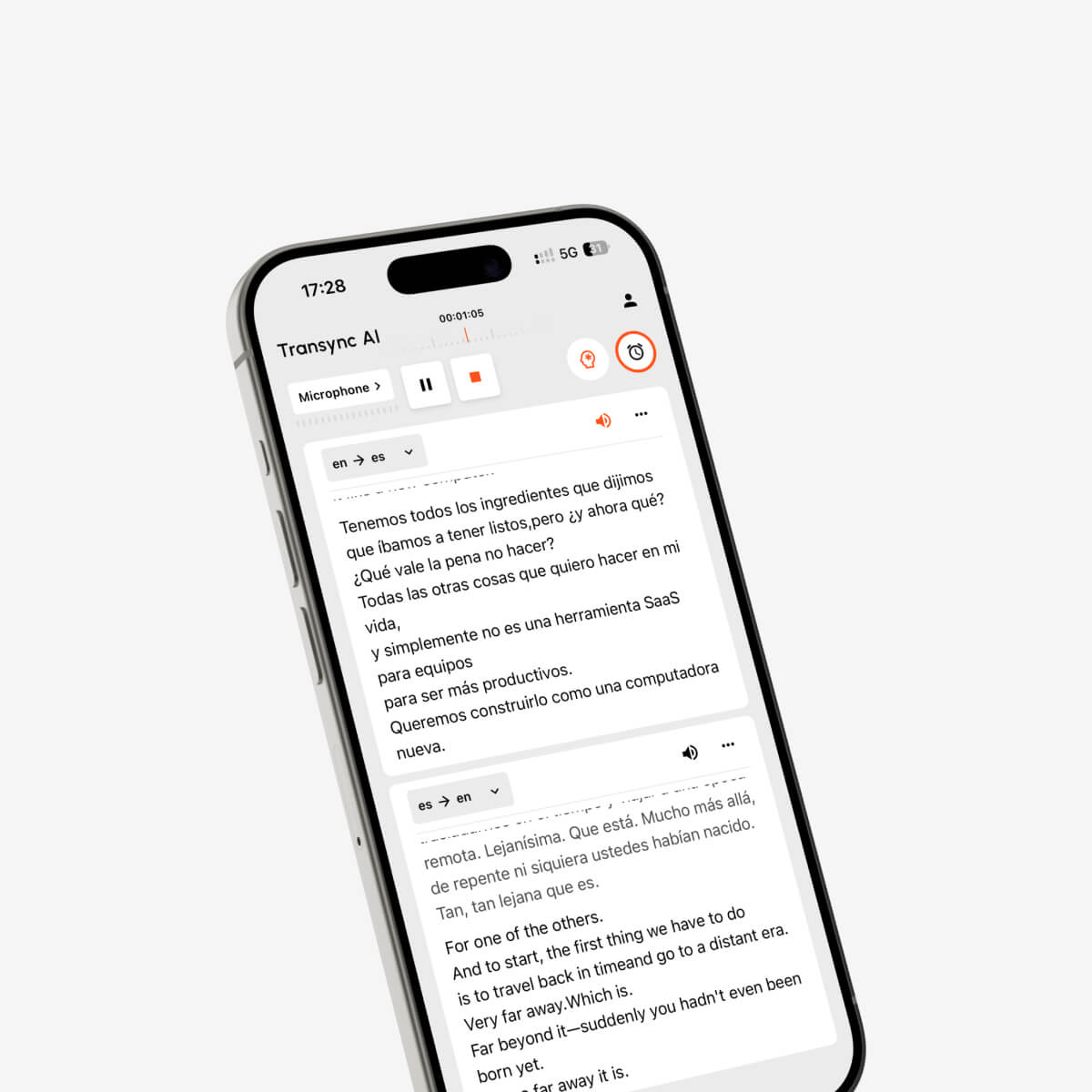
准备就绪后,点击“开始翻译”。请清晰说话,或将手机靠近说话者,以便 Transync AI 捕捉音频。应用会实时显示原文和译文。
如果暂时不需要翻译,可以使用“暂停”。对话或会议结束后,点击“停止”,会话即可保存为记录。
6. 在手机上使用画中画字幕 #
画中画是 Transync AI 的手机端字幕模式。当您最小化 Transync AI、查看其他应用、加入会议、观看共享内容或在手机上跟进对话时,翻译字幕会以浮动窗口形式保持可见。
开始翻译任务前,请打开 PiP 设置并选择字幕显示方式。您可以调整文本布局和字体大小,也可以决定离开应用时是否自动启动 PiP。
- 如果只需要查看原文,请选择仅显示原文。
- 如果想获得最简洁的译文字幕视图,请选择仅显示译文。
- 如果想同时查看原文和译文,请使用混合视图。
- 如果希望最小化应用后自动显示浮动字幕窗口,请开启 PiP 自动启用。
- PiP 的详细设置请参阅 如何使用画中画模式

7. 需要音频输出时,请开启语音播放功能 #
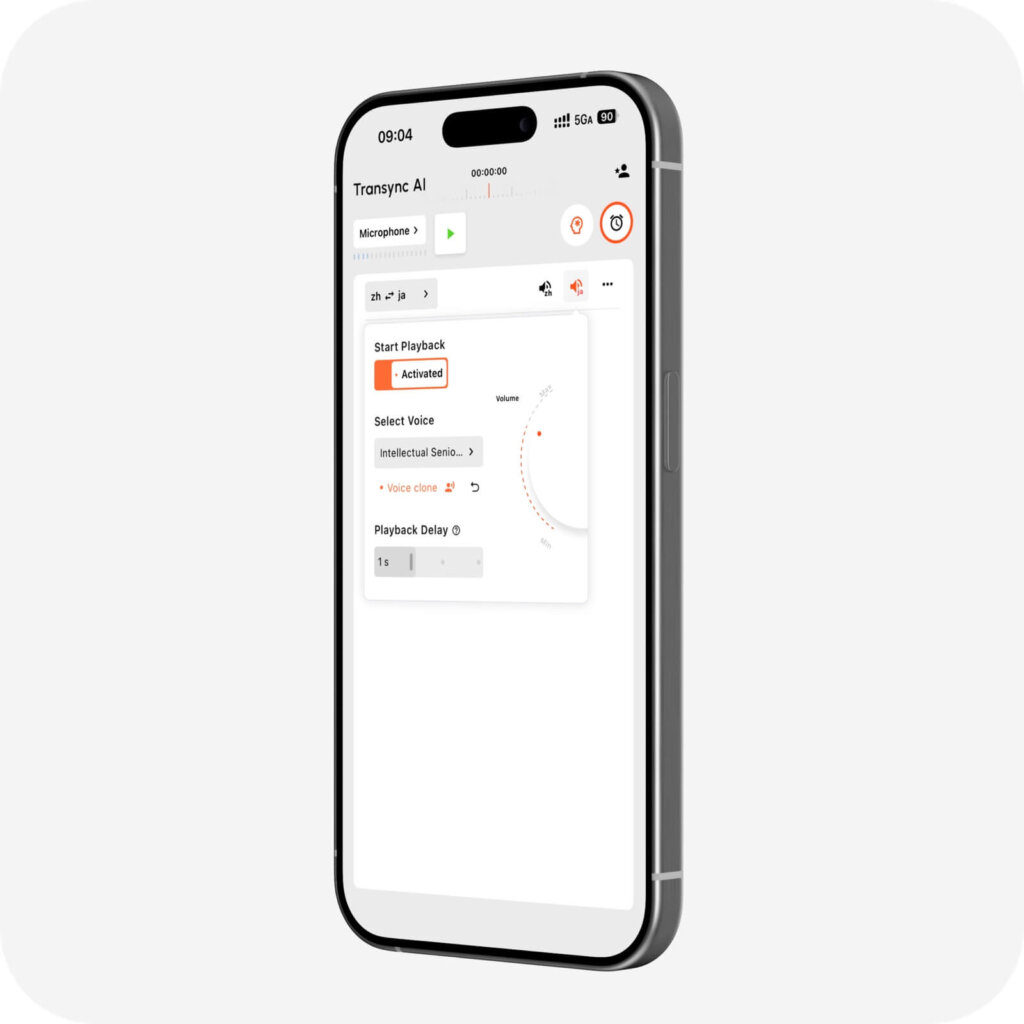
语音播放可以在手机上朗读译文。面对面交流、课堂、旅行或手机通话中,如果您希望听到翻译语音,而不只是查看字幕,这个功能会很有用。
语音设置和播放方式请参阅 如何在 Transync AI 中使用语音播放
8. 使用语音克隆功能,实现更个性化的翻译语音 #
如果您已设置语音克隆,翻译语音可以更接近您自己的声音。跨语言手机对话时,这会让交流听起来更自然。
语音克隆不会存储您的录音用于 AI 训练。设置方法请参阅 如何使用语音克隆
9. 了解移动设备的音频限制 #
当 Transync AI 能通过麦克风清晰接收音频时,手机端翻译效果最佳。部分移动系统会限制直接捕获其他应用的系统音频;如果是复杂的在线会议,并且需要完整的电脑音频捕获或虚拟麦克风输出,桌面端应用通常更合适。
如果需要翻译桌面会议音频,或将翻译后的语音发送回 Zoom、Teams 或 Google Meet,请使用桌面端流程,并参考 如何共享电脑音频 如需完整的音频路由,请参考电脑端快速入门和虚拟麦克风指南。
10. 会后查看您的记录 #
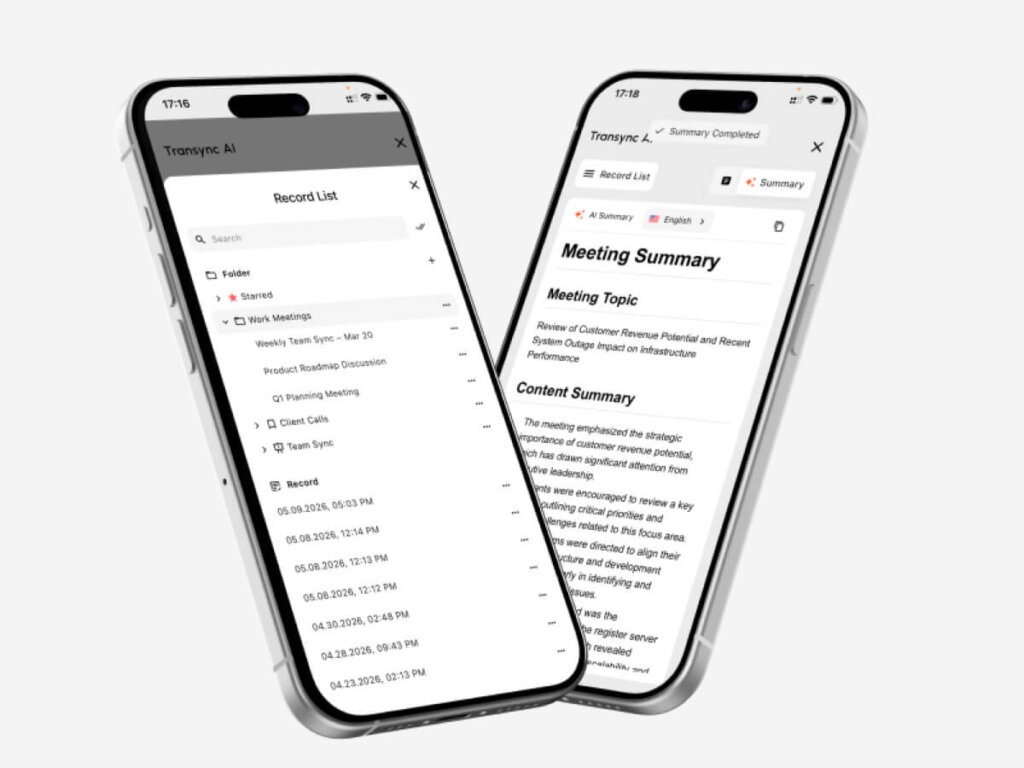
停止翻译后,打开记录即可查看之前的会话。记录可以帮助您之后回顾重要对话、会议内容和后续信息。
- 使用 如何管理翻译记录 管理已保存的翻译会话。
- 使用 如何查看会议转写稿和摘要 查看转写稿或摘要。
推荐的手机端设置 #
对于大多数移动应用场景,建议的设置是:允许麦克风权限,并选择正确的翻译模式。 如何在Transync AI中选择翻译模式, 选择正确的语言对,根据需要添加 AI 助手关键词和上下文,配置面板布局,开始翻译,如果需要浮动字幕,请启用画中画 (PiP) 功能,并在需要朗读翻译后的语音时启用语音播放功能。会话结束后,请使用 如何管理翻译记录 用于查看和整理已保存的会议。如需完整的会议音频路由功能,请改用桌面应用程序。.


