
يساعدك دليل البدء السريع هذا على استخدام تطبيق Transync AI على نظامي iOS وAndroid للترجمة الفورية المدعومة بالذكاء الاصطناعي، والترجمة المصاحبة ثنائية اللغة، وتشغيل الصوت، وميزة Picture-in-Picture، ومراجعة سجلات الترجمة بعد انتهاء المحادثة. صُمم التطبيق خصيصًا للاجتماعات عبر الهاتف، ومحادثات السفر، والدروس، والفيديوهات، والتواصل متعدد اللغات أثناء التنقل، حيث يجب أن تتطابق الترجمة مع سياق المحادثة الفعلي.
ملاحظة خاصة بالاجتماعات عبر الإنترنت: إذا كنت بحاجة إلى ترجمة اجتماع عبر الإنترنت أو مكالمة تطبيق، مثل واتساب أو زووم أو مايكروسوفت تيمز أو جوجل ميت، فننصحك باستخدام تطبيق Transync AI لسطح المكتب كلما أمكن ذلك. يوفر لك هذا التطبيق تسجيلًا صوتيًا أكثر موثوقية، وتوجيهًا دقيقًا لتشغيل الصوت، ودعمًا للميكروفون الافتراضي. أما تطبيق الهاتف فهو الأنسب للمحادثات المباشرة، والسفر، والدروس، والفيديوهات، والاستماع السريع.
إذا كنت جديدًا على برنامج Transync AI،, تحميل أولاً. يمكنك أيضاً مراجعة كيفية تسجيل Transync AI والعام كيفية بدء الترجمة في الوقت الفعلي دليل الاستخدام قبل استخدام تطبيق الهاتف المحمول.
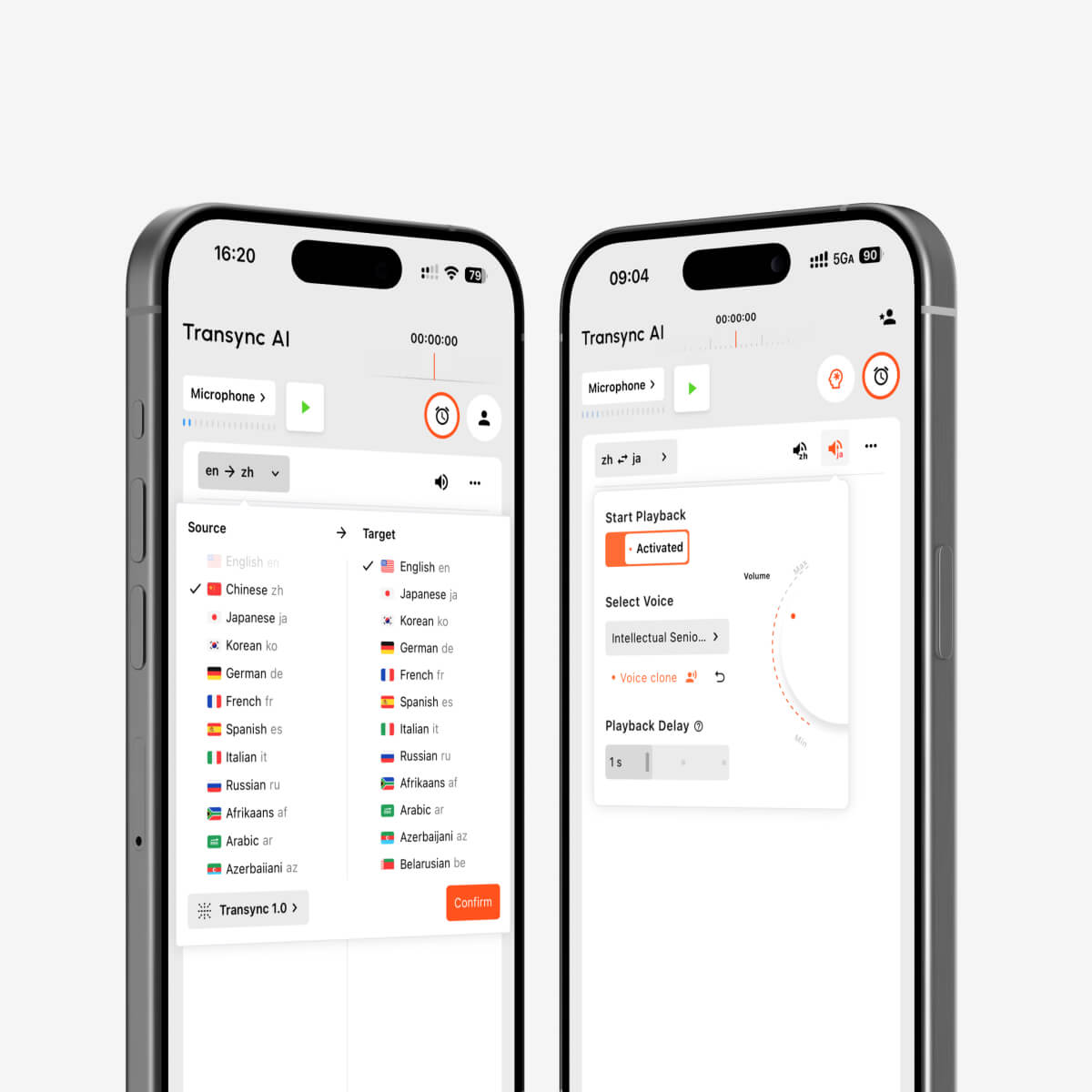
قبل أن تبدأ #
- قم بتثبيت تطبيق Transync AI للهواتف المحمولة وقم بتسجيل الدخول إلى حسابك.
- امنح التطبيق إذن الوصول إلى الميكروفون عندما يطلبه، ثم اختر وضع الترجمة قبل تحديد اللغات.
- استخدم اتصالاً مستقراً بالشبكة لتقليل زمن الاستجابة والحصول على ترجمة أكثر سلاسة.
- إذا كنت تخطط للاستماع إلى الكلام المترجم، فتحقق من مستوى صوت هاتفك أو مكبر الصوت أو سماعات الرأس قبل البدء.
1. اختر وضع الترجمة #
قبل اختيار اللغات، اختر وضع الترجمة الذي يناسب سيناريو استخدامك للهاتف المحمول: الترجمة أحادية الاتجاه للاستماع،, الترجمة ثنائية الاتجاه للمحادثات، أو الترجمة متعددة اللغات عندما تتطلب مهمة واحدة لغات هدف متعددة.

للاطلاع على المقارنة الكاملة للأوضاع، انظر كيفية اختيار وضع الترجمة في برنامج Transync AI.
2. اختر لغاتك #
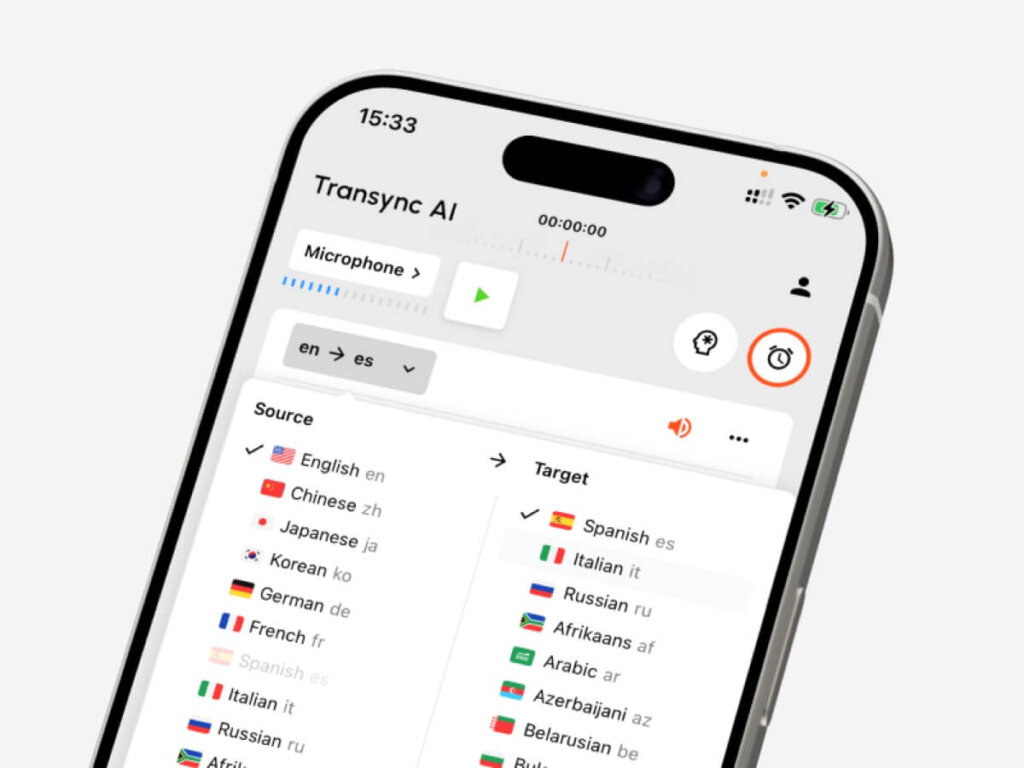
بعد اختيار وضع الترجمة، حدد لغة المصدر ولغة الهدف على هاتفك. على سبيل المثال، اختر من الإنجليزية إلى الإسبانية إذا كنت تريد ترجمة الكلام الإنجليزي إلى الإسبانية، أو من اليابانية إلى الإنجليزية إذا كنت تريد فهم الكلام الياباني باللغة الإنجليزية.
اختر اتجاه اللغة بناءً على ما تريد قراءته أو سماعه. يمكنك تغيير زوج اللغات قبل بدء مهمة ترجمة جديدة. للسفر، أو الدروس، أو مكالمات العمل، أو المحادثات اليومية، اختر زوج اللغات والوضع الأنسب للسياق.
يدعم Transync AI الترجمة إلى أكثر من 60 لغة للاجتماعات متعددة اللغات، ومحادثات السفر، والدروس، والتواصل اليومي. للاطلاع على قائمة اللغات الكاملة، تفضل بزيارة اللغات المدعومة صفحة.
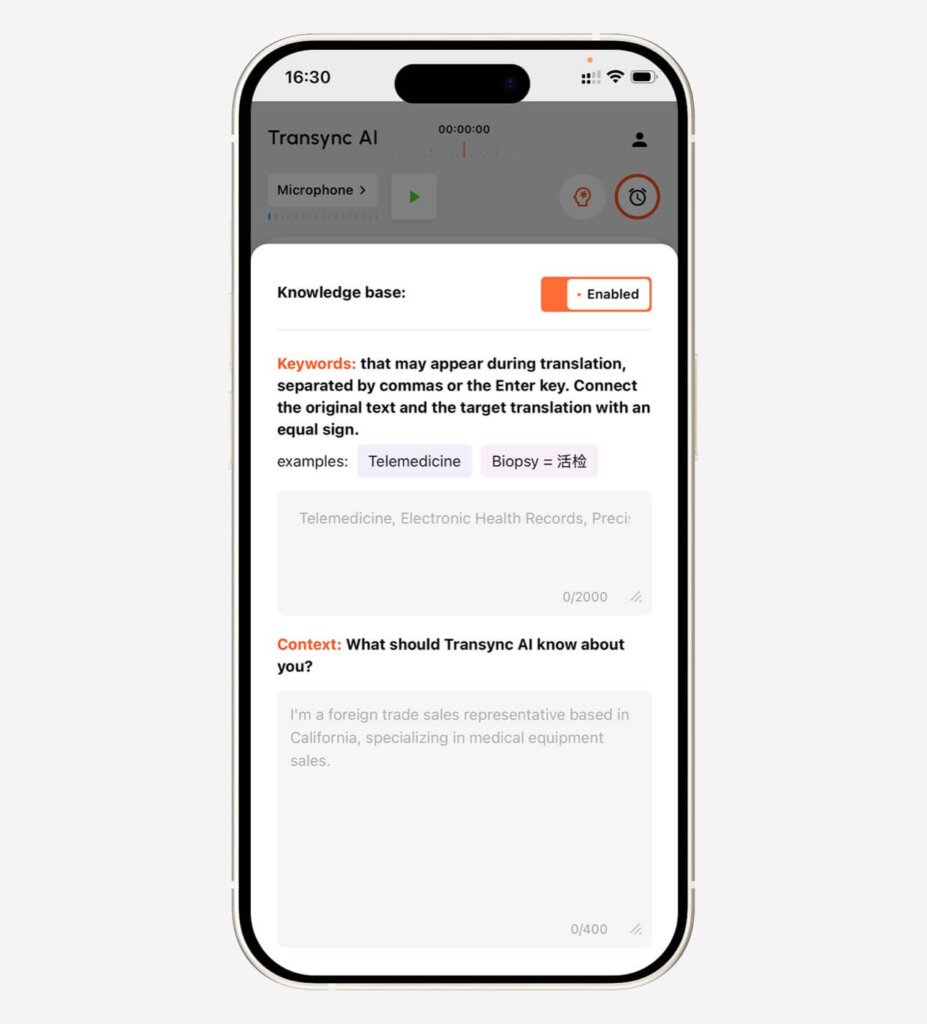
3. أضف الكلمات الرئيسية والسياق الخاص بمساعد الذكاء الاصطناعي #
قبل البدء بمهمة ترجمة عبر الهاتف، استخدم مساعد الذكاء الاصطناعي عندما تتضمن المحادثة أسماءً أو مصطلحات منتجات أو مصطلحات تقنية أو خلفية مهنية محددة. تساعد الكلمات المفتاحية والسياق مساعد Transync AI على الاستعداد للمحادثة قبل بدء الترجمة.
- أضف كلمات مفتاحية قصيرة للأسماء، والعلامات التجارية، ومصطلحات الدورات، والمصطلحات الطبية، والمصطلحات القانونية، أو العبارات المهمة الأخرى.
- أضف معلومات سياقية مثل موضوع الاجتماع، أو سيناريو السفر، أو موضوع الفصل الدراسي، أو الخلفية التجارية، أو المصطلحات الصناعية.
- إذا كان ينبغي ترجمة كلمة رئيسية إلى مصطلح مستهدف محدد، فقم بربط الكلمة المصدر والكلمة المستهدفة بعلامة يساوي.
- للاطلاع على تفاصيل الإعداد، انظر كيفية استخدام مساعد الذكاء الاصطناعي
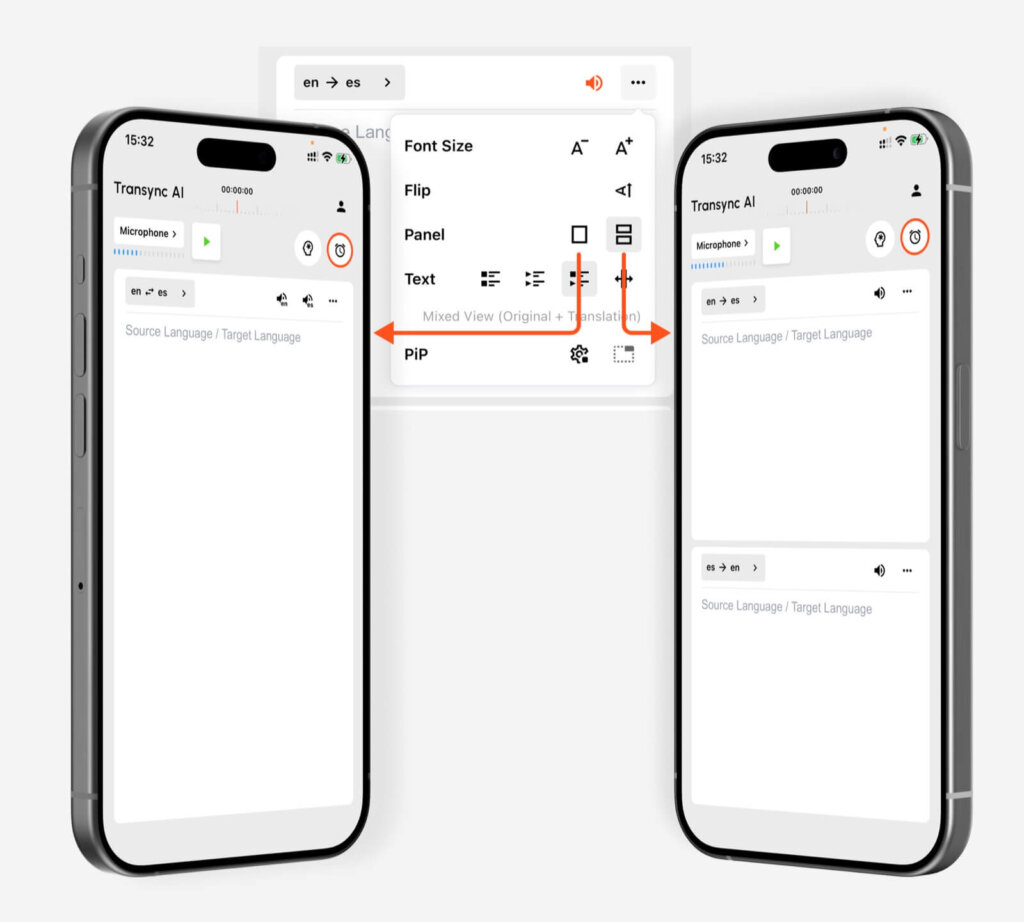
4. قم بتهيئة لوحة الترجمة قبل البدء #
قبل البدء بالترجمة على الهاتف، افتح إعدادات اللوحة واختر التخطيط المناسب لمحادثتك. يمكنك تعديل حجم الخط، وعكس اتجاه القراءة، والتبديل بين عرض اللوحة الواحدة أو اللوحتين حسب رغبتك في متابعة اللغتين المصدر والهدف.
استخدم لوحة واحدة عندما تريد شاشة أبسط لاتجاه ترجمة واحد. استخدم لوحتين عندما تحتاج إلى دعم محادثة ثنائية الاتجاه، مثل التحدث ذهابًا وإيابًا بين لغتين. يمكنك أيضًا اختيار وضع عرض النص، مثل النص الأصلي فقط، أو الترجمة فقط، أو العرض المختلط، قبل بدء مهمة الترجمة.
5. ابدأ مهمة الترجمة المباشرة #
انقر على "بدء الترجمة" عندما تكون جاهزًا. تحدث بوضوح أو ضع الهاتف بالقرب من مكبر الصوت حتى يتمكن تطبيق Transync AI من التقاط الصوت. سيعرض التطبيق النص الأصلي والنص المترجم في الوقت الفعلي.
استخدم زر الإيقاف المؤقت إذا لم تكن بحاجة إلى الترجمة مؤقتًا. انقر على زر الإيقاف عند انتهاء المحادثة أو الاجتماع حتى يتم حفظ الجلسة كسجل.
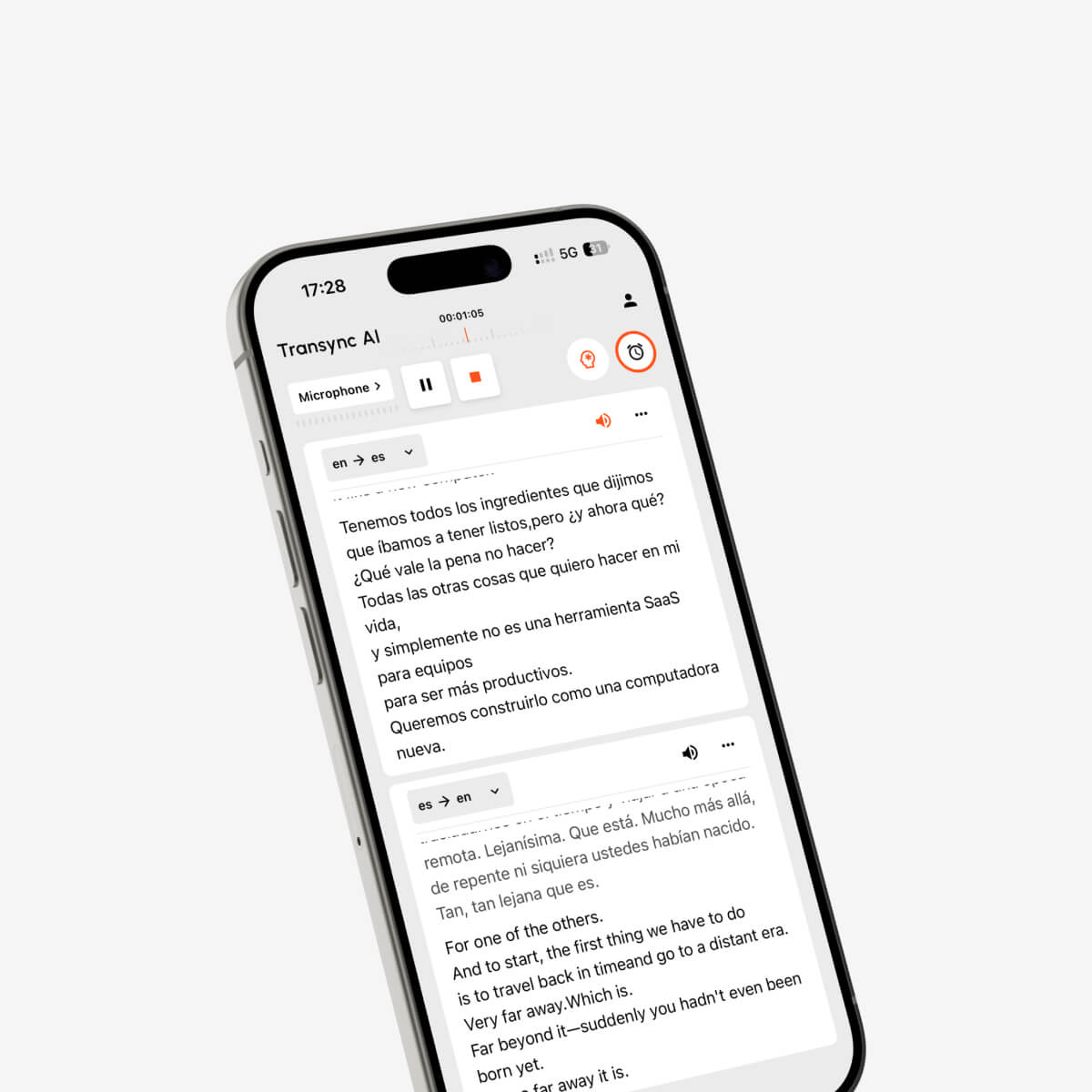
6. استخدم ميزة الترجمة المصاحبة للصورة داخل الصورة على الهاتف المحمول #
وضع Picture-in-Picture هو وضع الترجمة المصاحبة للأجهزة المحمولة في تطبيق Transync AI. فهو يُبقي الترجمة المصاحبة مرئية في نافذة عائمة عند تصغير تطبيق Transync AI، أو عند التحقق من تطبيقات أخرى، أو عند الانضمام إلى اجتماع، أو مشاهدة محتوى مشترك، أو متابعة محادثة على هاتفك.
قبل البدء بمهمة الترجمة، افتح إعدادات Picture-in-Picture (PiP) واختر كيفية ظهور الترجمة. يمكنك تعديل تخطيط النص وحجم الخط، وتحديد ما إذا كان يجب تشغيل Picture-in-Picture تلقائيًا عند الخروج من التطبيق.
- اعرض النسخة الأصلية فقط إذا كنت تحتاج فقط إلى الكلام المسجل.
- اعرض الترجمة فقط إذا كنت تريد عرض الترجمة المصاحبة بشكل أوضح.
- استخدم العرض المختلط إذا كنت ترغب في رؤية كل من النص الأصلي والنص المترجم.
- قم بتشغيل خاصية التمكين التلقائي لوضع Picture-in-Picture (PiP) إذا كنت تريد أن تظهر نافذة الترجمة العائمة تلقائيًا بعد تصغير التطبيق.
- للاطلاع على إعدادات Picture-in-Picture (PiP) بالتفصيل، انظر كيفية استخدام وضع Picture-in-Picture

7. قم بتشغيل تشغيل الصوت عندما تحتاج إلى إخراج صوت #
تتيح لك ميزة التشغيل الصوتي قراءة الترجمات بصوت عالٍ على هاتفك. وهذا مفيد في المحادثات المباشرة، والدروس، والسفر، أو المكالمات الهاتفية عندما ترغب في سماع الكلام مترجماً بدلاً من الاكتفاء بالترجمة النصية.
للاطلاع على إعدادات الصوت وسلوك التشغيل، انظر كيفية استخدام تشغيل الصوت في Transync AI
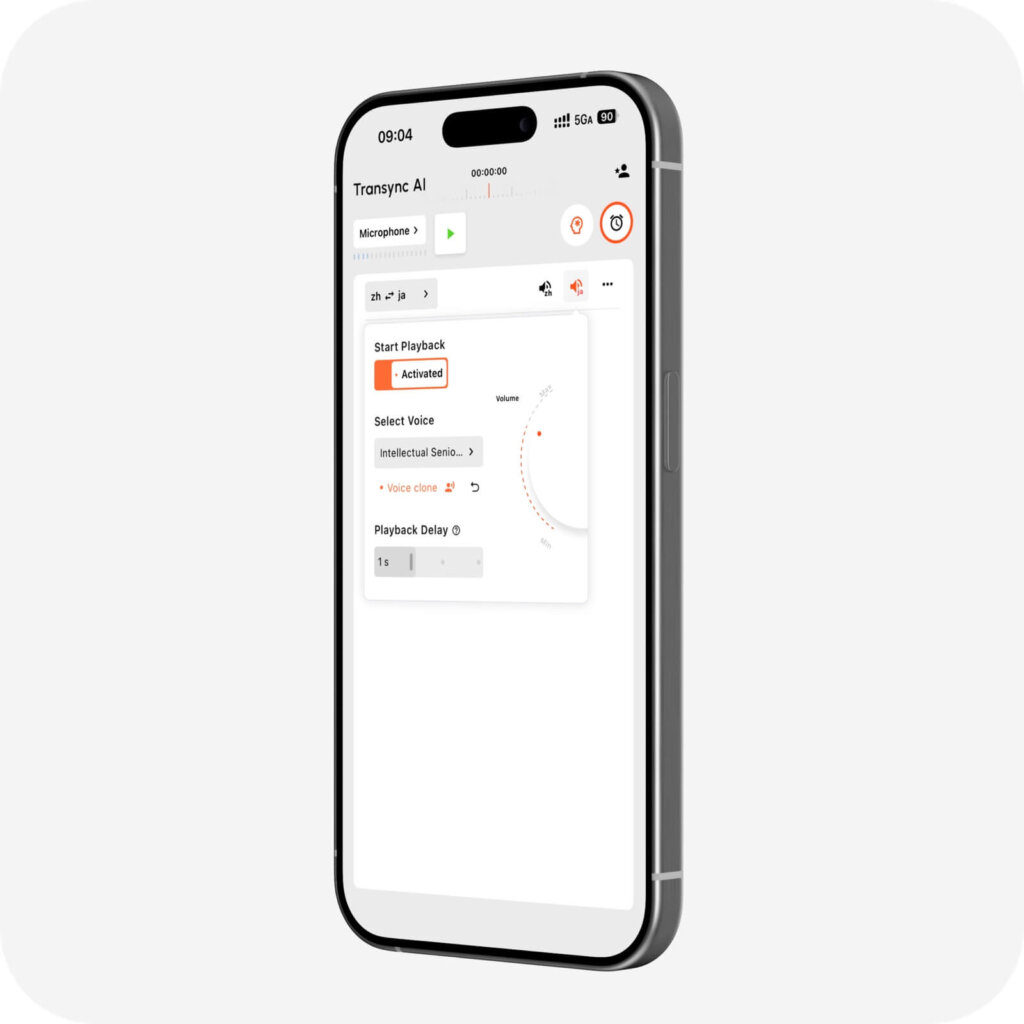
8. استخدم ميزة استنساخ الصوت للحصول على ترجمة صوتية أكثر تخصيصًا #
إذا قمتَ بتفعيل ميزة استنساخ الصوت، فسيصبح الكلام المترجم أقرب إلى صوتك الحقيقي. وهذا يجعل المحادثات عبر الهاتف تبدو أكثر طبيعية عند التحدث بلغات مختلفة.
لا يقوم تطبيق Voice Clone بتخزين تسجيلاتك لتدريب الذكاء الاصطناعي. لإعداده، اتبع الخطوات التالية كيفية استخدام استنساخ الصوت
9. فهم حدود الصوت على الهاتف المحمول #
تُحقق الترجمة عبر الهاتف المحمول أفضل النتائج عندما يتمكن برنامج Transync AI من سماع الصوت بوضوح عبر الميكروفون. بعض أنظمة الهواتف المحمولة تُقيّد التقاط الصوت مباشرةً من التطبيقات الأخرى، لذا قد يكون تطبيق سطح المكتب أفضل للاجتماعات المعقدة عبر الإنترنت التي تتطلب التقاط الصوت الكامل من الكمبيوتر أو إخراج الصوت عبر الميكروفون الافتراضي.
إذا كنت بحاجة إلى ترجمة الصوت في اجتماعات سطح المكتب أو إرسال الكلام المترجم مرة أخرى إلى Zoom أو Teams أو Google Meet، فاستخدم سير عمل سطح المكتب وقم بالمراجعة. كيفية مشاركة الصوت على الكمبيوتر وأدلة الميكروفون الافتراضي.
10. راجع سجلاتك بعد الجلسة #
بعد إيقاف الترجمة، افتح سجلاتك لمراجعة الجلسات السابقة. تساعدك السجلات على العودة إلى المحادثات المهمة ومحتوى الاجتماعات ومعلومات المتابعة لاحقًا.
- يستخدم كيفية إدارة سجلات الترجمة لتنظيم جلسات الترجمة المحفوظة.
- يستخدم كيفية الوصول إلى نصوص وملخصات الاجتماعات عندما تحتاج إلى نسخ مكتوبة أو ملخصات.
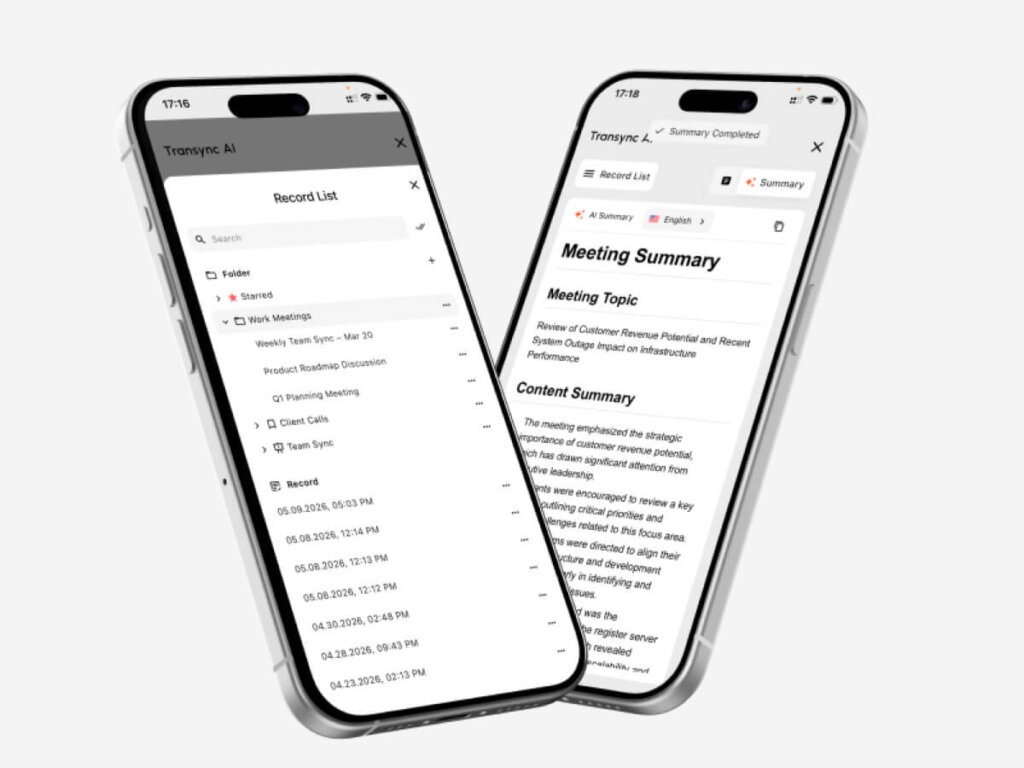
إعداد الهاتف المحمول الموصى به #
بالنسبة لمعظم حالات استخدام الهاتف المحمول، فإن الإعداد الموصى به هو: السماح بالوصول إلى الميكروفون، واختيار وضع الترجمة المناسب مع كيفية اختيار وضع الترجمة في برنامج Transync AI, حدد زوج اللغة الصحيح، وأضف كلمات مفتاحية وسياق مساعد الذكاء الاصطناعي عند الحاجة، وقم بضبط تخطيط اللوحة، وابدأ الترجمة، وفعّل وضع صورة داخل صورة إذا كنت بحاجة إلى ترجمة نصية عائمة، وشغّل تشغيل الصوت عندما تريد سماع الكلام المترجم بصوت عالٍ. بعد انتهاء الجلسة، استخدم كيفية إدارة سجلات الترجمة لمراجعة الجلسات المحفوظة وتنظيمها. أما لتوجيه الصوت الكامل للاجتماعات، فاستخدم تطبيق سطح المكتب بدلاً من ذلك.


