
Este guia rápido para dispositivos móveis ajuda você a usar o Transync AI no iOS e no Android para tradução automática em tempo real, legendas bilíngues, reprodução de voz, Picture-in-Picture e revisão do histórico de traduções após uma conversa. Ele foi desenvolvido para reuniões online, conversas durante viagens, aulas, vídeos e comunicação multilíngue em qualquer lugar, onde a tradução precisa corresponder ao contexto real da conversa.
Nota para reuniões online: Se você precisar traduzir uma reunião online ou chamada de aplicativo, como WhatsApp, Zoom, Microsoft Teams ou Google Meet, recomendamos usar o aplicativo Transync AI para desktop sempre que possível. O fluxo de trabalho para desktop oferece captura de áudio do computador mais confiável, roteamento de reprodução de voz e suporte a microfone virtual. O aplicativo móvel é mais adequado para conversas presenciais, viagens, aulas, vídeos e situações de escuta rápida.
Se você é novo no Transync AI, download primeiro. Você também pode revisar Como registrar o Transync AI e o geral Como iniciar a tradução em tempo real Leia o guia antes de usar o aplicativo móvel.
Antes de começar #
- Instale o aplicativo móvel Transync AI e faça login na sua conta.
- Permita a entrada do microfone quando o aplicativo solicitar e, em seguida, escolha o modo de tradução antes de selecionar os idiomas.
- Use uma conexão de rede estável para menor latência e tradução mais fluida.
- Se você pretende ouvir a tradução simultânea, verifique o volume do seu telefone, o alto-falante ou os fones de ouvido antes de começar.
1. Escolha o seu modo de tradução #
Antes de selecionar os idiomas, escolha o modo de tradução que melhor se adapta ao seu cenário em dispositivos móveis: Tradução unidirecional por ouvir, Tradução bidirecional para conversas, ou Tradução multilíngue Quando uma tarefa requer vários idiomas de destino.

Para uma comparação completa dos modos, consulte Como escolher um modo de tradução no Transync AI.
2. Escolha seus idiomas #
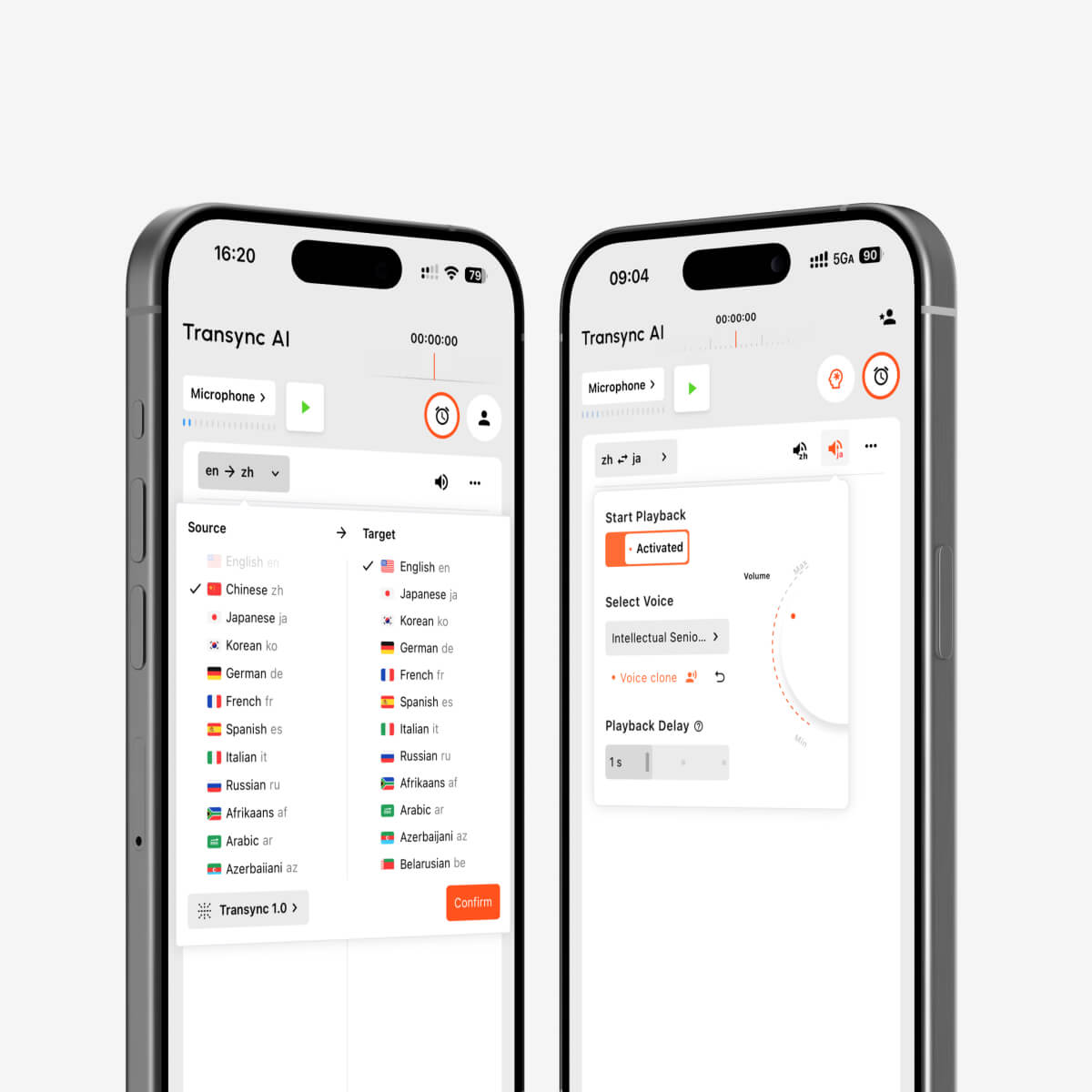
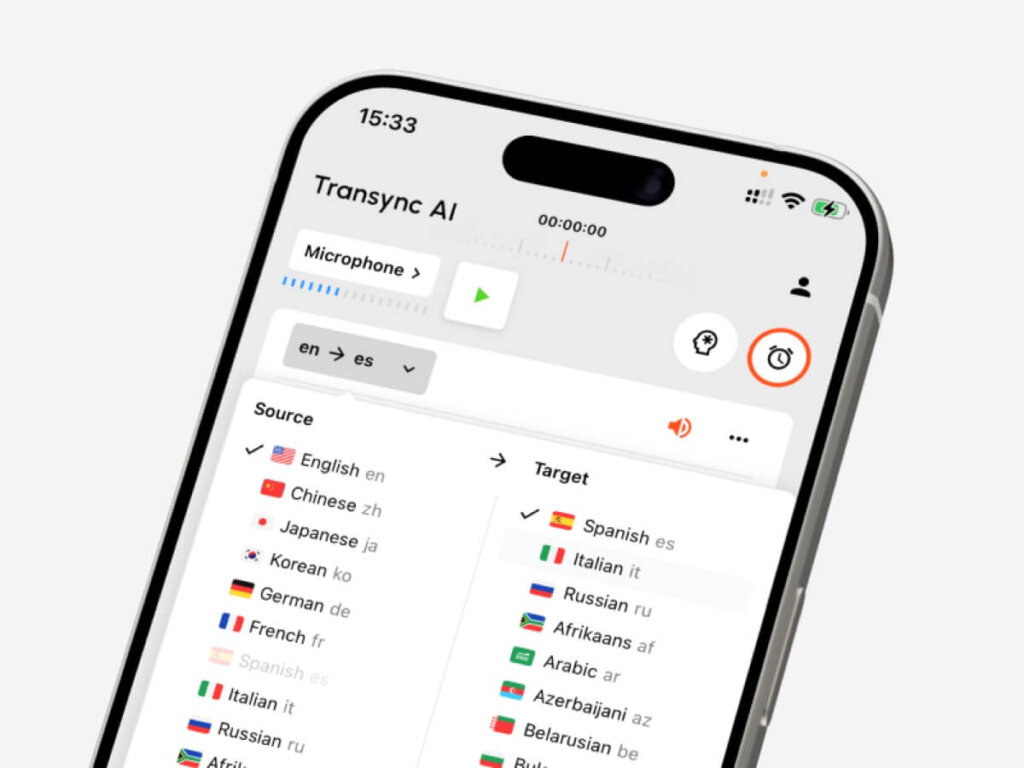
Após escolher o modo de tradução, selecione os idiomas de origem e destino no seu telefone. Por exemplo, escolha Inglês para Espanhol se quiser que a fala em inglês seja traduzida para o espanhol, ou Japonês para Inglês se quiser entender a fala em japonês em inglês.
Escolha a direção do idioma com base no que deseja ler ou ouvir. Você pode alterar o par de idiomas antes de iniciar uma nova tarefa de tradução. Para viagens, aulas, chamadas de negócios ou conversas do dia a dia, escolha o par e o modo que melhor se adaptem ao contexto.
A Transync AI oferece suporte à tradução em mais de 60 idiomas para reuniões multilíngues, conversas em viagens, aulas e comunicação do dia a dia. Para ver a lista completa de idiomas, visite o site. Idiomas suportados página.
3. Adicione palavras-chave e contexto ao Assistente de IA. #
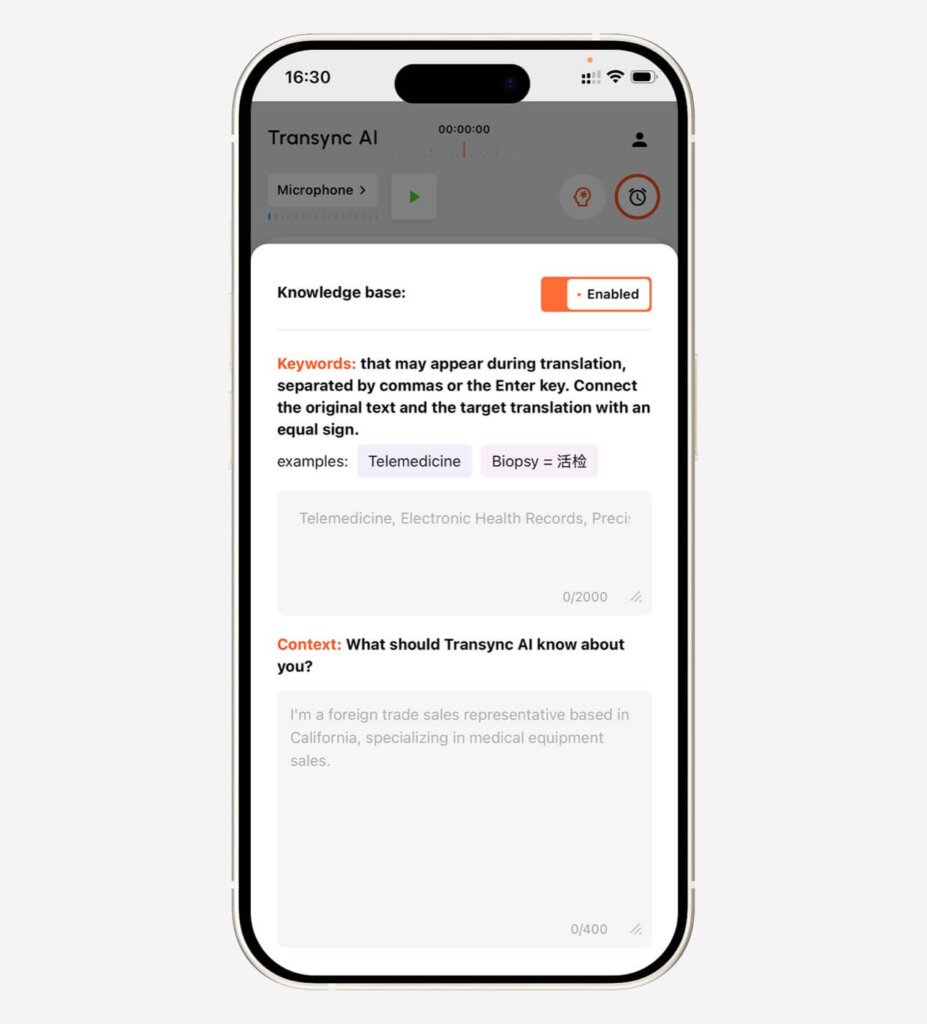
Antes de iniciar uma tarefa de tradução em dispositivos móveis, use o Assistente de IA quando a conversa incluir nomes, termos de produtos, vocabulário técnico ou uma formação profissional específica. Palavras-chave e contexto ajudam a IA da Transync a se preparar para a conversa antes do início da tradução.
- Adicione palavras-chave curtas para nomes, marcas, termos de cursos, termos médicos, termos jurídicos ou outras frases importantes.
- Adicione contexto, como o tema da reunião, o cenário da viagem, o assunto da aula, sua experiência profissional ou a terminologia do setor.
- Se uma palavra-chave deve ser traduzida em um termo específico, conecte a palavra de origem e a palavra de destino com um sinal de igual.
- Para obter detalhes sobre a configuração, consulte Como usar o assistente de IA
4. Configure o painel de tradução antes de começar. #
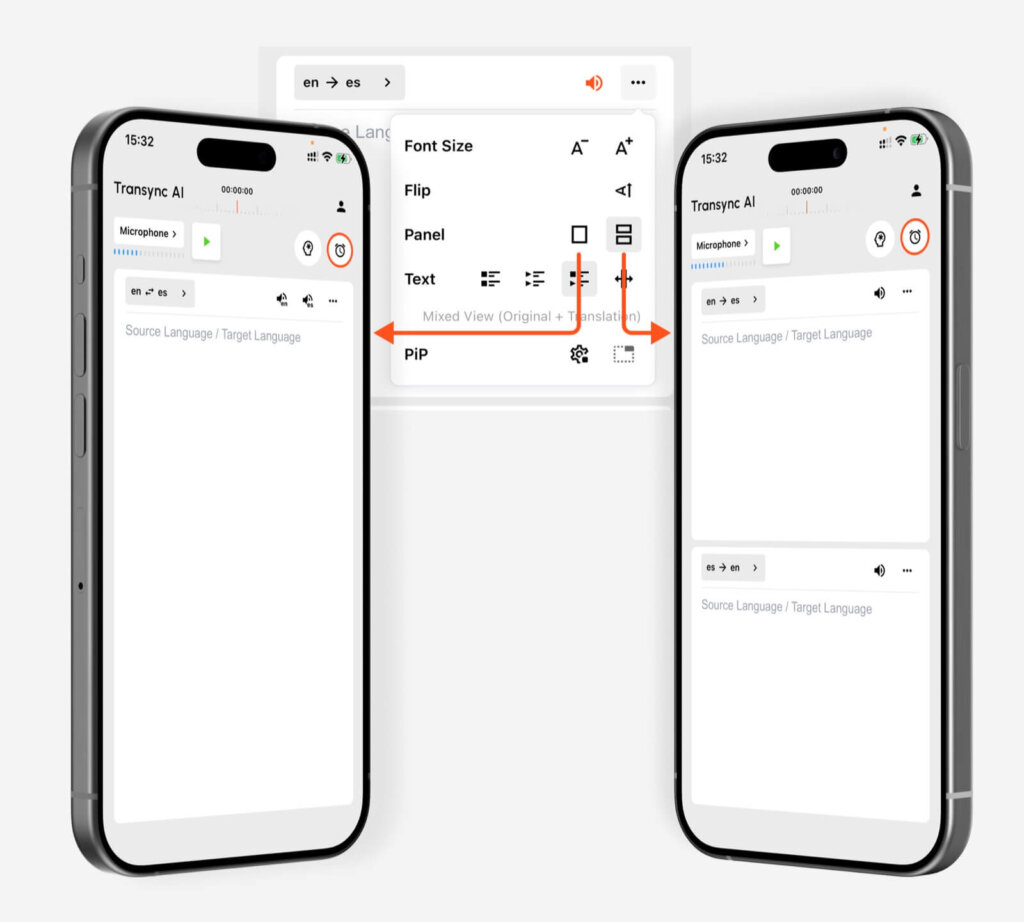
Antes de começar a tradução no celular, abra as configurações do painel e escolha o layout que melhor se adapta à sua conversa. Você pode ajustar o tamanho da fonte, inverter a direção da leitura e alternar entre uma visualização de painel único ou de painel duplo, dependendo de como deseja acompanhar os idiomas de origem e de destino.
Use um único painel quando desejar uma tela mais simples para uma única direção de tradução. Use dois painéis quando precisar de suporte para conversação bidirecional, como falar em dois idiomas diferentes. Você também pode escolher o modo de exibição do texto, como somente original, somente tradução ou visualização mista, antes de iniciar a tarefa de tradução.
5. Inicie uma tarefa de tradução ao vivo #
Toque em Iniciar Tradução quando estiver pronto. Fale claramente ou aproxime o telefone o suficiente da pessoa que está falando para que a IA Transync possa capturar o áudio. O aplicativo exibirá o texto original e o texto traduzido em tempo real.
Use a opção Pausar se não precisar da tradução temporariamente. Toque em Parar quando a conversa ou reunião terminar para que a sessão seja salva como registro.
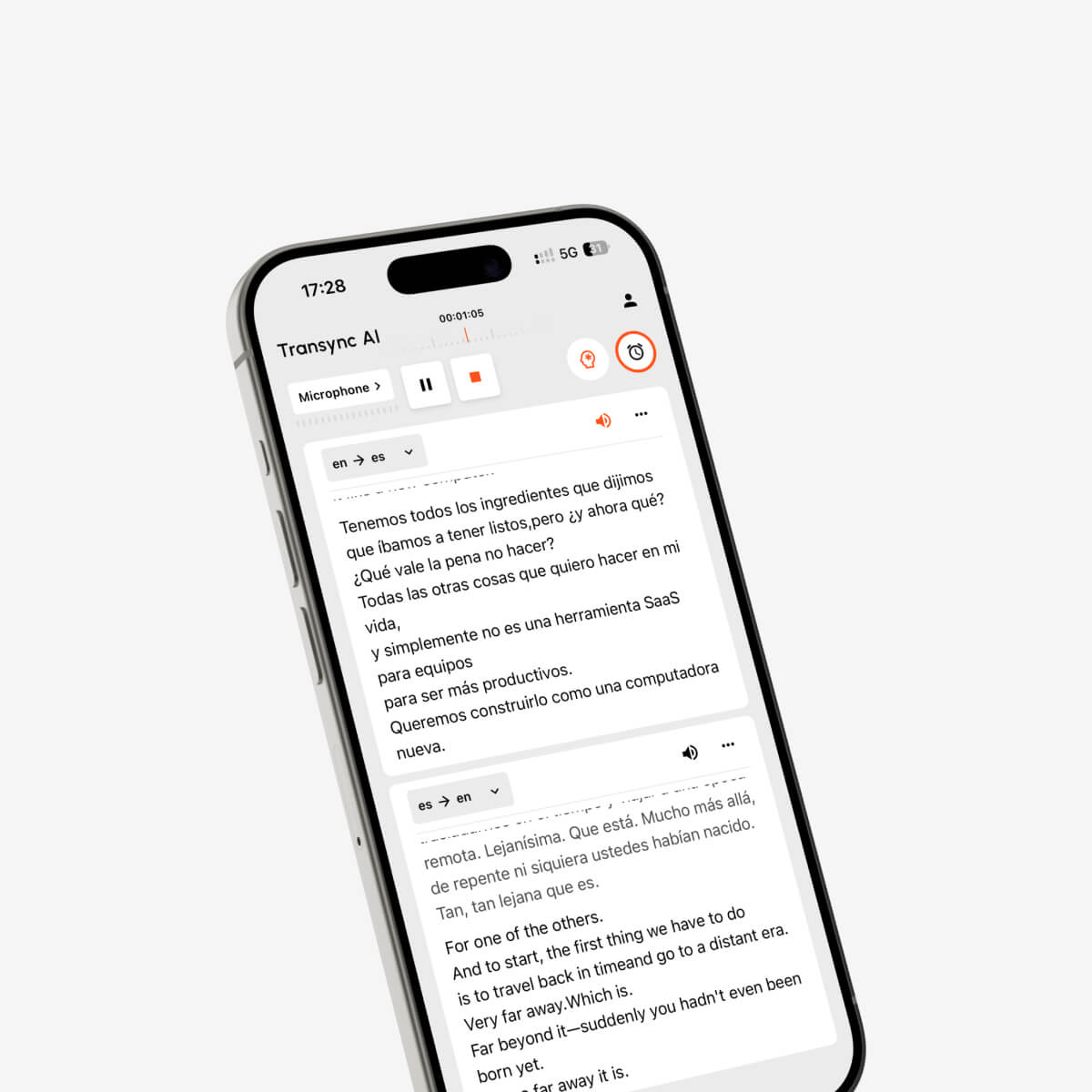
6. Use legendas em modo Picture-in-Picture em dispositivos móveis. #
O recurso Picture-in-Picture é o modo de legendas para dispositivos móveis do Transync AI. Ele mantém as legendas traduzidas visíveis em uma janela flutuante quando você minimiza o Transync AI, verifica outros aplicativos, participa de uma reunião, assiste a conteúdo compartilhado ou acompanha uma conversa no seu telefone.
Antes de iniciar uma tarefa de tradução, abra as configurações de PiP e escolha como as legendas devem aparecer. Você pode ajustar o layout do texto e o tamanho da fonte, além de decidir se o PiP deve iniciar automaticamente ao sair do aplicativo.
- Mostre o original somente se você precisar apenas da fala capturada.
- Exibir a tradução somente se desejar a visualização mais clara das legendas traduzidas.
- Use a visualização mista se quiser ver o texto original e o texto traduzido.
- Ative a opção "PiP automático" se desejar que a janela flutuante de legendas apareça automaticamente após minimizar o aplicativo.
- Para configurações detalhadas de PiP, consulte Como usar o modo Picture-in-Picture

7. Ative a reprodução de voz quando precisar de saída de áudio. #
A função Reprodução de Voz pode ler as traduções em voz alta no seu telefone. Isso é útil em conversas presenciais, aulas, viagens ou chamadas telefônicas, quando você deseja ouvir a fala traduzida em vez de apenas legendas.
Para configurações de voz e comportamento de reprodução, consulte Como usar a reprodução de voz no Transync AI
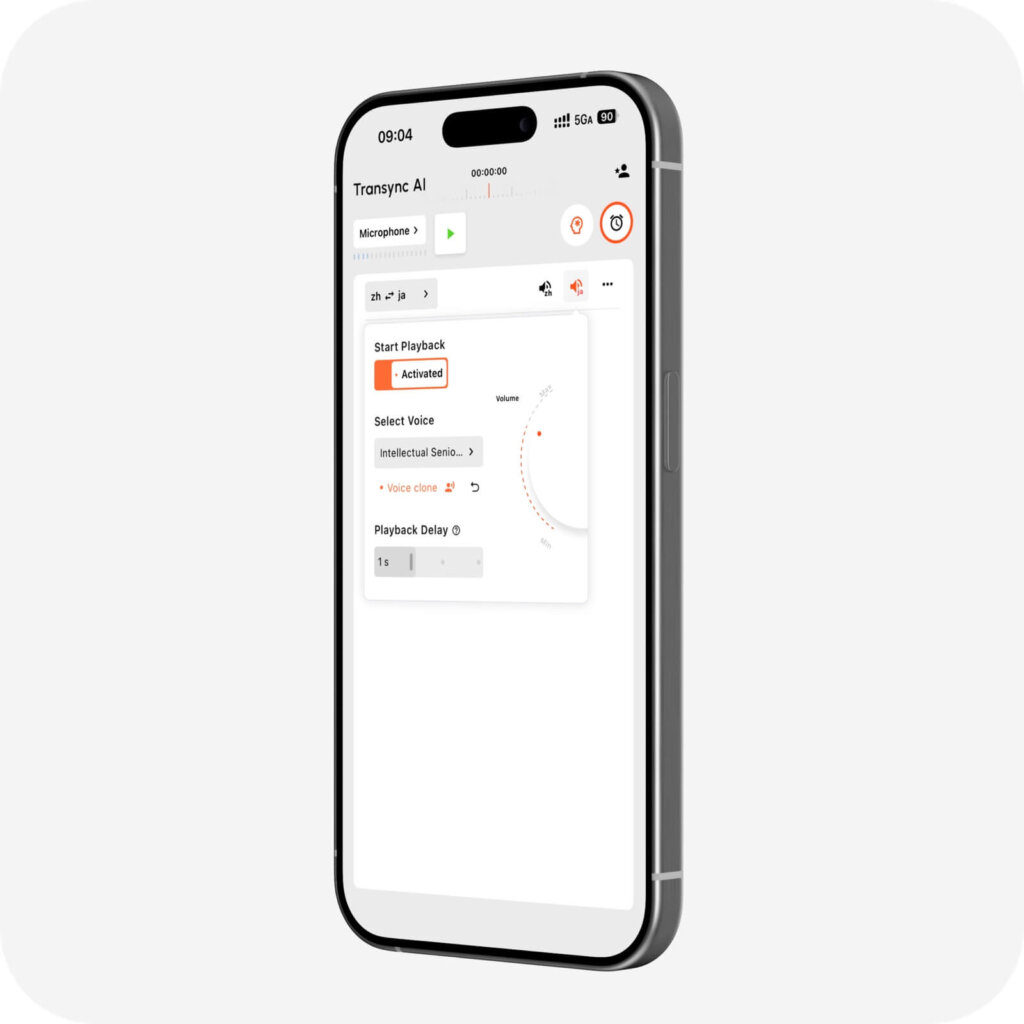
8. Use o Voice Clone para uma tradução de voz mais personalizada. #
Se você configurou o Voice Clone, a fala traduzida pode soar mais parecida com a sua própria voz. Isso pode tornar as conversas por celular mais naturais quando você estiver falando em idiomas diferentes.
O Voice Clone não armazena suas gravações para treinamento de IA. Para configurá-lo, siga as instruções. Como usar o Voice Clone
9. Compreenda as limitações de áudio em dispositivos móveis #
A tradução em dispositivos móveis funciona melhor quando a IA Transync consegue ouvir o áudio claramente pelo microfone. Alguns sistemas móveis limitam a captura direta de áudio do sistema a partir de outros aplicativos, portanto, o aplicativo para desktop pode ser mais adequado para reuniões online complexas que exigem a captura completa do áudio do computador ou a saída de um microfone virtual.
Se precisar traduzir o áudio de uma reunião realizada no computador ou enviar a fala traduzida de volta para o Zoom, Teams ou Google Meet, use o fluxo de trabalho para computador e revise-o. Como compartilhar áudio do computador e os guias de microfone virtuais.
10. Revise seus registros após a sessão. #
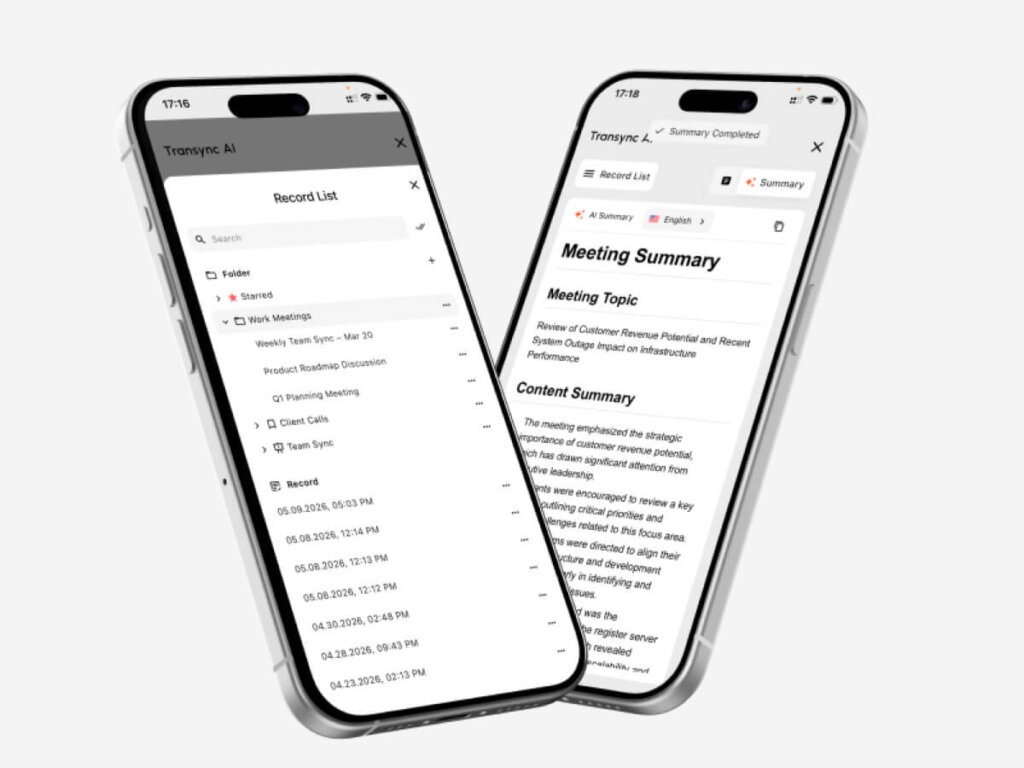
Após interromper a tradução, abra seus registros para revisar as sessões anteriores. Os registros ajudam você a retornar a conversas importantes, ao conteúdo da reunião e a informações de acompanhamento posteriormente.
- Usar Como gerenciar registros de tradução Organizar sessões de tradução salvas.
- Usar Como acessar transcrições e resumos de reuniões Quando você precisar de transcrições ou resumos.
Configuração móvel recomendada #
Para a maioria dos casos de uso em dispositivos móveis, a configuração recomendada é: permitir a permissão do microfone e escolher o modo de tradução adequado. Como escolher um modo de tradução no Transync AI, Selecione o par de idiomas correto, adicione palavras-chave e contexto do Assistente de IA quando necessário, configure o layout do painel, inicie a tradução, habilite o PiP se precisar de legendas flutuantes e ative a Reprodução de Voz quando a fala traduzida precisar ser ouvida em voz alta. Após a sessão, use Como gerenciar registros de tradução Para revisar e organizar as sessões salvas. Para roteamento de áudio completo da reunião, use o aplicativo para desktop.


