Ir para o conteúdo principal
Pressione Enter para pesquisar ou ESC para fechar
Fechar pesquisa
Logotipo da Transync AI – logotipo oficial da marca do serviço de tradução em tempo real Transync AI
  • Teste grátis
Menu
  • Produto
    • Tradução de IA em tempo real
    • Tradução de reuniões ao vivo com IA
    • Notas da Reunião de IA
    • Tradutor de voz com IA
    • Assistente de IA: Palavras-chave e contexto
    • Legendas flutuantes em modo Picture-in-Picture
    • Idiomas suportados
  • Casos de uso
    • Tradução do Zoom
    • Tradução do Microsoft Teams
    • Tradução do Google Meet
    • Chamada de voz com tradução do WhatsApp
    • Tradução para reuniões presenciais
  • Blogue
  • Preços
  • Empresa
  • Apoiar
  • Download
  • Teste grátis
  • Produto
    • Tradução de IA em tempo real
    • Tradução de reuniões ao vivo com IA
    • Notas da Reunião de IA
    • Tradutor de voz com IA
    • Assistente de IA: Palavras-chave e contexto
    • Legendas flutuantes em modo Picture-in-Picture
    • Idiomas suportados
  • Casos de uso
    • Tradução do Zoom
    • Tradução do Microsoft Teams
    • Tradução do Google Meet
    • Chamada de voz com tradução do WhatsApp
    • Tradução para reuniões presenciais
  • Blogue
  • Preços
  • Empresa
  • Apoiar
  • Download

hello@transyncai.com

Começando

3
  • Guia de Início Rápido para Desktop
  • Guia de Início Rápido para Dispositivos Móveis
  • Contate-nos

Guia do usuário

13
  • Como registrar o Transync AI
  • Como iniciar a tradução em tempo real
  • Como escolher um modo de tradução no Transync AI
  • Como compartilhar áudio do computador
  • Como usar a reprodução de voz no Transync AI
  • Como usar o Voice Clone
  • Como usar o microfone virtual no macOS
  • Como configurar um microfone virtual no Windows
  • Como usar o modo Picture-in-Picture
  • Como acessar transcrições e resumos de reuniões
  • Como usar o assistente de IA
  • Como gerenciar registros de tradução
  • Como recarregar e solicitar um reembolso

Empresa

1
  • Guia empresarial

Recursos

3
  • Centro de Confiança
  • Termos e Política
  • Registro de alterações
Ver categorias
  • Início
  • Documentos
  • Guia do usuário
  • Como registrar o Transync AI

Como registrar o Transync AI

3 minutos de leitura

Como registrar o Transync AI #

Começando com Transync AI é rápido e simples. Siga estes passos para criar sua conta e começar a usar a tradução em tempo real em reuniões e eventos. Você pode visitar nosso site oficial para saber mais.

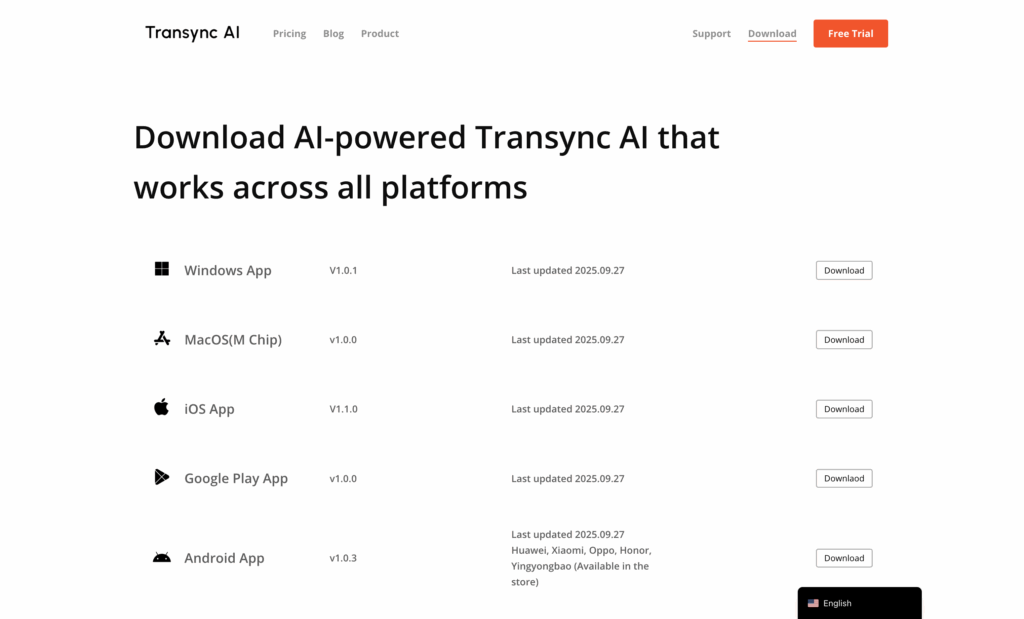
1. Baixe o Transync AI #

Visita https://www.transyncai.com/download/ para baixar a versão mais recente do Transync AI para Windows, macOS, iOS, Android ou simplesmente iniciar o aplicativo da web.
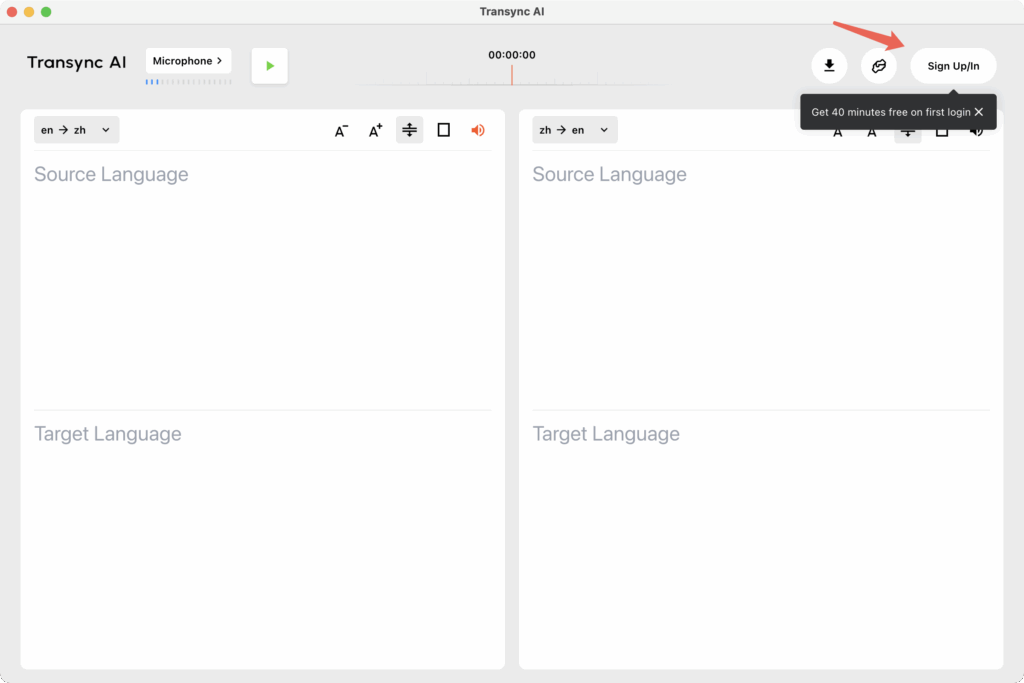
2. Abra o aplicativo e selecione “Inscrever-se/Entrar” #

Inicie o aplicativo e clique em “Registrar” na tela de login. Se for seu primeiro login, cada conta terá 40 minutos de teste.
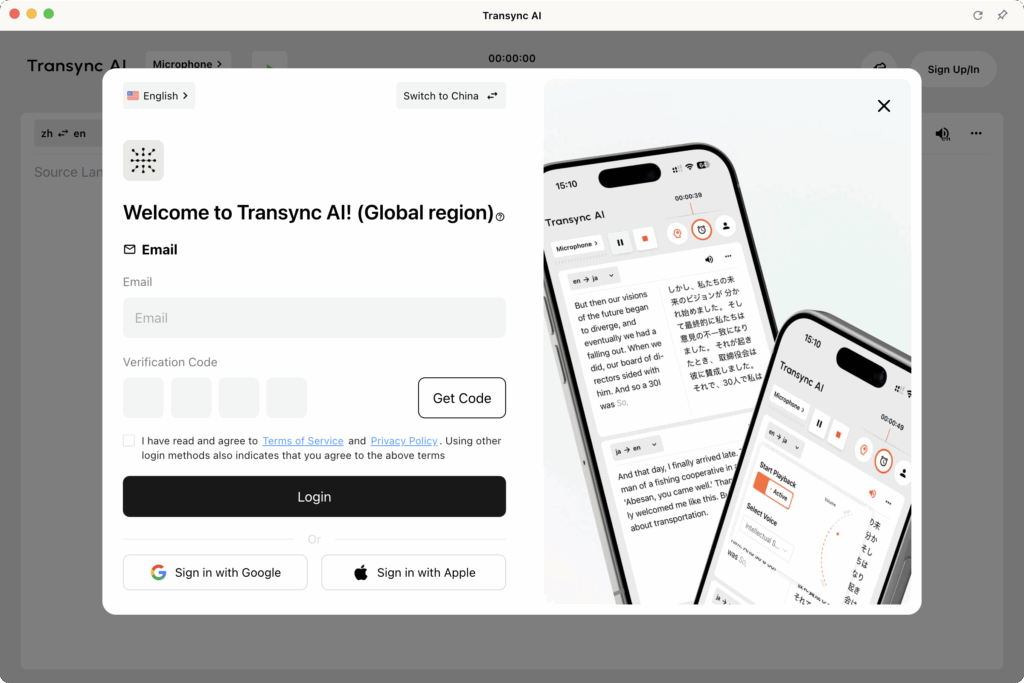
3. Insira suas informações #

Insira seu endereço de e-mail ou número de telefone e clique em "Enviar código de verificação". Certifique-se de que seu endereço de e-mail esteja correto. Verifique seu e-mail para obter o código de verificação e faça login. Após fazer login uma vez, a maioria dos dispositivos manterá o cache, então você não precisará digitá-lo novamente mais tarde. Você também pode optar por fazer login usando contas de redes sociais, como Google ou Apple.
Registrar Transync AI

4. Verifique seu e-mail/Telefone #

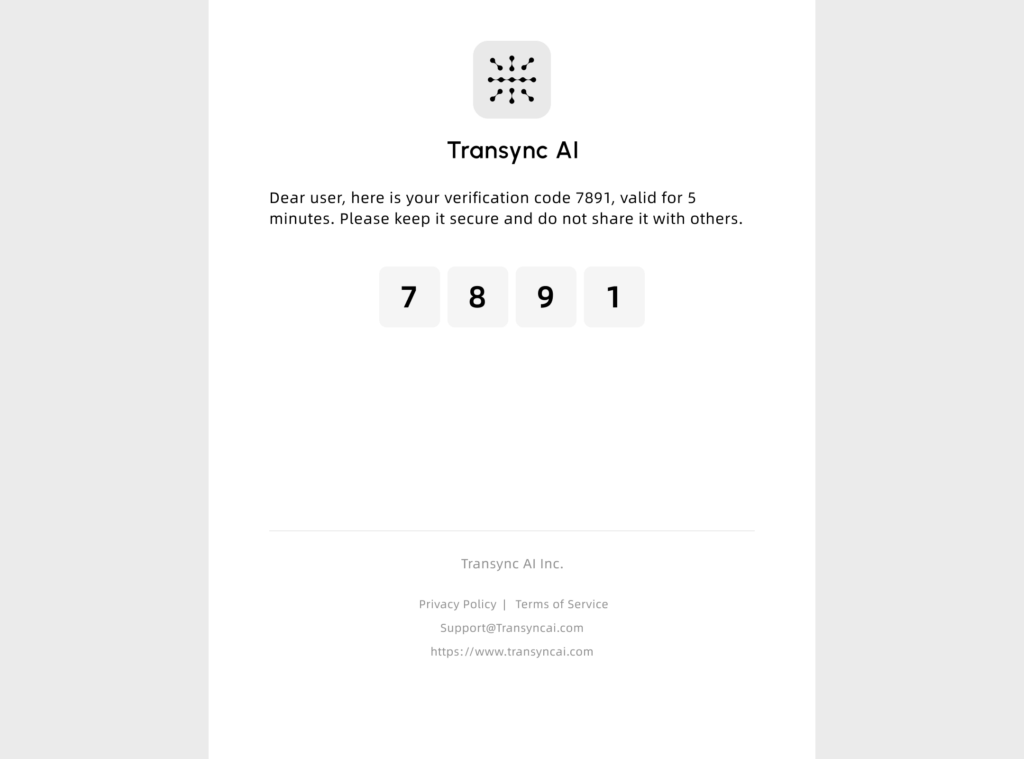
Após enviar seu formulário de inscrição, verifique sua caixa de entrada para ver se recebeu um e-mail de verificação da Transync AI.

Clique no link de verificação para ativar sua conta.
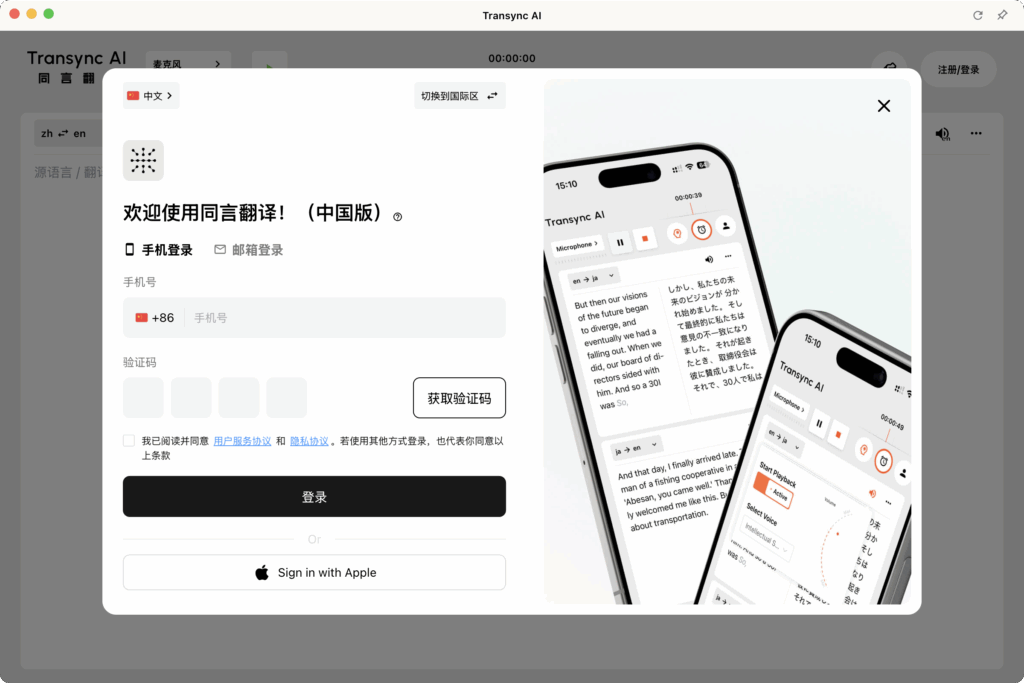
4.1 Verifique a região do seu servidor: Transync AI (China) vs Transync AI (Global) #

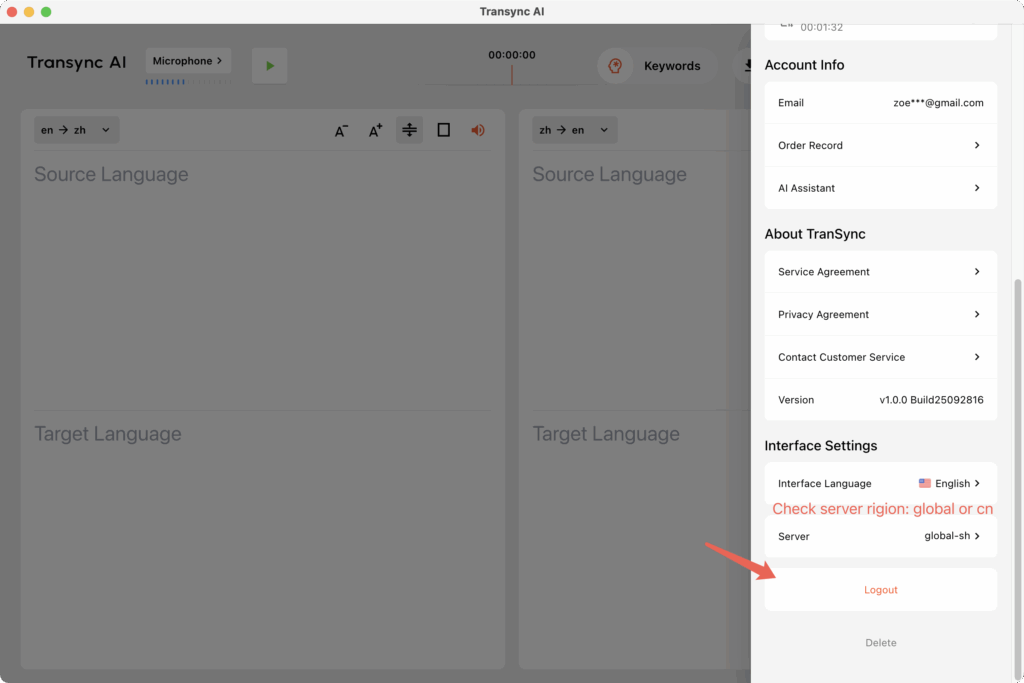
Antes de efetuar login, confirme qual versão do Transync AI você está usando — Transync AI (China) ou Transync AI (Global).

A Transync AI (China) e a Transync AI (Global) utilizam regiões de servidores separadas. Os dados comerciais da versão global são hospedados nos Estados Unidos, enquanto os dados comerciais da versão chinesa são hospedados na China continental. Contas, histórico de traduções, registros de membros, dados de recarga e dados comerciais não são compartilhados entre as duas regiões.

  1. Contas, histórico de tradução e dados de associação ou recarga são não compartilhado entre as duas versões.
  2. Os registros de associação e o histórico de tradução são sincronizados na mesma conta (mesma região).
  3. Não há limites para o número de dispositivos em que você pode fazer login ou para o número de tarefas de tradução que você pode executar simultaneamente. No entanto, observe que não recomendamos compartilhar sua conta com outras pessoas, pois todo o histórico de traduções na mesma conta permanecerá sempre sincronizado.

Diferenças:

  1. Se sua região for fora da China continental, ou se você usa frequentemente um VPN ou trabalhar principalmente no exterior, escolha Global para um desempenho mais rápido e estável.
  2. Se você estiver localizado na China Continental e fazer não usar regularmente uma VPN, faça login no Versão chinesa, o que proporciona maior estabilidade de conexão dentro da China.
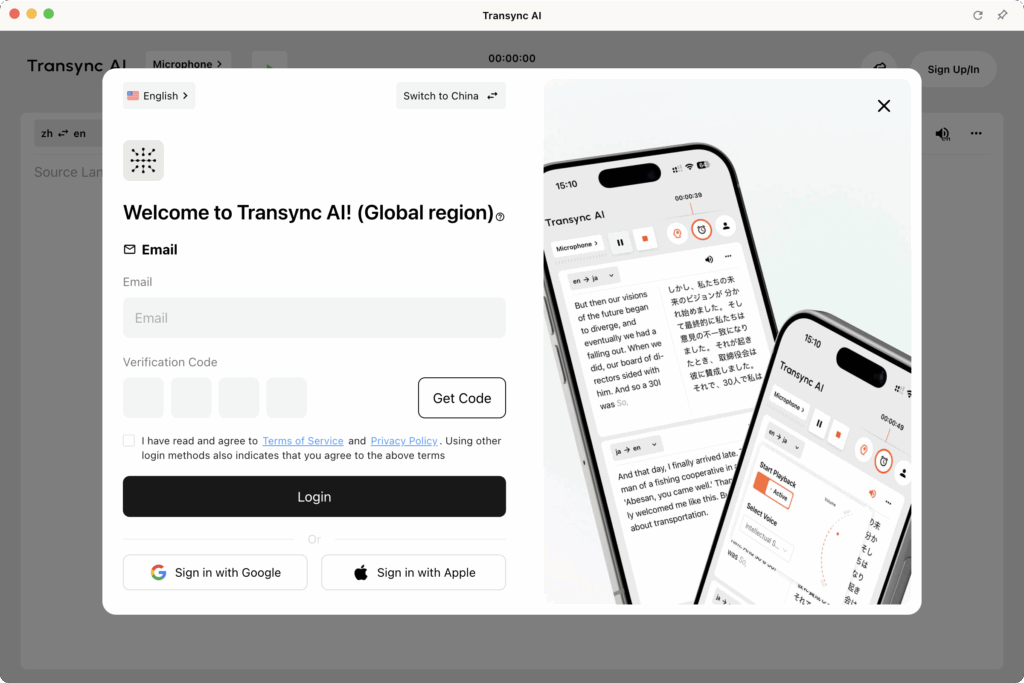
Faça login na Transync AI Global
Faça login no Transync AI cn

Como alternar servidores:

Se você precisar alternar entre as versões China e Global, basta sair, então na janela de login, use o troca de servidor opção na parte superior antes de efetuar login novamente.
5. Faça login e comece #

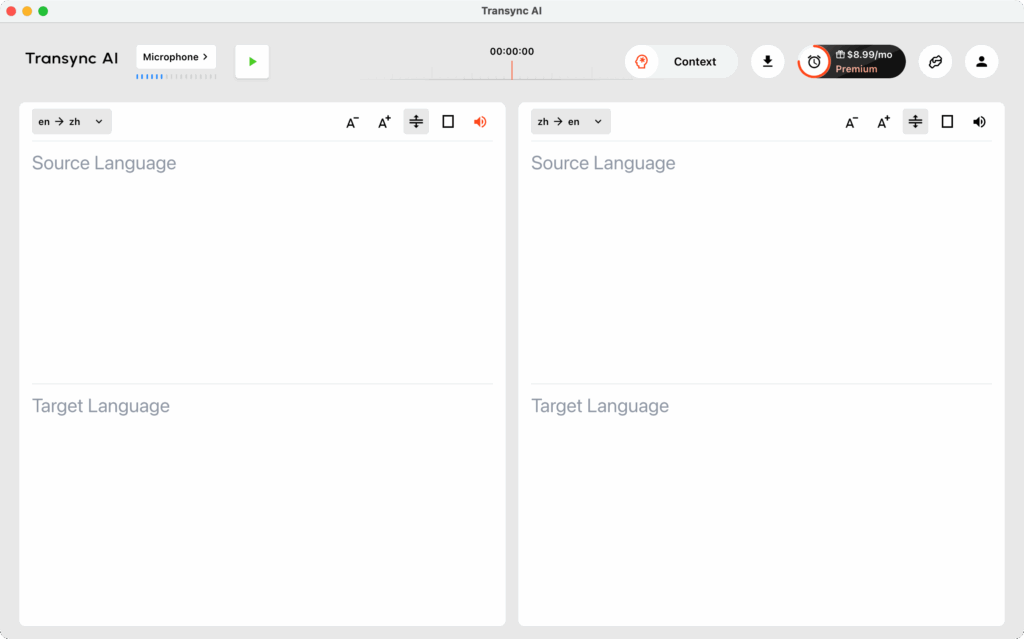
Depois que seu e-mail for verificado e sua região for selecionada corretamente, retorne ao aplicativo Transync AI e faça login usando suas novas credenciais.
6. Excluir conta #

Você pode encontrar o botão para excluir sua conta na parte inferior do centro pessoal.

  1. Antes de excluir sua conta, talvez seja necessário verificar sua identidade.
  2. Depois que a conta for excluída, todos os registros de tradução e informações de associação serão removidos permanentemente.
    Se sua conta tiver uma assinatura ativa do Stripe, o Transync AI tentará cancelar automaticamente essa assinatura durante a exclusão da conta.
    Prometemos que não haverá backups dos seus dados após a exclusão, portanto, proceda com cautela.
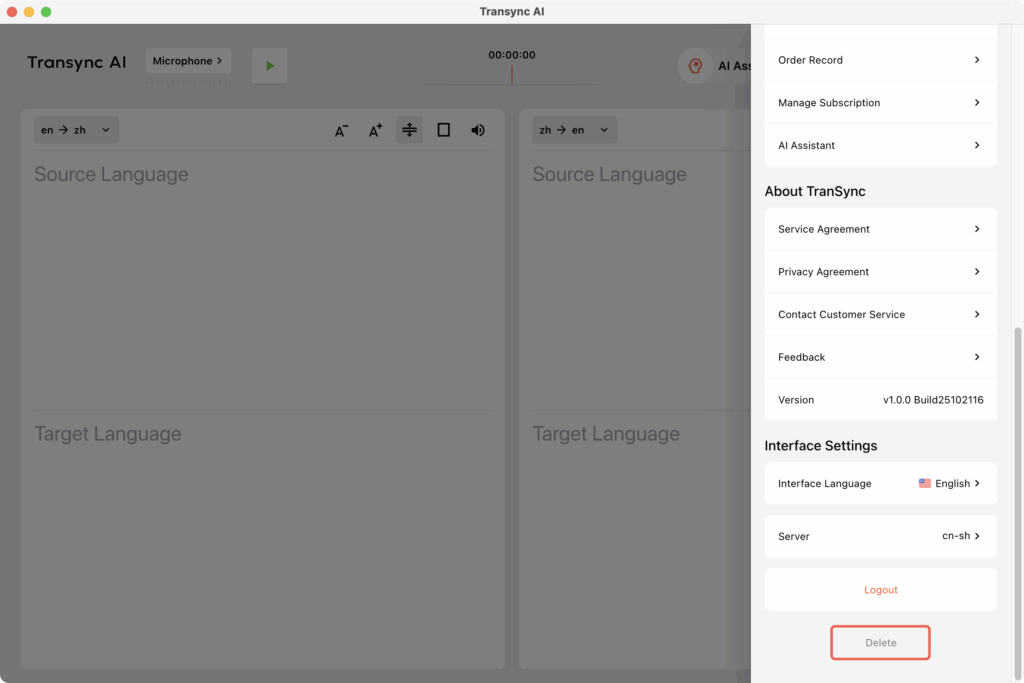
Excluir conta
Atualizado em 5 de junho de 2026

Este documento foi útil?

  • Útil
  • Não útil

Compartilhe este artigo :

  • Facebook
  • X
  • LinkedIn
  • Pinterest
Como recarregar e solicitar um reembolsoComo iniciar a tradução em tempo real
Índice
  • Como registrar o Transync AI
    • 1. Baixe o Transync AI
    • 2. Abra o aplicativo e selecione “Inscrever-se/Entrar”
    • 3. Insira suas informações
    • 4. Verifique seu e-mail/telefone
      • 4.1 Verifique a região do seu servidor: Transync AI (China) vs Transync AI (Global)
    • 5. Faça login e comece
    • 6. Excluir conta

RedNote Douyin Bilibili 知乎 YouTube TikTok LinkedIn

ICP备2025119728号

Contato:support@transyncai.com

Produto

  • Ferramentas
  • Tradução em tempo real por IA
  • Tradução de AI Live Meeting
  • Notas da Reunião de IA
  • Tradutor de voz com IA
  • Assistente de IA
  • Legendas flutuantes em modo Picture-in-Picture
  • Idiomas suportados
  • Casos de uso
  • Tradução do Zoom
  • Tradução de equipes
  • Tradução do Google Meet
  • Tradução do WhatsApp
  • Tradução para reuniões presenciais

Páginas

  • Preços
  • Blogue
  • Apoiar
  • Download
  • Empresa
  • Registro de alterações
  • Teste grátis

Recursos

  • Fatos sobre IA da Transync
  • Compare a IA da Transync
  • Alternativas de IA da Transync

Termos

  • Privacidade
  • Termos de Serviço
  • Centro de confiança

© 2026 Transync AI – Tradução em Tempo Real.

Português do Brasil
English 简体中文 日本語 한국어 Русский Français Español Deutsch Italiano Čeština ไทย 繁體中文繁體中文 العربية हिन्दी Bahasa Indonesia Tiếng Việt Türkçe Nederlands Polski Українська