Cómo registrar Transync AI #
Empezando con Transync AI Es rápido y sencillo. Siga estos pasos para registrarse en Transync AI, crear su cuenta y comenzar a usar la traducción en tiempo real en reuniones y eventos. Puede visitar nuestra sitio web oficial Para saber más.
1. Descarga Transync AI #
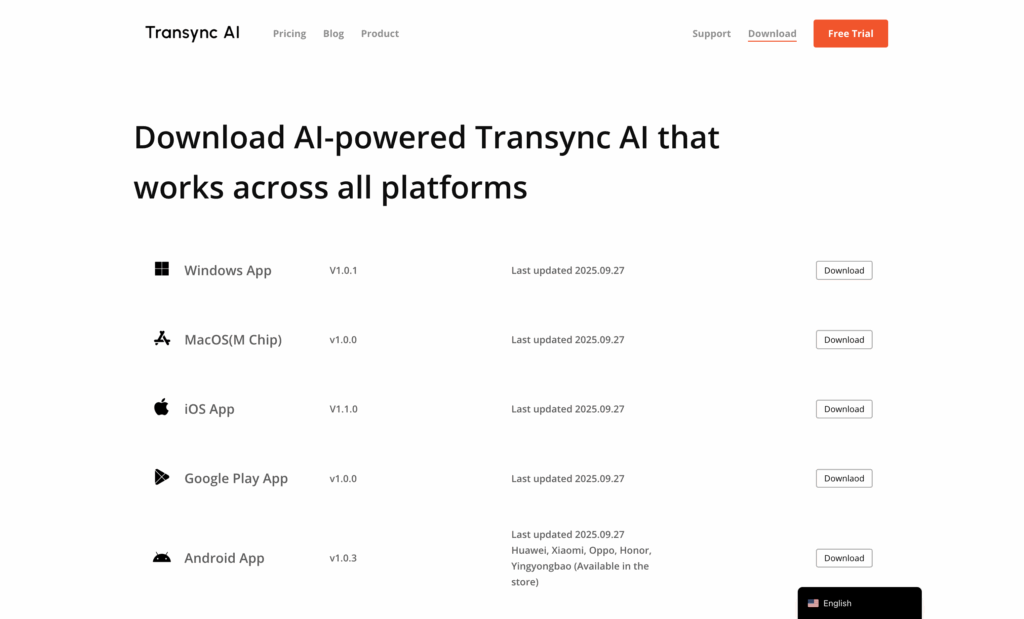
Visita https://www.transyncai.com/download/ para descargar la última versión de Transync AI para Windows, macOS, iOS, Android o simplemente inicie la aplicación web. En dispositivos móviles, también puede obtener la aplicación desde el App Store o Google Play.
2. Abra la aplicación y seleccione “Registrarse/Iniciar sesión” #
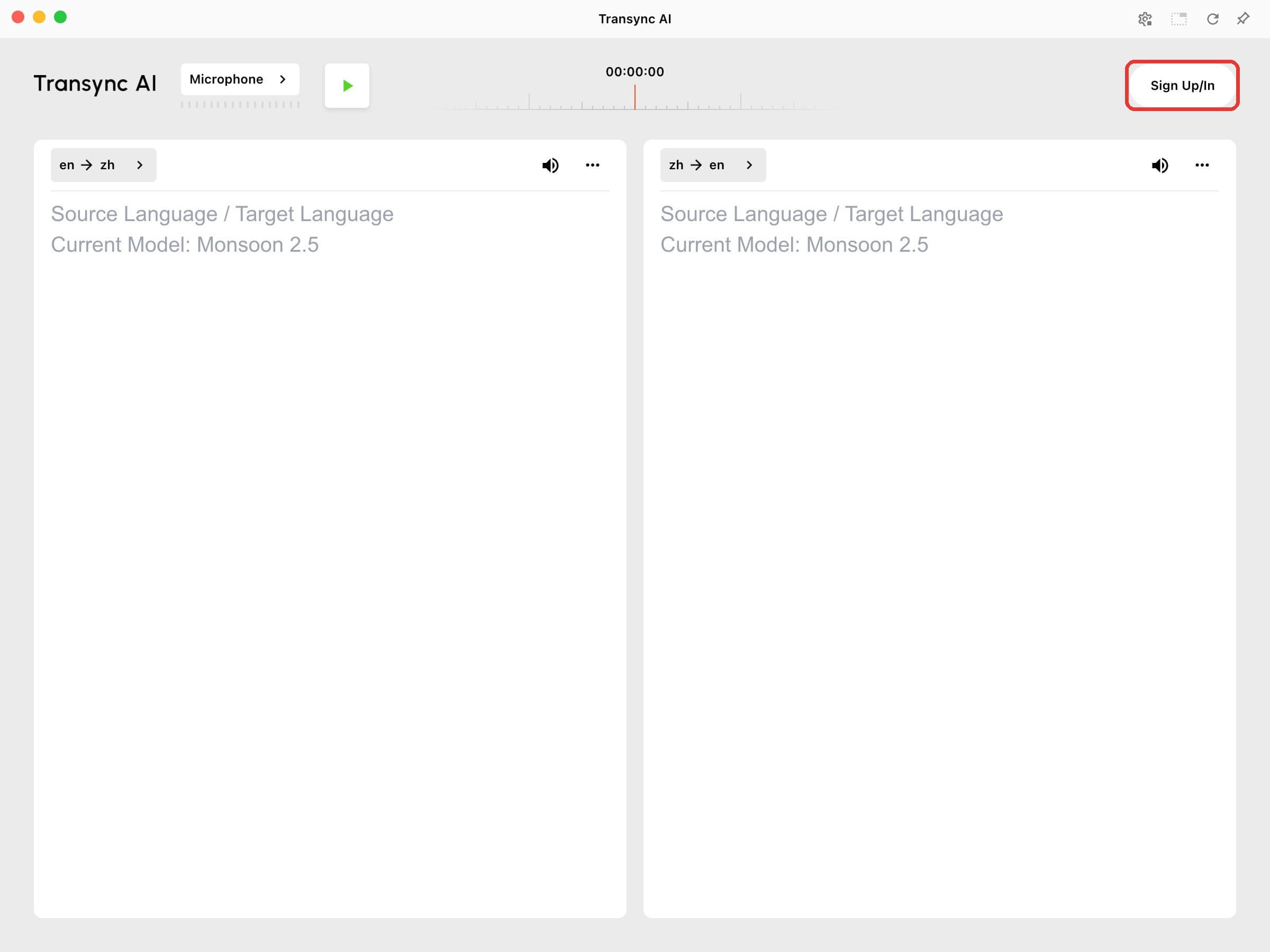
Inicie la aplicación y haga clic Regístrate/Inicia sesión En la esquina superior derecha de la pantalla principal. La misma ventana de inicio de sesión se utiliza para registrar una cuenta nueva en Transync AI y para iniciar sesión en una ya existente. Si es la primera vez que inicia sesión, cada cuenta recibirá 40 minutos de prueba.
3. Ingrese su información #
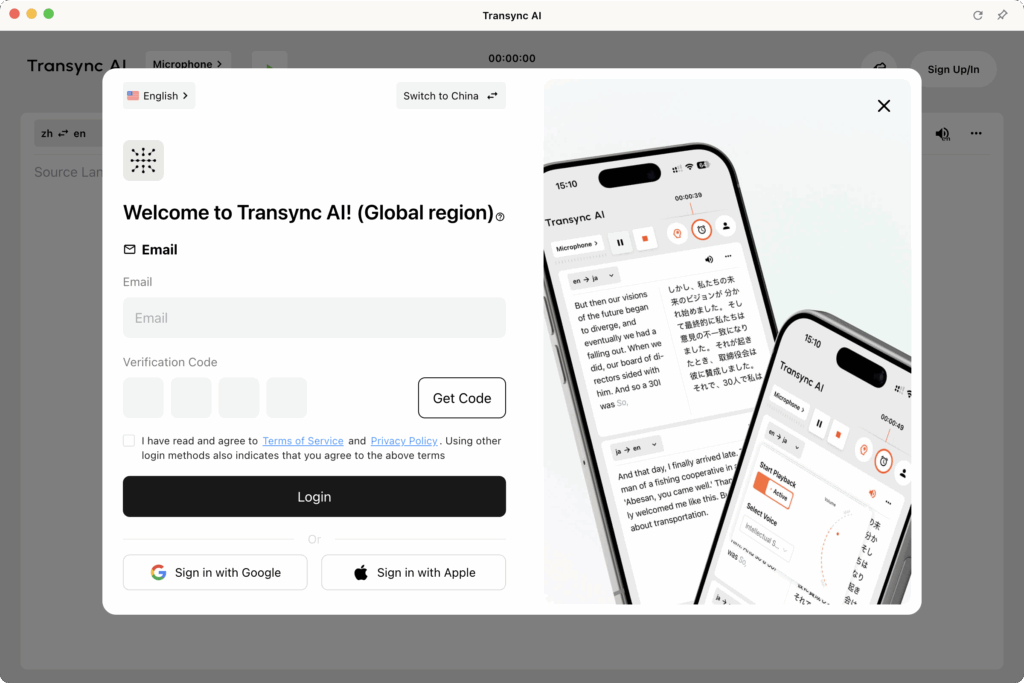
Ingrese su dirección de correo electrónico o número de teléfono y haga clic. Obtener código. Asegúrese de que su dirección de correo electrónico sea correcta. Revise su correo electrónico para obtener el código de verificación. Después de iniciar sesión una vez, la mayoría de los dispositivos conservarán la caché, por lo que no tendrá que volver a ingresarla. También puede iniciar sesión con sus cuentas de redes sociales como Google o Apple.
4. Verifique su correo electrónico/Teléfono #
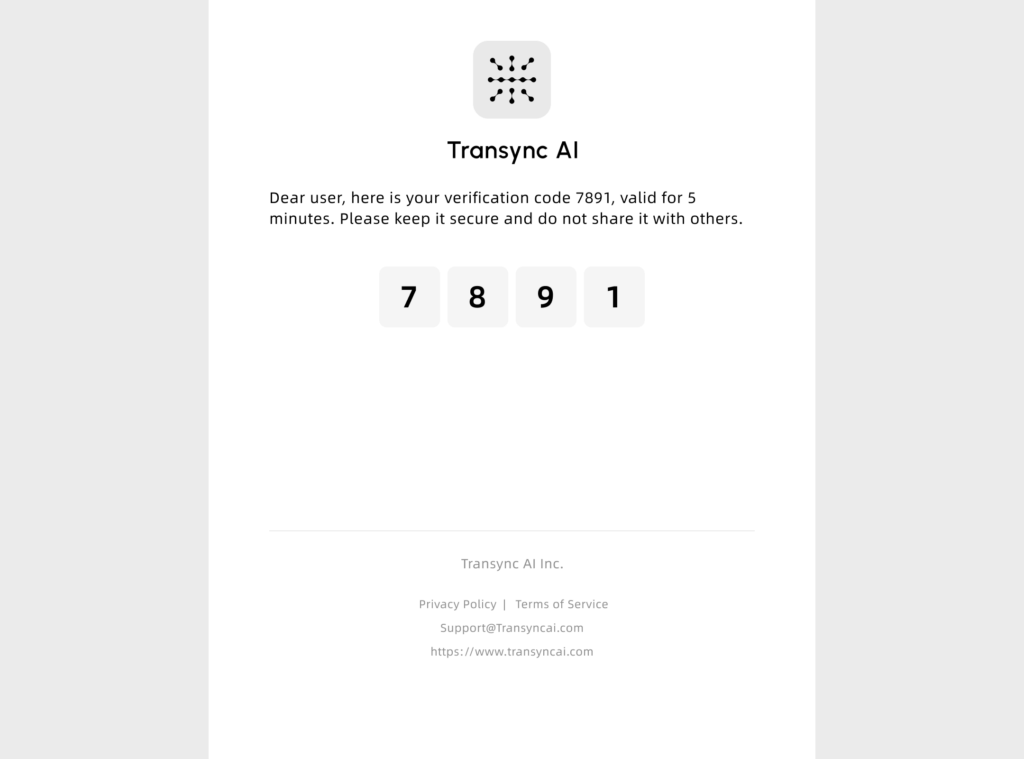
Transync AI te inicia sesión con un código de verificación de un solo uso en lugar de una contraseña. Introduce el código del correo electrónico o mensaje de texto, acepta los Términos de servicio y la Política de privacidad y haz clic. Acceso. Se crea una cuenta nueva automáticamente la primera vez que inicias sesión.
Si no recibe el código, revise su carpeta de correo no deseado o haga clic aquí. Obtener código de nuevo.
4.1 Comprueba la región de tu servidor: Transync AI (China) vs. Transync AI (Global) #
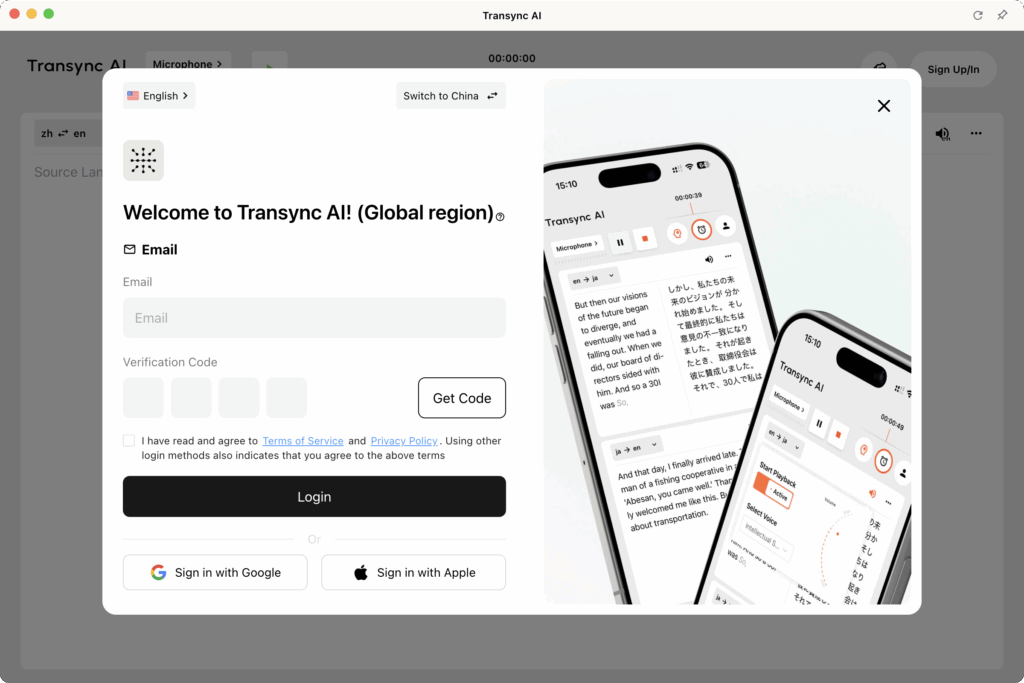
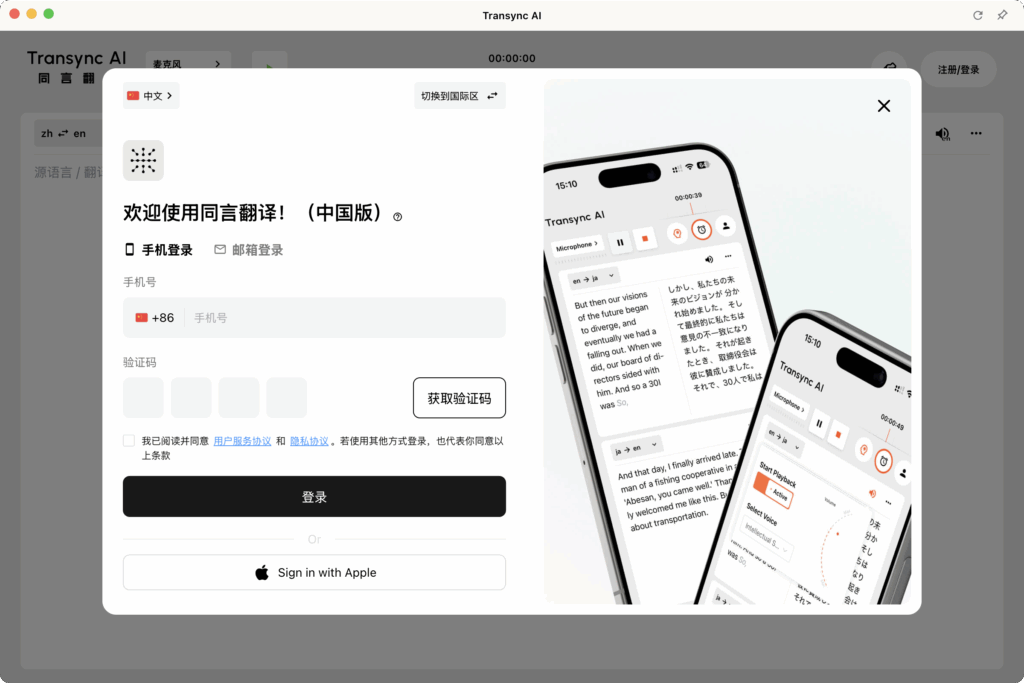
Antes de iniciar sesión, confirme qué versión de Transync AI está utilizando. Transync AI (China) o Transync AI (Global).
Transync AI (China) y Transync AI (Global) utilizan regiones de servidores separadas. Los datos comerciales de la versión global se alojan en Estados Unidos, mientras que los datos comerciales de la versión para China se alojan en China continental.
- Las cuentas, el historial de traducción y los datos de membresía o recarga son no compartido entre las dos versiones.
- Los registros de membresía y el historial de traducción se sincronizan en la misma cuenta (misma región).
- Por defecto, hasta 5 dispositivos pueden permanecer conectados a una cuenta al mismo tiempo, y puede cambiar este límite en Configuración → Seguridad. Ver Cómo administrar los dispositivos que han iniciado sesión. No recomendamos compartir tu cuenta con otras personas, ya que todo el historial de traducciones de la misma cuenta permanece sincronizado.
Diferencias:
- Si tu región es fuera de China continental, o si utilizas frecuentemente un VPN o trabajar principalmente en el extranjero, elija Global para un rendimiento más rápido y estable.
- Si usted se encuentra en China continental y hacer No utilice una VPN con regularidad, inicie sesión en el Versión china, lo que proporciona una mayor estabilidad de conexión dentro de China.
Cómo cambiar de servidor:
Si necesita cambiar entre las versiones de China y Global, simplemente finalizar la sesión, Luego, en la ventana de inicio de sesión, haga clic en Cambiar a China (o Cambiar a Global) en la esquina superior derecha de la ventana de inicio de sesión antes de volver a iniciar sesión.
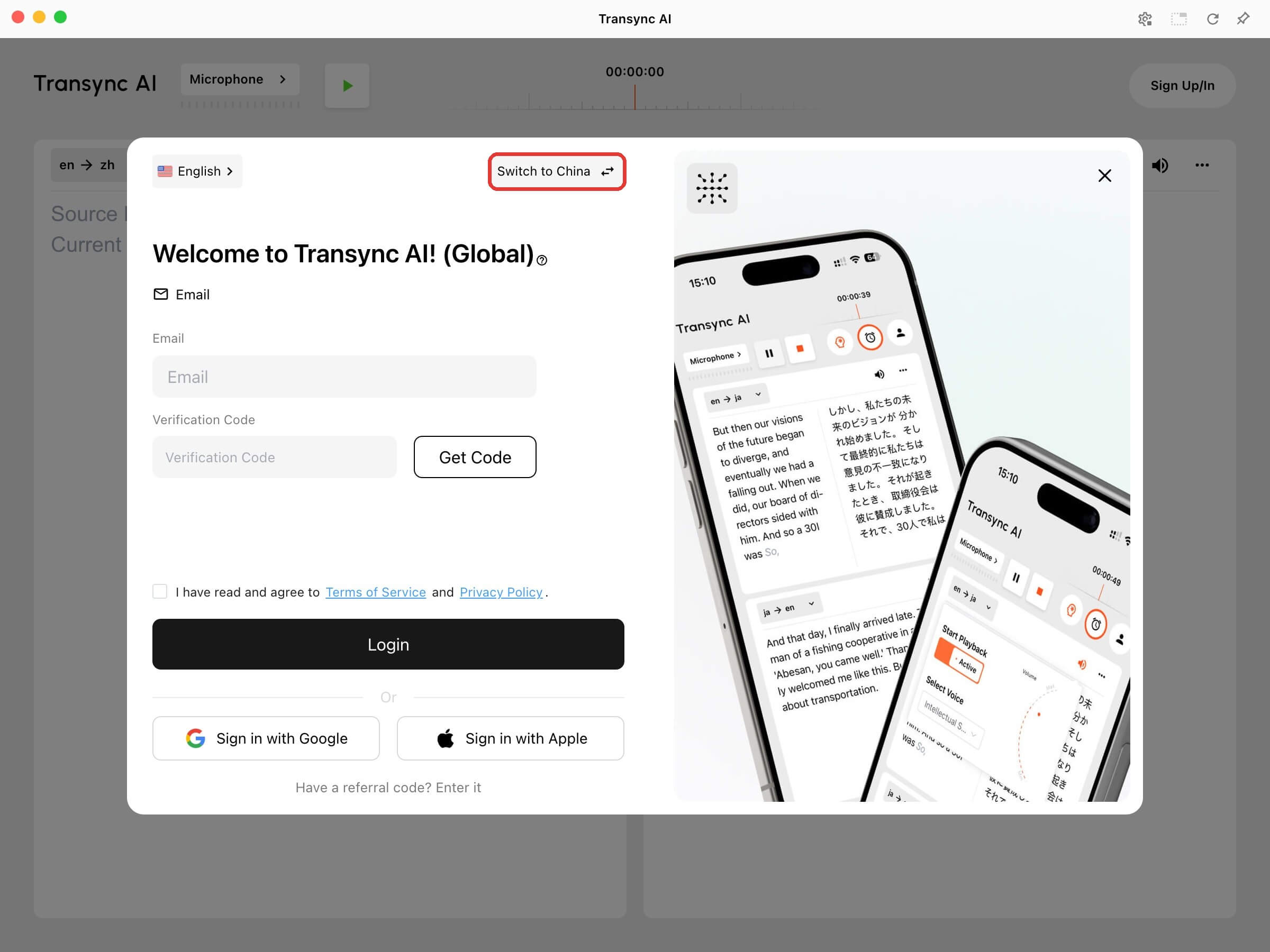
Si ya has iniciado sesión, también puedes cambiar de Ajustes: haga clic en el icono de perfil en la esquina superior derecha, abrir Acerca de, y haga clic Servidor. Confirma el cambio y vuelve a iniciar sesión. Esta opción no está disponible en la versión de la aplicación para Google Play.
c=>I(7072,'transync-ai-desktop-settings-about-server.jpg','Página Acerca de la configuración de escritorio de Transync AI con la opción Servidor resaltada, que muestra la región global actual.','En el escritorio, abra Configuración → Acerca de y haga clic en Servidor.')+'\n\n'+I(7071,'transync-ai-desktop-settings-about-server-confirm.jpg','Diálogo de confirmación del cambio a la región de China en Transync AI que explica que las cuentas y los datos de recarga no se comparten y que debe iniciar sesión nuevamente.','Confirme el cambio. Deberá iniciar sesión nuevamente en la nueva región.')+'\n\n'+O(c,'transync-ai-mobile-settings-about-server.jpg')5. Inicia sesión y comienza #
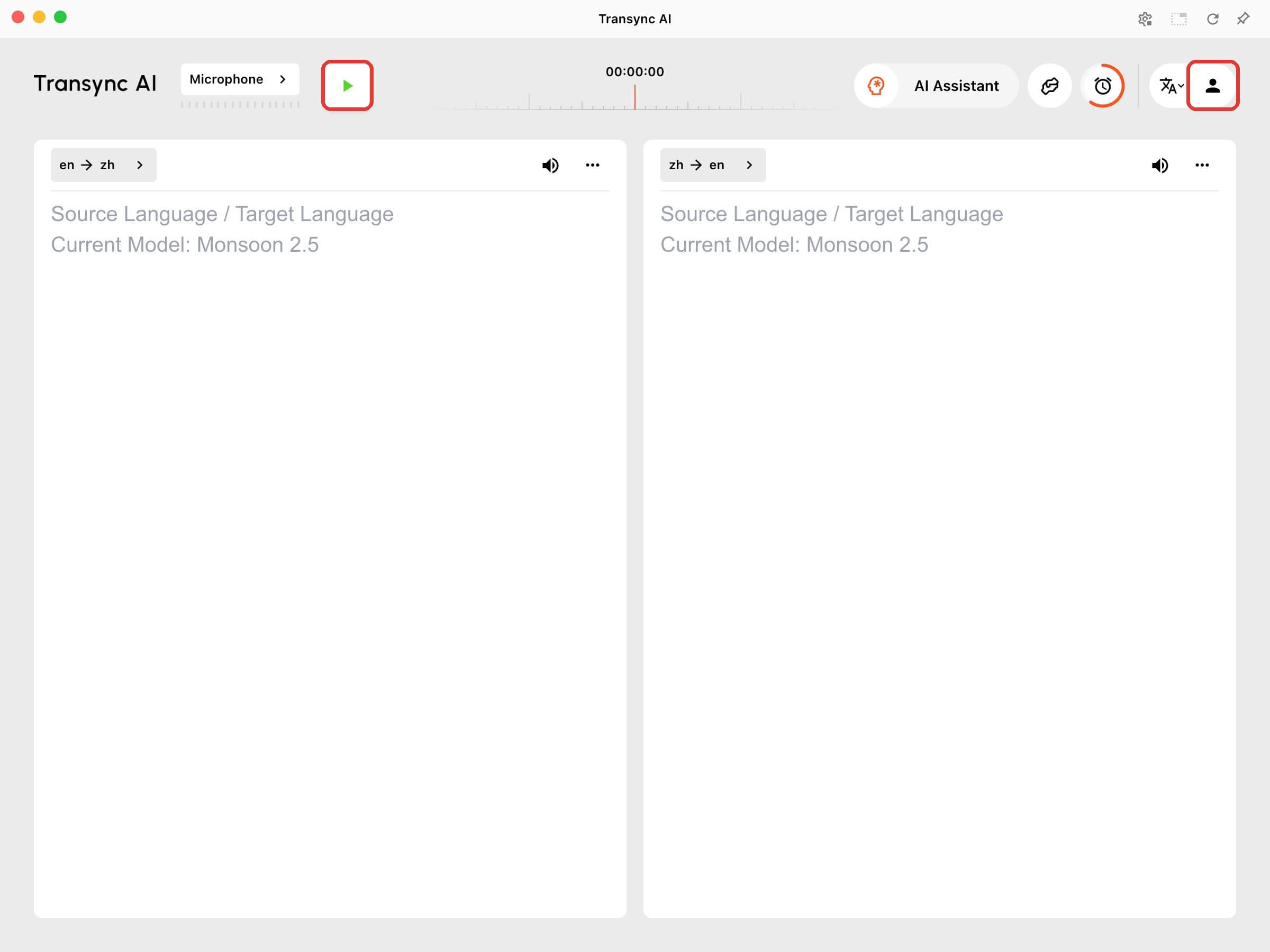
Una vez que haya introducido el código de verificación y seleccionado la región correcta, haga clic en Acceso. Llegarás a la pantalla principal, listo para comenzar a traducir. Haz clic en el botón verde de inicio para comenzar una tarea de traducción, o haz clic en el icono de perfil en la esquina superior derecha para abrir Configuración.
¿Has iniciado sesión en varios dispositivos? Puedes revisar dónde está iniciada tu cuenta, cerrar sesión en otros dispositivos y establecer un límite de dispositivos en Configuración → Seguridad. Ver Cómo administrar los dispositivos que han iniciado sesión.
6. Eliminar cuenta #
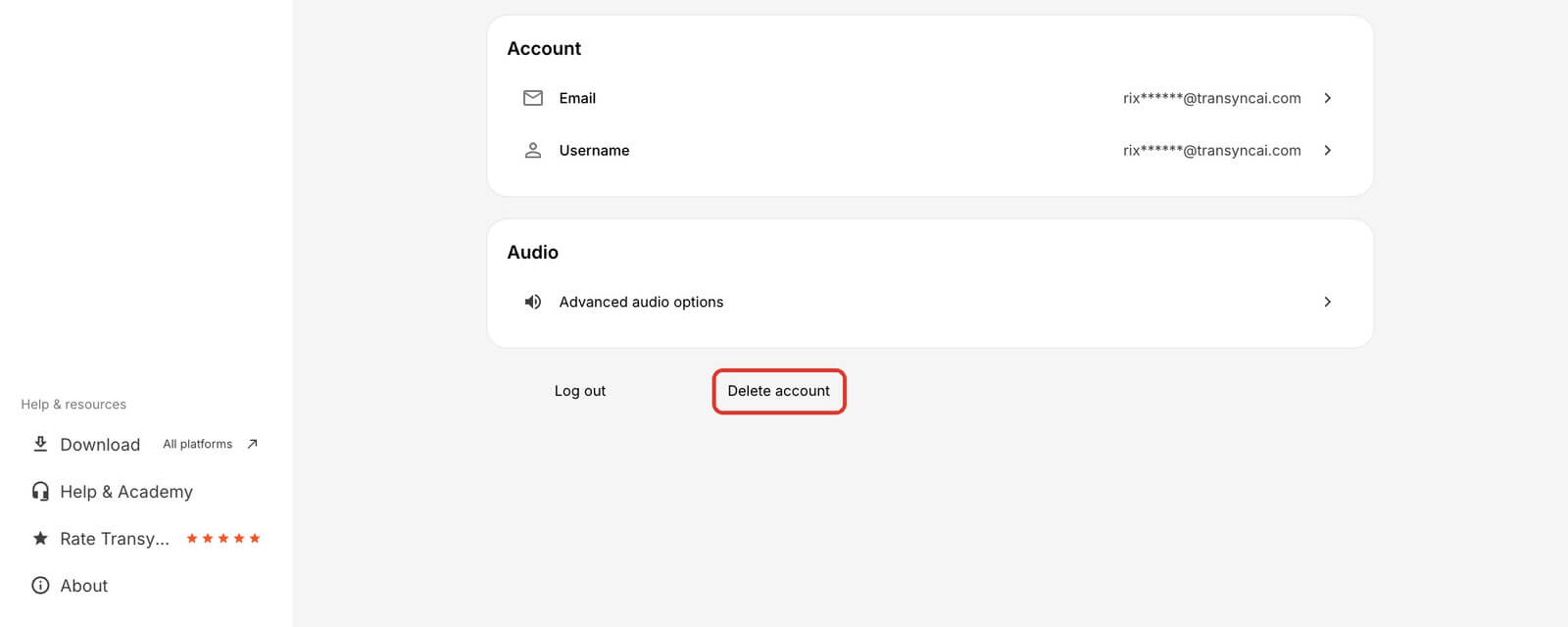
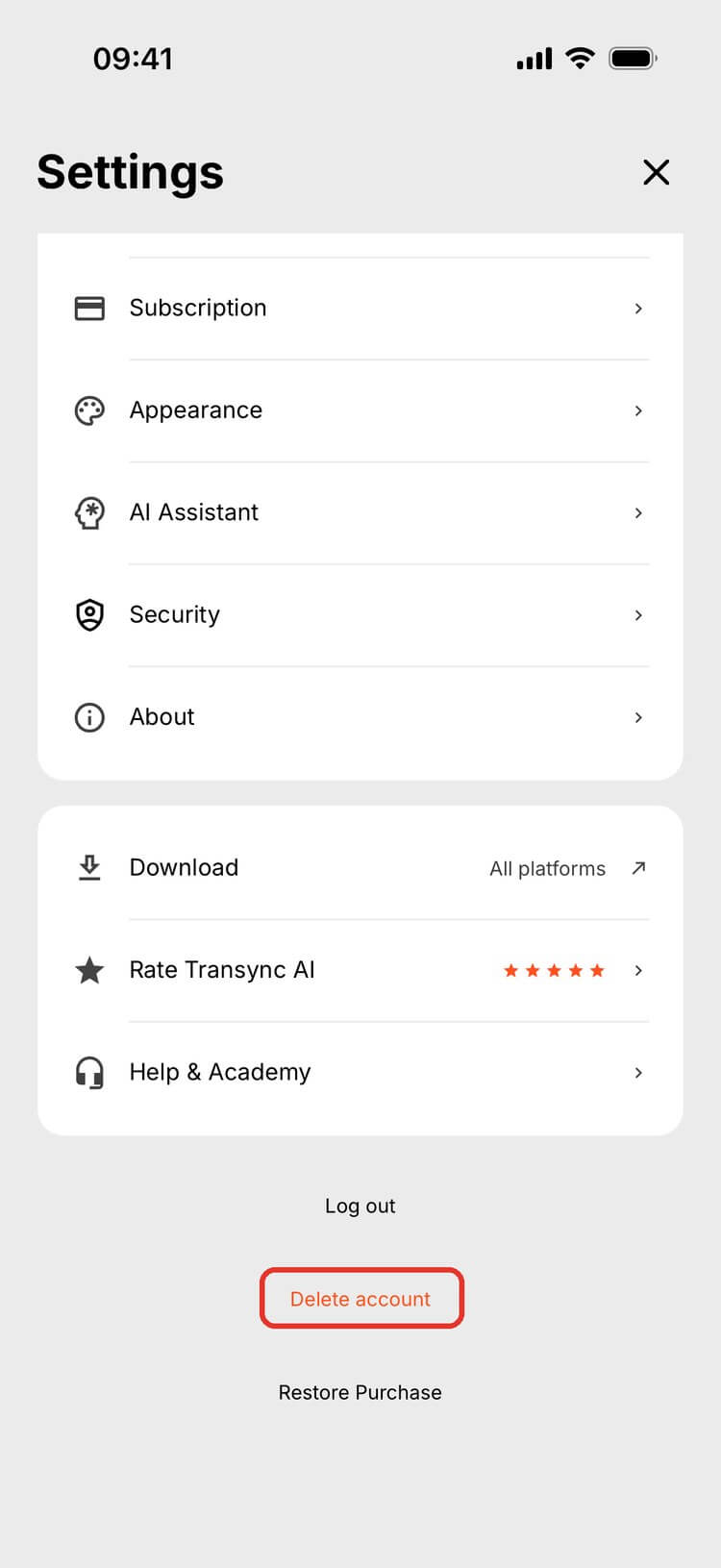
En el escritorio, haga clic en el icono de perfil en la esquina superior derecha para abrir Ajustes, ir a General, y haga clic Eliminar cuenta en la parte inferior de la página. En dispositivos móviles, abre Ajustes y desplácese hasta la parte inferior de la descripción general para encontrar Eliminar cuenta.
- Antes de eliminar su cuenta, es posible que deba verificar su identidad.
- Una vez eliminada la cuenta, todos los registros de traducción y la información de membresía se eliminarán de forma permanente.
Si su cuenta tiene una suscripción activa a Stripe, Transync AI intentará automáticamente cancelar dicha suscripción durante la eliminación de la cuenta.
Le prometemos que no habrá copias de seguridad de sus datos luego de la eliminación, así que proceda con precaución.