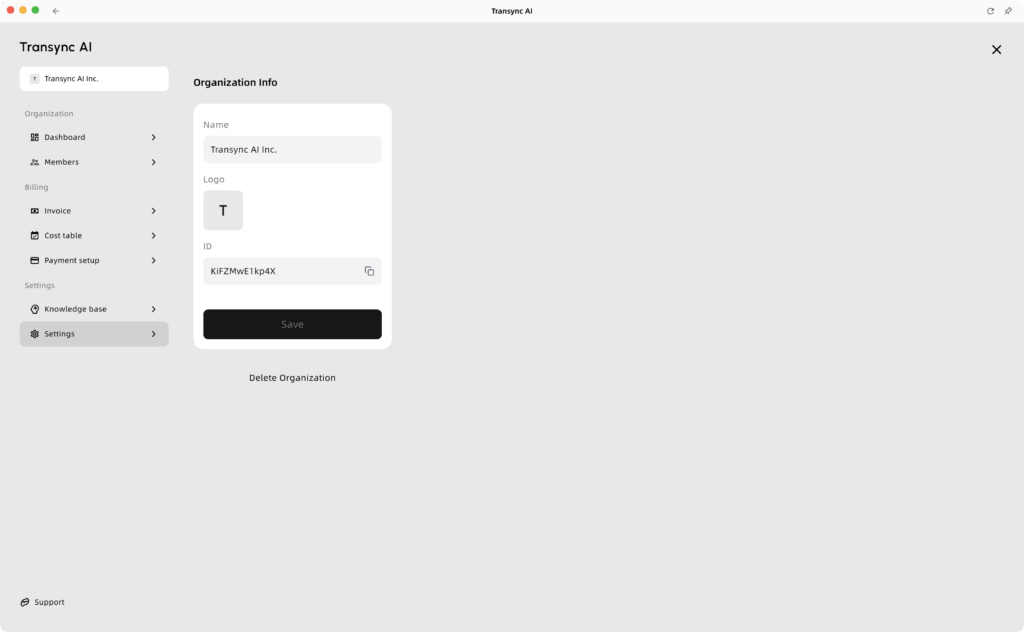
Guía empresarial de Transyc AI: Las organizaciones le permiten administrar cómodamente recargas de membresía unificadas para numerosos miembros mientras se benefician de tarifas de uso más favorables.
Para empezar, sigue estos pasos:
1. Crea una cuenta de Transync AI.
2. Crea una organización dentro de esa cuenta.
3. Invite a miembros a unirse a su organización y, opcionalmente, inicie suscripciones para ellos.
También puedes gestionar la facturación, ver las facturas y realizar un seguimiento del uso por parte de los miembros desde el panel de administración.
Guía en vídeo #
1. Crea una cuenta de Transync AI. #
- Abra la aplicación de escritorio, móvil o web de Transyncai, o simplemente abra el sitio web. https://app.transyncai.com
- Inicie sesión utilizando su dirección de correo electrónico o su método de inicio de sesión preferido.
- Después de iniciar sesión, accederás a tu espacio de trabajo personal por defecto. Todas tus recargas y tarjetas de duración se aplicarán en este espacio.
2. Crear una organización empresarial #
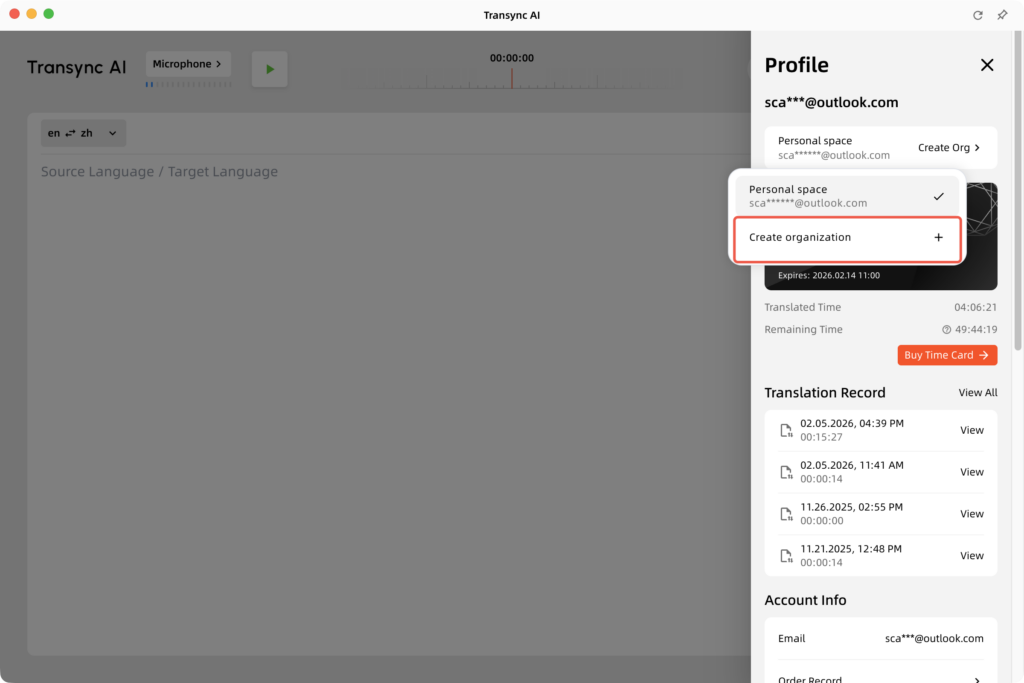
- Abra Transync AI y haga clic en Centro personal en la esquina superior derecha.
- Haga clic para crear una organización.
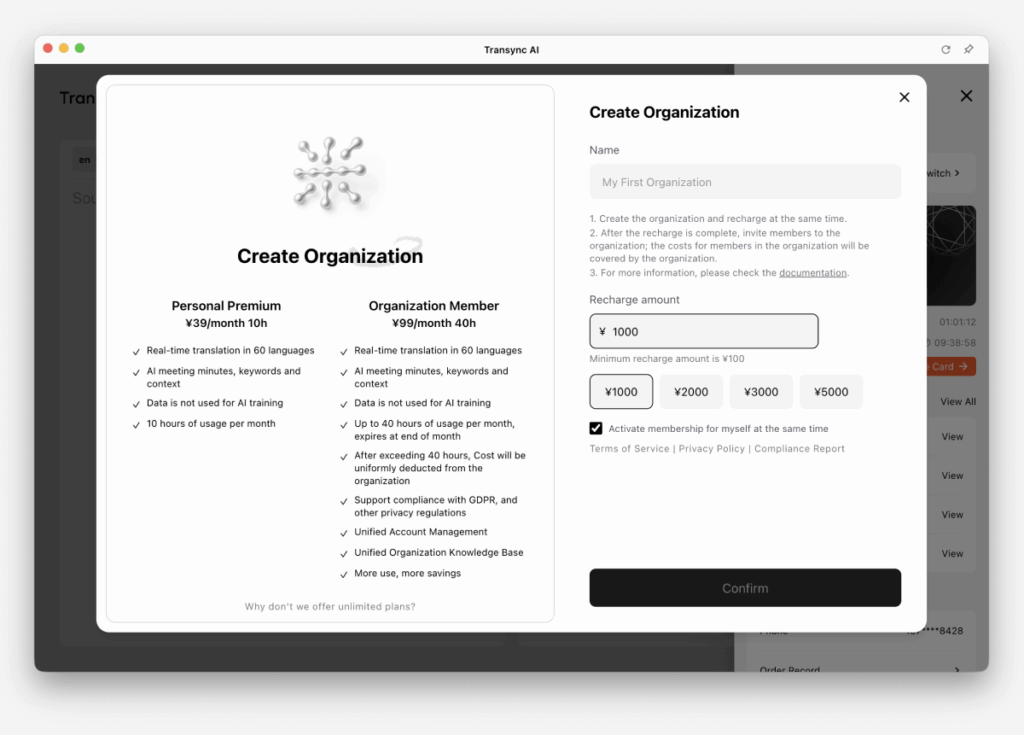
- En la ventana de creación de la organización, puede ver las diferencias entre una cuenta de organización y una cuenta premium personal.
En esta página, complete lo siguiente:
– Nombre de su organización
– El importe de la recarga inicial
– Opcional: Iniciar una suscripción para el creador de la organización
Si habilita esta opción, el creador de la organización se agregará como miembro suscrito activo inmediatamente después de la creación de la organización.
3. Invitar a los miembros a unirse a la organización. #
3.1 Invitar a los miembros a unirse #
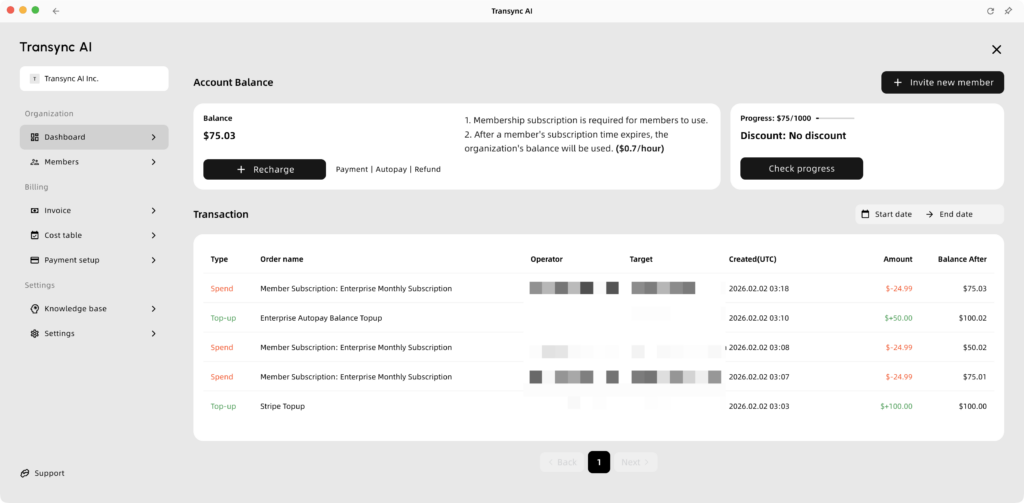
- Una vez creada la organización, se le redirigirá automáticamente al panel de control de la organización.
- En el panel de control, puede ver el saldo de su organización, realizar un seguimiento del progreso de los gastos y revisar el historial de recargas y consumo.
- Haz clic en “Invitar a un nuevo miembro” e introduce la dirección de correo electrónico del miembro.
- Puedes elegir uno de los siguientes métodos de invitación:
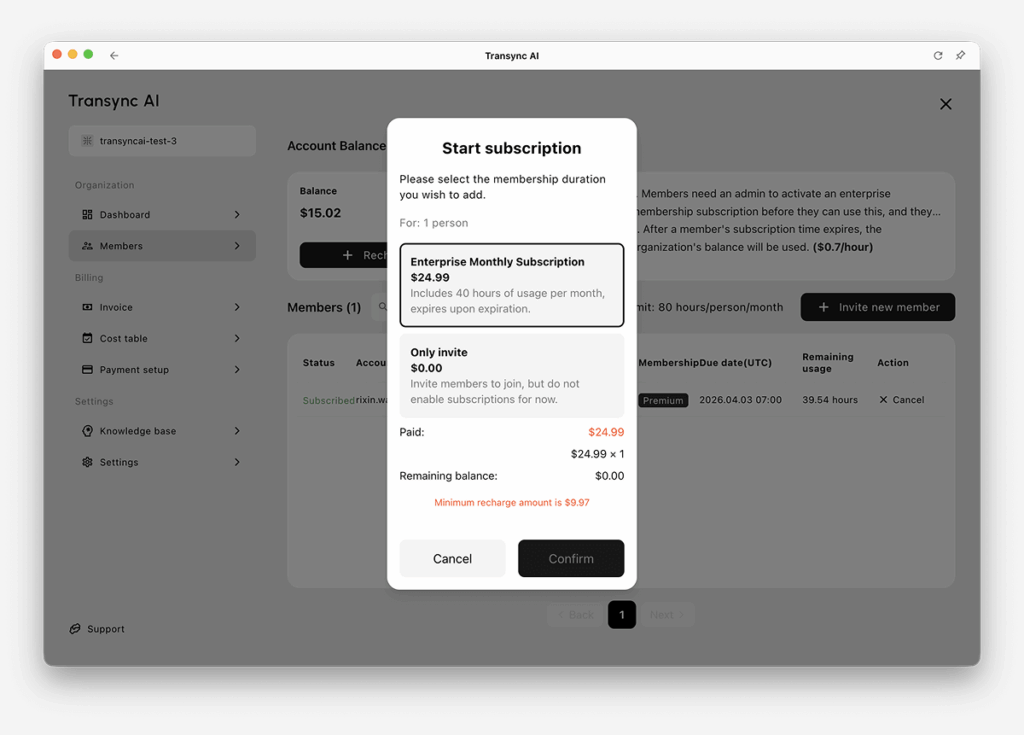
-Solo por invitación: Añade al miembro a la organización sin iniciar una suscripción.
-Invitar y suscribirse: Añade al miembro e inicia una suscripción al mismo tiempo. - Revisa los detalles de la invitación y confirma que deseas enviar la invitación a la organización.
3.2 Gestión del equilibrio organizacional #
Los balances organizacionales cumplen dos propósitos principales:
- Suscripciones para miembros de la organización
El saldo se utiliza para activar las suscripciones de los miembros de su organización. Consulte nuestros precios para empresas para conocer las tarifas de suscripción específicas para cada miembro. Para los miembros con suscripciones activas, asegúrese de que el saldo de la organización sea suficiente para garantizar que el próximo ciclo de facturación se pueda deducir correctamente. Un miembro puede unirse a la organización sin una suscripción activa. En ese caso, no se le cobrará ninguna cuota de suscripción hasta que se active la suscripción de dicho miembro. - Cobertura por exceso de uso
Una vez que un miembro haya agotado las horas incluidas para su mes actual, cualquier costo de uso adicional se deducirá directamente del saldo de la organización.

3.3 Descuento por alcanzar el umbral de gasto. #
El descuento por consumo tiene una validez de un año. Una vez que el gasto de su organización alcance un límite determinado durante ese año, se aplicará un descuento a todos los cargos posteriores. Esto incluye:
- Cuotas de suscripción de los miembros de la organización
- Costos por tiempo de uso adicional
El año siguiente, el descuento se reducirá automáticamente en un nivel. Sin embargo, si alcanzas el nivel más alto, recibirás automáticamente un descuento máximo de 10% el año siguiente.

4. El miembro se une a una organización (perspectiva del miembro) #
- Independientemente de si ya se ha registrado, el invitado recibirá una notificación de invitación a través del correo electrónico o SMS asociado a su cuenta.
- Después de que el invitado inicie sesión en la aplicación Transync AI, recibirá una notificación emergente que le pedirá que confirme si desea unirse a la organización. Puede confirmarlo inmediatamente a través de la ventana emergente inicial. Puede hacer clic en "Decidir más tarde" y completar el proceso de verificación más tarde en el Centro Personal.
- Una vez que el invitado acepte la invitación, su espacio de trabajo se transferirá automáticamente a la organización. Por consiguiente, todos los gastos posteriores de estos miembros serán cubiertos por la organización.

5. Gestión de miembros (perspectiva del administrador). #
5.1 Gestión de suscripciones de miembros #
- Accede a la sección de miembros. Aquí puedes consultar el saldo de la organización y administrar a sus miembros.
- Aquí puedes ver los siguientes estados de miembro:
- Aquí puedes hacer clic en "Agregar miembro" para invitar a un nuevo miembro y elegir si deseas iniciar una suscripción para él durante el proceso de invitación.
- Si desea eliminar a un miembro de la organización, dicho miembro no debe estar actualmente en un período de membresía activo.
| Estado | Descripción | Comportamiento |
| Suscrito | El miembro tiene una suscripción válida y la renovación automática está activada. Si muestra un número específico de meses restantes, significa que la membresía se renovará automáticamente después de que expire la suscripción actual. Esto suele ocurrir cuando un miembro está suscrito anualmente. | Cancelar suscripción |
| En pausa | La suscripción está activa hasta el final del período, pero la renovación automática está deshabilitada. | Reanudar |
| Unido | El miembro registrado pertenece a la organización, pero actualmente no tiene una suscripción activa. Esto puede significar que se unió sin suscripción o que su suscripción anterior ha finalizado. | Inicio (Facturación inmediata) |
| Pendiente | Invitación enviada, pero el usuario aún no la ha aceptado. | Reenviar / Revocar |
| Rechazado | El usuario ha rechazado la invitación para unirse. | Volver a invitar |

5.2 Establecer límites de uso para los miembros #
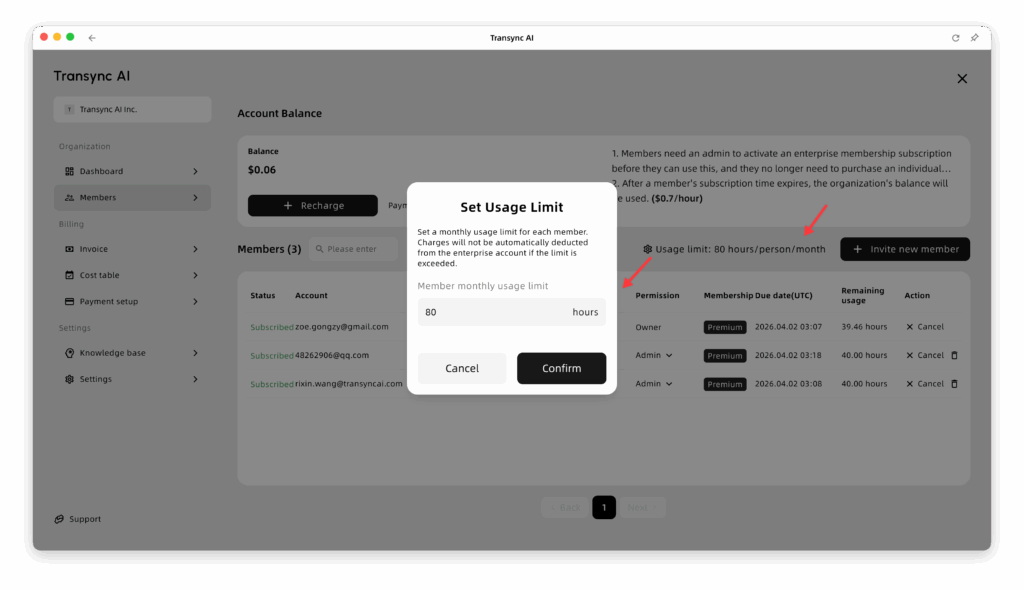
Establezca un límite de uso mensual para cada miembro. Si se supera dicho límite, no se realizarán cargos automáticos en la cuenta de la empresa.
Los límites de uso para los miembros se actualizan cada mes calendario.
El límite predeterminado es de 80 horas. Modificar este valor actualizará simultáneamente los límites de uso para todos los miembros de la organización.
6. Gestión de facturación #
6.1 Inovice #
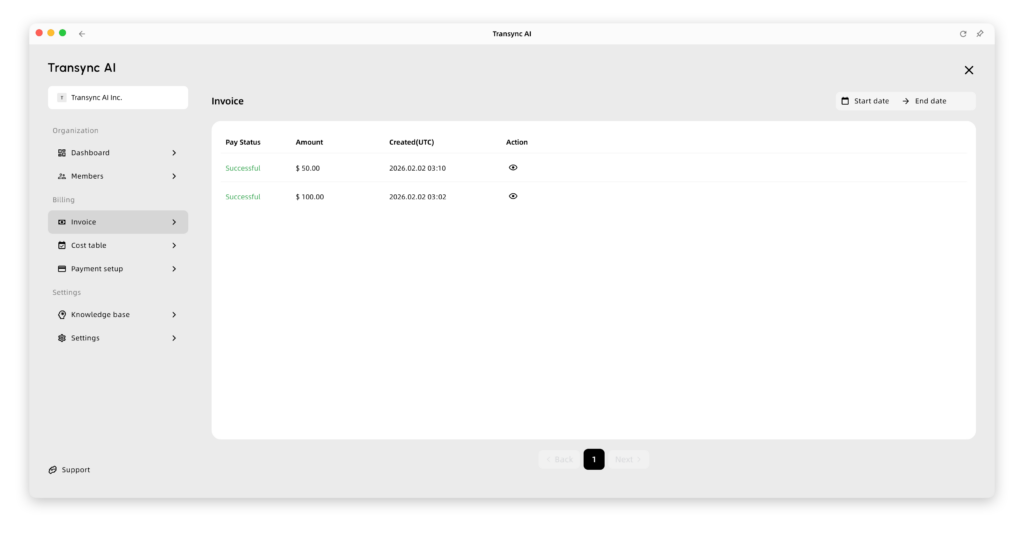
- Si necesita una factura, puede hacer clic en la pestaña “Factura” dentro de la sección Facturación.
- Hay dos escenarios diferentes:
- Si utiliza Stripe (pagos con tarjeta de crédito):
Le enviaremos la factura automáticamente a su correo electrónico. También puede consultar sus facturas directamente en esta sección. - Si utiliza Alipay:
Haga clic aquí para contactar con nuestro servicio de atención al cliente. Deberá proporcionar sus datos de facturación para que podamos emitirle la factura.
- Si utiliza Stripe (pagos con tarjeta de crédito):
6.2 Tabla de costos #
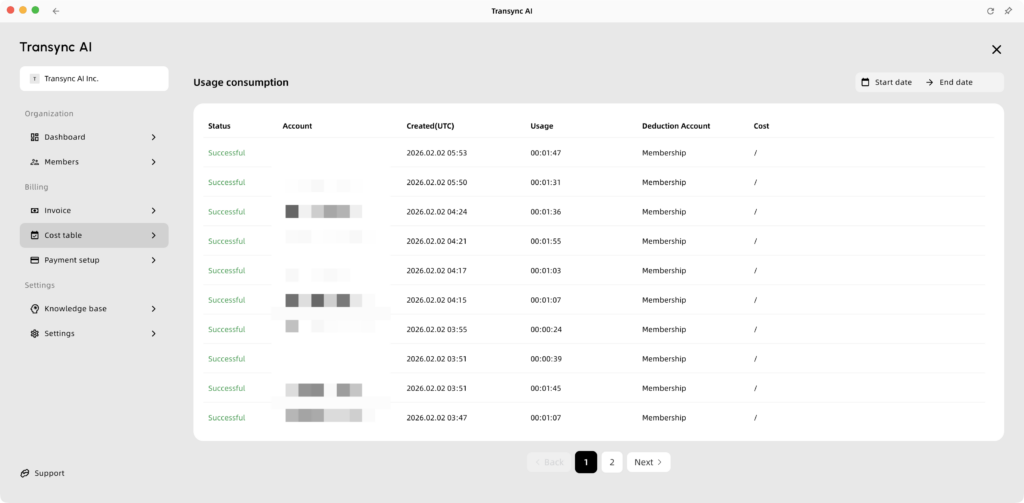
- Para ver su tabla de costos, haga clic en “Facturación” y luego seleccione “Tabla de costos”.”
- Aquí puede supervisar el tiempo empleado por cada miembro de la organización en cada tarea de traducción. También puede ver si el tiempo se dedujo de su cuenta de suscripción individual o del saldo de la organización.
6.3 Configuración de pago #
- Para configurar su método de pago, puede ir a la sección Configuración de facturación y pagos. Aquí puede realizar las siguientes acciones:
- Vinculación de recargas automáticas: Puedes vincular una tarjeta de crédito y configurar las opciones de recarga automática. Por ejemplo, puedes configurar el sistema para que recargue automáticamente una cantidad específica cuando tu saldo baje de un límite determinado.
- Alertas de Saldo: Puede configurar alertas de saldo. Cuando su saldo baje de un valor predefinido, le enviaremos automáticamente un correo electrónico a su bandeja de entrada. Esto garantiza que las operaciones comerciales generales de su organización sigan funcionando de forma fluida y estable.

7. Configuración #
7.1 Base de conocimientos #
- En la Base de Conocimiento, puede definir palabras clave y contexto que se aplicarán automáticamente a cada tarea de traducción para todos los miembros de la organización. Esto proporciona una forma muy cómoda de gestionar el contexto y la base de conocimiento de forma unificada.
- Los miembros de la organización también pueden ver esta información dentro del Asistente de IA ubicado en la parte superior de cada tarea de traducción.

7.2 Configuración #
En la configuración general, puedes administrar las siguientes opciones:
- Establezca el nombre de su organización
- Subir el logotipo de la organización
- Salir de la organización
- Eliminar la organización
La eliminación de la organización mediante autoservicio solo está disponible cuando el saldo de la organización es 0. Si queda algún saldo, póngase en contacto con nosotros. support@transyncai.com procesar un reembolso antes de eliminar la organización.