
El micrófono virtual Transync AI permite que los demás participantes de tu reunión escuchen tu voz traducida directamente a través de la entrada de micrófono de la reunión. En lugar de reproducir el audio traducido desde tu altavoz, Transync AI envía la reproducción traducida a un micrófono virtual, que puedes seleccionar en Zoom, Microsoft Teams, Google Meet u otras plataformas de reuniones en línea.
Utiliza esta función cuando quieras hablar en un idioma y que los participantes de la reunión escuchen la traducción de tu voz como audio del micrófono. Por ejemplo, puedes hablar en inglés, activar la reproducción de voz en español (inglés → español) y seleccionar la traducción automática de micrófono Transync en la aplicación de la reunión para que los demás escuchen la reproducción en español directamente.
Dispositivos y plataformas de reuniones compatibles #
El micrófono virtual está disponible en la aplicación de escritorio Transync AI para macOS.
Puedes usarlo con plataformas de reuniones en línea que te permitan elegir una entrada de micrófono, como Zoom, Microsoft Teams, Google Meet y otras aplicaciones de reuniones basadas en navegador o de escritorio.

Antes de empezar #
Si eres nuevo en Transync AI, estas guías pueden ayudarte:
- Inicio rápido
- Cómo iniciar la traducción en tiempo real
- Cómo compartir el audio de la computadora
- Cómo usar la reproducción de voz en Transync AI
Importante: Activa solo la dirección de reproducción que deseas que escuchen los demás. #
Para el micrófono virtual, recomendamos habilitar la reproducción de voz únicamente para el idioma que desea transmitir.
- Si hablas inglés y quieres que los demás oigan español, activa la reproducción de voz solo para la traducción de inglés a español.
- No actives la reproducción de español a inglés a menos que quieras que ese audio también se envíe a la reunión.
Si ambas direcciones están habilitadas, el discurso en español del otro participante se traducirá al inglés y se reproducirá a través de tu micrófono virtual. Esto permite que la otra persona escuche su propio discurso traducido desde tu pantalla.
1. Configurar el micrófono virtual #
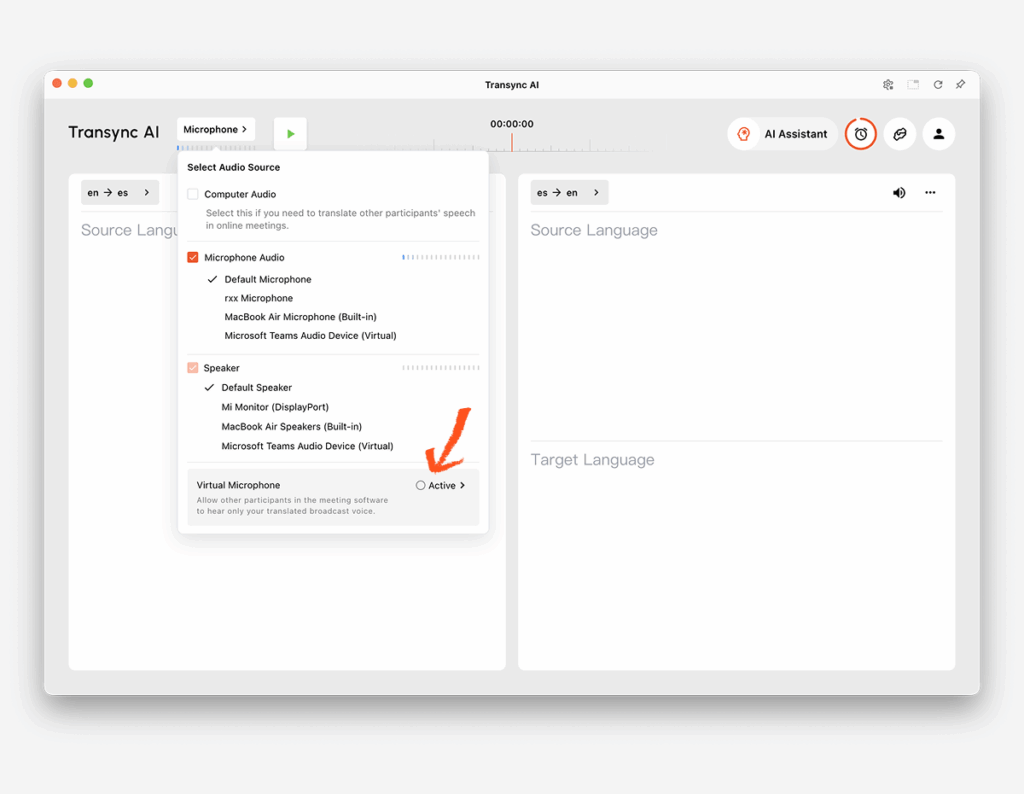
Abrir el Micrófono menú en Transync AI. En el panel de fuente de audio, encuentre Micrófono virtual y haga clic Activo para activarlo.
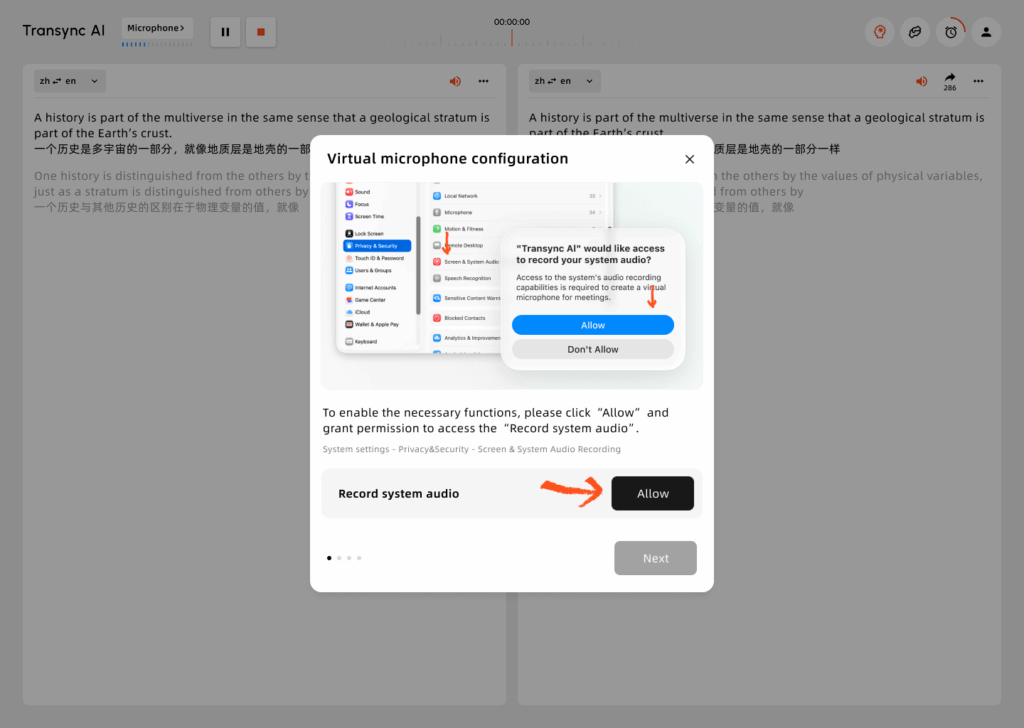
Cuando la ventana de configuración del micrófono virtual solicite permiso, haga clic en Permitir. Esto permite a Transync AI crear una salida de micrófono virtual para la reproducción de voz traducida.
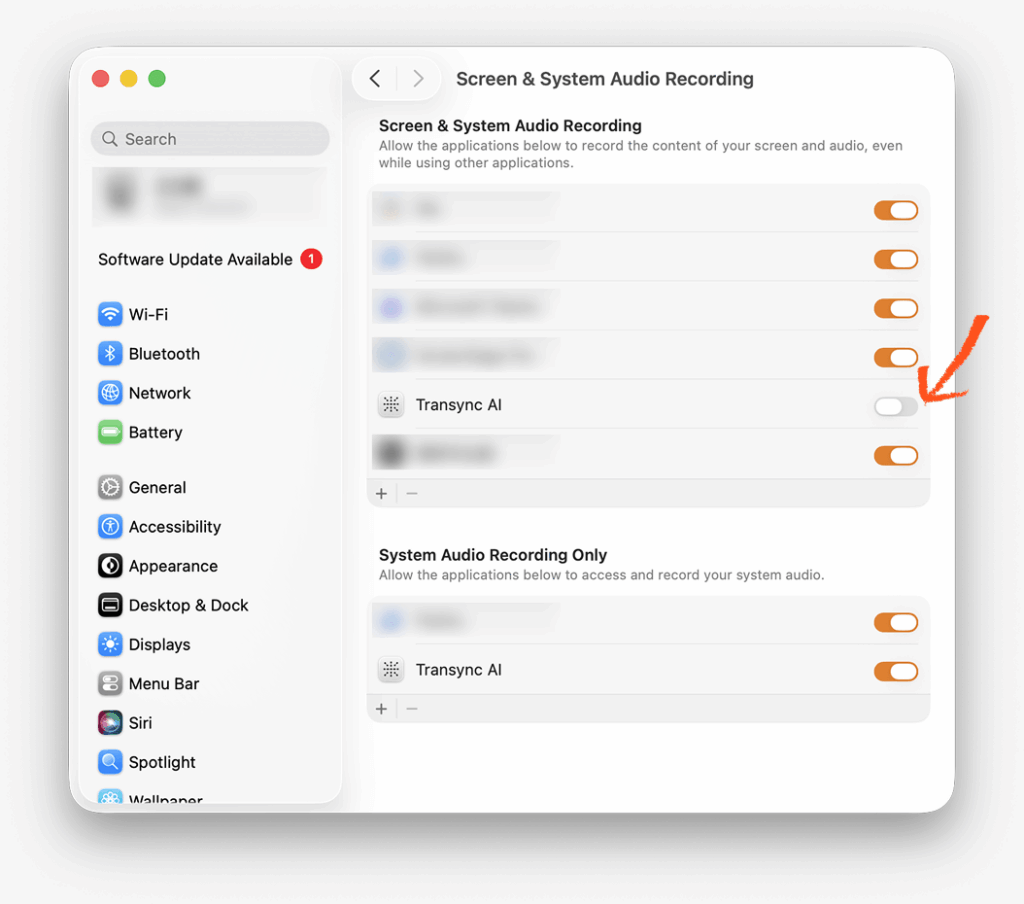
También es posible que deba confirmar este permiso en la configuración del sistema. Vaya a Privacidad y seguridad → Grabación de audio de pantalla y del sistema, Luego, active Transync AI si macOS le pide confirmación.
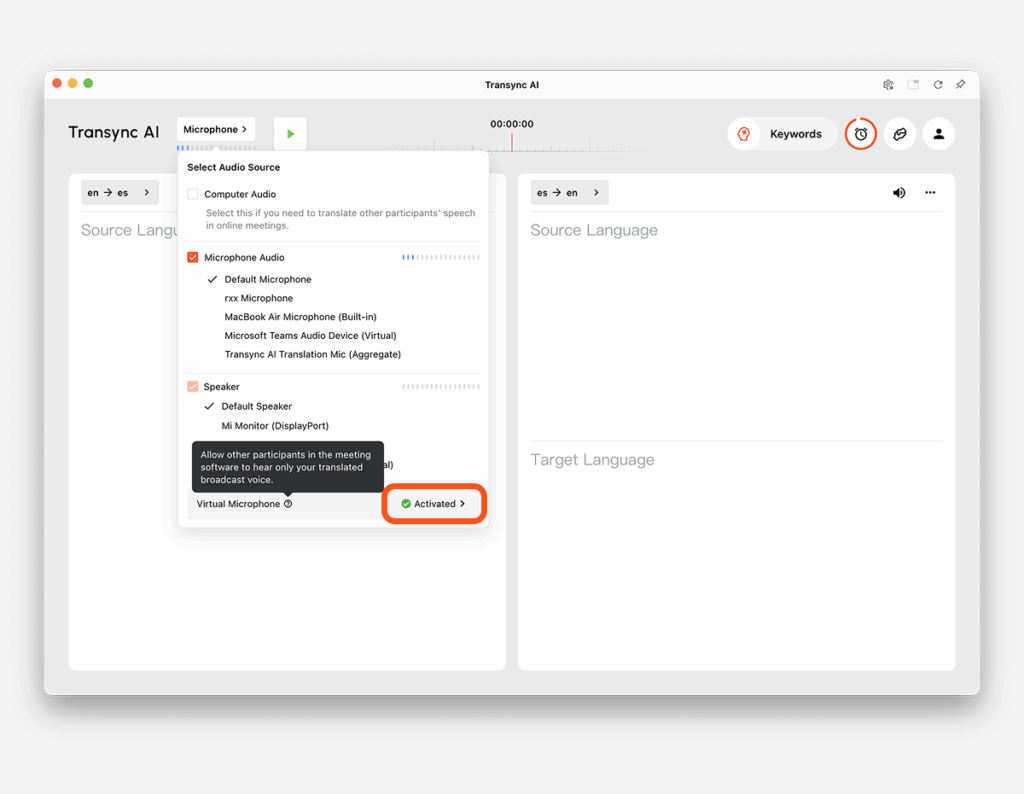
Regresa a Transync AI y abre de nuevo el menú del micrófono. Cuando aparezca el micrófono virtual Activado, La configuración está completa.
2. Active la reproducción de voz para el idioma que desea transmitir. #
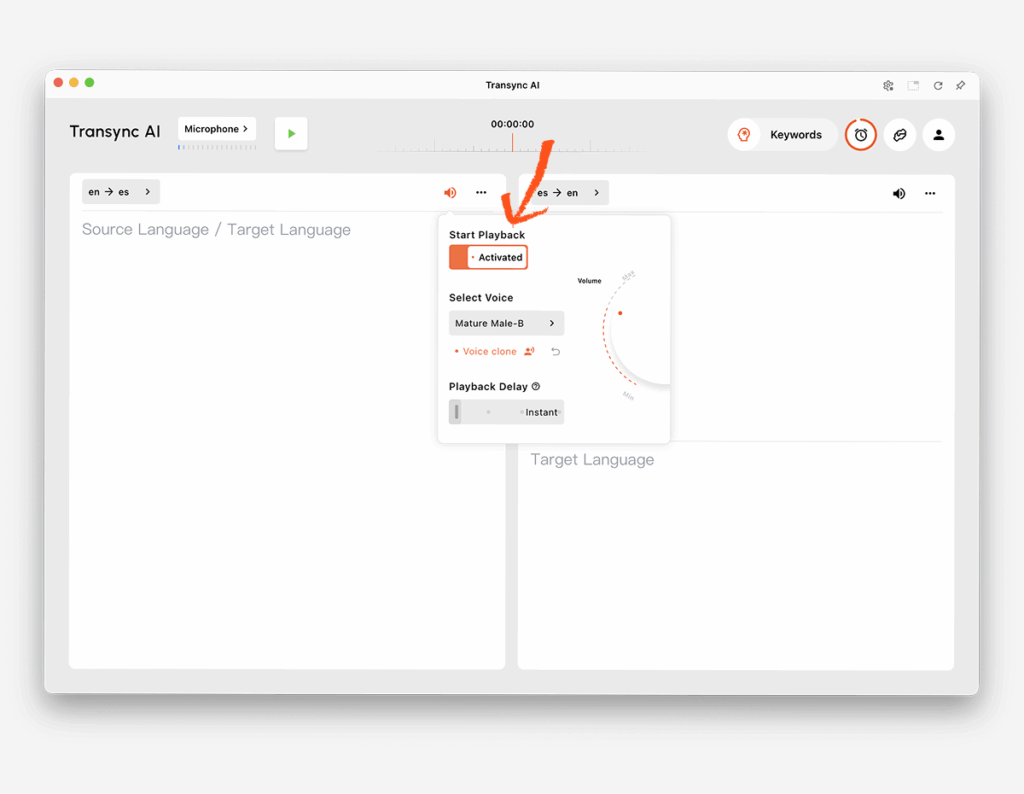
Abra la configuración de reproducción de voz para indicar en qué idioma deben escuchar los demás participantes. Por ejemplo, si usted habla inglés y desea que en la reunión se escuche español, abra la opción Inglés → Español y active la reproducción de voz.
Puedes seleccionar una voz y ajustar el retardo de reproducción si es necesario. Si quieres que la voz traducida suene más parecida a tu propia voz, consulta Cómo usar Voice Clone
Después de habilitar el micrófono virtual, recomendamos configurar el retardo de reproducción de voz en Instante Siempre que sea posible, esto envía el audio traducido al micrófono virtual en cuanto se genera, lo que ayuda a reducir la latencia para los participantes de la reunión.
3. Iniciar la tarea de traducción #
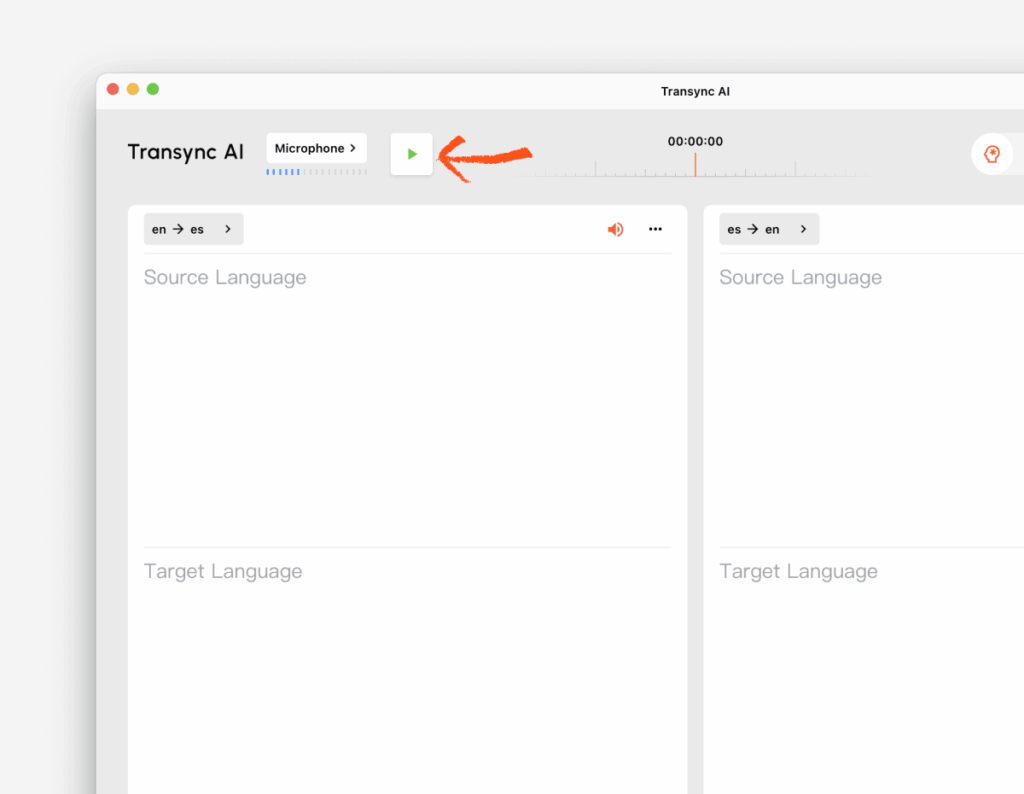
Haz clic en el botón Iniciar en Transync AI para comenzar la tarea de traducción. Mantén Transync AI en funcionamiento mientras estés en la reunión.
4. Seleccione Transync AI Translation Mic en su software de reuniones. #
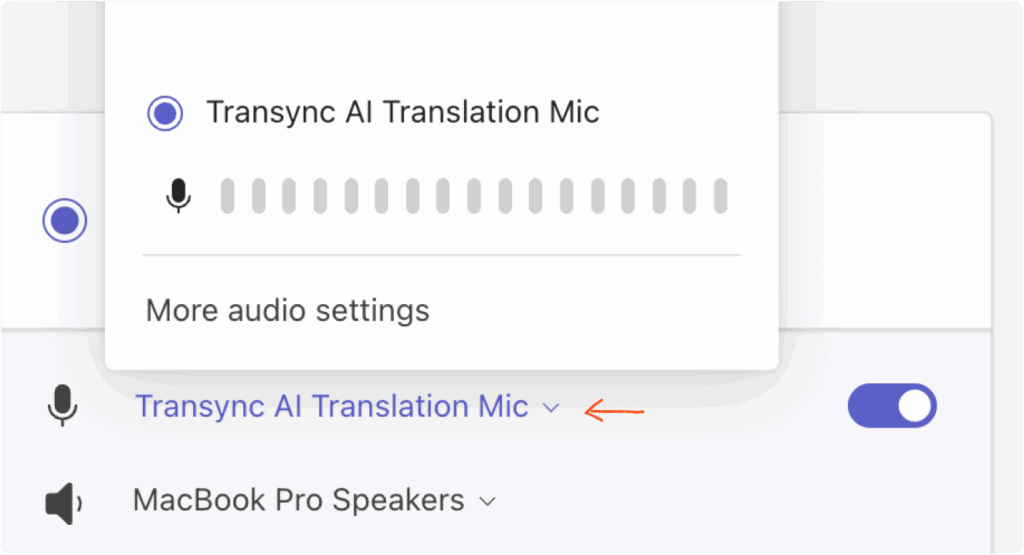
Abra su software de reuniones, como Zoom, Microsoft Teams o Google Meet. En la configuración de audio de la reunión, seleccione Transync AI Translation Mic como entrada de micrófono.
Después de esto, los demás participantes escucharán la reproducción traducida de Transync AI a través del micrófono de la reunión.
Consejos #
- Configura el micrófono virtual antes de que comience la reunión, especialmente si es la primera vez que lo utilizas.
- Habilite únicamente la dirección de reproducción de voz que desee transmitir.
- Si los demás participantes no pueden oír la voz traducida, compruebe si Transync AI Translation Mic está seleccionado como micrófono de la reunión.
- Si Transync AI no puede oírte, comprueba tu micrófono real en el menú de micrófono de Transync AI.
Preguntas frecuentes #
¿Cuál es la diferencia entre Micrófono Virtual y Compartir Audio del Ordenador? #
El micrófono virtual solo envía la voz traducida a la reunión como entrada de micrófono. Los demás participantes no oirán tu voz original a través de tu micrófono real; oirán la reproducción traducida mediante el micrófono de traducción con IA de Transync.
Compartir audio de computadora Funciona de forma diferente. Permite que otros participantes escuchen el audio de tu ordenador mientras compartes la pantalla, de modo que puedan oír tanto el audio original como la reproducción traducida. Para compartir el audio del equipo, también debes iniciar la función de compartir pantalla en la plataforma de reuniones.
¿Aún necesito seleccionar mi micrófono real en Transync AI? #
Sí. Transync AI necesita tu micrófono real para capturar tu voz. El software de reuniones debe usar el micrófono de traducción de Transync AI, mientras que Transync AI debe usar tu micrófono real.
¿Debo activar la reproducción de voz para ambos idiomas? #
Normalmente no. Para el micrófono virtual, recomendamos activar solo la dirección en la que quieres que te escuchen los demás participantes. Por ejemplo, si hablas inglés y quieres que los demás te escuchen en español, activa únicamente la reproducción de inglés a español.
¿Puedo usar Voice Clone con un micrófono virtual? #
Sí. Si el idioma de destino admite la función Clonación de voz, puede usarla junto con el Micrófono virtual. Ver Cómo usar Voice Clone
¿Qué debo hacer si los demás participantes no pueden oír la traducción? #
Compruebe que la traducción de Transync AI se haya iniciado, que la reproducción de voz esté habilitada para la dirección de idioma correcta, que el micrófono de traducción de Transync AI esté seleccionado como micrófono en su software de reuniones y que su micrófono real esté seleccionado correctamente dentro de Transync AI.


