
O Transync AI Virtual Microphone permite que outros participantes da sua reunião ouçam sua voz traduzida diretamente pela entrada de microfone da reunião. Em vez de reproduzir o áudio traduzido pelo seu alto-falante, o Transync AI envia a reprodução traduzida para um dispositivo de microfone virtual, que você pode selecionar no Zoom, Microsoft Teams, Google Meet ou outras plataformas de reunião online.
Use este recurso quando quiser falar em um idioma e que os participantes da reunião ouçam a voz traduzida como o áudio do seu microfone. Por exemplo, você pode falar inglês, ativar a reprodução de voz em inglês → espanhol e selecionar o microfone de tradução com IA Transync no aplicativo da sua reunião para que os outros ouçam a reprodução em espanhol diretamente.
Dispositivos e plataformas de reunião compatíveis #
O Microfone Virtual está disponível no aplicativo Transync AI para macOS.
Você pode usá-lo com plataformas de reuniões online que permitem escolher uma entrada de microfone, incluindo Zoom, Microsoft Teams, Google Meet e outros aplicativos de reunião baseados em navegador ou computador.

Antes de começar #
Se você é novo no Transync AI, estes guias podem ajudar:
- Início rápido
- Como iniciar a tradução em tempo real
- Como compartilhar áudio do computador
- Como usar a reprodução de voz no Transync AI
Importante: Ative apenas a direção de reprodução que você deseja que os outros ouçam. #
Para o Microfone Virtual, recomendamos ativar a Reprodução de Voz apenas para a direção do idioma que você deseja transmitir.
- Se você fala inglês e quer que outras pessoas ouçam espanhol, ative a Reprodução de Voz somente para Inglês → Espanhol.
- Não ative também a reprodução de espanhol para inglês, a menos que deseje intencionalmente que esse áudio seja enviado para a reunião.
Se ambas as direções estiverem ativadas, a fala em espanhol do outro participante poderá ser traduzida para o inglês e reproduzida pelo seu microfone virtual. Isso permitirá que a outra pessoa ouça a própria fala traduzida de volta para você.
1. Configure o microfone virtual. #
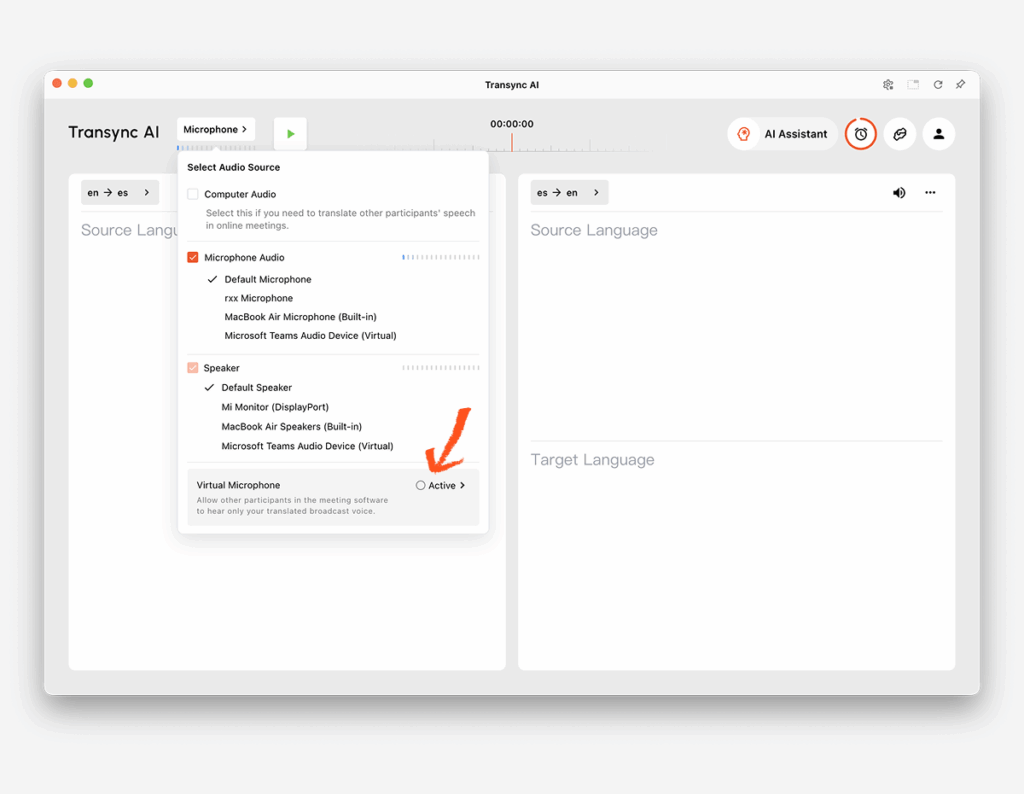
Abra o Microfone menu no Transync AI. No painel de fonte de áudio, encontre Microfone virtual e clique Ativo para ativá-lo.
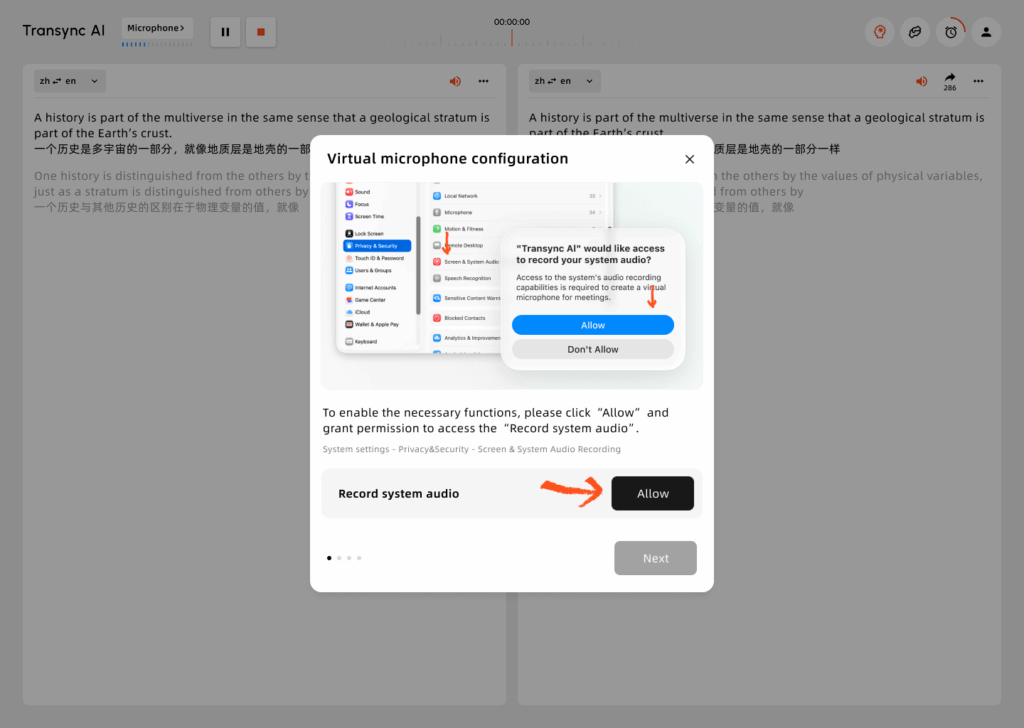
Quando a janela de configuração do Microfone Virtual solicitar permissão, clique em Permitir. Isso permite que a IA Transync crie uma saída de microfone virtual para reprodução de voz traduzida.
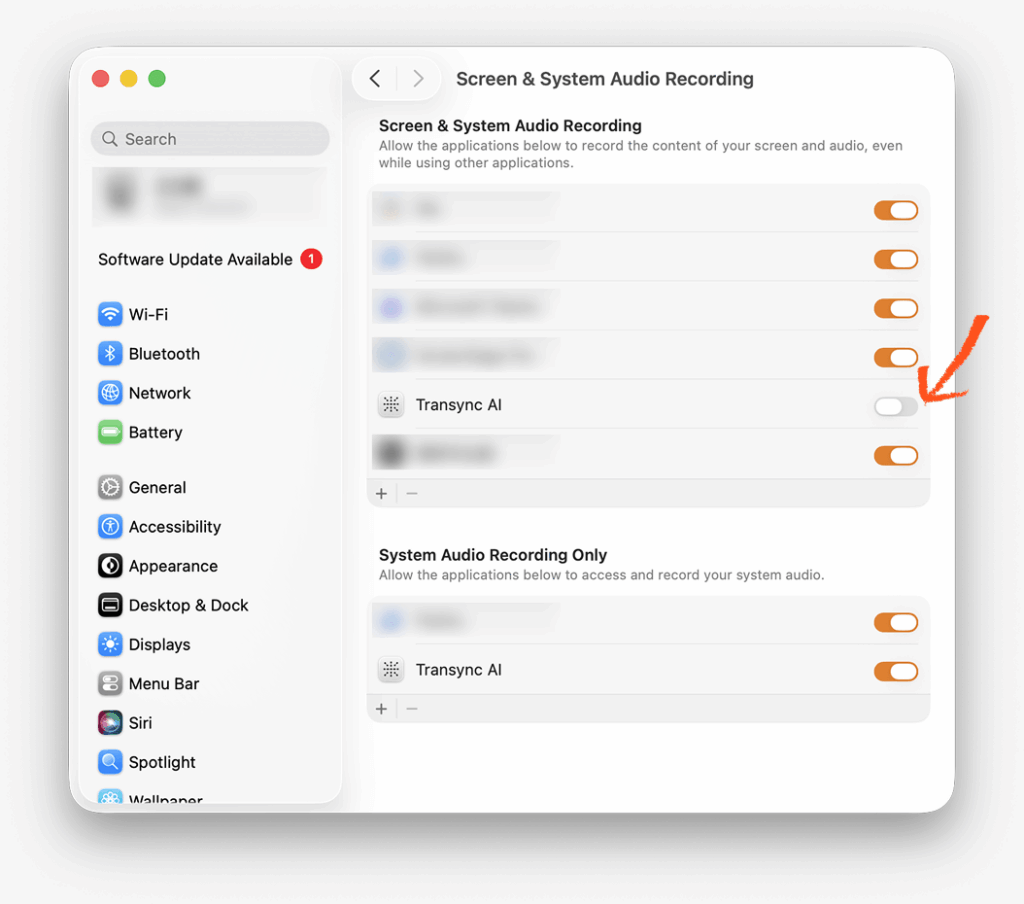
Você também pode precisar confirmar essa permissão nas Configurações do Sistema. Acesse Privacidade e segurança → Gravação de áudio da tela e do sistema, Em seguida, ative o Transync AI se o macOS solicitar confirmação.
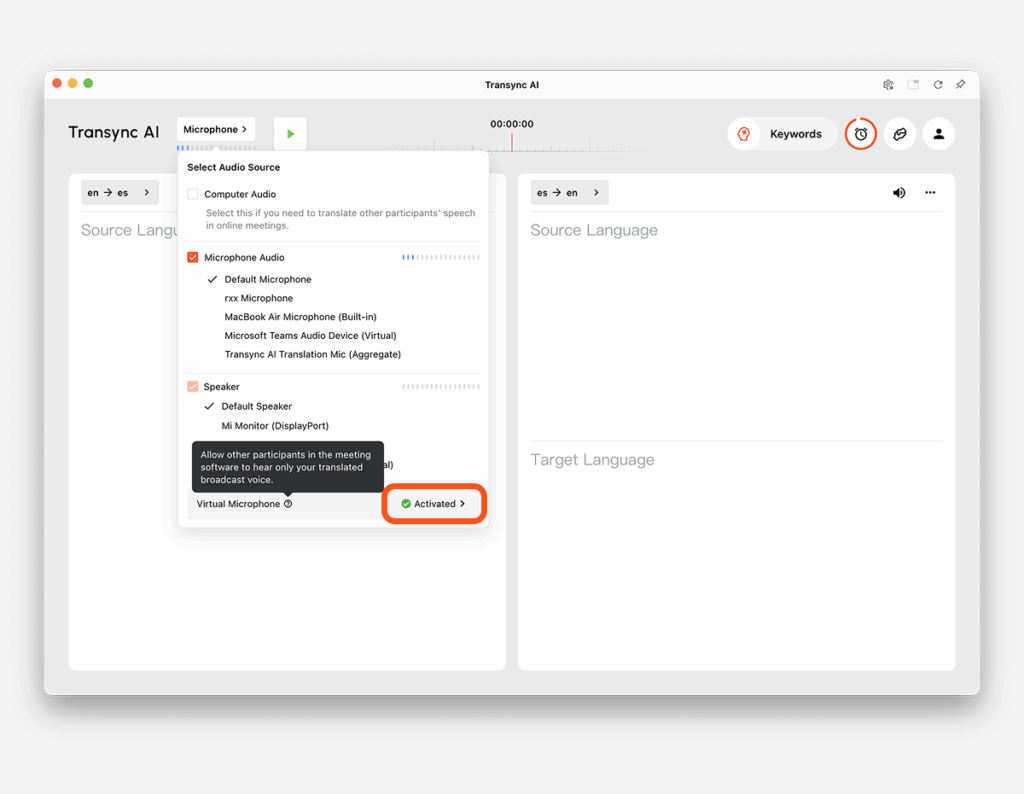
Volte ao Transync AI e abra o menu Microfone novamente. Quando o Microfone Virtual for exibido. Ativado, A instalação está concluída.
2. Ative a reprodução de voz para o idioma que deseja transmitir. #
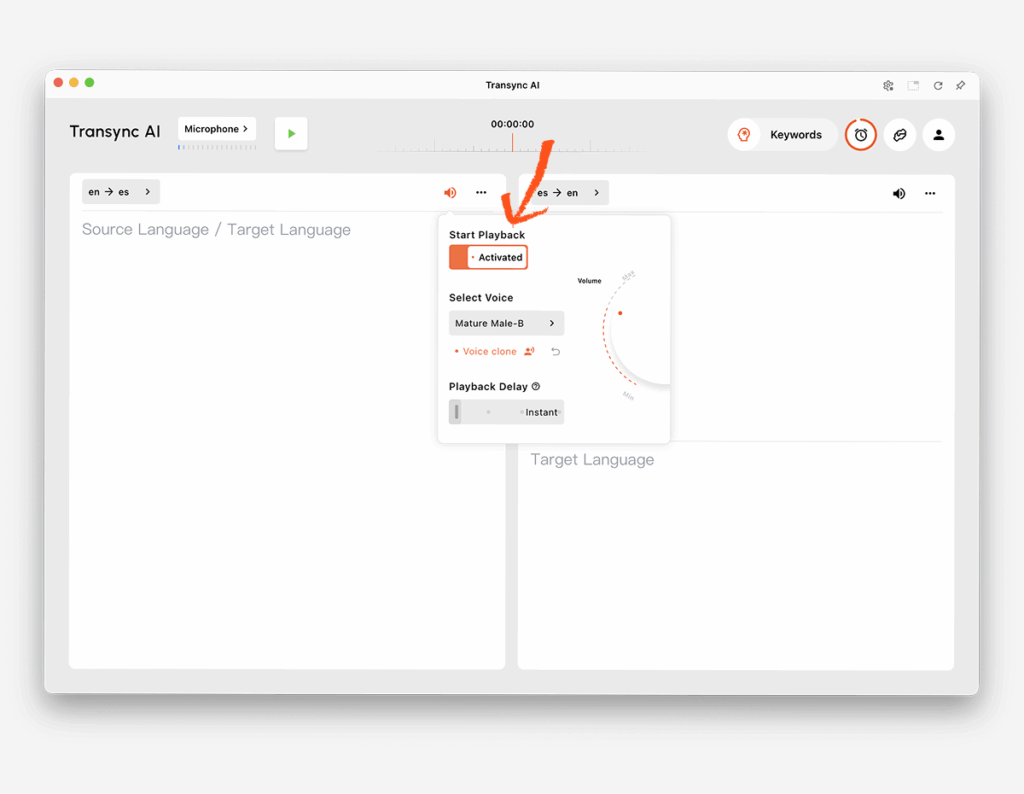
Abra as configurações de Reprodução de Voz para a direção que os outros participantes precisam ouvir. Por exemplo, se você fala inglês e quer que a reunião ouça espanhol, abra a opção Inglês → Espanhol e ative a Reprodução de Voz.
Você pode selecionar uma voz e ajustar o atraso de reprodução, se necessário. Se quiser que a voz traduzida soe mais parecida com a sua própria voz, consulte Como usar o Voice Clone
Após ativar o Microfone Virtual, recomendamos definir o Atraso de Reprodução de Voz para Instant Sempre que possível. Isso envia a fala traduzida para o microfone virtual assim que ela é gerada, ajudando a reduzir o atraso para os participantes da reunião.
3. Inicie a tarefa de tradução. #
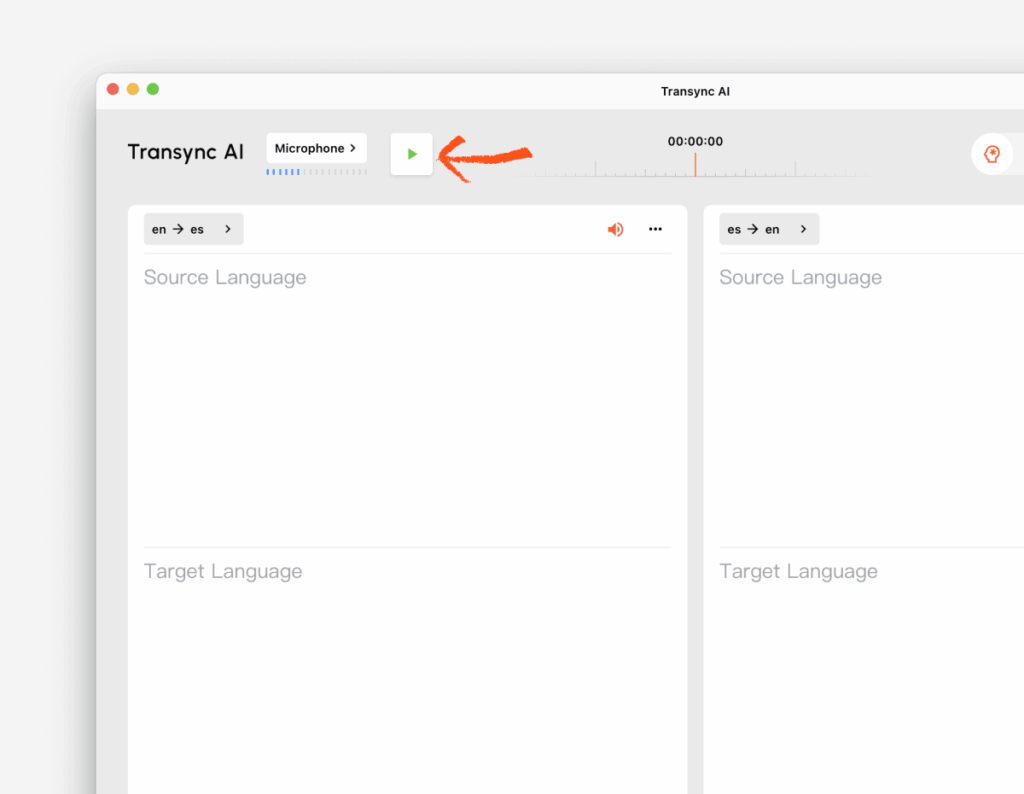
Clique no botão Iniciar no Transync AI para começar a tarefa de tradução. Mantenha o Transync AI em execução durante a reunião.
4. Selecione o Transync AI Translation Mic no seu software de reuniões. #
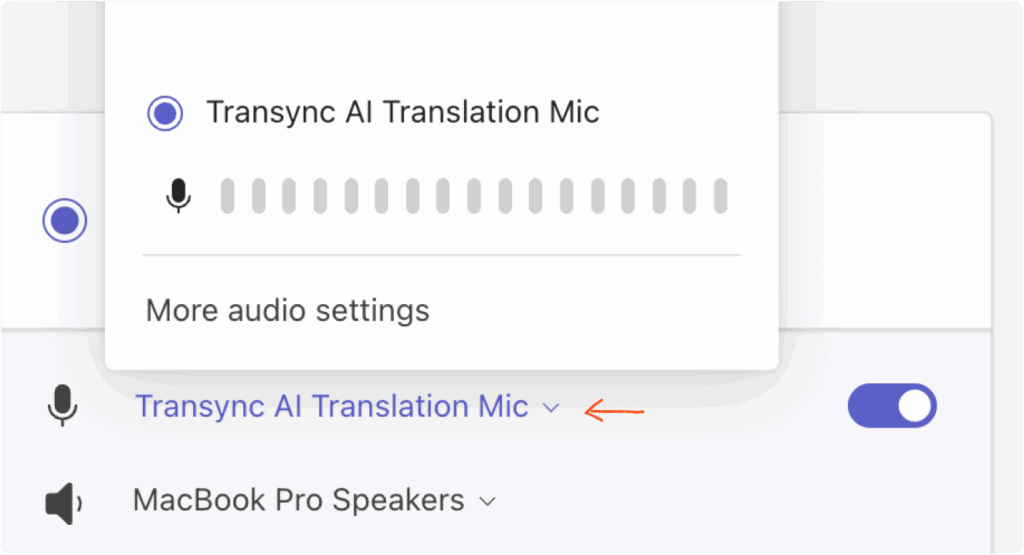
Abra o software de reuniões, como Zoom, Microsoft Teams ou Google Meet. Nas configurações de áudio da reunião, selecione Transync AI Translation Mic como sua entrada de microfone.
Em seguida, os outros participantes ouvirão a reprodução traduzida da Transync AI através do seu microfone de reunião.
Pontas #
- Configure o microfone virtual antes do início da reunião, especialmente se for a primeira vez que você o utiliza.
- Ative apenas a direção de reprodução de voz que deseja transmitir.
- Se os outros participantes não conseguirem ouvir a voz traduzida, verifique se o Transync AI Translation Mic está selecionado como o microfone da reunião.
- Se o Transync AI não conseguir te ouvir, verifique seu microfone real no menu de microfone do Transync AI.
Perguntas frequentes #
Qual a diferença entre Microfone Virtual e Compartilhar Áudio do Computador? #
O Microfone Virtual envia apenas a voz traduzida para a reunião como entrada do seu microfone. Os outros participantes não ouvirão sua voz original reproduzida pelo seu microfone físico; eles ouvirão a reprodução traduzida pelo Transync AI Translation Mic.
Compartilhar áudio do computador Funciona de forma diferente. Permite que outros participantes ouçam o áudio do seu computador enquanto você compartilha a tela, para que possam ouvir tanto o áudio original quanto a reprodução traduzida. O recurso Compartilhar Áudio do Computador também exige que você inicie o compartilhamento de tela na plataforma de reunião.
Ainda preciso selecionar meu microfone físico no Transync AI? #
Sim. O Transync AI precisa do seu microfone real para captar sua voz. O software de reunião deve usar o Transync AI Translation Mic, enquanto o próprio Transync AI deve usar o seu microfone.
Devo ativar a reprodução de voz para ambas as direções de idioma? #
Geralmente não. Para o Microfone Virtual, recomendamos ativar apenas a direção em que você deseja que os outros participantes ouçam. Por exemplo, se você fala inglês e quer que os outros ouçam espanhol, ative apenas a reprodução de inglês para espanhol.
Posso usar o Voice Clone com o Microfone Virtual? #
Sim. Se o idioma de destino for compatível com o Voice Clone, você poderá usá-lo em conjunto com o Microfone Virtual. Veja Como usar o Voice Clone
O que devo fazer se os outros participantes não conseguirem ouvir a tradução? #
Verifique se a tradução por IA do Transync foi iniciada, se a reprodução de voz está ativada na direção correta do idioma, se o microfone de tradução por IA do Transync está selecionado como o microfone no seu software de reunião e se o seu microfone real está selecionado corretamente dentro do Transync AI.


