
Transync AI Virtual Microphone memungkinkan peserta lain dalam rapat Anda untuk mendengar suara terjemahan Anda secara langsung melalui input mikrofon rapat. Alih-alih memutar audio terjemahan dari speaker Anda, Transync AI mengirimkan pemutaran terjemahan ke perangkat mikrofon virtual, yang dapat Anda pilih di Zoom, Microsoft Teams, Google Meet, atau platform rapat online lainnya.
Gunakan fitur ini ketika Anda ingin berbicara dalam satu bahasa dan peserta rapat dapat mendengar suara terjemahan sebagai audio mikrofon Anda. Misalnya, Anda dapat berbicara dalam bahasa Inggris, mengaktifkan Pemutaran Suara Bahasa Inggris → Bahasa Spanyol, dan memilih Transync AI Translation Mic di aplikasi rapat Anda sehingga orang lain dapat mendengar pemutaran suara dalam bahasa Spanyol secara langsung.
Perangkat dan platform rapat yang didukung #
Mikrofon Virtual tersedia di aplikasi desktop Transync AI untuk macOS.
Anda dapat menggunakannya dengan platform rapat online yang memungkinkan Anda memilih input mikrofon, termasuk Zoom, Microsoft Teams, Google Meet, dan aplikasi rapat berbasis browser atau desktop lainnya.

Sebelum Anda mulai #
Jika Anda baru mengenal Transync AI, panduan-panduan ini mungkin dapat membantu:
- Mulai Cepat
- Cara Memulai Penerjemahan Waktu Nyata
- Cara Berbagi Audio Komputer
- Cara Menggunakan Pemutaran Suara di Transync AI
Penting: Aktifkan hanya arah pemutaran yang ingin Anda perdengarkan kepada orang lain. #
Untuk Mikrofon Virtual, kami sarankan untuk mengaktifkan Pemutaran Suara hanya untuk arah bahasa yang ingin Anda siarkan.
- Jika Anda berbicara bahasa Inggris dan ingin orang lain mendengar bahasa Spanyol, aktifkan Pemutaran Suara hanya untuk Bahasa Inggris → Spanyol.
- Jangan juga mengaktifkan pemutaran audio dari bahasa Spanyol ke bahasa Inggris kecuali Anda memang sengaja ingin audio tersebut juga dikirim ke dalam rapat.
Jika kedua arah diaktifkan, ucapan bahasa Spanyol peserta lain dapat diterjemahkan ke dalam bahasa Inggris dan diputar kembali melalui mikrofon virtual Anda. Hal ini dapat membuat orang lain mendengar ucapan mereka sendiri yang diterjemahkan kembali dari sisi Anda.
1. Siapkan Mikrofon Virtual #
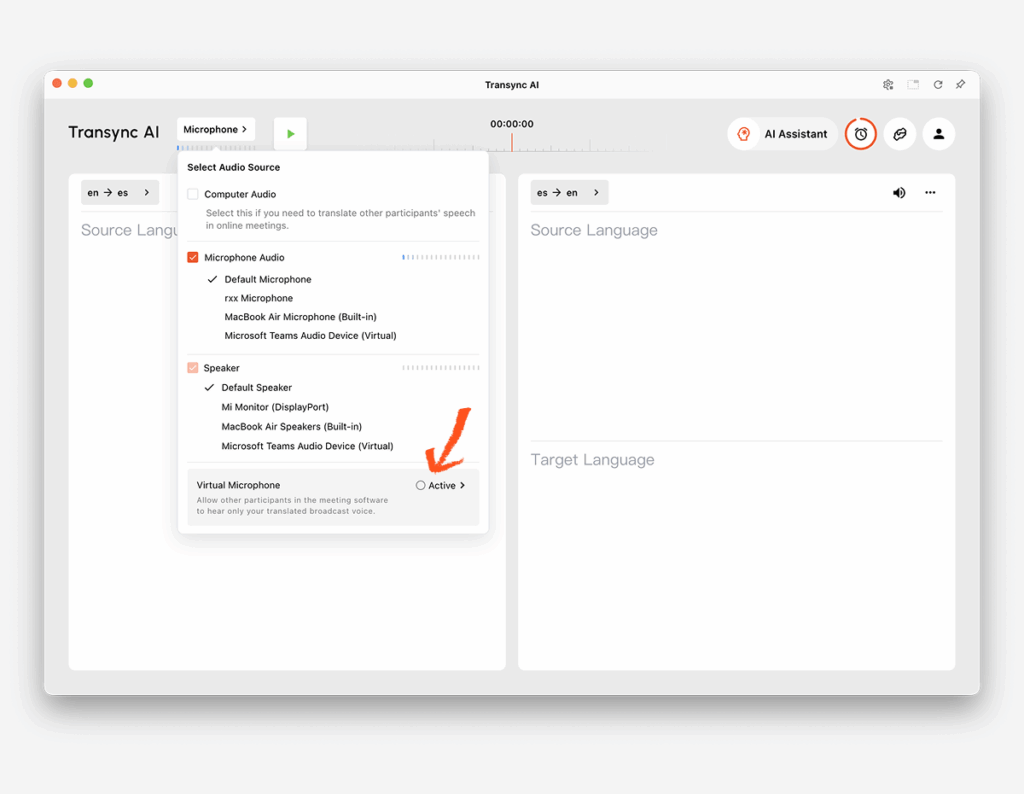
Buka Mikropon menu di Transync AI. Di panel sumber audio, temukan Mikrofon Virtual lalu klik Aktif untuk mengaktifkannya.
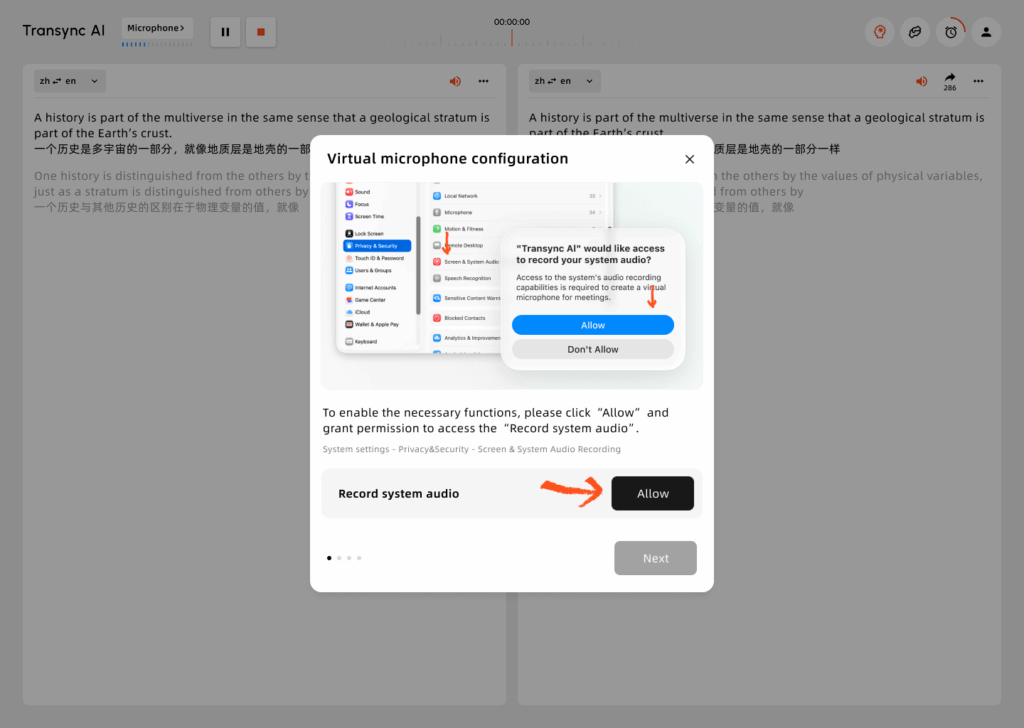
Saat Windows konfigurasi Mikrofon Virtual meminta izin, klik Mengizinkan. Hal ini memungkinkan Transync AI untuk membuat output mikrofon virtual untuk pemutaran suara terjemahan.
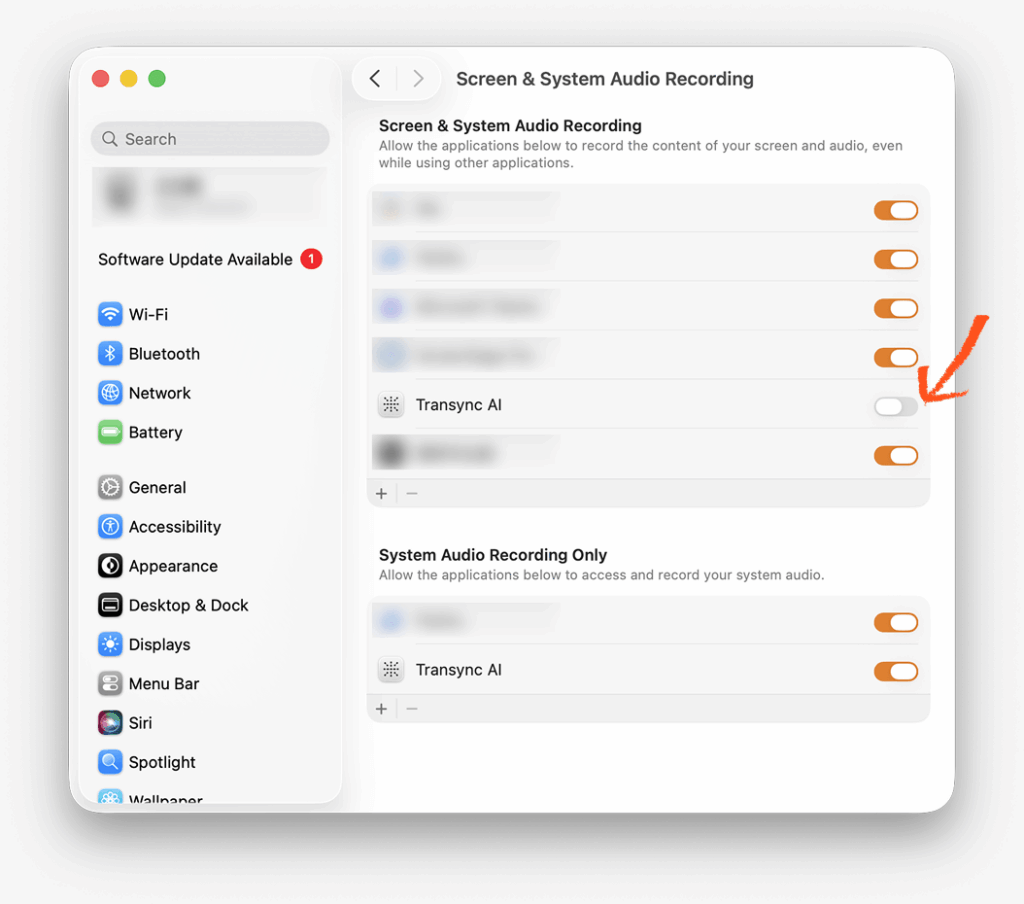
Anda mungkin juga perlu mengkonfirmasi izin ini di Pengaturan Sistem. Buka Privasi & Keamanan → Perekaman Audio Layar & Sistem, Kemudian, aktifkan Transync AI jika macOS meminta konfirmasi.
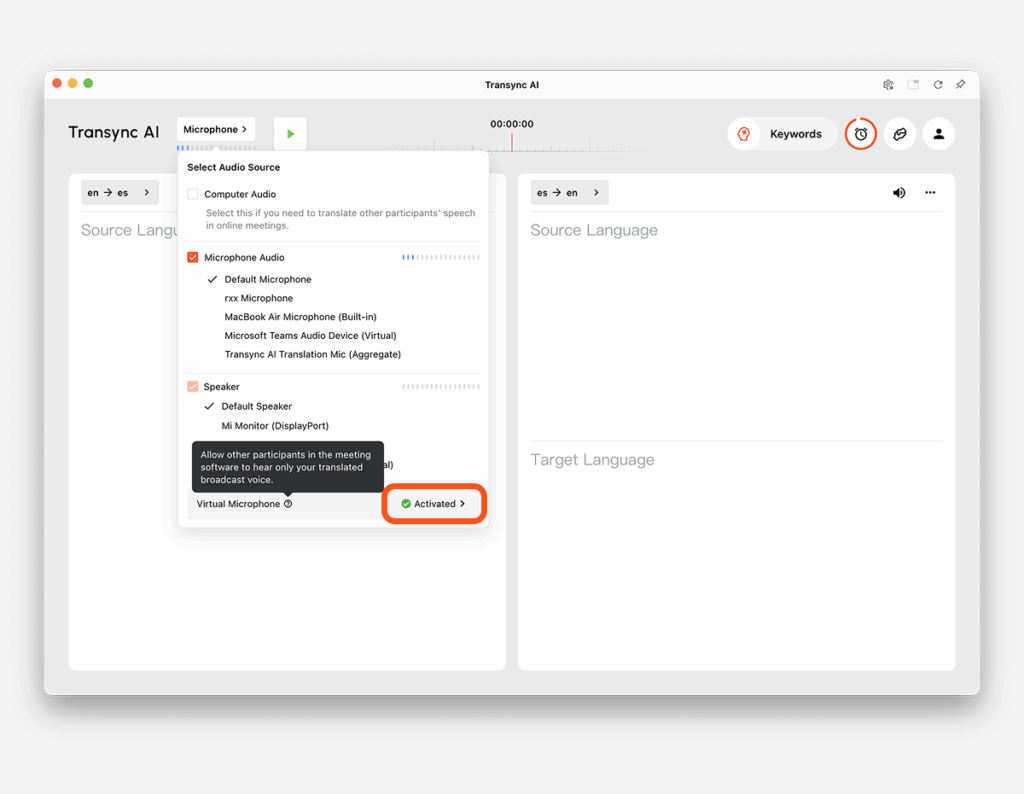
Kembali ke Transync AI dan buka menu Mikrofon lagi. Saat Mikrofon Virtual muncul Diaktifkan, pengaturannya sudah selesai.
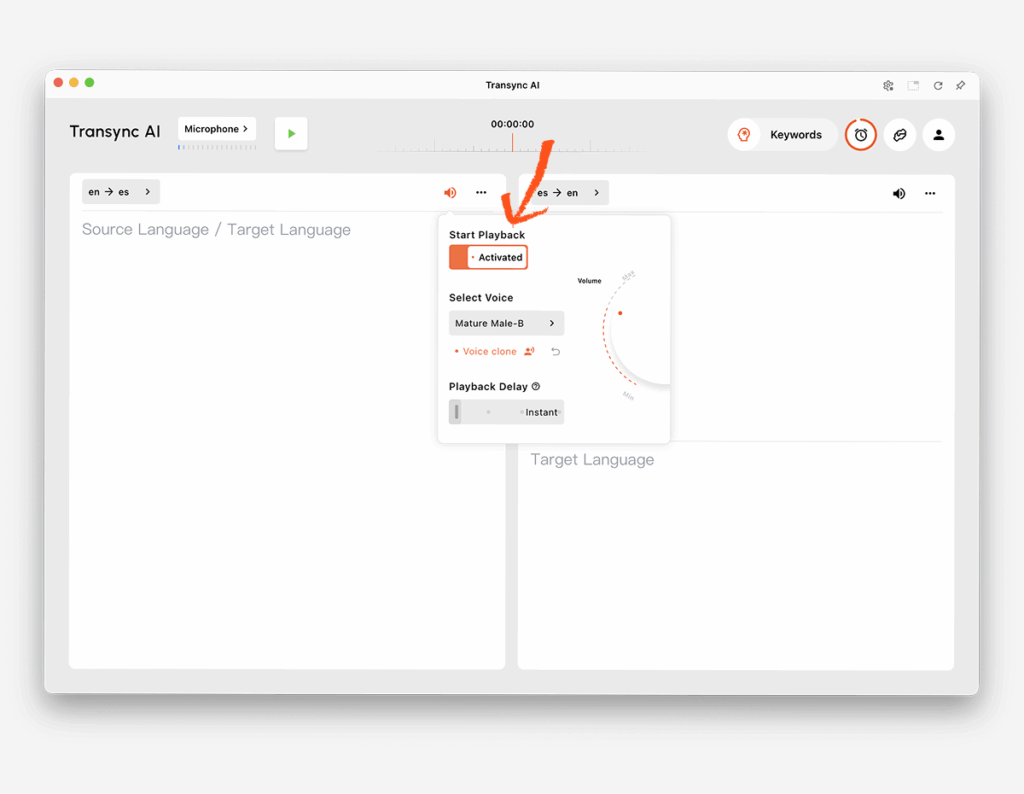
2. Aktifkan Pemutaran Suara untuk bahasa yang ingin Anda siarkan. #
Buka pengaturan Pemutaran Suara untuk arah suara yang perlu didengar peserta lain. Misalnya, jika Anda berbicara bahasa Inggris dan ingin rapat tersebut juga mendengar bahasa Spanyol, buka bagian Bahasa Inggris → Bahasa Spanyol dan aktifkan Pemutaran Suara.
Anda dapat memilih suara dan menyesuaikan penundaan pemutaran jika diperlukan. Jika Anda ingin suara terjemahan terdengar lebih mirip dengan suara Anda sendiri, lihat Cara Menggunakan Klon Suara
Setelah Mikrofon Virtual diaktifkan, kami sarankan untuk mengatur penundaan Pemutaran Suara ke Instan Jika memungkinkan, ini akan mengirimkan terjemahan suara ke mikrofon virtual segera setelah dihasilkan dan membantu mengurangi jeda bagi peserta rapat.
3. Mulai tugas penerjemahan #
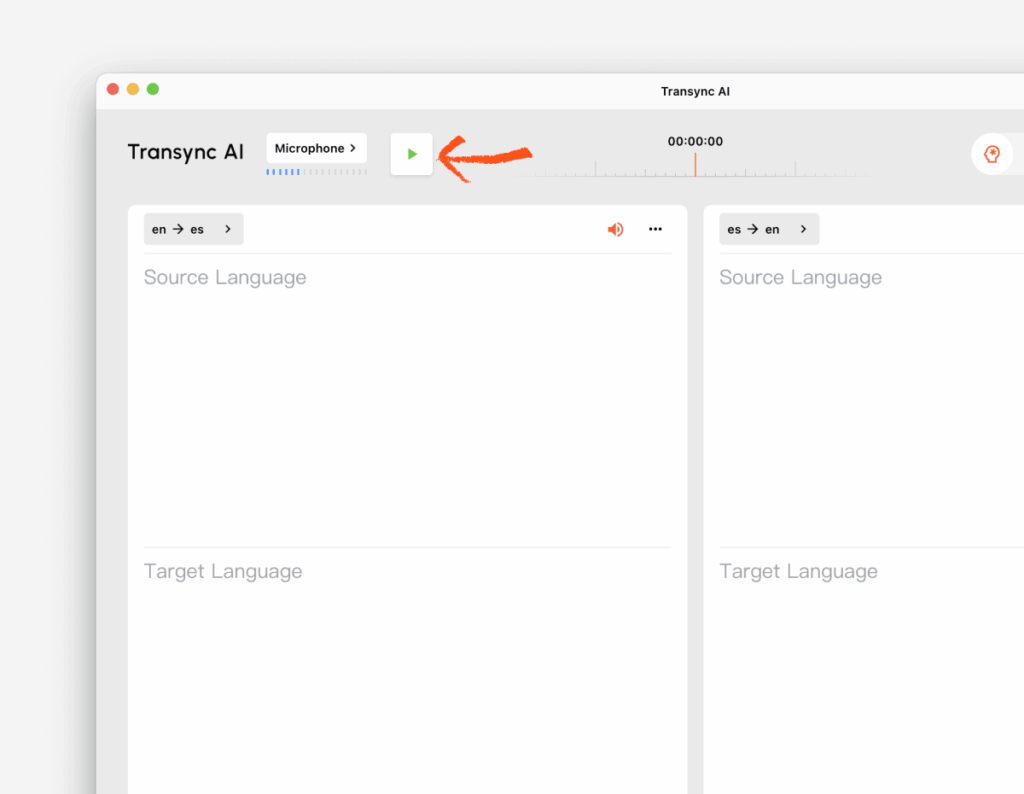
Klik tombol Mulai di Transync AI untuk memulai tugas penerjemahan. Biarkan Transync AI tetap berjalan selama Anda berada di dalam rapat.
4. Pilih Transync AI Translation Mic di perangkat lunak rapat Anda. #
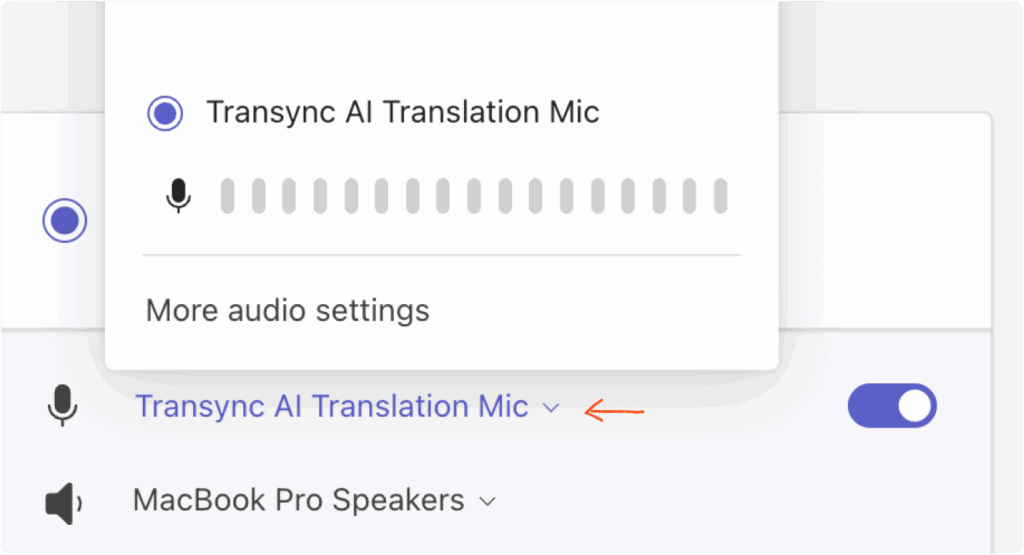
Buka perangkat lunak rapat Anda, seperti Zoom, Microsoft Teams, atau Google Meet. Di pengaturan audio rapat, pilih Transync AI Translation Mic sebagai input mikrofon Anda.
Setelah ini, peserta lain akan mendengar rekaman terjemahan dari Transync AI melalui mikrofon rapat Anda.
Tips #
- Siapkan mikrofon virtual sebelum rapat dimulai, terutama jika ini adalah pertama kalinya Anda menggunakannya.
- Aktifkan hanya arah Pemutaran Suara yang ingin Anda siarkan.
- Jika peserta lain tidak dapat mendengar suara terjemahan, periksa apakah Transync AI Translation Mic telah dipilih sebagai mikrofon rapat.
- Jika Transync AI tidak dapat mendengar Anda, periksa mikrofon asli Anda di menu mikrofon Transync AI.
Tanya Jawab Umum #
Apa perbedaan antara Mikrofon Virtual dan Berbagi Audio Komputer? #
Mikrofon Virtual hanya mengirimkan suara yang telah diterjemahkan ke dalam rapat sebagai input mikrofon Anda. Peserta lain tidak akan mendengar suara asli Anda dari mikrofon fisik Anda; mereka akan mendengar pemutaran terjemahan melalui Transync AI Translation Mic.
Bagikan Audio Komputer Cara kerjanya berbeda. Fitur ini memungkinkan peserta lain mendengar audio dari komputer Anda saat Anda berbagi layar, sehingga mereka dapat mendengar audio asli dan pemutaran yang sudah diterjemahkan. Berbagi Audio Komputer juga mengharuskan Anda untuk memulai berbagi layar di platform rapat.
Apakah saya masih perlu memilih mikrofon asli saya di Transync AI? #
Ya. Transync AI membutuhkan mikrofon asli Anda untuk merekam suara Anda. Perangkat lunak rapat harus menggunakan Transync AI Translation Mic, sementara Transync AI sendiri harus menggunakan mikrofon asli Anda.
Apakah saya perlu mengaktifkan pemutaran suara untuk kedua arah bahasa? #
Biasanya tidak. Untuk Mikrofon Virtual, kami sarankan untuk hanya mengaktifkan arah yang Anda inginkan agar peserta lain dengar. Misalnya, jika Anda berbicara bahasa Inggris dan ingin orang lain mendengar bahasa Spanyol, aktifkan hanya pemutaran bahasa Inggris → Spanyol.
Bisakah saya menggunakan Voice Clone dengan Mikrofon Virtual? #
Ya. Jika bahasa target mendukung Voice Clone, Anda dapat menggunakannya bersama dengan Virtual Microphone. Lihat Cara Menggunakan Klon Suara
Apa yang harus saya lakukan jika peserta lain tidak dapat mendengar terjemahannya? #
Pastikan terjemahan Transync AI telah dimulai, pemutaran suara diaktifkan untuk arah bahasa yang benar, Transync AI Translation Mic dipilih sebagai mikrofon di perangkat lunak rapat Anda, dan mikrofon asli Anda dipilih dengan benar di dalam Transync AI.


