
Langsung ke konten utama
Tekan enter untuk mencari atau ESC untuk menutup
Tutup Pencarian
Logo Transync AI – logo merek resmi untuk layanan terjemahan waktu nyata Transync AI.
  • Uji Coba Gratis
Menu
  • Produk
    • Terjemahan Real-Time AI
    • Terjemahan Rapat Langsung AI
    • Mode Presentasi
    • Catatan Rapat AI
    • Pemisahan Speaker AI
    • Penerjemah Suara AI
    • Asisten AI: Kata Kunci dan Konteks
    • Teks Terapung Gambar dalam Gambar
    • Bahasa yang Didukung
  • Kasus Penggunaan
    • Terjemahan Zoom
    • Terjemahan Microsoft Teams
    • Terjemahan Google Meet
    • Terjemahan suara WhatsApp
    • Terjemahan Pertemuan Tatap Muka
  • Blog
  • Harga
  • Perusahaan
  • Kontak
  • Mendukung
  • Unduh
  • Uji Coba Gratis
  • Produk
    • Terjemahan Real-Time AI
    • Terjemahan Rapat Langsung AI
    • Mode Presentasi
    • Catatan Rapat AI
    • Pemisahan Speaker AI
    • Penerjemah Suara AI
    • Asisten AI: Kata Kunci dan Konteks
    • Teks Terapung Gambar dalam Gambar
    • Bahasa yang Didukung
  • Kasus Penggunaan
    • Terjemahan Zoom
    • Terjemahan Microsoft Teams
    • Terjemahan Google Meet
    • Terjemahan suara WhatsApp
    • Terjemahan Pertemuan Tatap Muka
  • Blog
  • Harga
  • Perusahaan
  • Kontak
  • Mendukung
  • Unduh

hello@transyncai.com

Memulai

4
  • Panduan Memulai Cepat Desktop
  • Panduan Memulai Cepat untuk Perangkat Seluler
  • Daftar Periksa Pengaturan Audio Rapat
  • Hubungi kami

Panduan pengguna

13
  • Cara Mendaftar Transync AI
  • Cara Memulai Penerjemahan Waktu Nyata
  • Cara Memilih Mode Terjemahan di Transynch AI
  • Cara Berbagi Audio Komputer
  • Cara Menggunakan Pemutaran Suara di Transync AI
  • Cara Menggunakan Klon Suara
  • Cara Menggunakan Mikrofon Virtual di macOS
  • Cara Mengatur Mikrofon Virtual di Windows
  • Cara Menggunakan Mode Gambar-dalam-Gambar
  • Cara Mengakses Transkrip dan Ringkasan Rapat
  • Cara Menggunakan Asisten AI
  • Cara Mengelola Catatan Terjemahan
  • Cara Mengisi Ulang dan Meminta Pengembalian Dana

Mode Presentasi

2
  • Cara Menggunakan Mode Presentasi di Transync AI
  • Cara Bergabung dengan Presentasi Transynch AI

Perusahaan

1
  • Panduan perusahaan

Sumber daya

3
  • Pusat Kepercayaan
  • Syarat dan Kebijakan
  • Catatan Perubahan
Lihat Kategori
  • Beranda
  • Dokumen
  • Mode Presentasi
  • Cara Bergabung dengan Presentasi Transynch AI

Cara Bergabung dengan Presentasi Transynch AI

Waktu baca 5 menit

Untuk bergabung ke Mode Presentasi di Transynch AI, gunakan tautan, kode QR, atau ID Ruang yang dibagikan oleh penyelenggara. Setelah bergabung, Anda dapat memilih salah satu bahasa yang diaktifkan oleh penyelenggara dan mengikuti terjemahan langsung di perangkat Anda sendiri.

Para penonton dapat membaca teks asli dan terjemahan serta mendengarkan dengan pemutaran suara jika tersedia. Para penonton tidak dapat ikut campur atau mengontrol tugas penerjemahan yang dilakukan oleh pembawa acara.

1. Bergabung ke Mode Presentasi dengan Tautan atau Kode QR #

  1. Buka tautan yang dikirim oleh penyelenggara, atau pindai kode QR presentasi dengan ponsel Anda.
  2. Periksa kembali nama atau akun yang disamarkan dari orang yang membagikan presentasi tersebut.
  3. Jika Transync AI meminta Anda untuk masuk, selesaikan proses masuk dan kembali untuk bergabung ke Mode Presentasi.
  4. Memilih Bergabung.

Saat Anda bergabung ke Mode Presentasi dengan tautan atau kode QR, perangkat Anda mungkin akan membuka pengalaman web atau menawarkan untuk melanjutkan di aplikasi Transynch AI. Jika presentasi sudah tidak aktif, mintalah tautan, kode QR, atau ID Ruang yang baru kepada penyelenggara.
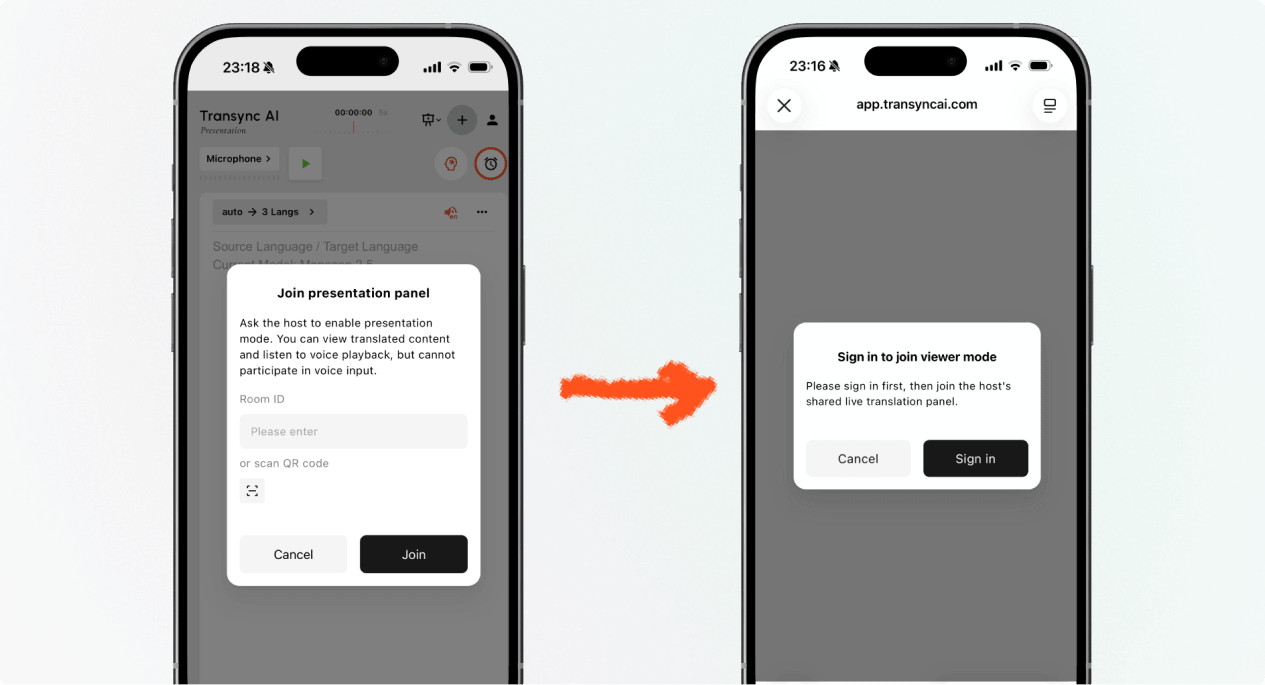
Masuk ke Transync AI sebelum Anda bergabung ke Mode Presentasi di perangkat seluler.
Masuk saat Transync AI meminta Anda untuk mengkonfirmasi akun Anda sebelum bergabung.

2. Bergabung ke Mode Presentasi dengan ID Ruangan #

  1. Buka entri gabung Mode Presentasi di Aplikasi web AI Transynch atau aplikasi Transynch AI.
  2. Masukkan ID Ruangan yang diberikan oleh penyelenggara, atau gunakan tombol pindai untuk memindai kode QR presentasi.
  3. Memilih Bergabung.

Catatan: ID Ruang hanya berfungsi saat presentasi penyelenggara aktif. Jika Anda tidak dapat bergabung ke Mode Presentasi, konfirmasikan ID Ruang dan hubungi penyelenggara.
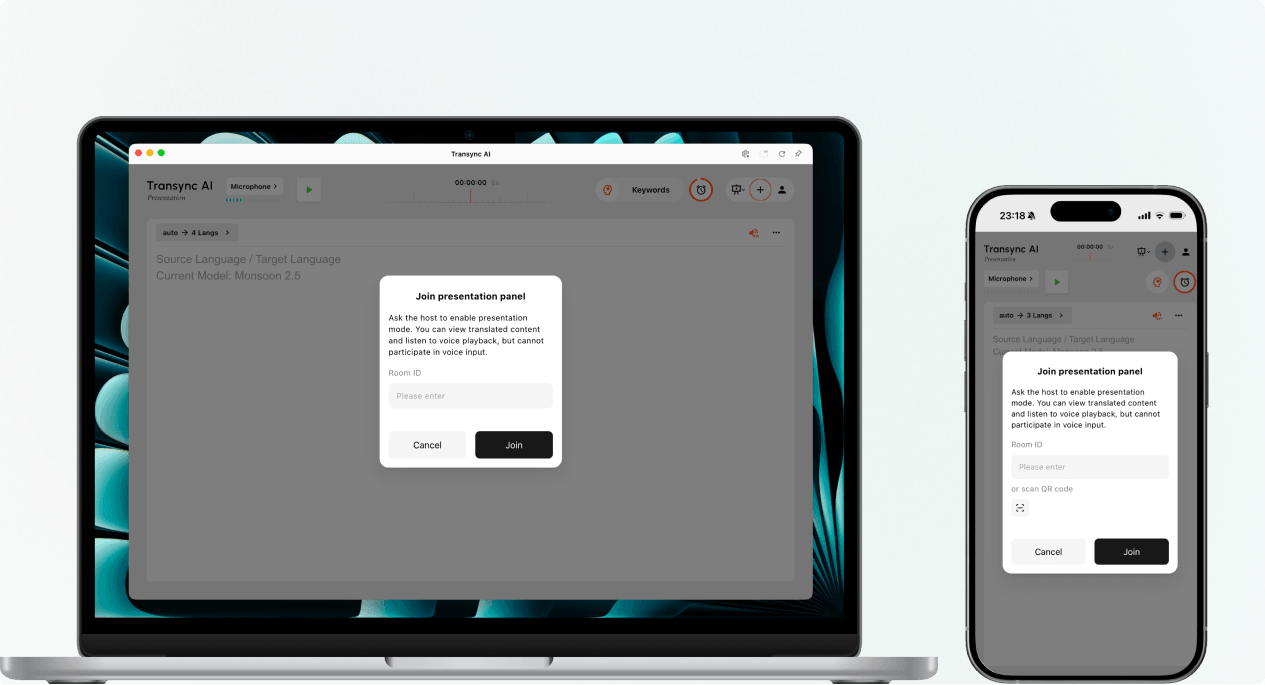
Masukkan ID Ruang Mode Presentasi atau pindai kode QR di desktop atau perangkat seluler.
Masukkan ID Ruangan penyelenggara atau pindai kode QR presentasi.

3. Pilih Bahasa Anda #

Sebelum panel presentasi langsung terbuka, pilih bahasa yang ingin Anda baca dan dengar. Daftar tersebut berisi bahasa target yang diaktifkan oleh penyelenggara. Bahasa sumber penyelenggara juga dapat ditampilkan sebagai referensi.

  1. Pilih salah satu bahasa terjemahan yang tersedia.
  2. Periksa bahasa sumber yang ditampilkan.
  3. Memilih Membuka untuk masuk ke Mode Presentasi dan membuka panel presentasi.
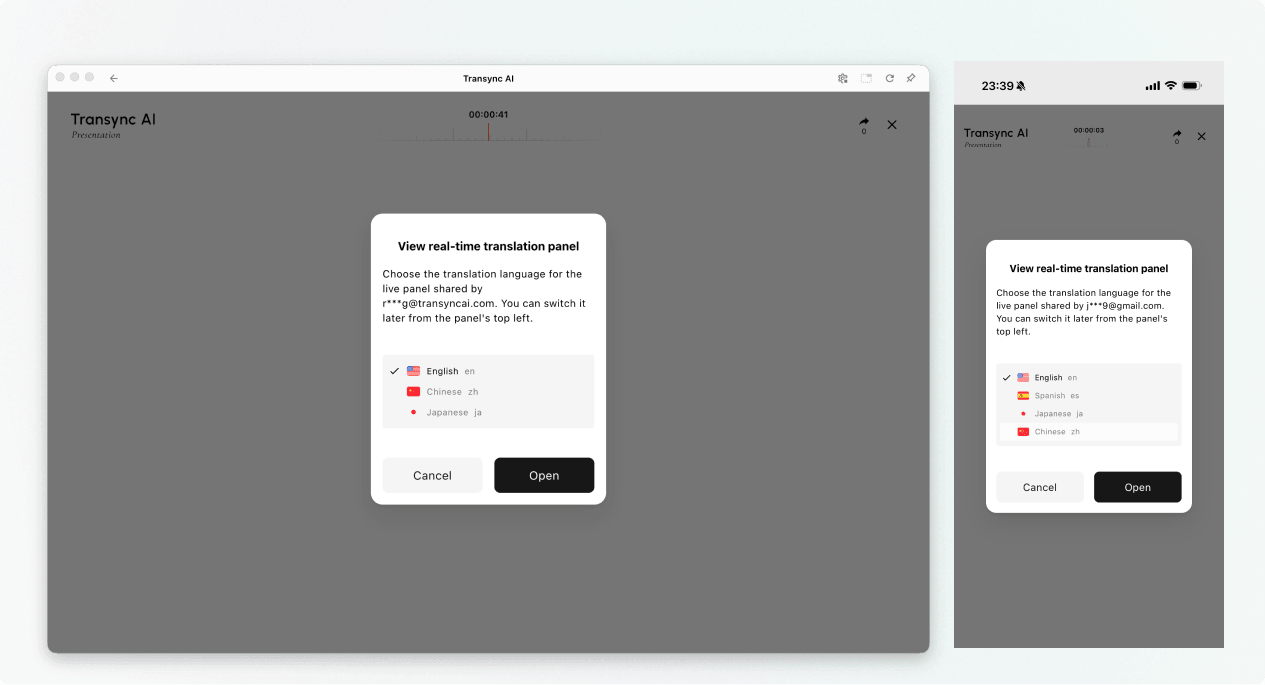
Pilih bahasa terjemahan yang tersedia sebelum membuka panel presentasi langsung.
Pilih bahasa yang ingin Anda baca dan dengar.

4. Baca dan Dengarkan Selama Presentasi #

Setelah Anda bergabung ke Mode Presentasi, panel presentasi akan menampilkan pidato pembawa acara dan terjemahannya secara real-time. Anda dapat:

  • Bacalah teks aslinya dan teks terjemahannya.
  • Gunakan kontrol tampilan yang tersedia untuk membuat teks lebih mudah dibaca.
  • Aktifkan pemutaran suara jika tersedia untuk bahasa yang dipilih.
  • Gunakan headphone saat mendengarkan di ruang bersama untuk mengurangi gema dan menghindari mengganggu pendengar lain.
  • Lihat jumlah penonton online saat ini ketika ditampilkan.

Untuk informasi lebih lanjut tentang pengaturan mendengarkan, lihat Cara Menggunakan Pemutaran Suara di Transync AI.
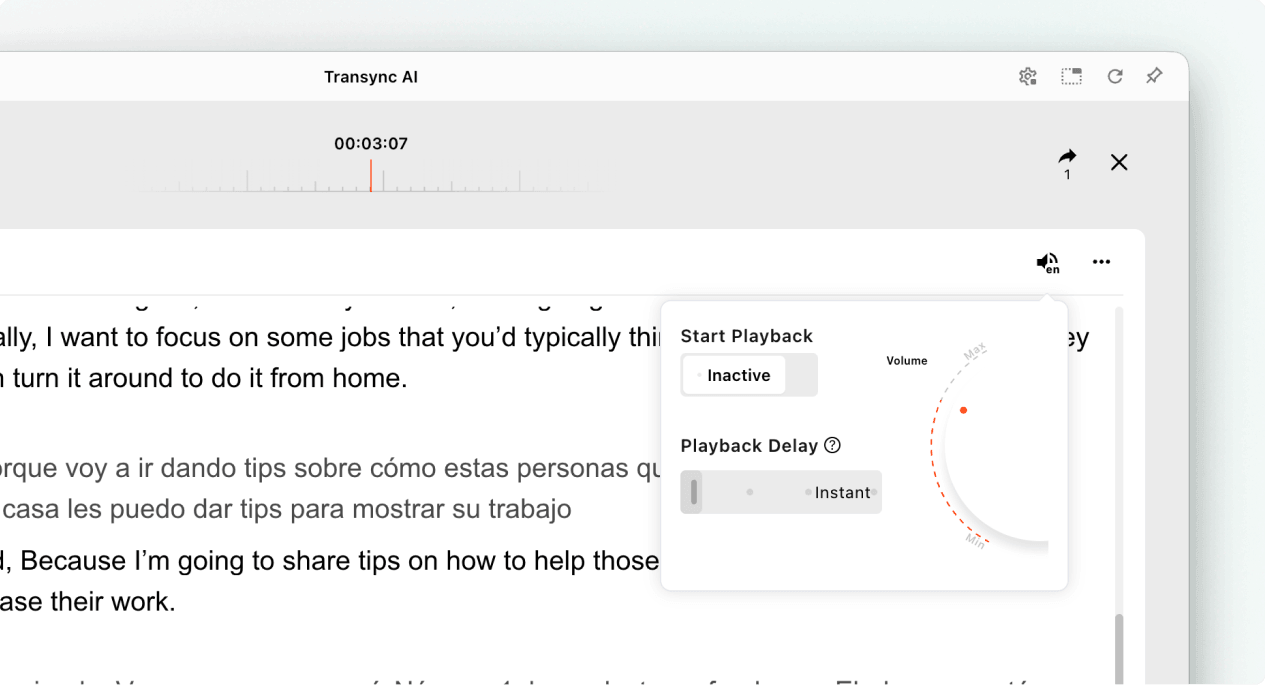
Buka pengaturan pemutaran suara saat menonton presentasi Transynch AI secara langsung.
Aktifkan pemutaran suara dan sesuaikan penundaan serta volumenya jika diperlukan.

5. Ganti Bahasa #

Jika Anda ingin mengikuti presentasi dalam bahasa lain, buka pemilih bahasa dan pilih bahasa lain yang diaktifkan oleh penyelenggara. Jika bahasa yang Anda butuhkan tidak tercantum, tanyakan kepada penyelenggara apakah bahasa tersebut dapat ditambahkan ke presentasi.
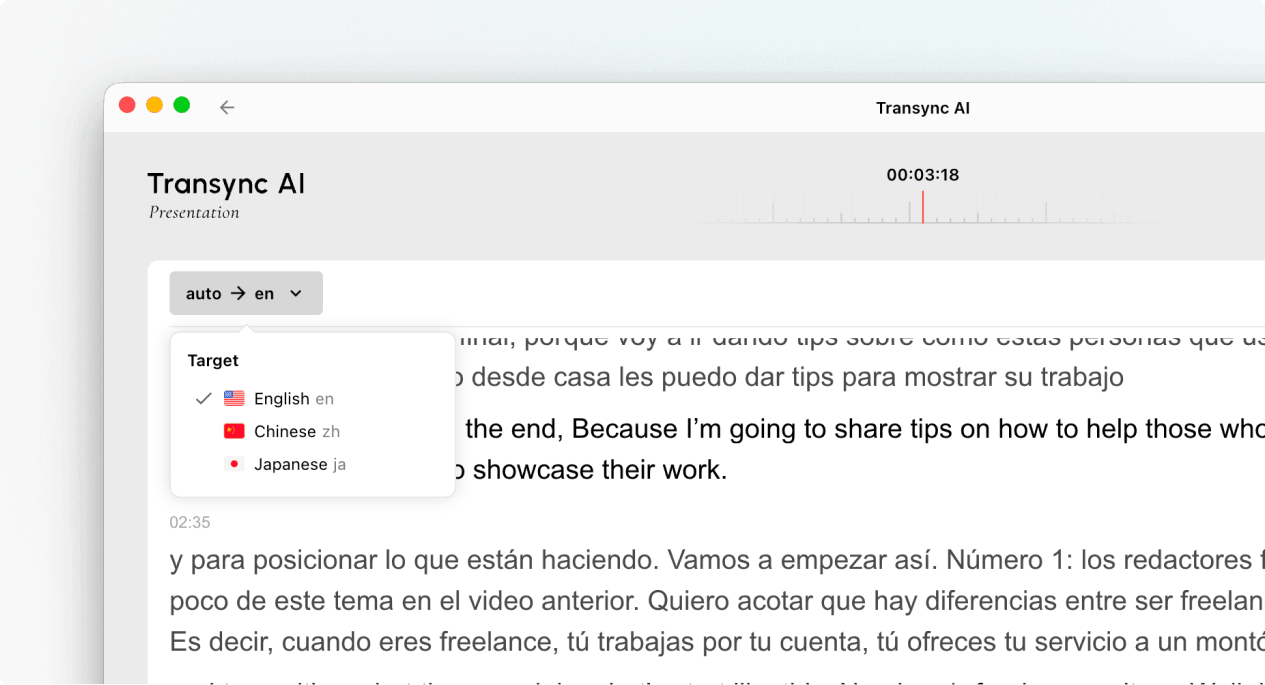
Gunakan pemilih bahasa untuk mengganti bahasa terjemahan audiens selama presentasi.
Beralihlah ke bahasa lain yang diaktifkan oleh penyedia layanan hosting.

6. Meninggalkan atau Bergabung Kembali dalam Presentasi #

Meninggalkan panel presentasi Anda tidak mengakhiri tugas penyelenggara. Jika presentasi penyelenggara masih aktif, Anda dapat bergabung kembali ke Mode Presentasi menggunakan tautan aktif, kode QR, atau ID Ruangan.

Saat Transynch AI meminta Anda untuk mengkonfirmasi keluar, pilih KELUAR hanya jika Anda ingin menutup panel audiens Anda.

7. Lihat Rekaman Bersama Setelah Presentasi #

Saat pembawa acara mengakhiri presentasi, Transync AI menampilkan pesan "berbagi telah berakhir". Jika pembawa acara memilih untuk membagikan transkrip, pilih Lihat catatan atau buka Profil → Riwayat Terjemahan → Dibagikan kepada Saya.

Jika penyelenggara tidak membagikan transkrip, Anda dapat menutup pesan akhir tetapi tidak akan menerima rekaman presentasi yang dibagikan.
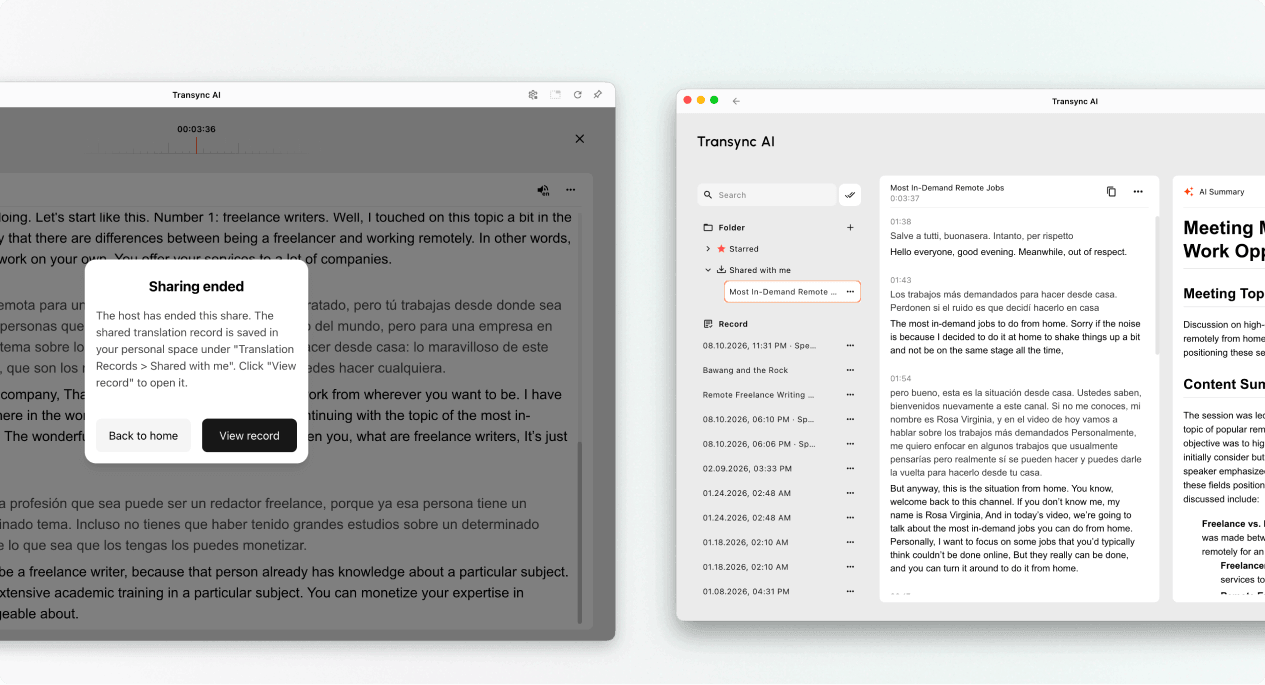
Buka rekaman presentasi bersama dari "Dibagikan kepada Saya" setelah penyelenggara mengakhiri sesi berbagi.
Saat proses berbagi berakhir, buka rekaman dari "Dibagikan kepada Saya" jika host yang membagikannya.

Penyelesaian Masalah #

Saya diminta untuk masuk. #

Selesaikan proses masuk dan kembali untuk bergabung ke Mode Presentasi. Jika Anda belum memiliki akun, ikuti petunjuk berikut. Cara Mendaftar Transync AI, lalu buka kembali tautan presentasi aktif atau ID Ruang.

Saya tidak dapat bergabung ke Mode Presentasi #

Host mungkin belum memulai Mode Presentasi, atau presentasi mungkin telah berakhir. Hubungi host dan minta opsi bergabung yang sedang aktif.

Saya tidak dapat menemukan bahasa saya. #

Anggota audiens hanya dapat memilih bahasa yang diaktifkan oleh penyelenggara. Tanyakan kepada penyelenggara apakah bahasa tersebut dapat ditambahkan.

Saya tidak dapat mendengar pemutaran suara. #

Periksa volume perangkat Anda, pastikan pemutaran suara tersedia dan diaktifkan, dan pastikan bahasa yang benar telah dipilih. Anda dapat terus membaca teks terjemahan langsung meskipun pemutaran suara dimatikan.

Tanya Jawab Umum #

Apakah saya memerlukan akun Transynch AI? #

Jika proses pendaftaran meminta Anda untuk masuk, selesaikan proses masuk sebelum bergabung. Pengalaman pendaftaran yang tepat mungkin bergantung pada perangkat, peramban, dan versi produk saat ini.

Apakah saya boleh berbicara saat presentasi? #

Tidak. Panel audiens hanya untuk melihat dan mendengarkan. Hanya pembawa acara yang memberikan masukan suara untuk tugas presentasi.

Bisakah saya mengubah bahasa saya setelah bergabung? #

Ya, Anda dapat beralih ke bahasa lain yang telah diaktifkan oleh penyelenggara untuk presentasi yang sedang berlangsung.

Bisakah saya bergabung kembali setelah keluar? #

Ya, selama presentasi penyelenggara tetap aktif dan Anda masih memiliki tautan, kode QR, atau ID Ruangan yang valid.

Apakah saya akan menerima transkrip setelah presentasi? #

Hanya jika penyelenggara memilih untuk membagikannya. Rekaman presentasi yang dibagikan akan muncul di bagian "Dibagikan kepada Saya" setelah tugas berakhir.

Artikel Terkait #

  • Cara Menggunakan Mode Presentasi di Transync AI
  • Cara Mendaftar Transync AI
  • Cara Menggunakan Pemutaran Suara di Transync AI
  • Cara Mengelola Catatan Terjemahan
Diperbarui pada 11 Agustus 2026

Apakah dokumen ini membantu?

  • Bermanfaat
  • Tidak membantu

Bagikan Artikel Ini :

  • Facebook
  • X
  • LinkedIn
  • Pinterest
Cara Menggunakan Mode Presentasi di Transync AICara Menggunakan Mode Presentasi di Transync AI
Daftar isi
  • 1. Bergabung ke Mode Presentasi dengan Tautan atau Kode QR
  • 2. Bergabung ke Mode Presentasi dengan ID Ruangan
  • 3. Pilih Bahasa Anda
  • 4. Baca dan Dengarkan Selama Presentasi
  • 5. Ganti Bahasa
  • 6. Meninggalkan atau Bergabung Kembali dalam Presentasi
  • 7. Lihat Rekaman Bersama Setelah Presentasi
  • Penyelesaian Masalah
    • Saya diminta untuk masuk.
    • Saya tidak dapat bergabung ke Mode Presentasi
    • Saya tidak dapat menemukan bahasa saya.
    • Saya tidak dapat mendengar pemutaran suara.
  • Tanya Jawab Umum
    • Apakah saya memerlukan akun Transynch AI?
    • Apakah saya boleh berbicara saat presentasi?
    • Bisakah saya mengubah bahasa saya setelah bergabung?
    • Bisakah saya bergabung kembali setelah keluar?
    • Apakah saya akan menerima transkrip setelah presentasi?
  • Artikel Terkait

RedNote Douyin Bilibili 知乎 YouTube TikTok LinkedIn

沪ICP备2025119728号

Kontak:support@transyncai.com

Produk

  • Peralatan
  • Terjemahan waktu nyata AI
  • Terjemahan AI Live Meeting
  • Mode Presentasi
  • Catatan Rapat AI
  • Pemisahan Speaker AI
  • Penerjemah Suara AI
  • Asisten AI
  • Teks Terapung Gambar dalam Gambar
  • Bahasa yang didukung
  • Kalkulator Jam Penerjemahan
  • Kalkulator Tabungan
  • 翻译小时计算器
  • 节省费用计算器
  • Kasus Penggunaan
  • Terjemahan Zoom
  • Terjemahan Microsoft Teams
  • Terjemahan Google Meet
  • Terjemahan WhatsApp
  • Terjemahan Pertemuan Tatap Muka

Halaman

  • Harga
  • Blog
  • Mendukung
  • Unduh
  • Perusahaan
  • Catatan Perubahan
  • Uji Coba Gratis

Sumber daya

  • Fakta AI Transsync
  • Bandingkan Transynch AI
  • Alternatif Transynch AI

Ketentuan

  • Pribadi
  • Ketentuan Layanan
  • Pusat kepercayaan

© 2026 Transync AI – Terjemahan Waktu Nyata.

Bahasa Indonesia
English 简体中文 日本語 한국어 Русский Français Español Deutsch Italiano Čeština ไทย 繁體中文繁體中文 Português do Brasil العربية हिन्दी Tiếng Việt Türkçe Nederlands Polski Українська