
मुख्य सामग्री पर जाएं
खोजने के लिए एंटर दबाएँ या बंद करने के लिए ESC दबाएँ
खोज बंद करें
ट्रांसिन्क एआई लोगो – ट्रांसिन्क एआई की रीयल-टाइम अनुवाद सेवा का आधिकारिक ब्रांड लोगो
  • मुफ्त परीक्षण
मेनू
  • उत्पाद
    • एआई रीयल-टाइम अनुवाद
    • AI लाइव मीटिंग अनुवाद
    • प्रस्तुति मोड
    • एआई मीटिंग नोट्स
    • एआई स्पीकर पृथक्करण
    • एआई वॉयस ट्रांसलेटर
    • एआई सहायक: कीवर्ड और संदर्भ
    • पिक्चर इन पिक्चर फ्लोटिंग सबटाइटल्स
    • समर्थित भाषाएँ
  • उपयोग के मामले
    • ज़ूम अनुवाद
    • Microsoft Teams अनुवाद
    • गूगल मीट अनुवाद
    • व्हाट्सएप अनुवाद वॉइस कॉल
    • आमने-सामने की बैठक का अनुवाद
  • ब्लॉग
  • मूल्य निर्धारण
  • उद्यम
  • संपर्क
  • सहायता
  • डाउनलोड करना
  • मुफ्त परीक्षण
  • उत्पाद
    • एआई रीयल-टाइम अनुवाद
    • AI लाइव मीटिंग अनुवाद
    • प्रस्तुति मोड
    • एआई मीटिंग नोट्स
    • एआई स्पीकर पृथक्करण
    • एआई वॉयस ट्रांसलेटर
    • एआई सहायक: कीवर्ड और संदर्भ
    • पिक्चर इन पिक्चर फ्लोटिंग सबटाइटल्स
    • समर्थित भाषाएँ
  • उपयोग के मामले
    • ज़ूम अनुवाद
    • Microsoft Teams अनुवाद
    • गूगल मीट अनुवाद
    • व्हाट्सएप अनुवाद वॉइस कॉल
    • आमने-सामने की बैठक का अनुवाद
  • ब्लॉग
  • मूल्य निर्धारण
  • उद्यम
  • संपर्क
  • सहायता
  • डाउनलोड करना

hello@transyncai.com

शुरू करना

4
  • डेस्कटॉप त्वरित आरंभ मार्गदर्शिका
  • मोबाइल त्वरित आरंभ मार्गदर्शिका
  • मीटिंग ऑडियो सेटअप चेकलिस्ट
  • हमसे संपर्क करें

उपयोगकर्ता गाइड

13
  • Transync AI को कैसे पंजीकृत करें
  • वास्तविक समय अनुवाद कैसे शुरू करें
  • Transsync AI में अनुवाद मोड कैसे चुनें
  • कंप्यूटर ऑडियो कैसे साझा करें
  • Transync AI में वॉइस प्लेबैक का उपयोग कैसे करें
  • वॉइस क्लोन का उपयोग कैसे करें
  • macOS पर वर्चुअल माइक्रोफ़ोन का उपयोग कैसे करें
  • Windows पर वर्चुअल माइक्रोफ़ोन कैसे सेट करें
  • Picture-in-Picture मोड का उपयोग कैसे करें
  • मीटिंग ट्रांसक्रिप्ट और सारांश कैसे प्राप्त करें
  • AI सहायक का उपयोग कैसे करें
  • अनुवाद अभिलेखों का प्रबंधन कैसे करें
  • रिचार्ज कैसे करें और रिफंड का अनुरोध कैसे करें

प्रस्तुति मोड

2
  • Transsync AI में प्रेजेंटेशन मोड का उपयोग कैसे करें
  • Transsync AI प्रेजेंटेशन में कैसे शामिल हों

उद्यम

1
  • एंटरप्राइज गाइड

संसाधन

3
  • ट्रस्ट केंद्र
  • नियम और नीति
  • बदलाव का
श्रेणियाँ देखें
  • होम
  • दस्तावेज़
  • प्रस्तुति मोड
  • Transsync AI प्रेजेंटेशन में कैसे शामिल हों

Transsync AI प्रेजेंटेशन में कैसे शामिल हों

पढ़ने में 5 मिनट लगेंगे

Transync AI में प्रेजेंटेशन मोड में शामिल होने के लिए, होस्ट द्वारा साझा किए गए लिंक, QR कोड या रूम ID का उपयोग करें। शामिल होने के बाद, आप होस्ट द्वारा सक्षम की गई भाषाओं में से किसी एक को चुन सकते हैं और अपने डिवाइस पर लाइव अनुवाद देख सकते हैं।.

दर्शक मूल पाठ और अनुवादित पाठ पढ़ सकते हैं और उपलब्ध होने पर वॉइस प्लेबैक के साथ सुन सकते हैं। दर्शक मेजबान के अनुवाद कार्य में बोल नहीं सकते और न ही उसे नियंत्रित कर सकते हैं।.

1. लिंक या क्यूआर कोड के माध्यम से प्रेजेंटेशन मोड में शामिल हों #

  1. मेज़बान द्वारा भेजे गए लिंक को खोलें, या अपने फ़ोन से प्रस्तुति के क्यूआर कोड को स्कैन करें।.
  2. प्रस्तुति साझा करने वाले व्यक्ति के नाम या गुप्त खाते की समीक्षा करें।.
  3. यदि ट्रांससिंक एआई आपसे साइन इन करने के लिए कहता है, तो साइन इन पूरा करें और प्रेजेंटेशन मोड में शामिल होने के लिए वापस लौटें।.
  4. चुनना जोड़ना.

जब आप किसी लिंक या क्यूआर कोड के माध्यम से प्रेजेंटेशन मोड में प्रवेश करते हैं, तो आपका डिवाइस वेब अनुभव खोल सकता है या ट्रांससिंक एआई ऐप में जारी रखने का विकल्प दे सकता है। यदि प्रेजेंटेशन अब सक्रिय नहीं है, तो होस्ट से नया सक्रिय लिंक, क्यूआर कोड या रूम आईडी मांगें।.
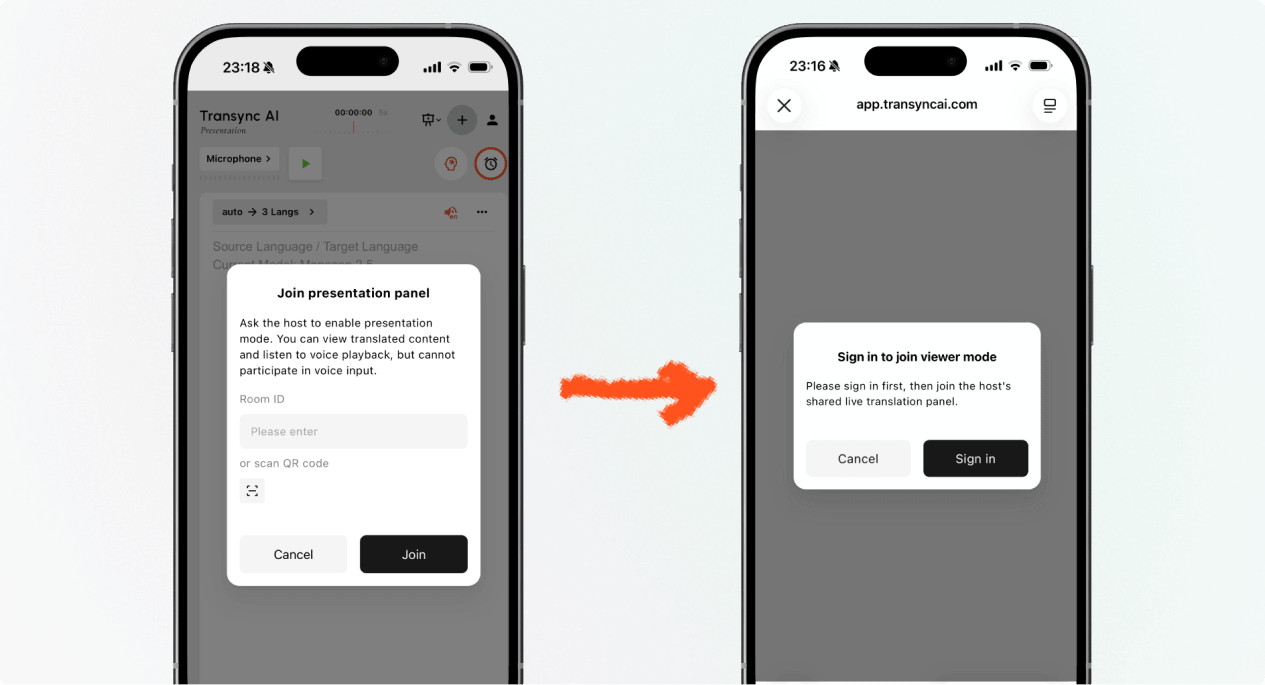
मोबाइल पर प्रेजेंटेशन मोड में शामिल होने से पहले ट्रांससिंक एआई में साइन इन करें।.
Transsync AI में शामिल होने से पहले जब आपसे अपना खाता सत्यापित करने के लिए कहा जाए तो साइन इन करें।.

2. रूम आईडी का उपयोग करके प्रेजेंटेशन मोड में शामिल हों। #

  1. प्रेजेंटेशन मोड में शामिल होने के लिए एंट्री खोलें ट्रांसिनक एआई वेब ऐप या ट्रांससिंक एआई ऐप।.
  2. मेज़बान द्वारा प्रदान की गई रूम आईडी दर्ज करें, या प्रस्तुति के क्यूआर कोड को स्कैन करने के लिए स्कैन बटन का उपयोग करें।.
  3. चुनना जोड़ना.

टिप्पणी: रूम आईडी केवल तभी काम करती है जब होस्ट का प्रेजेंटेशन चल रहा हो। यदि आप प्रेजेंटेशन मोड में शामिल नहीं हो पा रहे हैं, तो रूम आईडी की पुष्टि करें और होस्ट से संपर्क करें।.
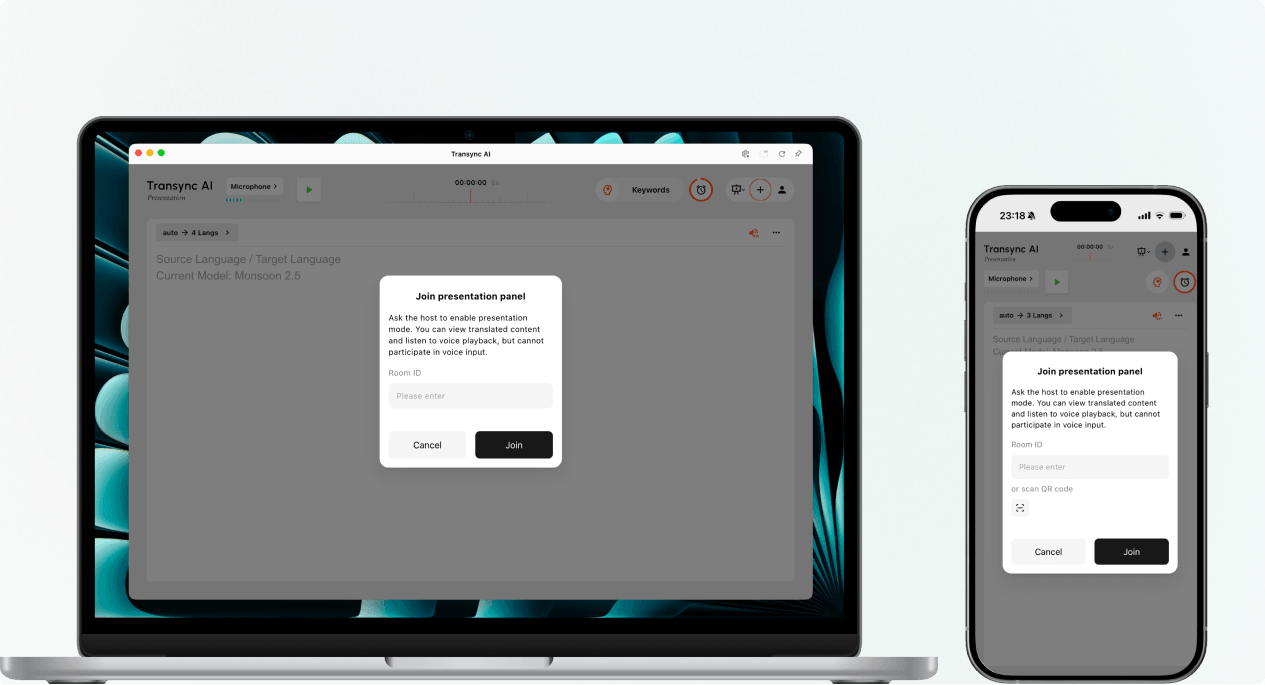
प्रेजेंटेशन मोड रूम आईडी दर्ज करें या डेस्कटॉप या मोबाइल पर क्यूआर कोड स्कैन करें।.
होस्ट की रूम आईडी दर्ज करें या प्रेजेंटेशन का क्यूआर कोड स्कैन करें।.

3. अपनी भाषा चुनें #

लाइव प्रेजेंटेशन पैनल खुलने से पहले, वह भाषा चुनें जिसमें आप पढ़ना और सुनना चाहते हैं। सूची में होस्ट द्वारा सक्षम की गई लक्ष्य भाषाएँ शामिल हैं। संदर्भ के लिए होस्ट की मूल भाषा भी दिखाई जा सकती है।.

  1. उपलब्ध अनुवाद भाषाओं में से एक का चयन करें।.
  2. प्रदर्शित स्रोत भाषा की समीक्षा करें।.
  3. चुनना खुला प्रेजेंटेशन मोड में शामिल होने और प्रेजेंटेशन पैनल खोलने के लिए।.
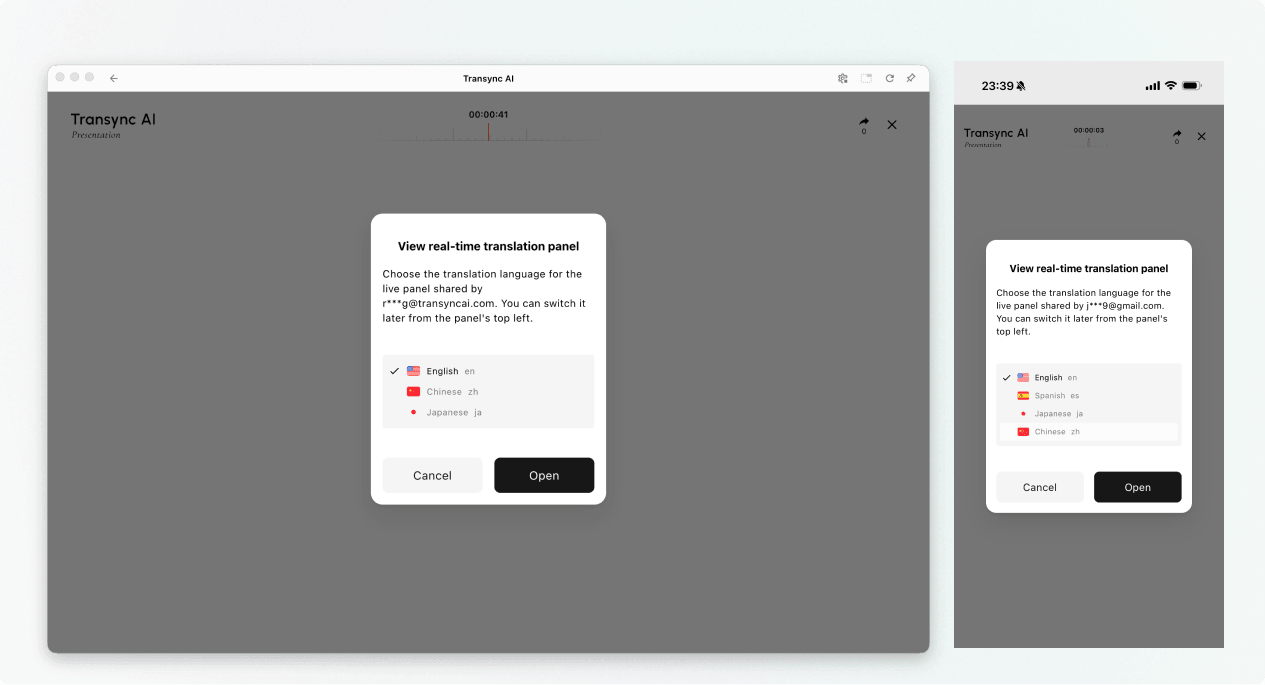
लाइव प्रेजेंटेशन पैनल खोलने से पहले उपलब्ध अनुवाद भाषा का चयन करें।.
वह भाषा चुनें जिसमें आप पढ़ना और सुनना चाहते हैं।.

4. प्रस्तुति के दौरान पढ़ें और सुनें #

प्रेजेंटेशन मोड में शामिल होने के बाद, प्रेजेंटेशन पैनल पर होस्ट का भाषण और उसका अनुवाद वास्तविक समय में प्रदर्शित होता है। आप निम्न कार्य कर सकते हैं:

  • मूल पाठ और अनुवादित पाठ पढ़ें।.
  • पाठ को पढ़ने में आसान बनाने के लिए उपलब्ध डिस्प्ले नियंत्रणों का उपयोग करें।.
  • जब चयनित भाषा के लिए वॉइस प्लेबैक उपलब्ध हो, तो उसे चालू करें।.
  • साझा स्थान पर सुनते समय प्रतिध्वनि को कम करने और अन्य श्रोताओं को परेशान करने से बचने के लिए हेडफ़ोन का उपयोग करें।.
  • जब ऑनलाइन दर्शकों की वर्तमान संख्या प्रदर्शित हो, तो उसे देखें।.

सुनने की सेटिंग्स के बारे में अधिक जानकारी के लिए, देखें Transync AI में वॉइस प्लेबैक का उपयोग कैसे करें.
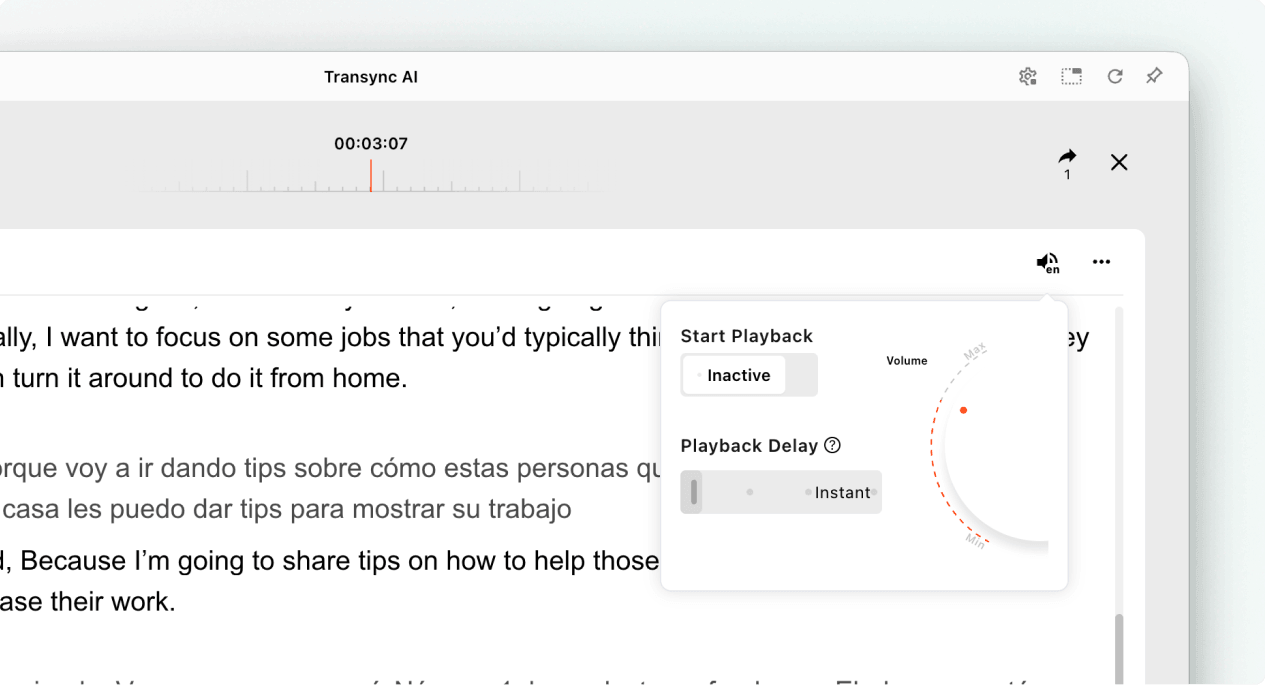
लाइव ट्रांससिंक एआई प्रेजेंटेशन देखते समय वॉइस प्लेबैक सेटिंग्स खोलें।.
वॉइस प्लेबैक चालू करें और आवश्यकतानुसार इसकी देरी और वॉल्यूम को समायोजित करें।.

5. भाषा बदलें #

यदि आप प्रस्तुति को किसी अन्य भाषा में देखना चाहते हैं, तो भाषा चयनकर्ता खोलें और होस्ट द्वारा सक्षम की गई कोई अन्य भाषा चुनें। यदि आपको जिस भाषा की आवश्यकता है वह सूची में नहीं है, तो होस्ट से पूछें कि क्या इसे प्रस्तुति में जोड़ा जा सकता है।.
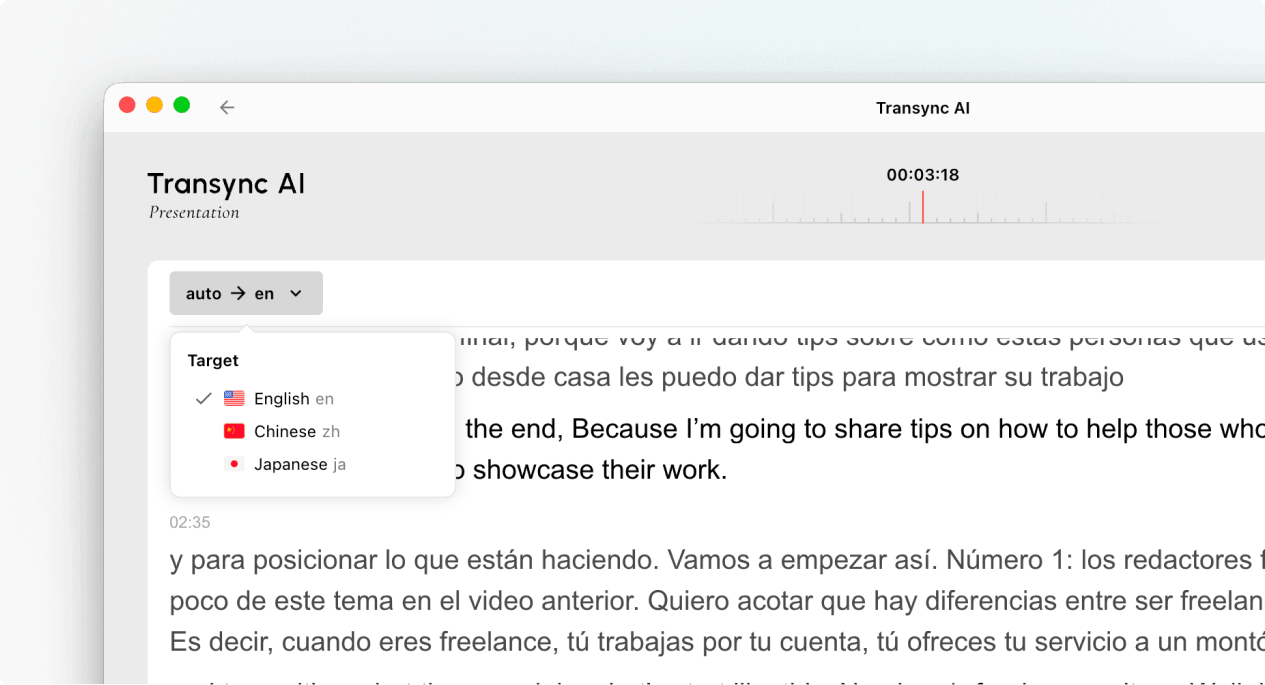
प्रस्तुति के दौरान श्रोताओं के लिए अनुवाद की भाषा बदलने के लिए भाषा चयनकर्ता का उपयोग करें।.
होस्ट द्वारा सक्षम की गई किसी अन्य भाषा पर स्विच करें।.

6. प्रस्तुति छोड़ें या पुनः जुड़ें #

अपने प्रेजेंटेशन पैनल को छोड़ने से होस्ट का कार्य समाप्त नहीं होता है। यदि होस्ट का प्रेजेंटेशन अभी भी सक्रिय है, तो आप सक्रिय लिंक, क्यूआर कोड या रूम आईडी का उपयोग करके प्रेजेंटेशन मोड में पुनः शामिल हो सकते हैं।.

जब ट्रांससिंक एआई आपसे बाहर निकलने की पुष्टि करने के लिए कहे, तो चुनें बाहर निकलना केवल तभी जब आप अपने श्रोता पैनल को बंद करना चाहते हों।.

7. प्रस्तुति के बाद साझा रिकॉर्ड देखें #

जब होस्ट प्रेजेंटेशन समाप्त करता है, तो ट्रांससिंक एआई शेयरिंग समाप्त होने का संदेश दिखाता है। यदि होस्ट ने ट्रांसक्रिप्ट साझा करने का विकल्प चुना है, तो चुनें। रिकॉर्ड देखें या खोलें प्रोफ़ाइल → अनुवाद इतिहास → मेरे साथ साझा किया गया.

यदि होस्ट ने ट्रांसक्रिप्ट साझा नहीं किया है, तो आप समाप्ति संदेश को बंद कर सकते हैं, लेकिन आपको साझा प्रस्तुति रिकॉर्ड प्राप्त नहीं होगा।.
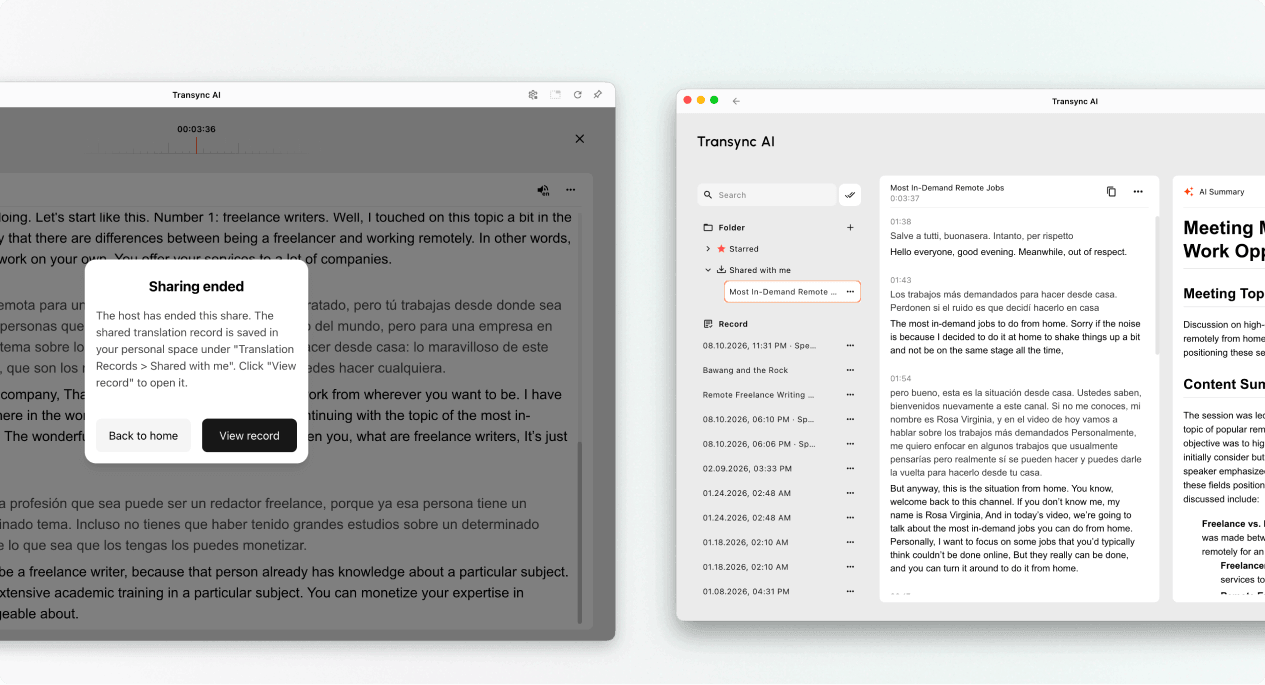
होस्ट द्वारा शेयरिंग समाप्त करने के बाद, "शेयर्ड विद मी" से साझा की गई प्रस्तुति रिकॉर्ड खोलें।.
जब शेयरिंग समाप्त हो जाए, तो यदि होस्ट ने रिकॉर्ड शेयर किया है, तो उसे "शेयर्ड विद मी" सेक्शन से खोलें।.

समस्या निवारण #

मुझे साइन इन करने के लिए कहा गया है #

साइन इन पूरा करें और प्रेजेंटेशन मोड में शामिल होने के लिए वापस आएं। यदि आपके पास खाता नहीं है, तो निम्नलिखित चरणों का पालन करें। Transync AI को कैसे पंजीकृत करें, फिर सक्रिय प्रस्तुति लिंक या रूम आईडी को दोबारा खोलें।.

मैं प्रेजेंटेशन मोड में शामिल नहीं हो सकता। #

होस्ट ने शायद प्रेजेंटेशन मोड शुरू नहीं किया हो, या प्रेजेंटेशन समाप्त हो गया हो। होस्ट से संपर्क करें और वर्तमान में सक्रिय जॉइन विकल्प का अनुरोध करें।.

मुझे अपनी भाषा नहीं मिल रही है #

दर्शक केवल होस्ट द्वारा सक्षम की गई भाषाओं का ही चयन कर सकते हैं। होस्ट से पूछें कि क्या भाषा जोड़ी जा सकती है।.

मुझे आवाज सुनाई नहीं दे रही है #

अपने डिवाइस का वॉल्यूम चेक करें, सुनिश्चित करें कि वॉइस प्लेबैक चालू है और सही भाषा का चयन किया गया है। वॉइस प्लेबैक बंद होने पर भी आप लाइव अनुवादित टेक्स्ट पढ़ सकते हैं।.

पूछे जाने वाले प्रश्न #

क्या मुझे ट्रांससिंक एआई अकाउंट की आवश्यकता है? #

यदि शामिल होने की प्रक्रिया में आपको साइन इन करने के लिए कहा जाए, तो शामिल होने से पहले साइन इन पूरा करें। प्रवेश का सटीक अनुभव आपके डिवाइस, ब्राउज़र और वर्तमान उत्पाद संस्करण पर निर्भर कर सकता है।.

क्या मैं प्रेजेंटेशन के दौरान बोल सकता हूँ? #

नहीं। दर्शक पैनल केवल देखने और सुनने के लिए है। प्रस्तुति कार्य में केवल मेजबान ही अपनी आवाज़ का योगदान देता है।.

क्या मैं शामिल होने के बाद अपनी भाषा बदल सकता हूँ? #

हां, आप उस भाषा में स्विच कर सकते हैं जिसे होस्ट ने सक्रिय प्रस्तुति के लिए सक्षम किया है।.

क्या छोड़ने के बाद मैं दोबारा ज्वाइन कर सकता हूँ? #

हां, जब तक होस्ट का प्रेजेंटेशन सक्रिय रहता है और आपके पास वैध लिंक, क्यूआर कोड या रूम आईडी मौजूद है।.

क्या मुझे प्रस्तुति के बाद ट्रांसक्रिप्ट प्राप्त होगी? #

यह तभी उपलब्ध होगा जब होस्ट इसे साझा करना चाहेगा। कार्य समाप्त होने के बाद साझा किए गए प्रेजेंटेशन रिकॉर्ड "मेरे साथ साझा किए गए" अनुभाग में दिखाई देंगे।.

संबंधित आलेख #

  • Transsync AI में प्रेजेंटेशन मोड का उपयोग कैसे करें
  • Transync AI को कैसे पंजीकृत करें
  • Transync AI में वॉइस प्लेबैक का उपयोग कैसे करें
  • अनुवाद अभिलेखों का प्रबंधन कैसे करें
को अपडेट 11 अगस्त, 2026

क्या यह दस्तावेज़ उपयोगी था?

  • उपयोगी
  • उपयोगी नहीं

इस लेख का हिस्सा :

  • फेसबुक
  • एक्स
  • Linkedin
  • Pinterest
Transsync AI में प्रेजेंटेशन मोड का उपयोग कैसे करेंTranssync AI में प्रेजेंटेशन मोड का उपयोग कैसे करें
विषयसूची
  • 1. लिंक या क्यूआर कोड के माध्यम से प्रेजेंटेशन मोड में शामिल हों
  • 2. रूम आईडी का उपयोग करके प्रेजेंटेशन मोड में शामिल हों।
  • 3. अपनी भाषा चुनें
  • 4. प्रस्तुति के दौरान पढ़ें और सुनें
  • 5. भाषा बदलें
  • 6. प्रस्तुति छोड़ें या पुनः जुड़ें
  • 7. प्रस्तुति के बाद साझा रिकॉर्ड देखें
  • समस्या निवारण
    • मुझे साइन इन करने के लिए कहा गया है
    • मैं प्रेजेंटेशन मोड में शामिल नहीं हो सकता।
    • मुझे अपनी भाषा नहीं मिल रही है
    • मुझे आवाज सुनाई नहीं दे रही है
  • पूछे जाने वाले प्रश्न
    • क्या मुझे ट्रांससिंक एआई अकाउंट की आवश्यकता है?
    • क्या मैं प्रेजेंटेशन के दौरान बोल सकता हूँ?
    • क्या मैं शामिल होने के बाद अपनी भाषा बदल सकता हूँ?
    • क्या छोड़ने के बाद मैं दोबारा ज्वाइन कर सकता हूँ?
    • क्या मुझे प्रस्तुति के बाद ट्रांसक्रिप्ट प्राप्त होगी?
  • संबंधित आलेख

RedNote डौयिन बिलिबिली 知乎 यूट्यूब TikTok Linkedin

沪ICP备2025119728号

संपर्क:support@transyncai.com

उत्पाद

  • औजार
  • AI वास्तविक समय अनुवाद
  • AI लाइव मीटिंग अनुवाद
  • प्रस्तुति मोड
  • एआई मीटिंग नोट्स
  • एआई स्पीकर पृथक्करण
  • एआई वॉयस ट्रांसलेटर
  • एआई सहायक
  • पिक्चर इन पिक्चर फ्लोटिंग सबटाइटल्स
  • समर्थित भाषाएँ
  • अनुवाद घंटे कैलकुलेटर
  • बचत कैलकुलेटर
  • 翻译小时计算器
  • 节省费用计算器
  • उपयोग के मामले
  • ज़ूम अनुवाद
  • Microsoft Teams अनुवाद
  • गूगल मीट अनुवाद
  • व्हाट्सएप अनुवाद
  • आमने-सामने की बैठक का अनुवाद

पृष्ठों

  • मूल्य निर्धारण
  • ब्लॉग
  • सहायता
  • डाउनलोड करना
  • उद्यम
  • बदलाव का
  • मुफ्त परीक्षण

संसाधन

  • ट्रांससिंक एआई के तथ्य
  • ट्रांसिन्क एआई की तुलना करें
  • ट्रांसिन्क एआई के विकल्प

शर्तें

  • गोपनीयता
  • सेवा की शर्तें
  • ट्रस्ट केंद्र

© 2026 Transync AI – रीयल-टाइम अनुवाद।

हिन्दी
English 简体中文 日本語 한국어 Русский Français Español Deutsch Italiano Čeština ไทย 繁體中文繁體中文 Português do Brasil العربية Bahasa Indonesia Tiếng Việt Türkçe Nederlands Polski Українська