
कंप्यूटर ऑडियो कैसे साझा करें #
यह सुनिश्चित करने के लिए कि Transync AI आपकी मीटिंग में प्रत्येक प्रतिभागी का अनुवाद कर सके, आपको अपने कंप्यूटर के सिस्टम ऑडियो को साझा करना होगा। इससे Transync AI न केवल आपके माइक्रोफ़ोन से, बल्कि ज़ूम, टीम्स या गूगल मीट से भी आवाज़ें कैप्चर कर सकता है। आप हमारी वेबसाइट पर जा सकते हैं आधिकारिक वेबसाइट अधिक जानने के लिए.
1. Transync AI में "कंप्यूटर ऑडियो" सक्षम करें #
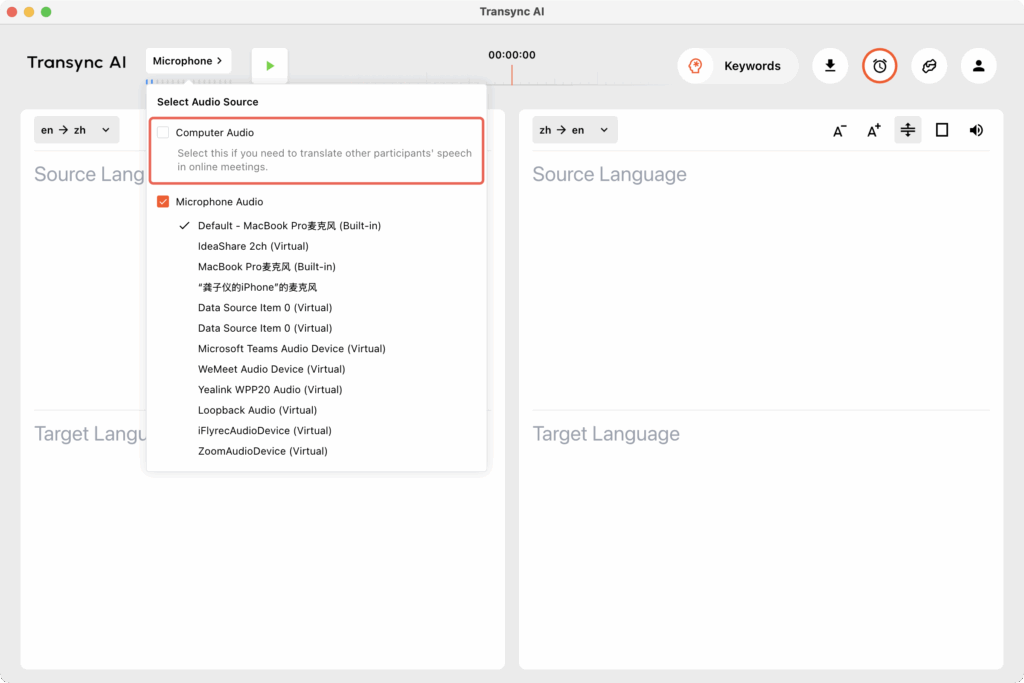
अनुवाद शुरू करने से पहले, Transync AI ऐप खोलें और "चेक करें"“कंप्यूटर ऑडियो।”
इससे यह सुनिश्चित होता है कि मीटिंग की ध्वनि अनुवाद के लिए सीधे आपके डिवाइस से ली जाए।
डेस्कटॉप ऐप के लिए (MacOS, Windows) #
वेब ऐप के लिए #
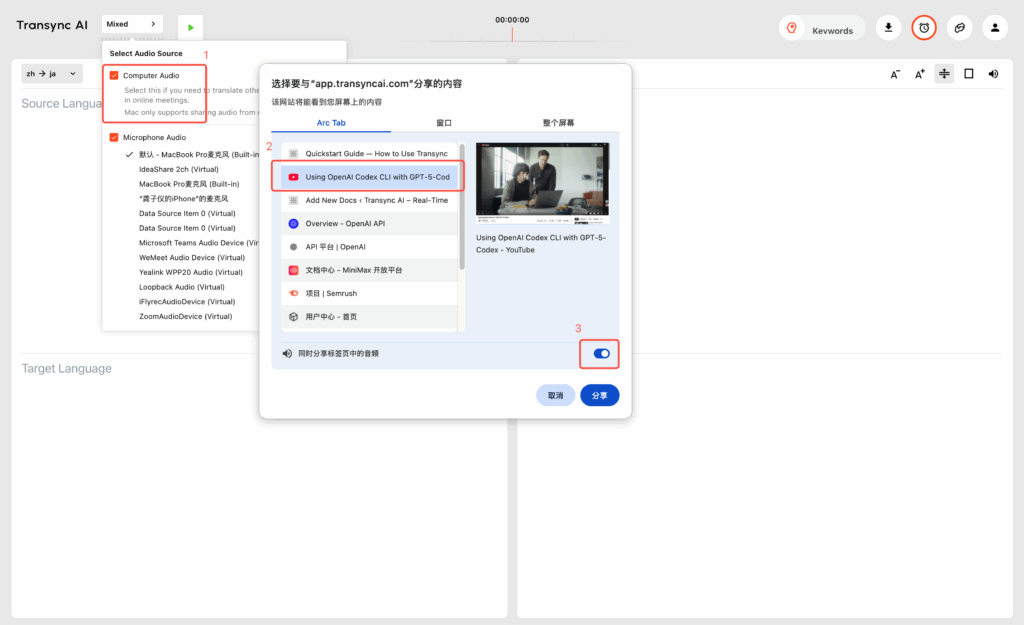
Web version केवल ब्राउज़र टैब से ध्वनि साझा करने का समर्थन करता है, इसलिए यदि आपको वीडियो या कॉन्फ़्रेंसिंग सॉफ़्टवेयर से ऑडियो कैप्चर करने की आवश्यकता है, तो कृपया सुनिश्चित करें कि वीडियो और कॉन्फ़्रेंसिंग सॉफ़्टवेयर भी Web version का उपयोग कर रहे हैं। संबंधित टैब पर क्लिक करें और "कंप्यूटर ध्वनि एक साथ साझा करें" चुनें।
मोबाइल अनुप्रयोगों के लिए #
फिलहाल, मोबाइल सिस्टम में ऑडियो शेयरिंग पूरी तरह से समर्थित नहीं है। कुछ फोन में, फ्लोटिंग विंडो मोड ऑडियो को सीधे कैप्चर करने में मदद कर सकता है।
2. अपने इनपुट और आउटपुट उपकरणों की पुष्टि करें #
सुनिश्चित करें कि आपके कंप्यूटर का इनपुट और आउटपुट डिवाइस सही तरीके से सेट किए गए हैं:
- इनपुट = वह माइक्रोफ़ोन जिसका आप वास्तव में उपयोग कर रहे हैं
- आउटपुट = वह स्पीकर या हेडफ़ोन जिसका आप वास्तव में उपयोग कर रहे हैं
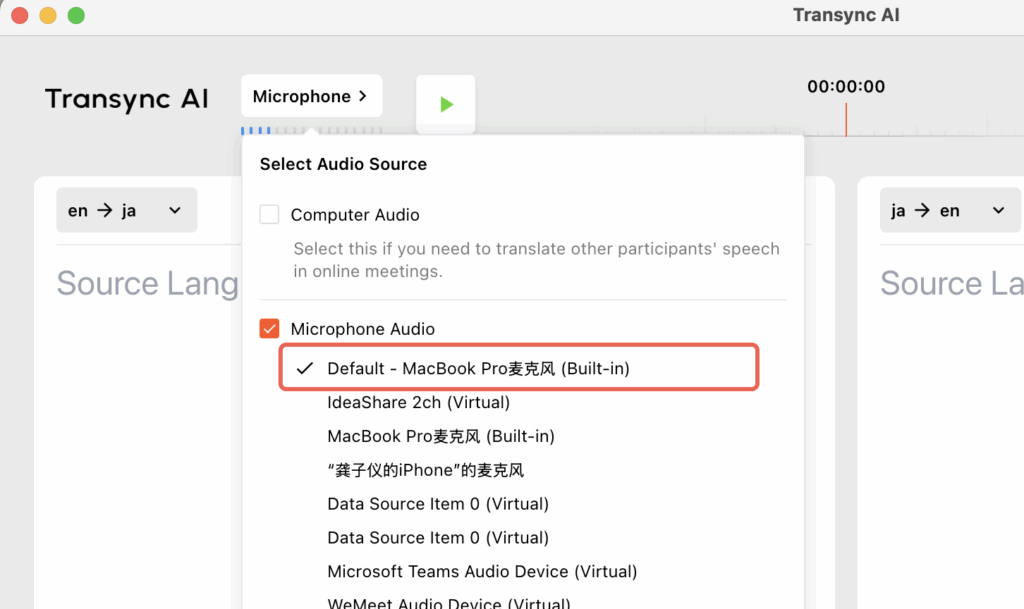
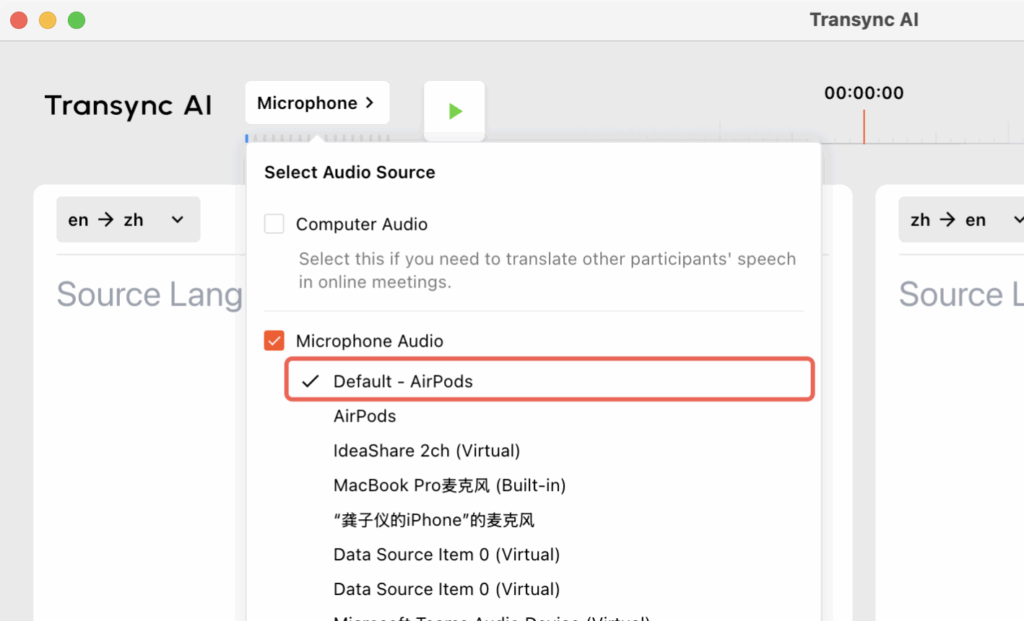
यह भी महत्वपूर्ण है कि Transync AI में चयनित माइक्रोफोन आपके कंप्यूटर की वर्तमान ऑडियो सेटिंग्स से मेल खाता हो।
3. अनुवाद शुरू करें #
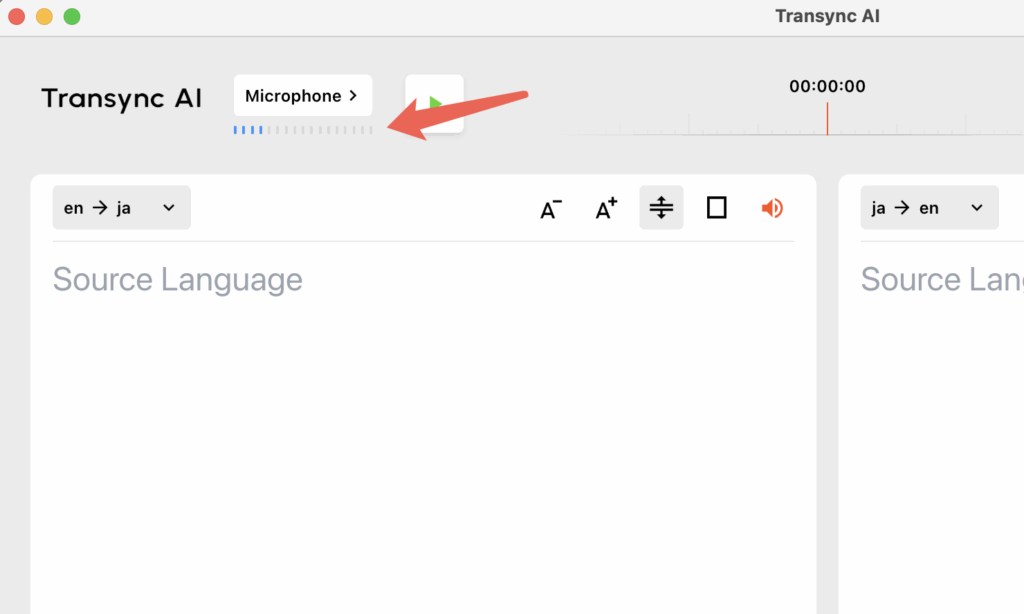
आप Transync AI में जाँच सकते हैं कि माइक्रोफ़ोन काम कर रहा है या नहीं। आमतौर पर, अगर Transync AI माइक्रोफ़ोन से ध्वनि प्राप्त कर सकता है, तो माइक्रोफ़ोन चयन बटन के नीचे एक नीला वर्ग दिखाई देगा।
कंप्यूटर ऑडियो साझा हो जाने और भाषा युग्म की पुष्टि हो जाने के बाद आप अनुवाद शुरू कर सकते हैं।
क्या आप चाहते हैं कि अनुवादित भाषण केवल उपशीर्षक दिखाने के बजाय जोर से सुनाया जाए? हमारे गाइड में जानें कि वॉइस प्लेबैक कैसे सक्षम करें, आवाज़ कैसे चुनें और प्लेबैक विलंब को कैसे समायोजित करें: Transync AI में वॉइस प्लेबैक का उपयोग कैसे करें
4. समस्या निवारण #
अगर आप माइक्रोफ़ोन या कंप्यूटर ऑडियो एक्सेस नहीं कर पा रहे हैं, तो हम ऑडियो सेटिंग्स की चरणबद्ध पुष्टि कर सकते हैं। कृपया नीचे दिए गए चरणों का पालन करें।
Windows क्लाइंट के लिए #
ध्वनि सेटिंग्स की जांच करने के लिए कंप्यूटर के टास्कबार के निचले दाएं कोने में ध्वनि बटन का चयन करें। या (win+ctrl+v)
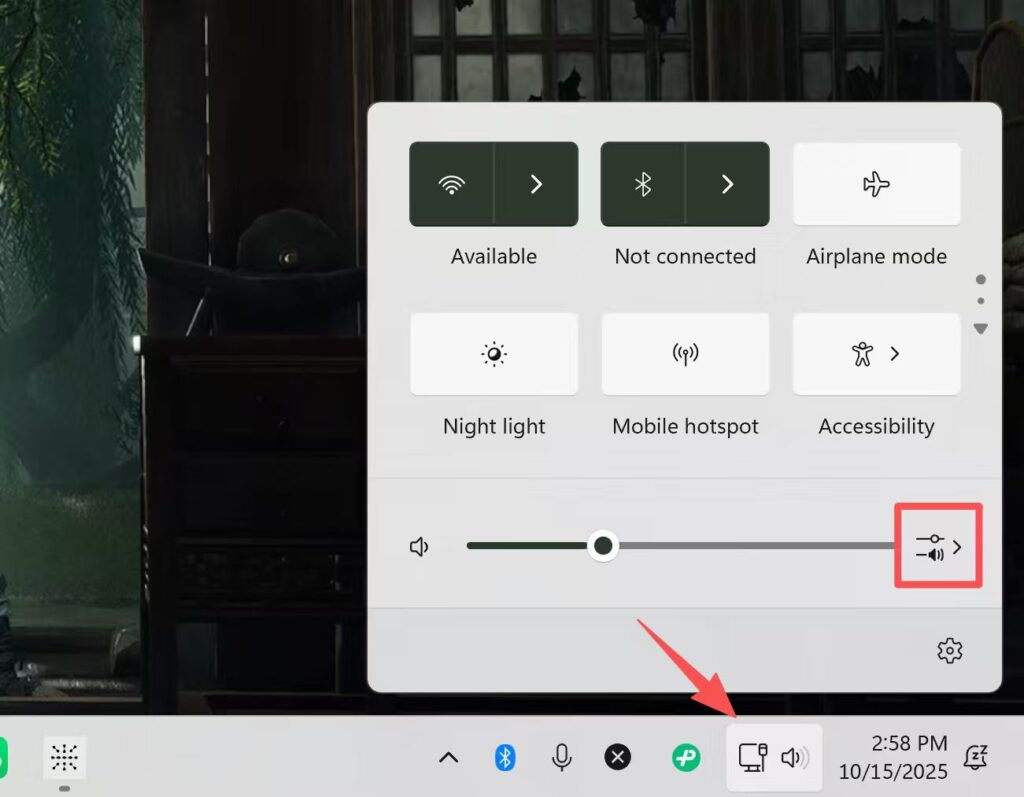
क्लिक करें अधिक वॉल्यूम सेटिंग्स.
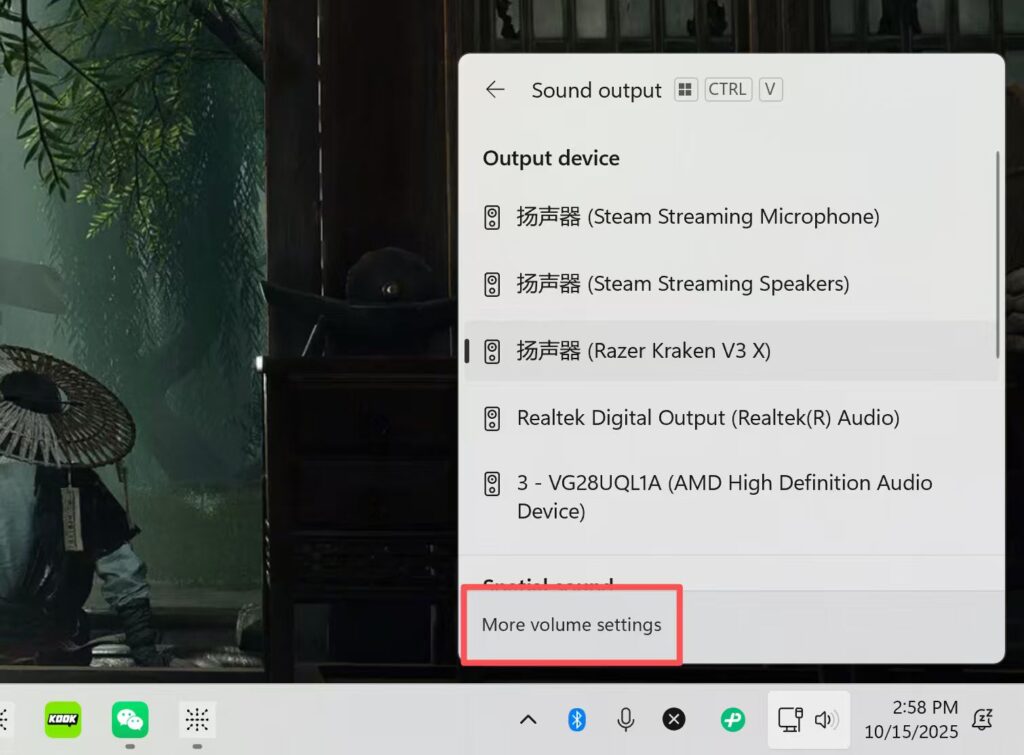
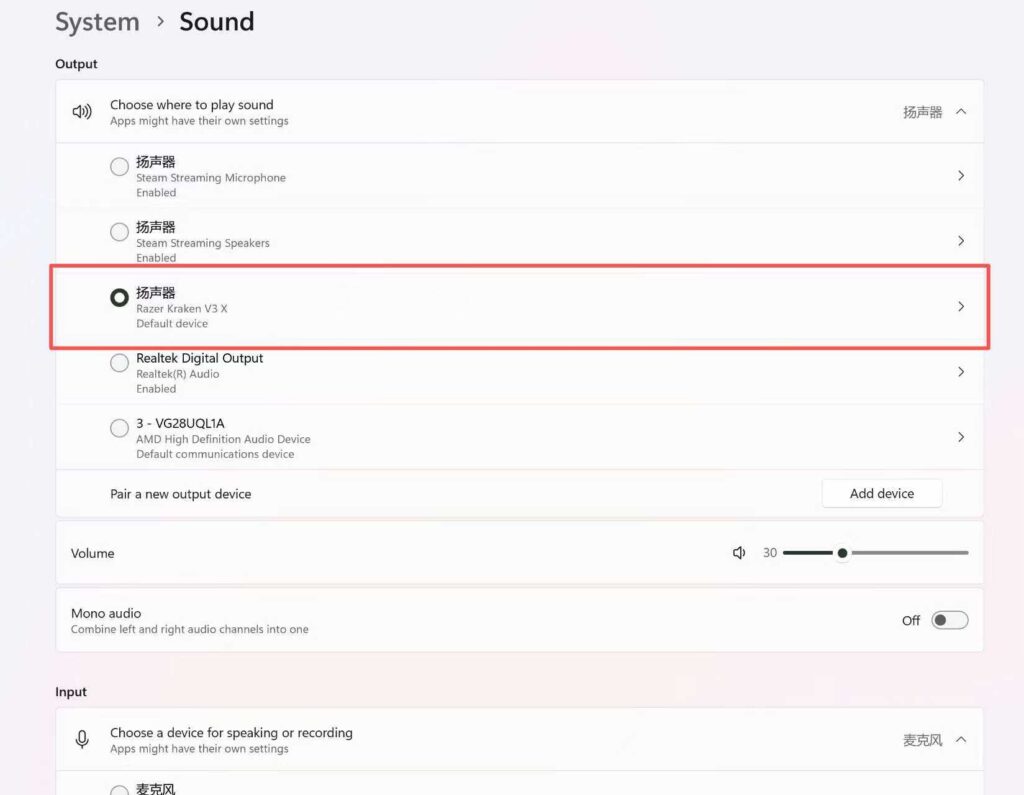
सुनिश्चित करें कि चयनित डिवाइस आउटपुट वह है जिसे आप वर्तमान में उपयोग कर रहे हैं, जैसे स्पीकर या हेडफ़ोन। सुनिश्चित करें कि ध्वनि होने पर वॉल्यूम पर स्लाइडर में उतार-चढ़ाव होता है।
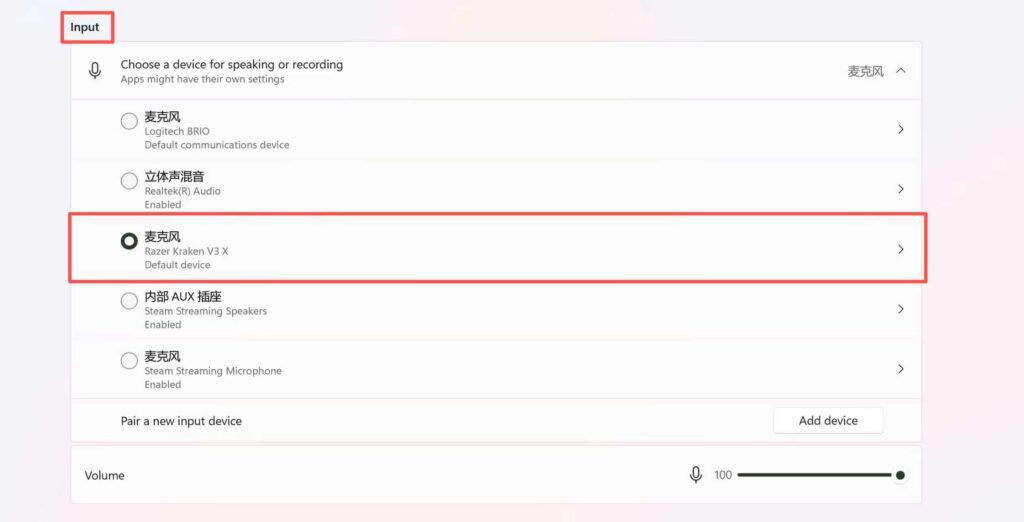
सुनिश्चित करें कि इनपुट में चयनित डिवाइस वही है जिसका आप वर्तमान में उपयोग कर रहे हैं, जैसे स्पीकर या हेडफ़ोन। सुनिश्चित करें कि ध्वनि होने पर वॉल्यूम पर स्लाइडर में उतार-चढ़ाव हो।
महत्वपूर्ण: सुनिश्चित करें कि Transync AI में माइक्रोफ़ोन आपके कंप्यूटर की ऑडियो सेटिंग्स में इनपुट सेटिंग्स से मेल खाता है।
MacOS के लिए #
कंप्यूटर सेटिंग्स खोलें और "ध्वनि" चुनें। जांचें कि आउटपुट और इनपुट आपकी अपेक्षाओं के अनुरूप हैं या नहीं, और सुनिश्चित करें कि बोलते समय वॉल्यूम स्लाइडर में उतार-चढ़ाव हो।
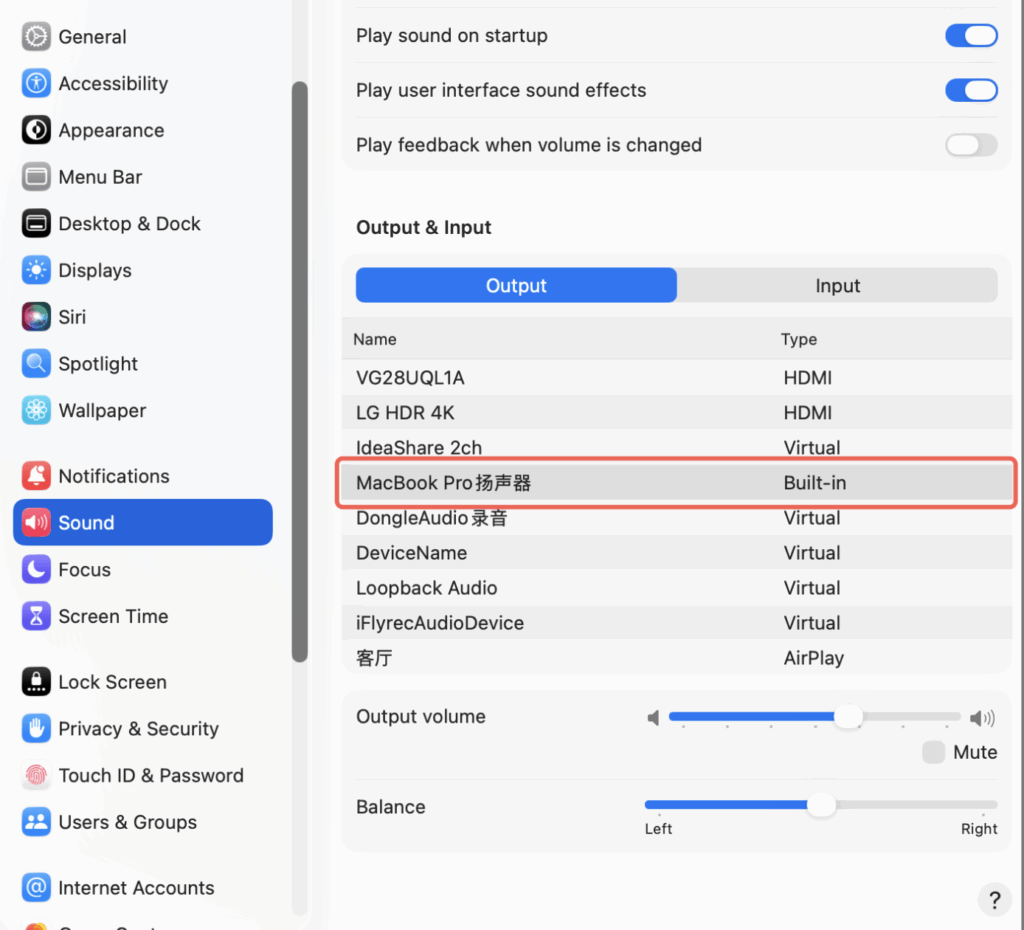
यदि आप हेडफोन पहन रहे हैं, तो कृपया जांच लें कि इनपुट और आउटपुट आपके अपेक्षित डिवाइस से मेल खाते हैं या नहीं।
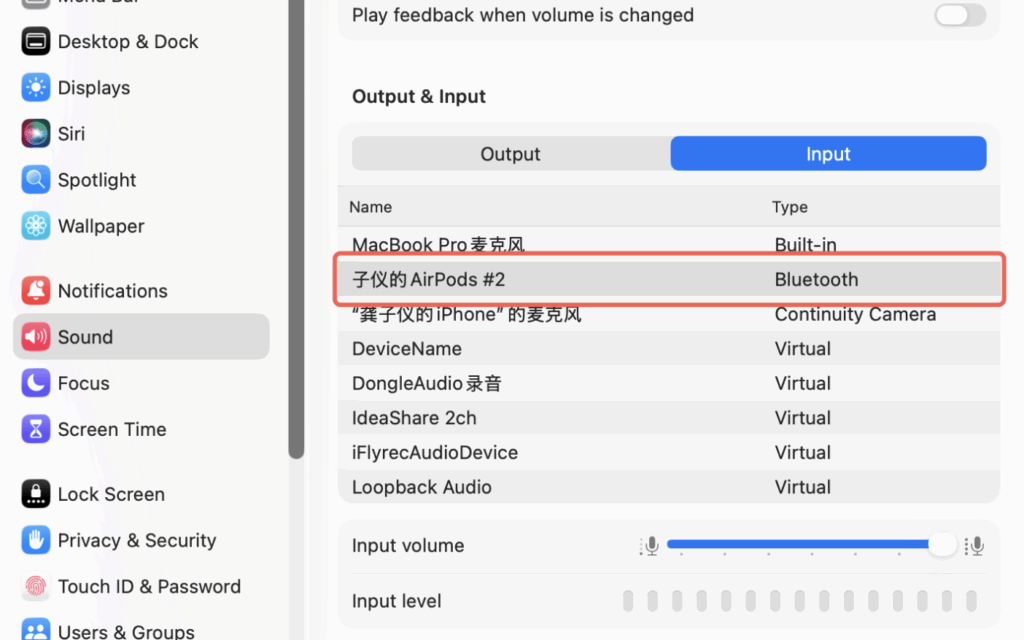
कृपया सुनिश्चित करें कि आपके कंप्यूटर की ध्वनि सेटिंग में इनपुट और आउटपुट विकल्प Transync AI में चुने गए विकल्पों से मेल खाते हों। अगर आपको अपने हेडफ़ोन या अन्य डिवाइस यहाँ दिखाई नहीं देते हैं, तो कृपया Transync AI को बंद करके पुनः प्रारंभ करें।
सुझावों #
- चालू करो कंप्यूटर ऑडियो मीटिंग में शामिल होने या शुरू करने से पहले
- यदि कोई आवाज़ रिकॉर्ड नहीं हो रही है, तो अपने चुने हुए माइक्रोफ़ोन की दोबारा जांच करें।
- यदि आप वेब ऐप का उपयोग कर रहे हैं, तो ध्यान रखें कि यह केवल ब्राउज़र टैब की ऑडियो रिकॉर्ड करता है, डेस्कटॉप ऐप की ऑडियो नहीं।
आप इसे अभी डाउनलोड करके देख सकते हैं। https://www.transyncai.com/download/


