
Comment partager l'audio de l'ordinateur #
Pour que Transync AI puisse traduire chaque participant à votre réunion, vous devez partager le son de votre ordinateur. Cela permet à Transync AI de capturer les voix non seulement de votre microphone, mais aussi de Zoom, Teams ou Google Meet. Vous pouvez consulter notre site officiel pour en savoir plus.
1. Activer « Audio de l'ordinateur » dans Transync AI #
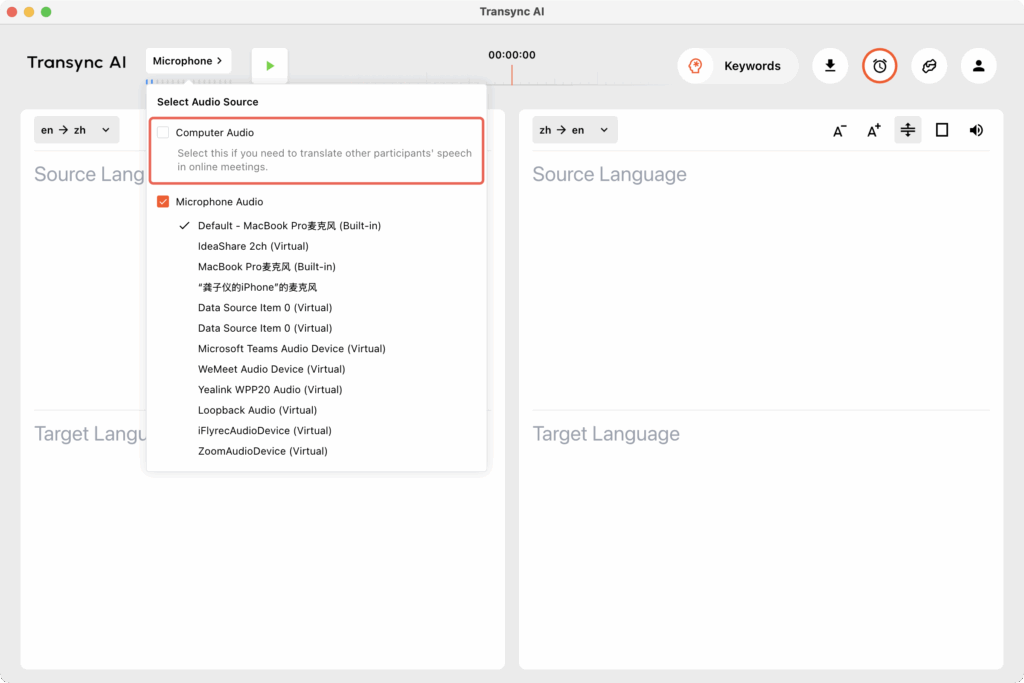
Avant de commencer la traduction, ouvrez l'application Transync AI et cochez “Audio informatique.”
Cela garantit que le son de la réunion est capturé directement depuis votre appareil pour la traduction.
Pour application de bureau (MacOS, Win) #
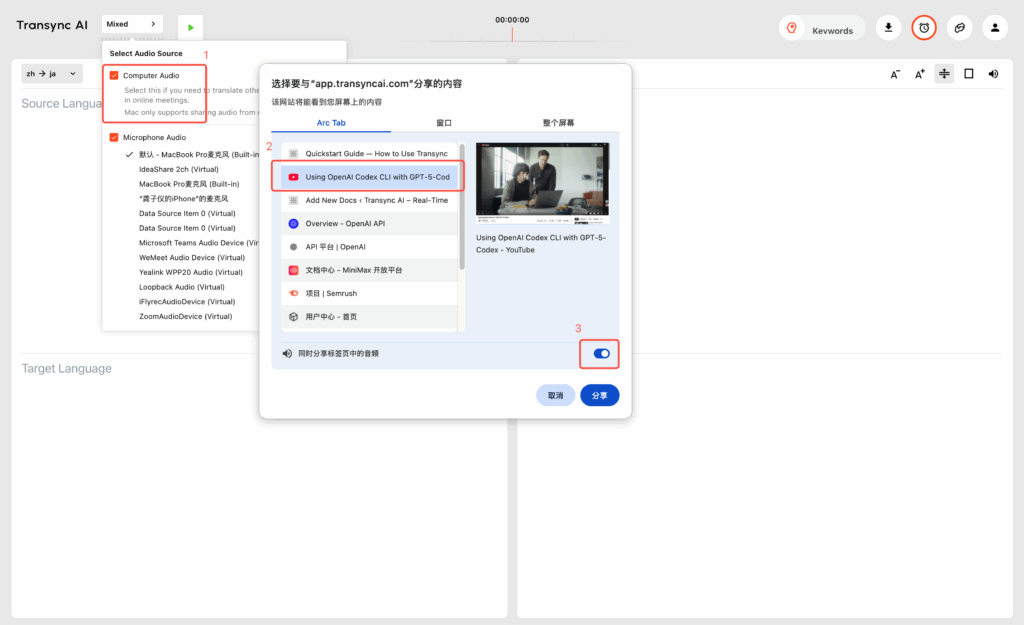
Pour l'application Web #
La version Web ne prend en charge le partage audio que depuis les onglets du navigateur. Si vous devez capturer l'audio de vidéos ou d'un logiciel de visioconférence, assurez-vous que ces logiciels utilisent également la version Web. Cliquez sur l'onglet correspondant et sélectionnez « Partager simultanément le son de l'ordinateur ».
Pour les applications mobiles #
Pour le moment, le partage audio via les systèmes mobiles n'est pas entièrement pris en charge. Sur certains téléphones, le mode fenêtre flottante peut permettre une capture audio plus directe.
2. Veuillez confirmer vos périphériques d'entrée et de sortie. #
Assurez-vous que votre ordinateur saisir et sortir Les appareils sont correctement configurés:
- Entrée = le microphone que vous utilisez actuellement
- Sortie = le haut-parleur ou le casque que vous utilisez réellement
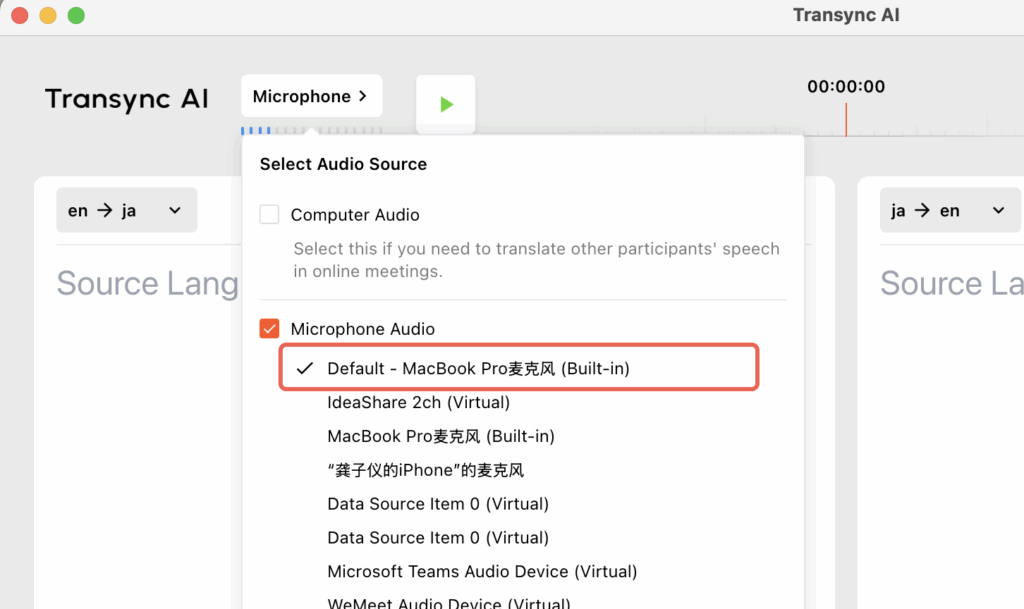
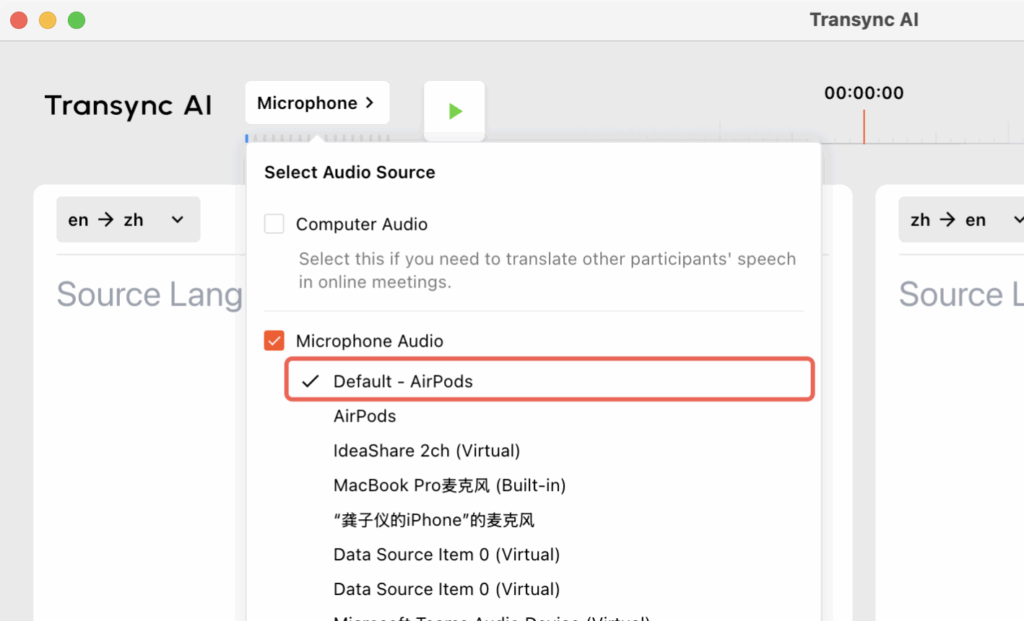
Il est également important que le microphone sélectionné dans Transync AI corresponde aux paramètres audio actuels de votre ordinateur.
3. Début de la traduction #
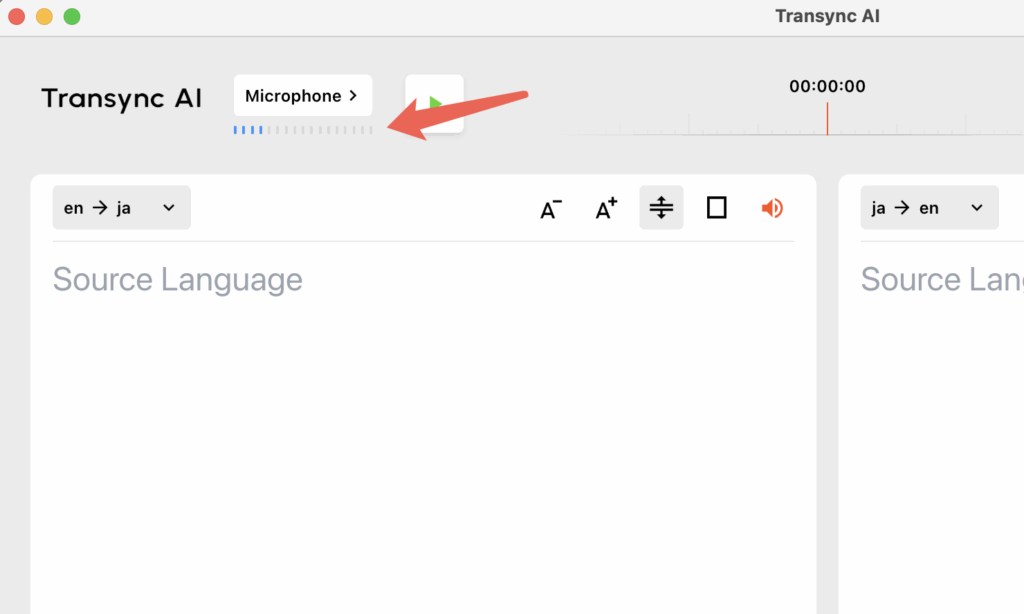
Vous pouvez vérifier le fonctionnement du microphone dans Transync AI. Généralement, si Transync AI capte le son du microphone, un carré bleu fluctue sous le bouton de sélection du microphone.
Vous pouvez commencer à traduire une fois que l'audio de l'ordinateur a été partagé et que la paire de langues a été confirmée.
Vous souhaitez que les dialogues traduits soient lus à voix haute plutôt que d'afficher uniquement des sous-titres? Découvrez dans notre guide comment activer la lecture vocale, choisir une voix et régler le délai de lecture: Comment utiliser la lecture vocale dans Transync AI
4. Dépannage #
Si vous ne parvenez pas à accéder au microphone ou au son de votre ordinateur, nous pouvons vérifier les paramètres audio étape par étape. Veuillez suivre les étapes ci-dessous.
Pour le client Windows #
Sélectionnez le bouton son dans le coin inférieur droit de la barre des tâches de l'ordinateur pour vérifier les paramètres sonores. ou (win+ctrl+v)
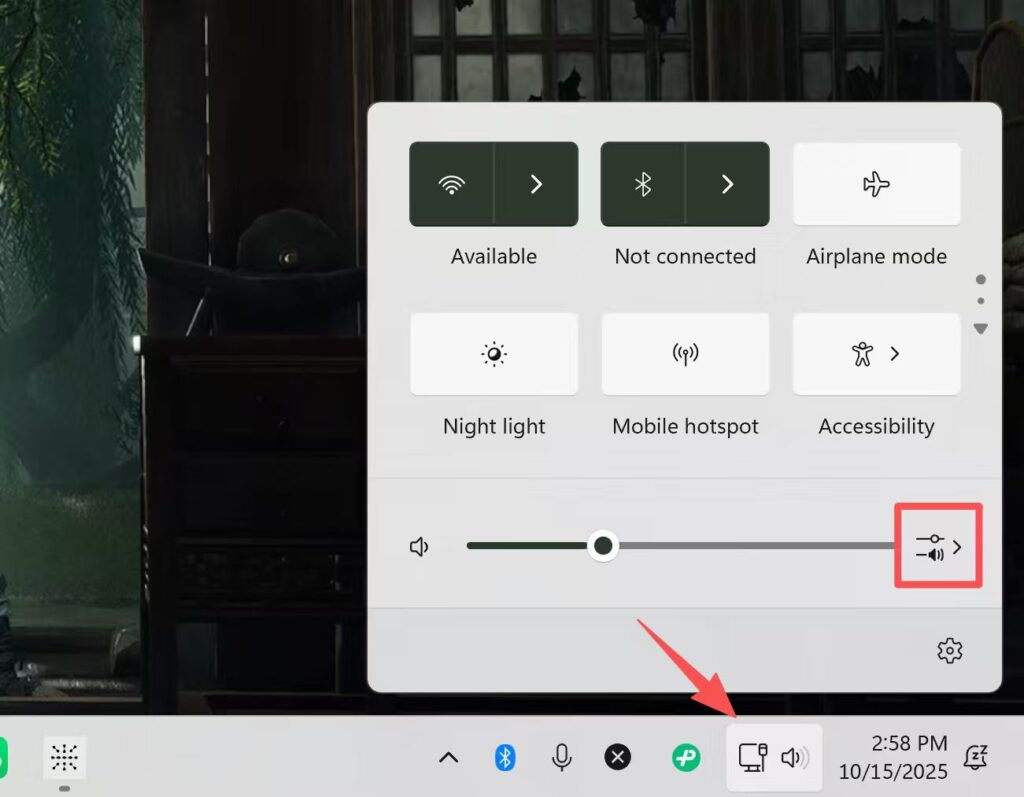
Cliquez pour plus de paramètres de volume.
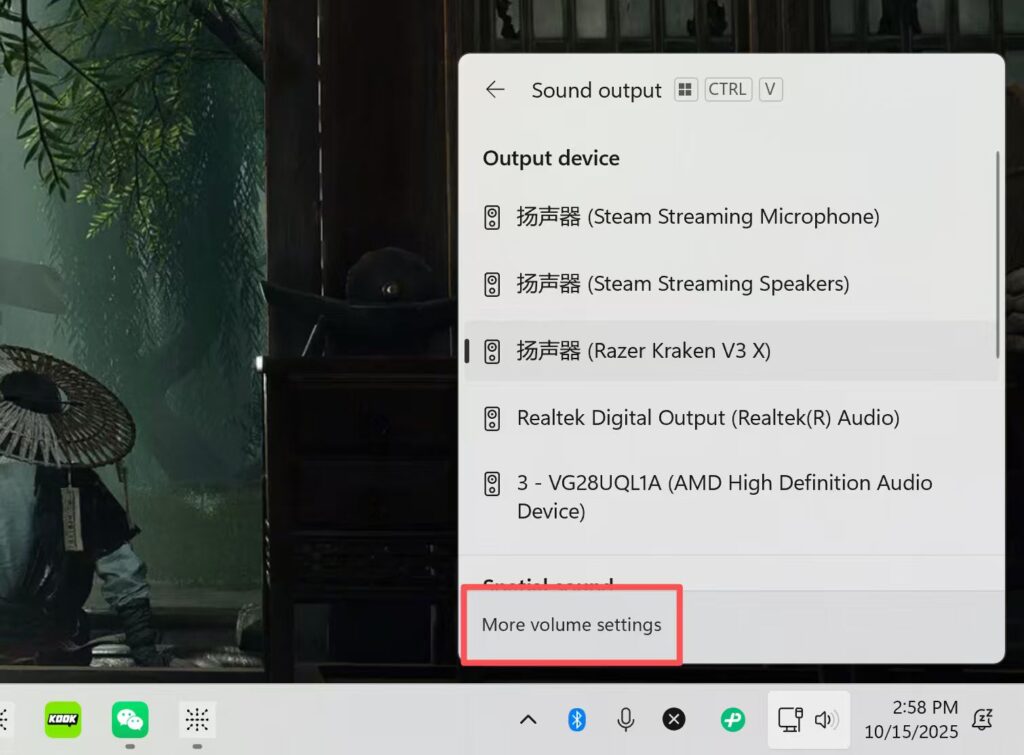
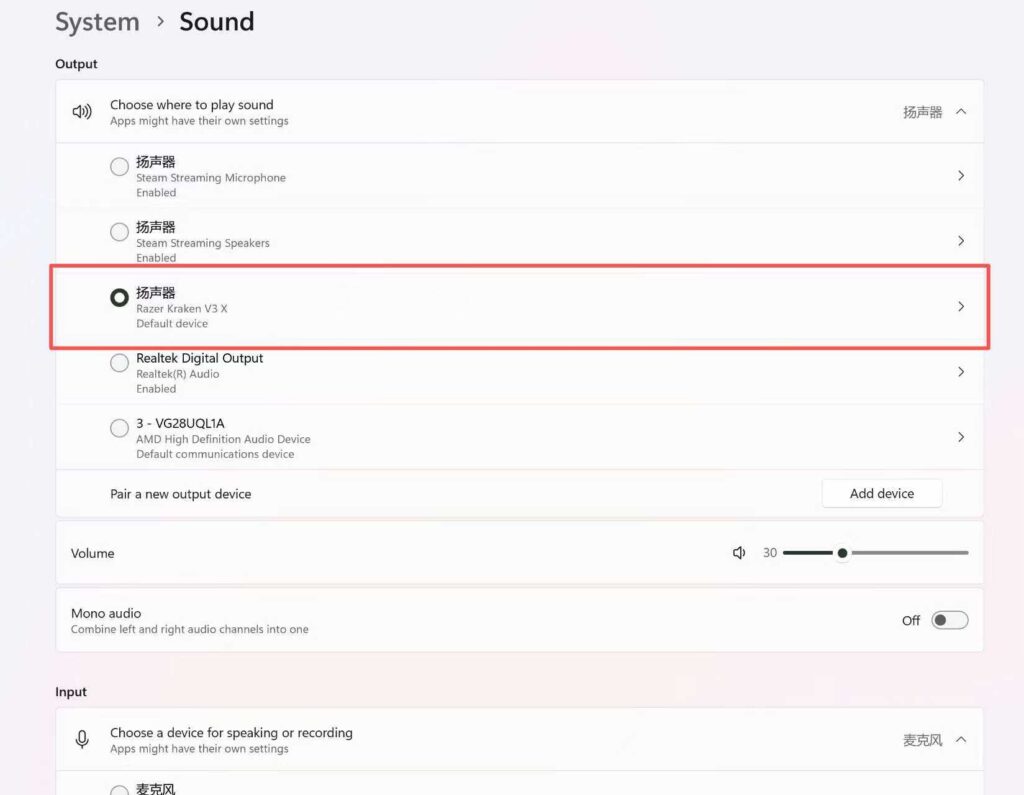
Assurez-vous que l'appareil sélectionné dans le sortir est celui que vous utilisez actuellement, comme des haut-parleurs ou des écouteurs. Assurez-vous que le curseur du volume fluctue lorsqu'il y a du son.
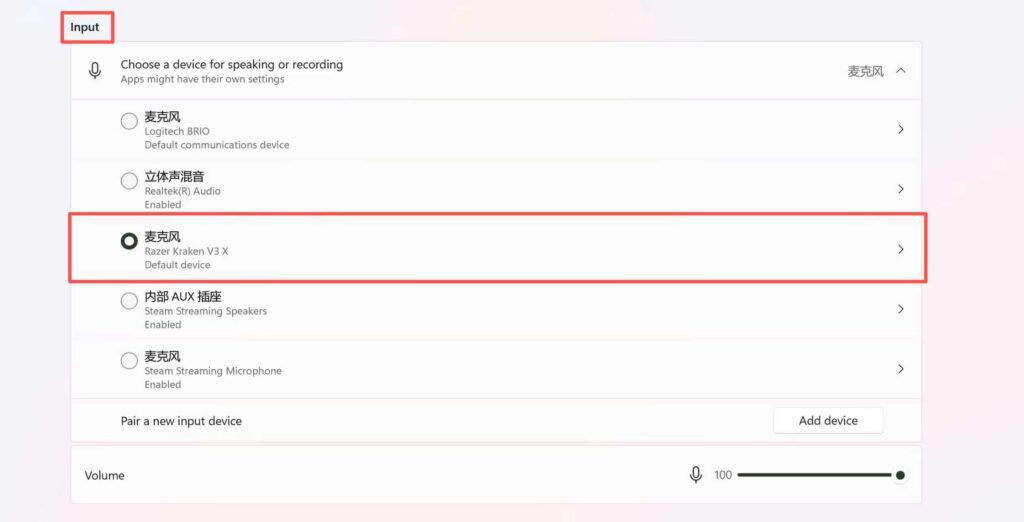
Assurez-vous que l'appareil sélectionné dans l'entrée est celui que vous utilisez actuellement, comme un haut-parleur ou un casque. Assurez-vous que le curseur du volume fluctue lorsqu'il y a du son.
Important: assurez-vous que le microphone de Transync AI correspond aux paramètres d’entrée dans les paramètres audio de votre ordinateur.
Pour macOS #
Ouvrez les paramètres de l'ordinateur et sélectionnez « Son ». Vérifiez que les sorties et les entrées correspondent à vos attentes et que le curseur de volume fluctue lorsque vous parlez.
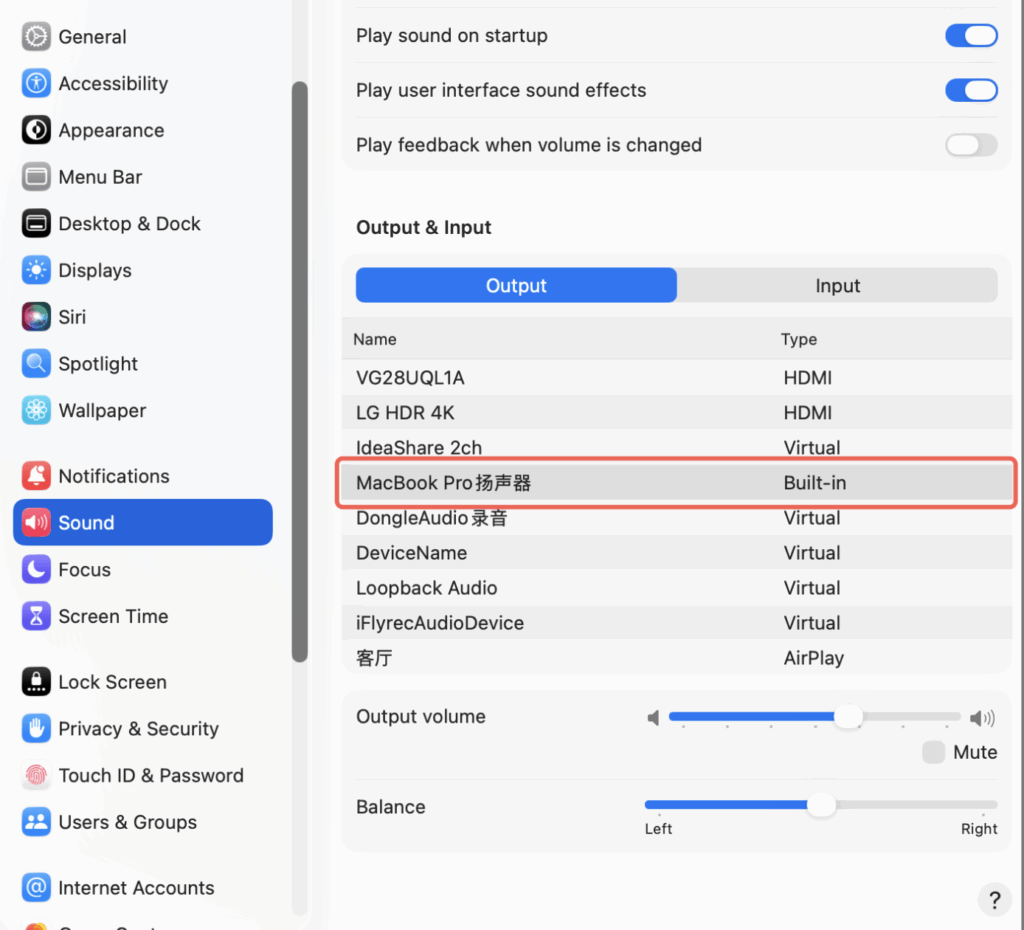
Si vous portez des écouteurs, veuillez vérifier si l'entrée et la sortie correspondent à vos appareils attendus.
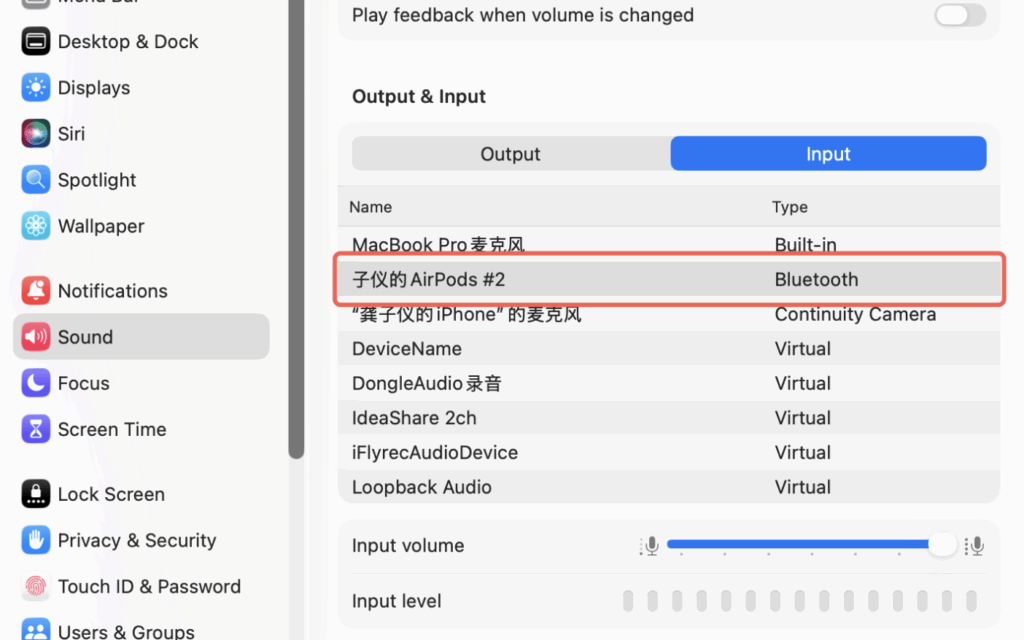
Veuillez vous assurer que les options d'entrée et de sortie des paramètres audio de votre ordinateur correspondent à celles sélectionnées dans Transync AI. Si votre casque ou vos autres appareils ne s'affichent pas, veuillez fermer et redémarrer Transync AI.
Conseils #
- Allumer Audio informatique avant de rejoindre ou de commencer la réunion
- Si aucun son n'est capté, vérifiez à nouveau le microphone sélectionné.
- Si vous utilisez l'application web, n'oubliez pas qu'elle ne capture que l'audio des onglets du navigateur, et non l'audio des applications de bureau.
Vous pouvez le télécharger maintenant et l'essayer https://www.transyncai.com/download/


