
如何共享电脑音频 #
为了确保 Transync AI 能够翻译会议中每位参与者的声音,您需要共享电脑的系统音频。这样,Transync AI 不仅可以捕捉您麦克风的声音,还可以捕捉 Zoom、Teams 或 Google Meet 的声音。您可以访问我们的 官方网站 了解更多信息。
1. 在 Transync AI 中启用“电脑音频” #
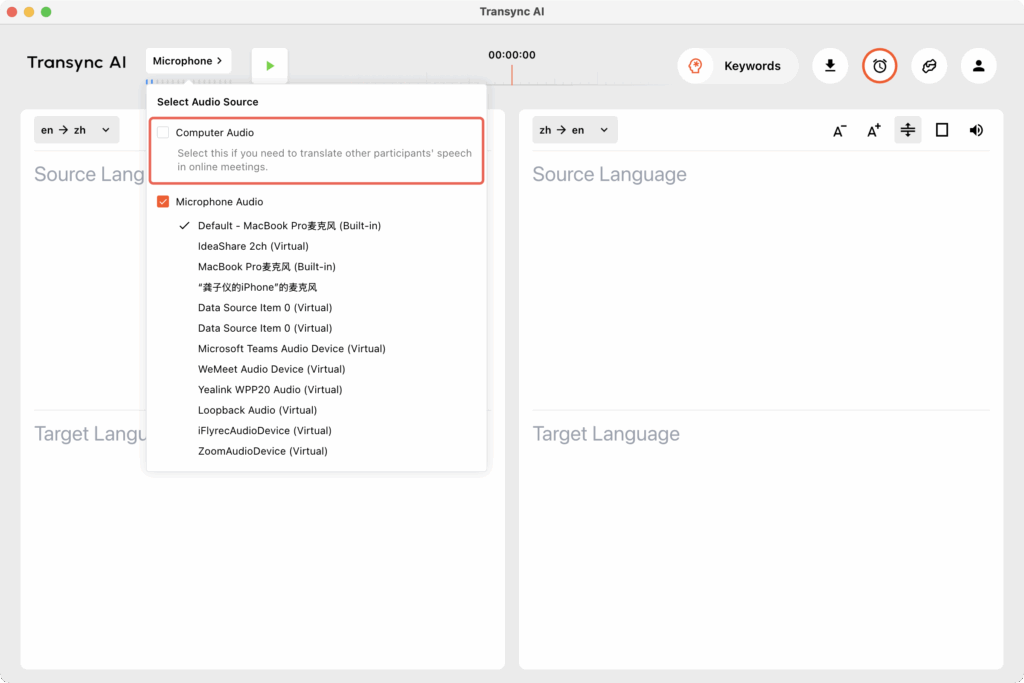
开始翻译之前,请打开 Transync AI 应用并勾选“电脑音频。”
这可确保直接从您的设备捕获会议声音以进行翻译。
适用于桌面应用(MacOS、Win) #
对于 Web 应用 #
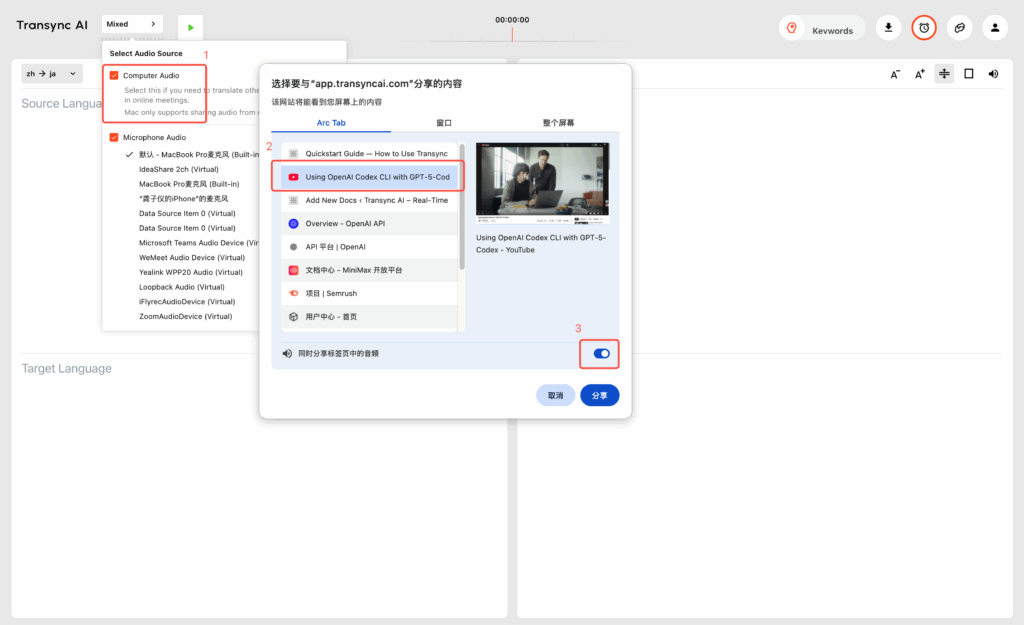
网页版仅支持共享浏览器标签页中的声音,因此如果您需要从视频或会议软件中采集音频,请确保视频和会议软件也使用网页版。点击相应的标签页,然后选择“同时共享计算机声音”。
移动应用 #
目前,移动系统音频共享功能尚未完全支持。在某些手机上,悬浮窗模式或许能更直接地录制音频。
2. 确认您的输入输出设备。 #
请确保您电脑的 输入 和 输出 设备设置正确:
- 输入 = 您实际使用的麦克风
- 输出设备 = 您实际使用的扬声器或耳机
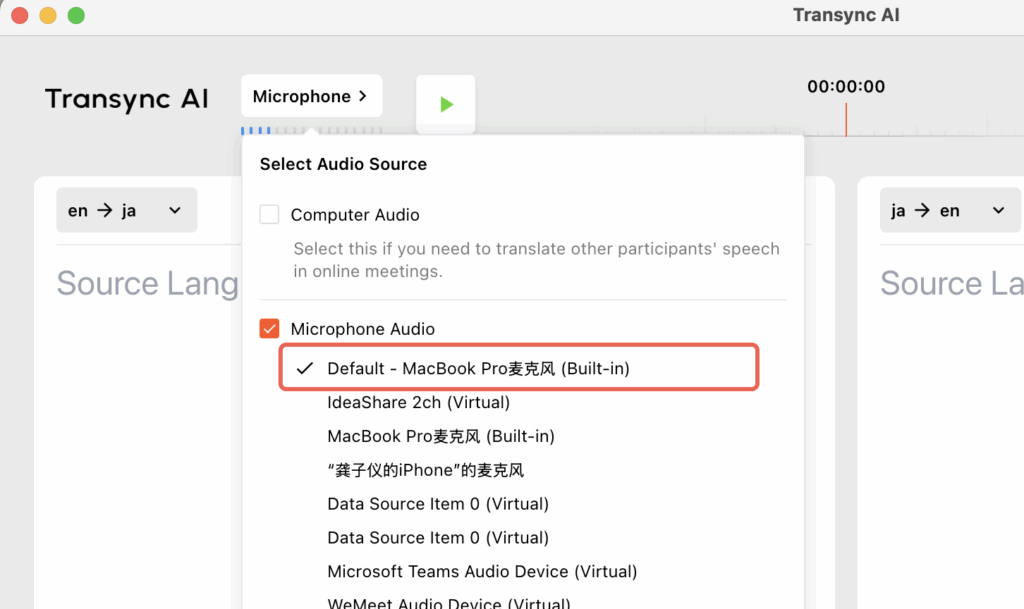
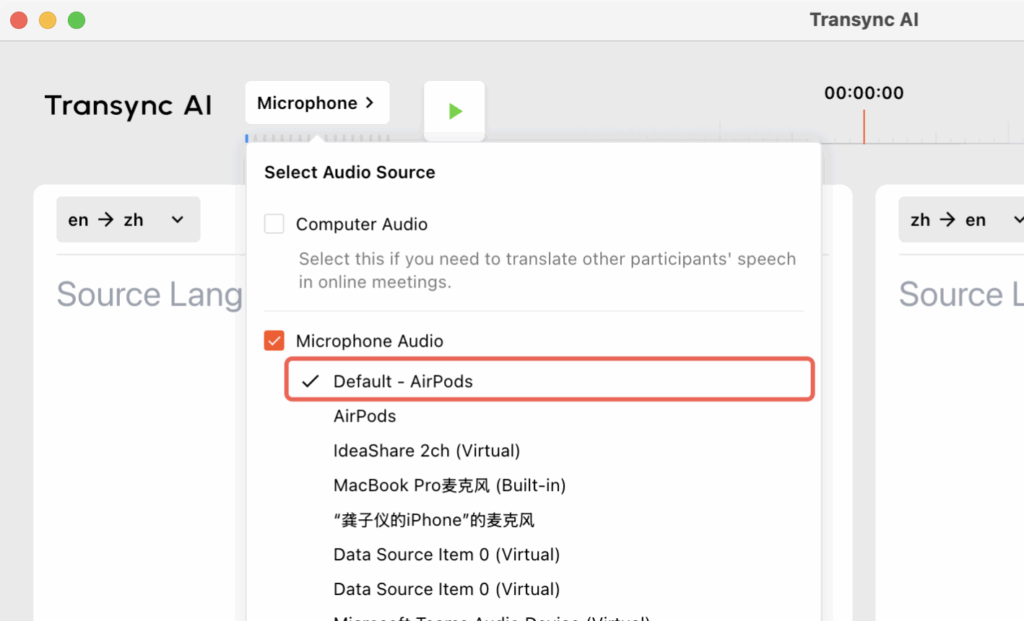
此外,Transync AI 中选择的麦克风必须与您电脑当前的音频设置相匹配。
3. 开始翻译 #
您可以在Transync AI中检查麦克风是否工作正常。一般来说,如果Transync AI能够接收到麦克风的声音,麦克风选择按钮下方会有一个蓝色的方块在波动。
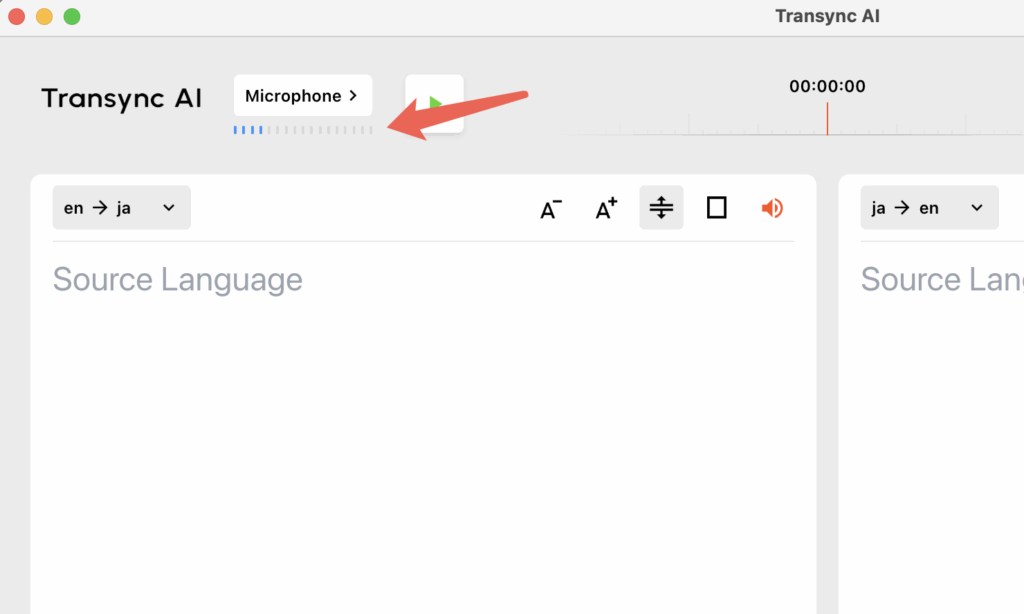
电脑音频共享完毕,语言对确认后即可开始翻译。
想让翻译后的语音朗读出来而不是只显示字幕吗?请阅读我们的指南,了解如何启用语音播放、选择语音以及调整播放延迟: 如何在 Transync AI 中使用语音播放
4. 故障排除 #
如果您无法访问麦克风或电脑音频,我们可以逐步确认音频设置。请按照以下步骤操作。
对于 Windows 客户端 #
选择电脑任务栏右下角的声音按钮,检查声音设置。或者(win+ctrl+v)
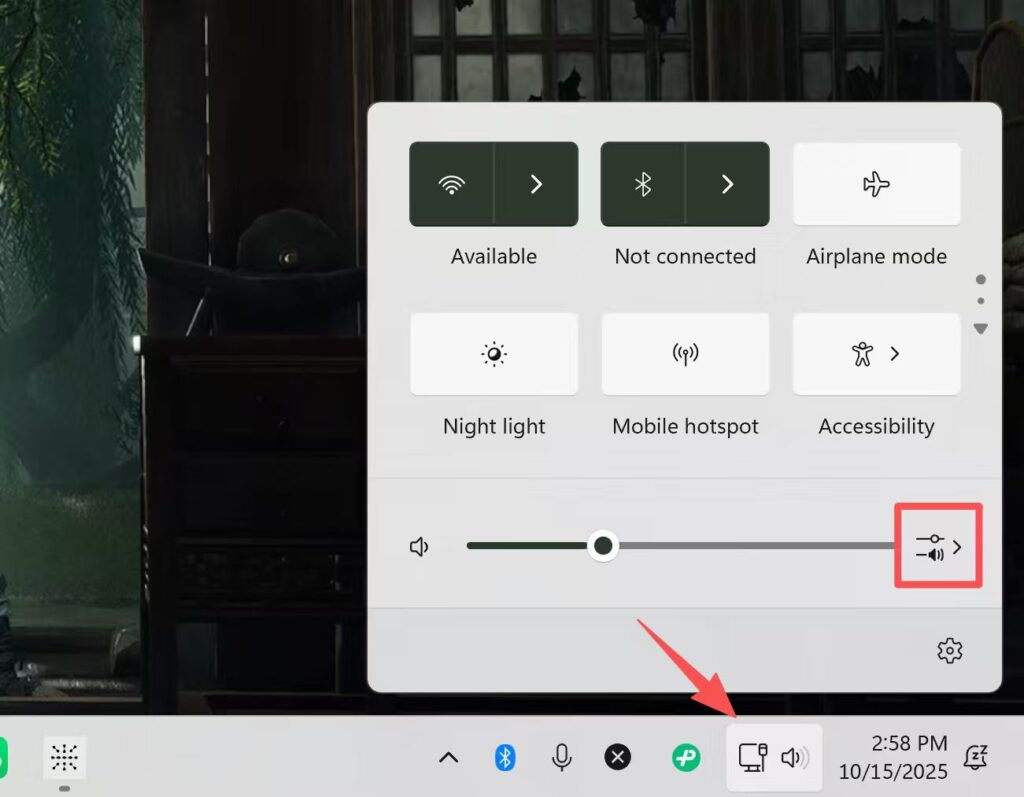
点击查看 更多音量设置。
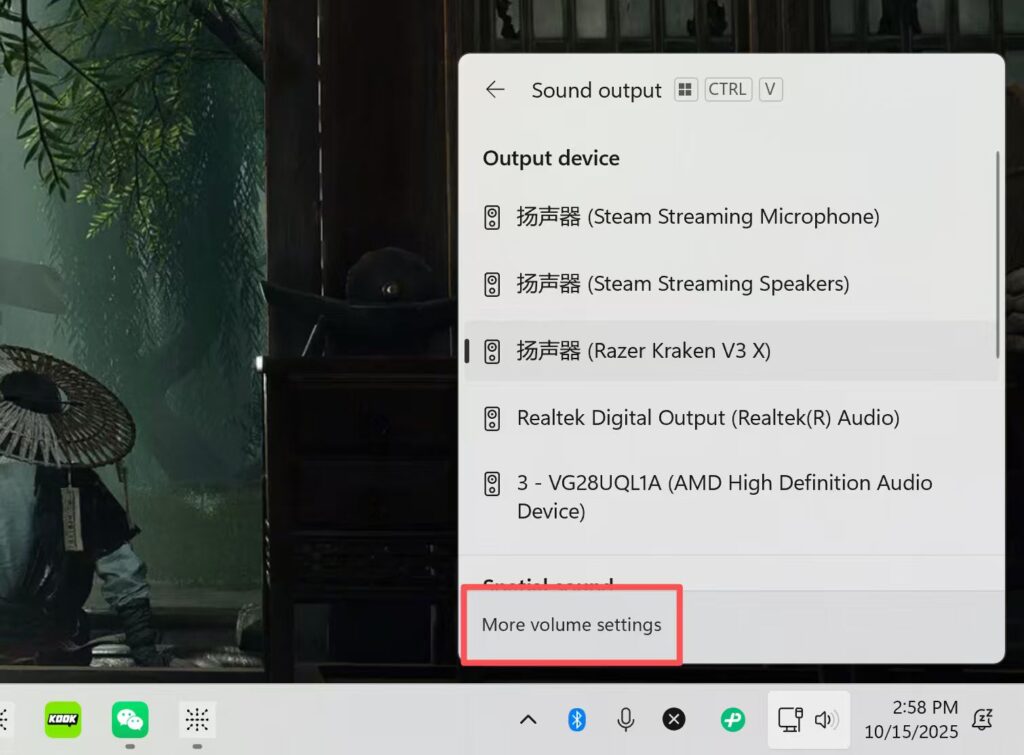
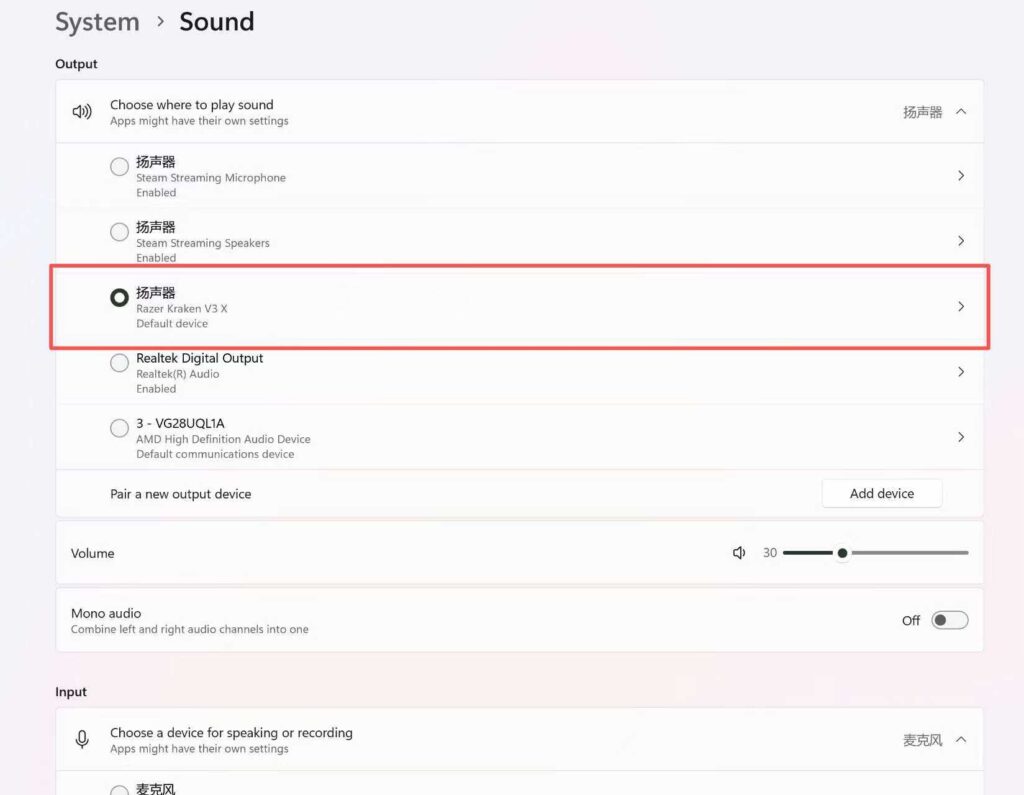
确保在 输出 是您当前正在使用的,例如扬声器或耳机。确保音量滑块在有声音时波动。
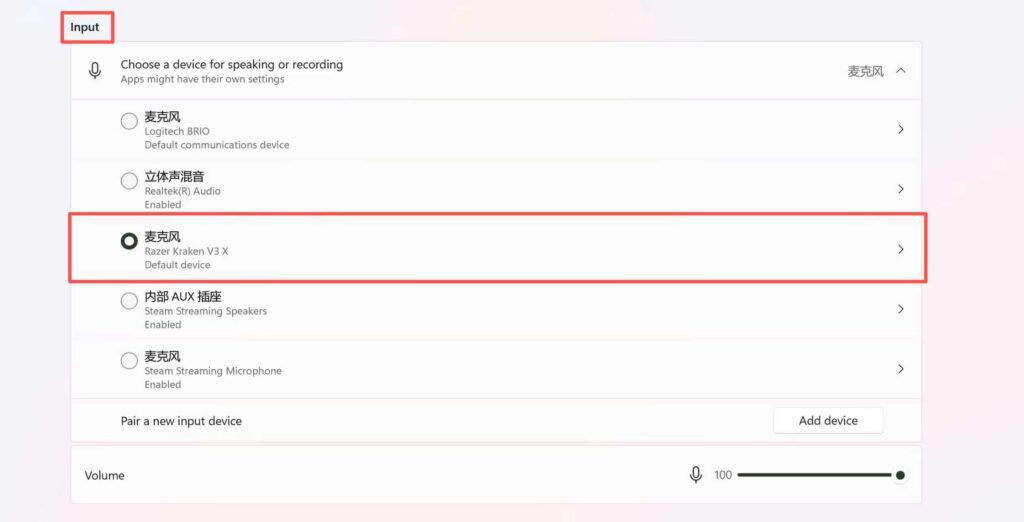
确保输入中选择的设备是您当前正在使用的设备,例如扬声器或耳机。确保音量滑块在有声音时波动。
重要提示:确保 Transync AI 中的麦克风与计算机音频设置中的输入设置相匹配。
对于 MacOS #
打开电脑设置,选择“声音”。检查“输出”和“输入”是否符合您的预期,并确保说话时音量滑块会波动。
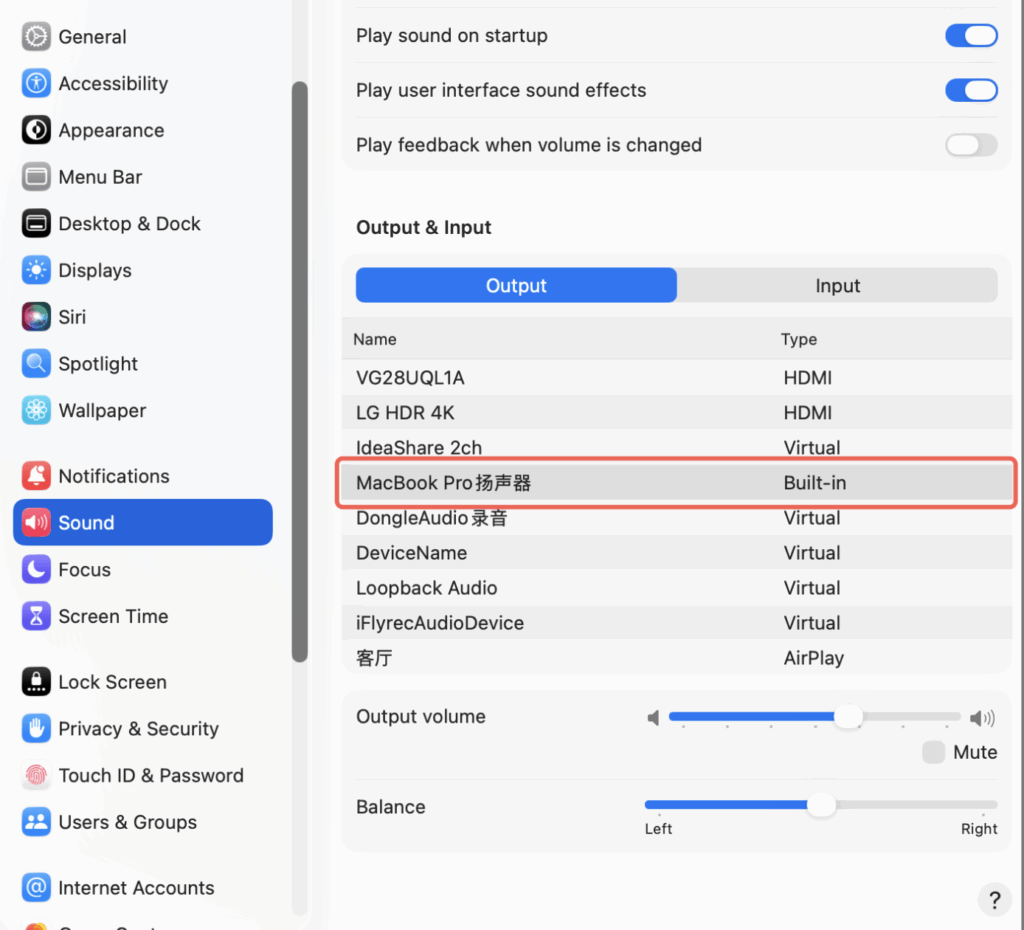
如果您戴着耳机,请检查输入和输出是否与您预期的设备相匹配。
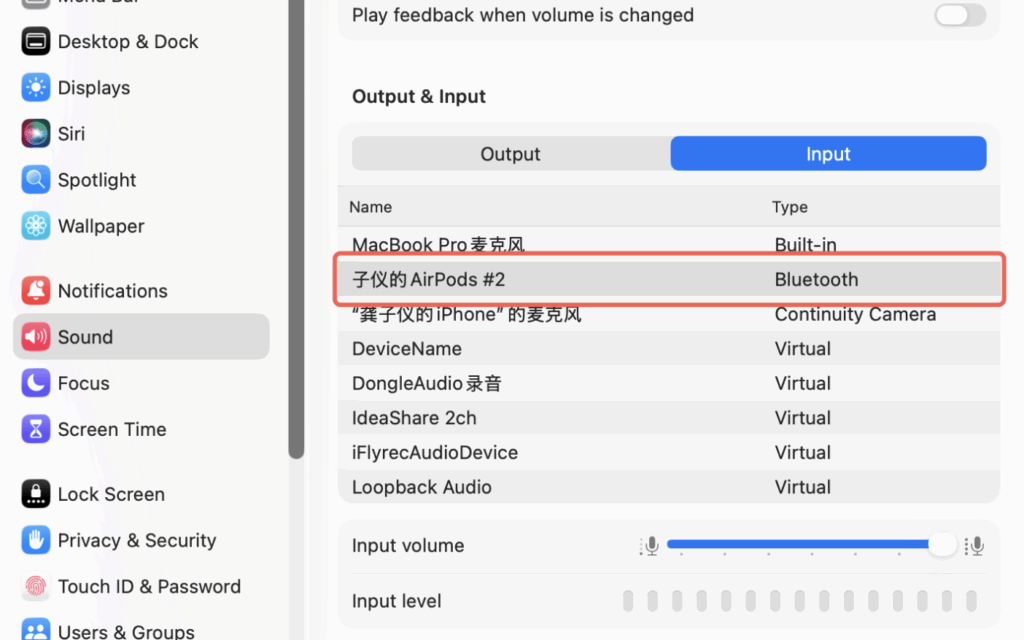
请确保计算机声音设置中的输入和输出选项与 Transync AI 中选择的选项一致。如果您在此处没有看到您的耳机或其他设备,请关闭并重新启动 Transync AI。
提示 #
- 打开 电脑音频 在加入或开始会议之前
- 如果收不到声音,请仔细检查您选择的麦克风。
- 如果您使用的是网页版应用,请记住它只能捕获浏览器标签页的音频,而不能捕获桌面应用的音频。
您现在就可以下载并试用。 https://www.transyncai.com/download/


