
Hoe u computeraudio deelt #
Om ervoor te zorgen dat Transync AI elke deelnemer aan uw vergadering kan vertalen, moet u de audio van uw computersysteem delen. Hierdoor kan Transync AI niet alleen stemmen van uw microfoon vastleggen, maar ook van Zoom, Teams of Google Meet. U kunt onze website bezoeken. officiële website om meer te weten te komen.
1. Schakel 'Computeraudio' in Transync AI in #
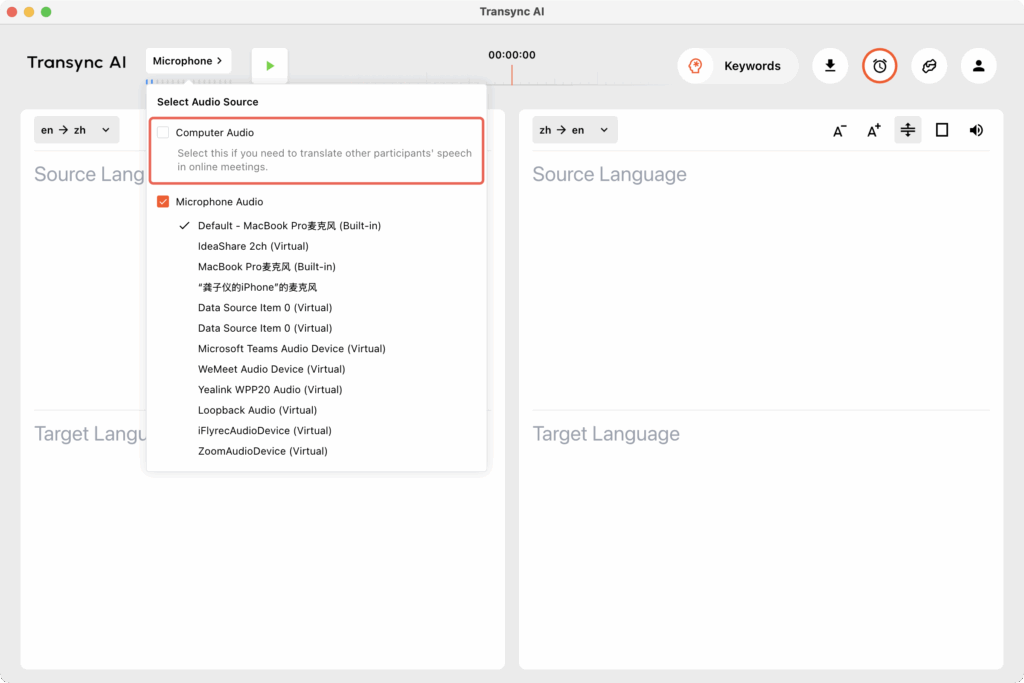
Voordat je begint met vertalen, open je de Transync AI-app en vink je " aan.“Computergeluid.”
Hiermee wordt het geluid van de vergadering rechtstreeks vanaf uw apparaat vastgelegd en vertaald.
Voor desktop-app (MacOS, Win) #
Voor de web-app #
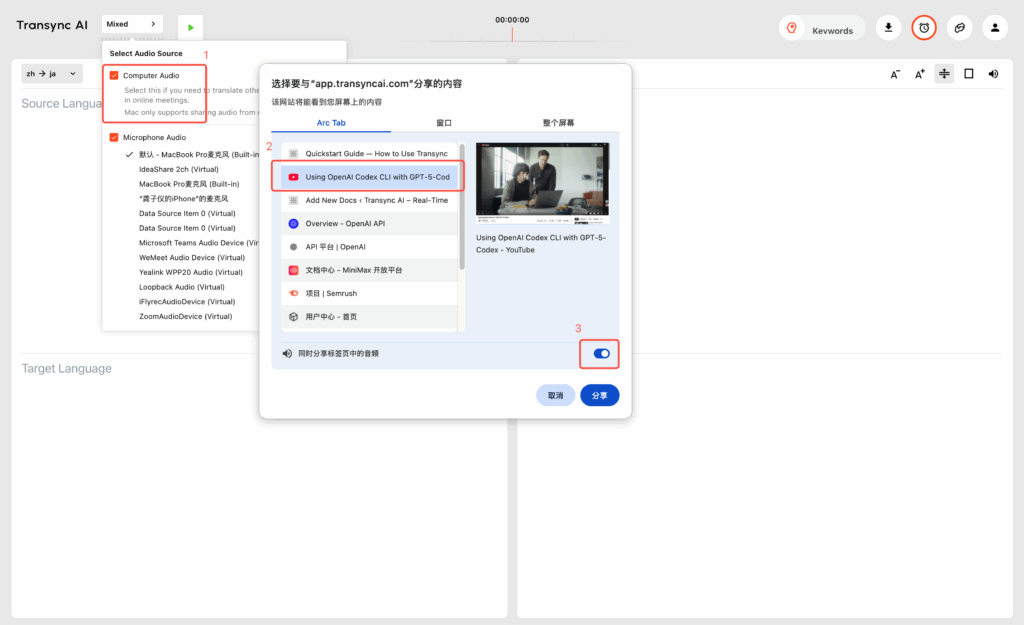
De webversie ondersteunt alleen het delen van geluid via browsertabbladen. Als u audio wilt vastleggen van video's of conferentiesoftware, zorg er dan voor dat de video- en conferentiesoftware ook de webversie gebruiken. Klik op het betreffende tabblad en selecteer 'Computergeluid gelijktijdig delen'.
Voor mobiele applicaties #
Op dit moment wordt het delen van audio via mobiele systemen nog niet volledig ondersteund. Op sommige telefoons kan de zwevende venstermodus helpen om audio directer op te nemen.
2. Controleer uw invoer- en uitvoerapparaten. #
Zorg ervoor dat uw computer invoer En uitvoer De apparaten zijn correct ingesteld:
- Invoer = de microfoon die je daadwerkelijk gebruikt
- Uitvoer = de luidspreker of hoofdtelefoon die je daadwerkelijk gebruikt
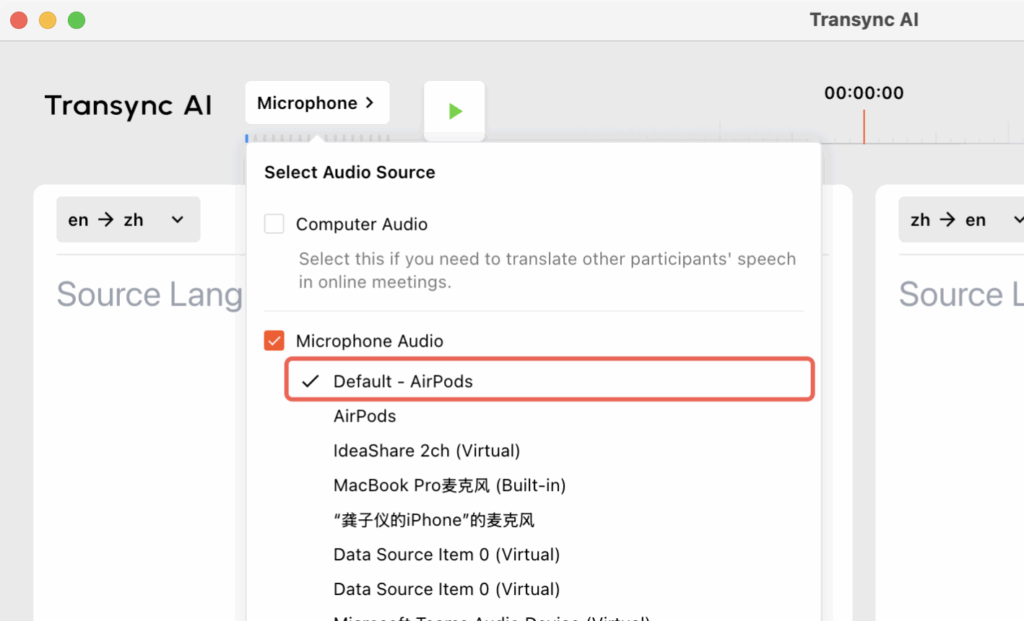
Het is ook belangrijk dat de microfoon die in Transync AI is geselecteerd, overeenkomt met de huidige audio-instellingen van uw computer.
3. Start vertaling #
Je kunt controleren of de microfoon werkt in Transync AI. Als Transync AI geluid van de microfoon kan ontvangen, verschijnt er doorgaans een blauw vierkantje onder de microfoonselectieknop.
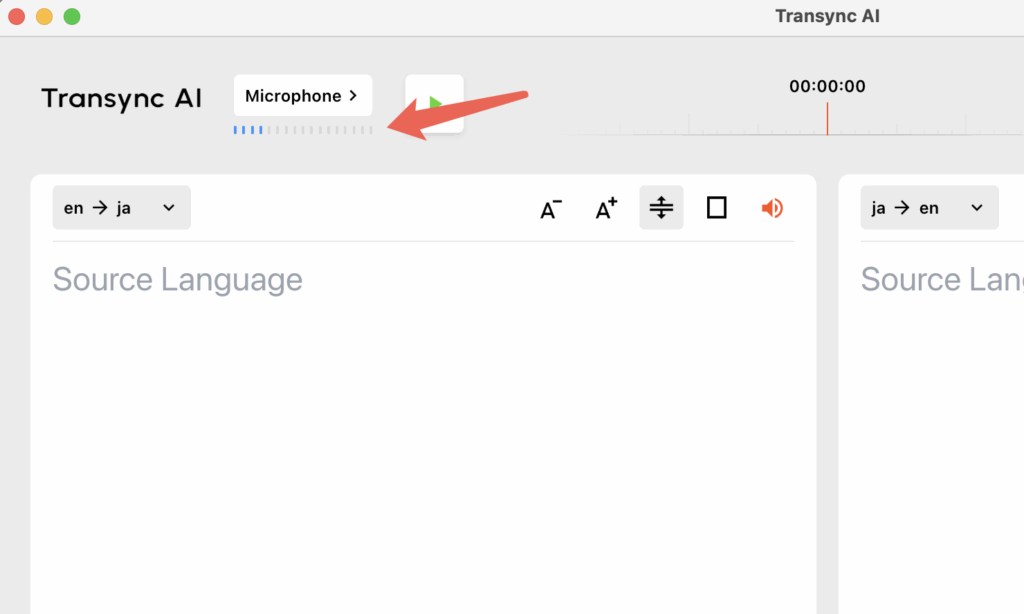
U kunt beginnen met vertalen nadat de computeraudio is gedeeld en het taalpaar is bevestigd.
Wil je dat de vertaalde spraak hardop wordt afgespeeld in plaats van alleen ondertitels te zien? Lees in onze handleiding hoe je spraakweergave inschakelt, een stem kiest en de afspeelvertraging aanpast: Hoe gebruik je spraakweergave in Transync AI?
4. Probleemoplossing #
Als u geen toegang hebt tot de microfoon of computeraudio, kunnen we de audio-instellingen stap voor stap controleren. Volg hiervoor de onderstaande stappen.
Voor Windows-client #
Selecteer de geluidsknop in de rechterbenedenhoek van de taakbalk van de computer om de geluidsinstellingen te controleren. Of (win+ctrl+v)
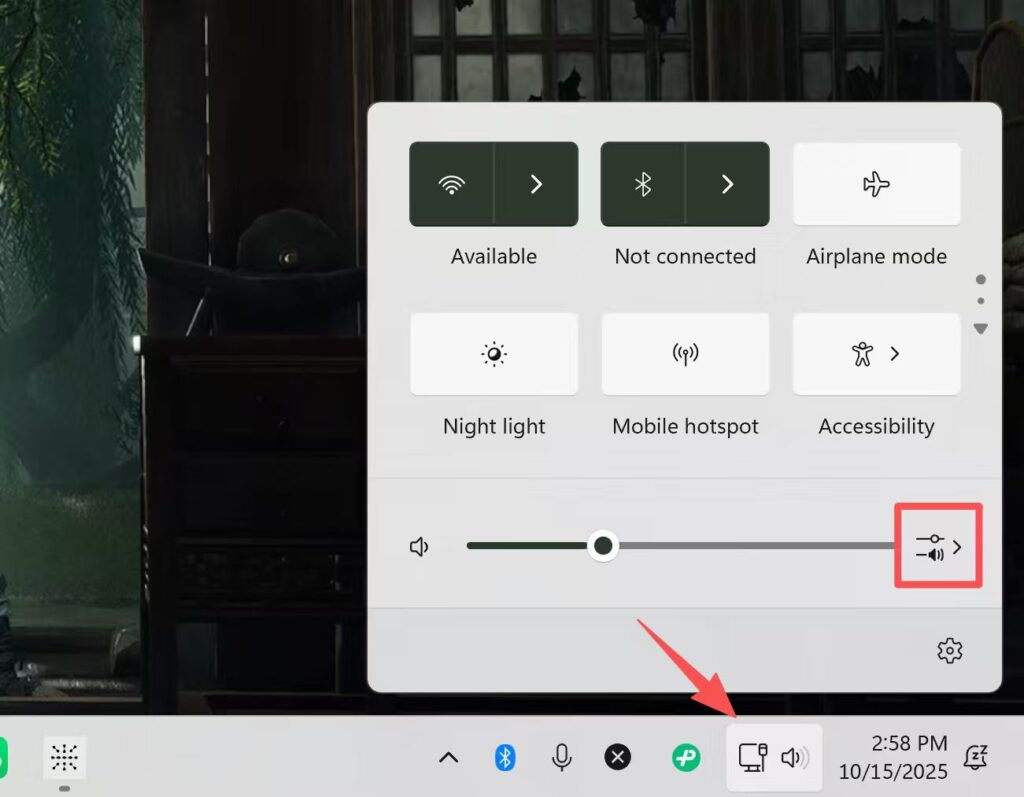
Klik voor meer volume-instellingen.
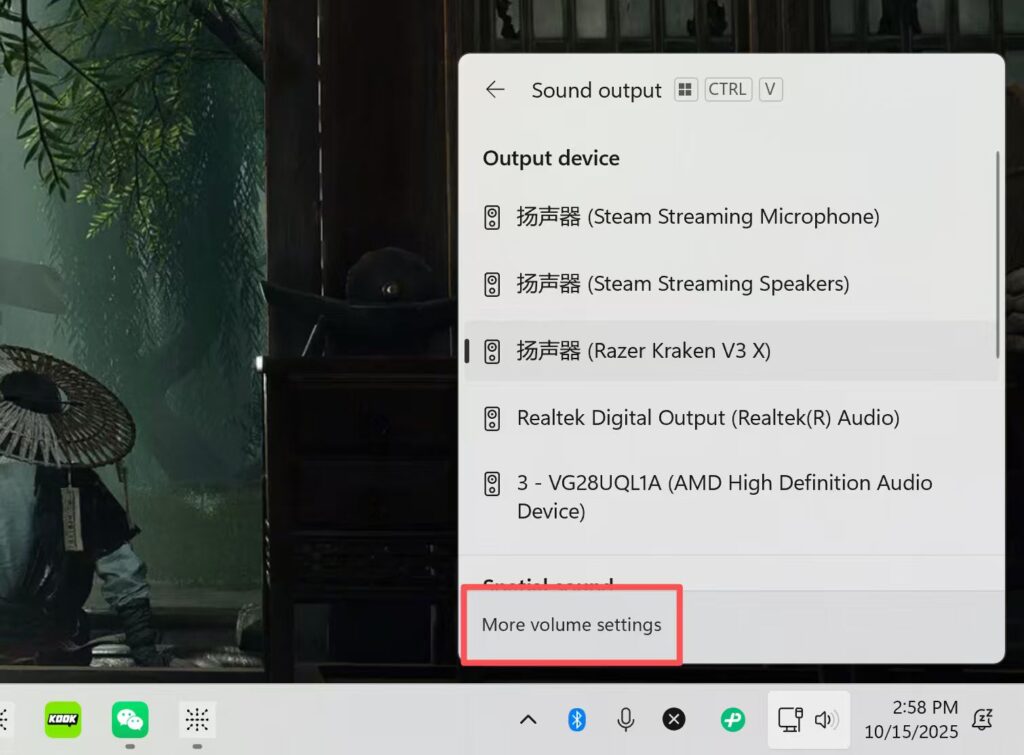
Zorg ervoor dat het apparaat is geselecteerd in de uitvoer is het apparaat dat u op dit moment gebruikt, bijvoorbeeld luidsprekers of een koptelefoon. Zorg ervoor dat de schuifregelaar bij Volume fluctueert als er geluid is.
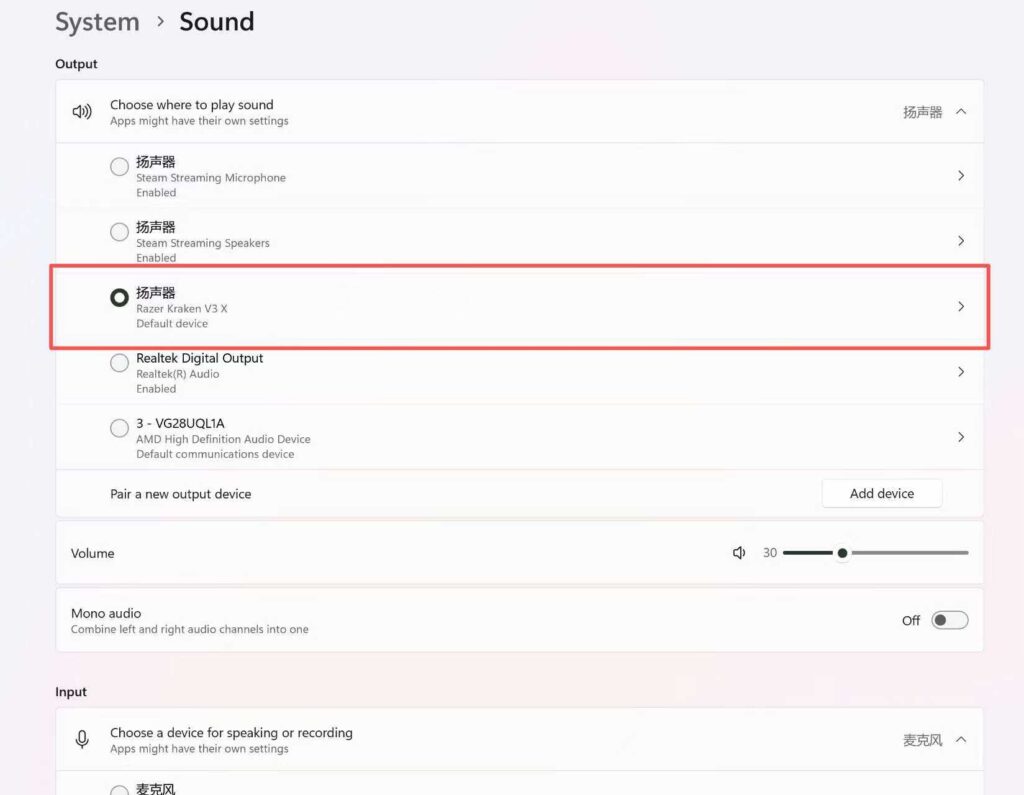
Controleer of het apparaat dat u bij de invoer hebt geselecteerd, het apparaat is dat u op dat moment gebruikt, bijvoorbeeld een luidspreker of een koptelefoon. Controleer of de schuifregelaar bij Volume fluctueert als er geluid is.
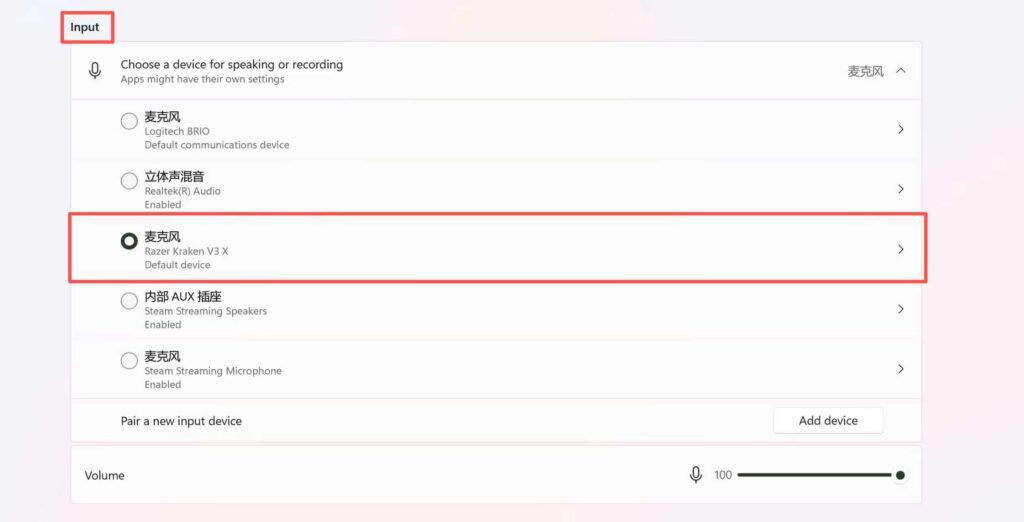
Belangrijk: zorg ervoor dat de microfoon in Transync AI overeenkomt met de invoerinstellingen in de audio-instellingen van uw computer.
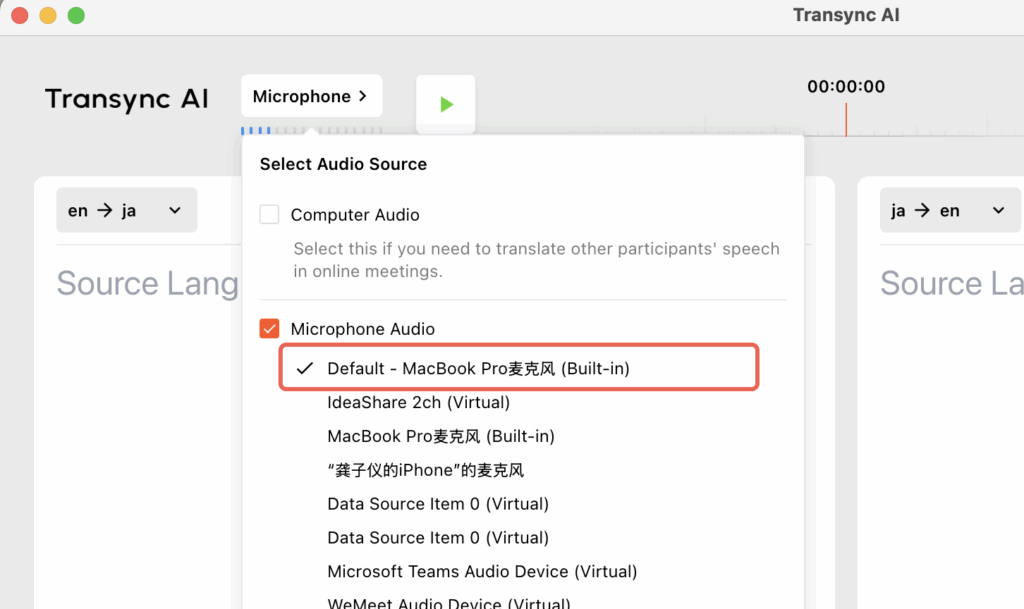
Voor MacOS #
Open de computerinstellingen en selecteer Geluid. Controleer of de uitvoer- en invoerinstellingen aan uw verwachtingen voldoen en zorg ervoor dat de volumeregelaar beweegt wanneer u spreekt.
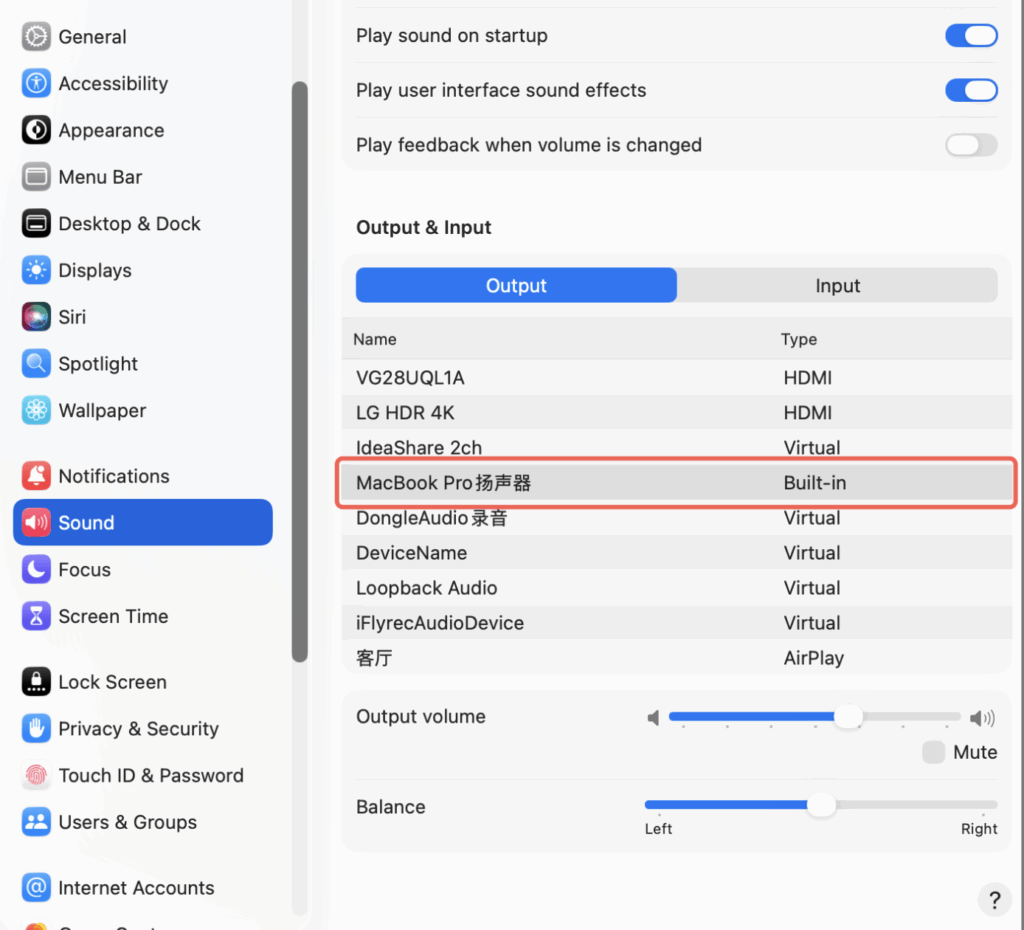
Als u een hoofdtelefoon draagt, controleer dan of de in- en uitvoer overeenkomen met de apparaten die u verwacht.
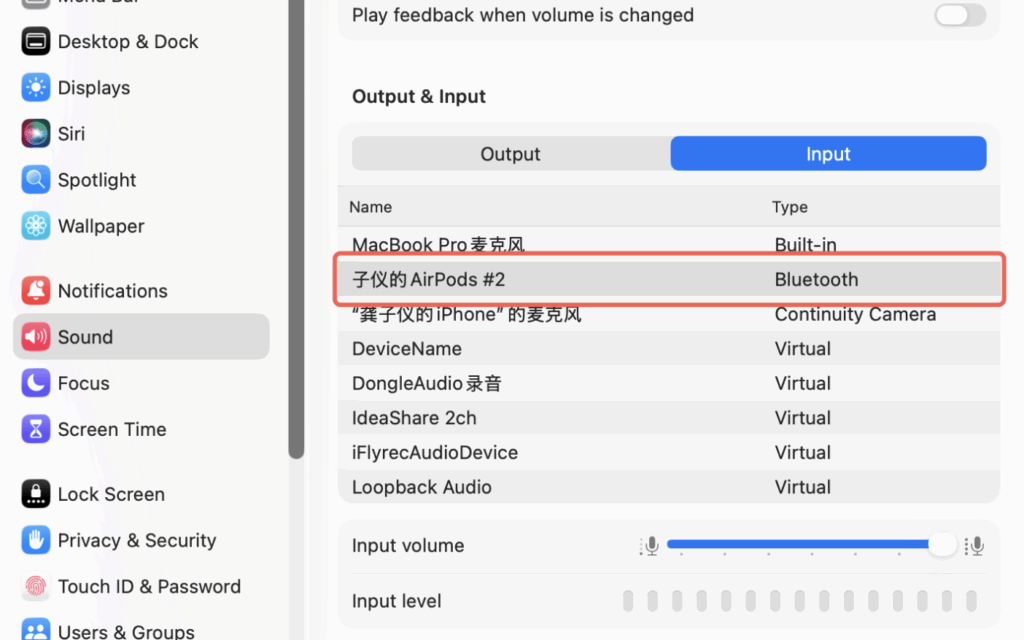
Zorg ervoor dat de invoer- en uitvoeropties in de geluidsinstellingen van uw computer overeenkomen met die in Transync AI. Als u uw hoofdtelefoon of andere apparaten hier niet ziet, sluit dan Transync AI en start het opnieuw op.
Tips #
- Inschakelen Computergeluid voordat u deelneemt aan of begint met de vergadering
- Controleer de geselecteerde microfoon nogmaals als er geen geluid wordt opgevangen.
- Als je de webapp gebruikt, houd er dan rekening mee dat deze alleen audio van browsertabbladen opneemt, niet van desktopapps.
Je kunt het nu downloaden en uitproberen. https://www.transyncai.com/download/


