
Ga naar de hoofdinhoud
Druk op Enter om te zoeken of ESC om te sluiten
Zoeken sluiten
Transync AI-logo – het officiële merklogo van Transync AI, een realtime vertaalservice.
  • Gratis proefperiode
Menu
  • Product
    • Vertaling
      • AI-realtime vertalingVertaal gesprekken terwijl ze plaatsvinden.
      • AI-stemvertalerLuister naar de hardop voorgelezen vertalingen.
      • PresentatiemodusDeel live ondertitels op een groter scherm.
    • Vergaderingen
      • AI Live Meeting VertalingVolg meertalige vergaderingen in realtime.
      • AI-vergadernotitiesZet gesprekken om in duidelijke notulen van de vergadering.
      • AI-luidsprekerscheidingHoud bij wie wat gezegd heeft.
    • Hulpmiddelen en dekking
      • AI-assistent: trefwoorden en contextVoeg trefwoorden en context toe voor betere vertalingen.
      • Picture-in-Picture zwevende ondertitelsHoud de vertaalde ondertitels boven andere vensters.
      • Ondersteunde talenOntdek de ondersteunde talen en taalcombinaties.
  • Gebruiksscenario's
    • ZoomvertalingVertaal je Zoom-vergaderingen in realtime.
    • Microsoft Teams-vertalingVolg meertalige gesprekken in Teams.
    • Google Meet-vertalingBegrijp elk gesprek in Google Meet.
    • WhatsApp-vertaling voor spraakoproepenVertaal WhatsApp-spraakoproepen terwijl je praat.
    • Vertaling van een fysieke bijeenkomstCommuniceer rechtstreeks, ongeacht de taal.
    • Vertaling van gaming livestreamVolg gaming-livestreams in jouw taal.
    • Lezing vertalingVolg lessen in verschillende talen en neem de belangrijkste punten door.
    • WebinarvertalingVolg webinars en live-evenementen in verschillende talen.
    • Vertaling van gamecommentaarUitzending met vertaald commentaar en tweetalige ondertiteling.
    • Vertaling van verkoop- en leveranciersvergaderingenBespreek de vereisten in alle talen en houd een duidelijke documentatie bij.
  • Blog
  • Prijzen
  • Onderneming
  • Contact
  • Steun
    • GebruikershandleidingBegin direct met duidelijke, stapsgewijze handleidingen.
    • VideohandleidingenOntdek de functies met behulp van begeleide video-rondleidingen.
  • Download
  • Gratis proefperiode
  • Product
    • Vertaling
      • AI-realtime vertalingVertaal gesprekken terwijl ze plaatsvinden.
      • AI-stemvertalerLuister naar de hardop voorgelezen vertalingen.
      • PresentatiemodusDeel live ondertitels op een groter scherm.
    • Vergaderingen
      • AI Live Meeting VertalingVolg meertalige vergaderingen in realtime.
      • AI-vergadernotitiesZet gesprekken om in duidelijke notulen van de vergadering.
      • AI-luidsprekerscheidingHoud bij wie wat gezegd heeft.
    • Hulpmiddelen en dekking
      • AI-assistent: trefwoorden en contextVoeg trefwoorden en context toe voor betere vertalingen.
      • Picture-in-Picture zwevende ondertitelsHoud de vertaalde ondertitels boven andere vensters.
      • Ondersteunde talenOntdek de ondersteunde talen en taalcombinaties.
  • Gebruiksscenario's
    • ZoomvertalingVertaal je Zoom-vergaderingen in realtime.
    • Microsoft Teams-vertalingVolg meertalige gesprekken in Teams.
    • Google Meet-vertalingBegrijp elk gesprek in Google Meet.
    • WhatsApp-vertaling voor spraakoproepenVertaal WhatsApp-spraakoproepen terwijl je praat.
    • Vertaling van een fysieke bijeenkomstCommuniceer rechtstreeks, ongeacht de taal.
    • Vertaling van gaming livestreamVolg gaming-livestreams in jouw taal.
    • Lezing vertalingVolg lessen in verschillende talen en neem de belangrijkste punten door.
    • WebinarvertalingVolg webinars en live-evenementen in verschillende talen.
    • Vertaling van gamecommentaarUitzending met vertaald commentaar en tweetalige ondertiteling.
    • Vertaling van verkoop- en leveranciersvergaderingenBespreek de vereisten in alle talen en houd een duidelijke documentatie bij.
  • Blog
  • Prijzen
  • Onderneming
  • Contact
  • Steun
    • GebruikershandleidingBegin direct met duidelijke, stapsgewijze handleidingen.
    • VideohandleidingenOntdek de functies met behulp van begeleide video-rondleidingen.
  • Download

hello@transyncai.com

Aan de slag

4
  • Snelstartgids voor desktop
  • Snelstartgids voor mobiele apparaten
  • Checklist voor het instellen van de audio tijdens een vergadering
  • Neem contact met ons op

Gebruikershandleiding

15
  • Hoe Transync AI te registreren
  • Hoe start je met realtimevertaling?
  • Hoe kies je een vertaalmodus in Transync AI?
  • Hoe u computeraudio deelt
  • Hoe gebruik je spraakweergave in Transync AI?
  • Hoe de AI-assistent te gebruiken
  • Hoe je je persoonlijke woordenschat beheert
  • Hoe beheer ik gepersonaliseerd geheugen?
  • Hoe gebruik je Voice Clone?
  • Hoe gebruik je de virtuele microfoon op macOS?
  • Hoe stel je een virtuele microfoon in op Windows?
  • Hoe gebruik je de beeld-in-beeldmodus?
  • Toegang krijgen tot vergadertranscripties en samenvattingen
  • Hoe vertaalrecords te beheren
  • Hoe u kunt opwaarderen en een terugbetaling kunt aanvragen

Presentatiemodus

2
  • Hoe gebruik je de presentatiemodus in Transync AI?
  • Hoe kunt u deelnemen aan een Transync AI-presentatie?

Onderneming

1
  • Bedrijfsgids

Bronnen

3
  • Vertrouwenscentrum
  • Voorwaarden en beleid
  • Wijzigingslogboek
Categorieën bekijken
  • Thuis
  • Documenten
  • Gebruikershandleiding
  • Hoe je je persoonlijke woordenschat beheert

Hoe je je persoonlijke woordenschat beheert

Leestijd: 4 minuten

Je persoonlijke woordenlijst bewaart nuttige termen en optionele doelvertalingen in de AI-assistent. Voeg zelf termen toe, importeer een CSV-bestand of schakel de functie in. AI-trefwoordleren om de lijst op te bouwen terwijl u gebruikmaakt van ondersteunde vertaaltaken.

1. Open je persoonlijke woordenschat #

Ga naar Persoonlijk Centrum → AI-assistent, Of open de AI-assistent vanuit het vertaalscherm. Als de Persoonlijk En Organisatie tabbladen zijn zichtbaar, kies Persoonlijk. Uw persoonlijke woordenschat verschijnt in de Trefwoorden gebied.

De optie 'AI Assistant' verschijnt in de bovenste navigatiebalk met een hersenicoon en de tooltip 'AI Assistant-instellingen'.
Klik op het hersenicoon in de navigatiebalk rechtsboven om AI Assistant te openen. Het label kan AI Assistant, Keywords of Context weergeven.

2. Filter handmatig en automatisch toegevoegde termen #

  • Alle Laat zien hoe jullie je persoonlijke voorwaarden samenbrengen.
  • Handmatig toegevoegd Toont termen die je zelf hebt toegevoegd.
  • Automatisch toegevoegd Toont termen die door AI zijn geleerd. Automatisch toegevoegde termen worden gemarkeerd met een sterretje.

Met deze tabbladen kunt u de lijst die u bekijkt filteren. Om een trefwoord toe te voegen, klikt u op het tabblad. + knop in de rechterbovenhoek van de Trefwoorden gebied.

AI-assistent met de plusknop in de rechterbovenhoek van het trefwoordenveld voor het toevoegen van persoonlijke woordenschat.
Klik op de + knop in de rechterbovenhoek van het zoekwoordgedeelte om een zoekwoord toe te voegen.

3. Voeg persoonlijke woordenschat toe of bewerk deze. #

  1. Klik op de + knop in de rechterbovenhoek van de Trefwoorden gebied om te openen Trefwoorden toevoegen.
  2. Voer een trefwoord in. Voeg een doelwoord toe als u de vertaling ervan wilt specificeren.
  3. Sla de invoer op en controleer of deze in de lijst verschijnt.

Bijvoorbeeld: abonnement = suscripción, vernieuwing = renovación, factuur = factura, En gratis proefperiode = prueba gratuita. Gebruik het potloodje naast een bestaande term om deze te bewerken, of het kruisje (×) om deze te verwijderen.

Dialoogvenster 'Trefwoorden toevoegen' met besturingselementen voor 'Hotword', 'Word + target', 'CSV uploaden' en 'CSV-sjabloon'.
Kies 'Hot word' voor een term of 'Word + doel' voor een gewenste vertaling. De opties 'CSV-sjabloon' en 'CSV uploaden' bevinden zich in hetzelfde dialoogvenster.

4. Importeer een CSV-woordenlijst #

Open Trefwoorden toevoegen Download de CSV-sjabloon. Vul je termen in met behulp van die sjabloon, upload het CSV-bestand en controleer de herkende gegevens en eventuele fouten voordat je het opslaat. Gebruik de tekenteller in de app om de beschikbare ruimte te controleren; het veld voor persoonlijke trefwoorden ondersteunt maximaal 2000 tekens.

De AI-assistent controleert de geüploade CSV-bestanden en toont herkende trefwoorden, vertaalparen, het aantal tekens en de knop 'Toevoegen'.
Nadat je een CSV-bestand hebt geüpload, controleer je de herkende termen en klik je op 'Toevoegen' om ze op te slaan.

5. Beheer AI-trefwoordleren #

De AI-trefwoordleren De schakelaar bevindt zich onderaan het gedeelte 'Trefwoorden'. Schakel deze in om automatisch trefwoorden leren toe te staan in ondersteunde taken. Als u de schakelaar uitschakelt, stopt u het automatisch trefwoorden leren; dit staat los van het gebruik van uw bestaande opgeslagen woordenschat. AI-personalisatie.

Hetzelfde AI-trefwoordleren De schakelaar is beschikbaar in het instellingenpaneel onder Geavanceerde instellingen, los van AI-personalisatie.

Geavanceerde instellingen met aparte schakelaars voor AI-trefwoordleren en AI-personalisatie.
De geavanceerde instellingen bieden aparte bedieningsopties voor AI-trefwoordleren en AI-personalisatie.

Tijdens een ondersteunde vertaaltaak kan de AI-assistent het volgende weergeven: Leren…. Dit is een leerstatus; open de trefwoordenlijst om de toegevoegde termen te bekijken.
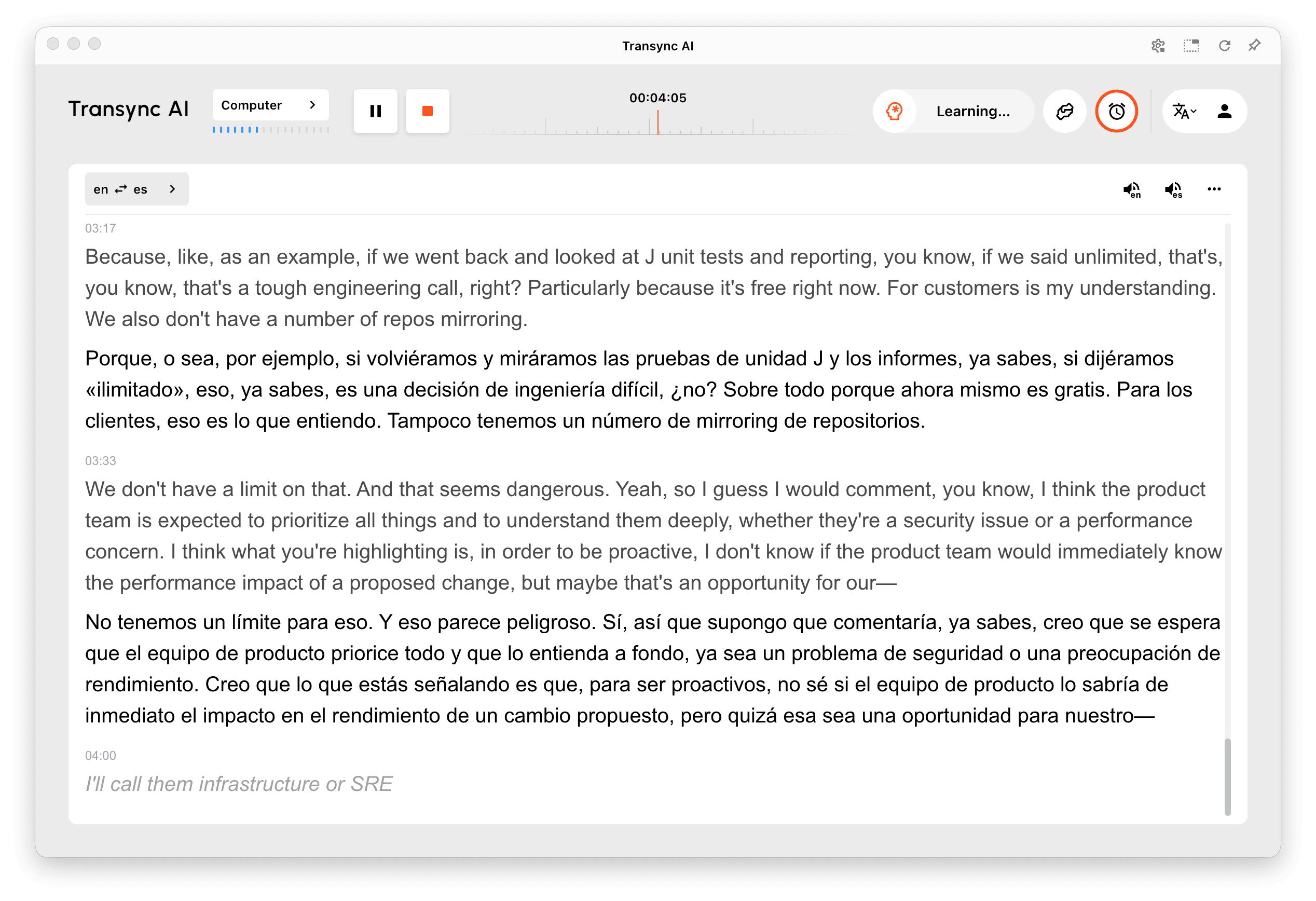
Transync AI toont leergedrag tijdens een Engels-Spaanse vertaaltaak.
De AI-assistent kan tijdens een ondersteunde vertaaltaak 'Leren…' weergeven.

AI kan termen in een gesprek herkennen en toevoegen aan je persoonlijke woordenschat. In de onderstaande schermafbeelding is te zien hoe dit werkt., Redis, SRE, En Geo zijn automatisch toegevoegd. sterpictogrammen onderscheid ze van handmatig toegevoegde items.

Redis, SRE en Geo zijn automatisch toegevoegd aan mijn persoonlijke woordenschat, waarbij sterretjes de door AI geleerde trefwoorden markeren.
Door AI gedetecteerde termen zoals Redis, SRE en Geo worden toegevoegd aan de persoonlijke woordenschat en gemarkeerd met een sterretje.

Wanneer een automatisch toegevoegde term in een melding verschijnt, kies dan Bewerking om het te corrigeren of Ongedaan maken om die toevoeging ongedaan te maken. Je kunt de geleerde gegevens later ook nog eens bekijken onder Automatisch toegevoegd. De weergave van meldingen kan verschillen tussen desktop en mobiel.

6. Pas je persoonlijke woordenschatwijzigingen toe #

Bereid je woordenschat voor voordat je begint met vertalen. Tijdens een lopende taak met een door AI Assistant ondersteund model is het bewerken van gewone persoonlijke trefwoorden en context geblokkeerd. Pauzeer de taak voordat je deze wijzigingen aanbrengt en hervat deze vervolgens. De melding voor automatische toevoegingen heeft eigen bewerkings- en ongedaanmaakopties; nadat je een bewerking daar hebt opgeslagen, pauzeer en hervat je de taak om het bijgewerkte trefwoord toe te passen.

Opgeslagen woordenschat is geen garantie dat elke term in elke vertaling voorkomt. Gebruik een door AI gemarkeerd model dat de AI-assistent ondersteunt en controleer of de relevante kennisbank is ingeschakeld.

De velden 'AI Assistant' voor trefwoorden en 'Context' hebben aparte tellers voor het aantal tekens, die respectievelijk 49/2000 en 0/800 weergeven.
Controleer voordat u begint met vertalen of dit hervat, uw opgeslagen termen en of de kennisbank is ingeschakeld.

Persoonlijke woordenschat en gepersonaliseerd geheugen #

De woordenschat slaat termen en doelvertalingen op. Het gepersonaliseerde geheugen vat achtergrondinformatie en voorkeuren samen in de onderstaande contextkaart. AI-personalisatie En Voeg toe aan context De instellingen worden afzonderlijk beheerd.

Om je persoonlijke woordenschat in je browser te beheren, open je de Transync AI-webapp en meld u aan. Bekijk de opgeslagen lijst in de AI-assistent voordat u aan uw volgende vertaaltaak begint.

Gerelateerde handleidingen: Hoe de AI-assistent te gebruiken En Hoe beheer ik gepersonaliseerd geheugen?.

Geüpdatet op 10 oktober 2026

Is dit document nuttig?

  • Nuttig
  • Niet nuttig

Deel dit bericht:

  • Facebook
  • X
  • LinkedIn
  • Pinterest
Hoe de AI-assistent te gebruikenHoe beheer ik gepersonaliseerd geheugen?
Inhoudsopgave
  • 1. Open je persoonlijke woordenschat
  • 2. Filter handmatig en automatisch toegevoegde termen
  • 3. Voeg persoonlijke woordenschat toe of bewerk deze.
  • 4. Importeer een CSV-woordenlijst
  • 5. Beheer AI-trefwoordleren
  • 6. Pas je persoonlijke woordenschatwijzigingen toe
  • Persoonlijke woordenschat en gepersonaliseerd geheugen

RedNote Douyin Bilibili 知乎 YouTube TikTok LinkedIn

沪ICP备2025119728号

Contact:support@transyncai.com

Product

  • Hulpmiddelen
  • AI Realtime vertaling
  • AI Live Meeting-vertaling
  • Presentatiemodus
  • AI-vergadernotities
  • AI-luidsprekerscheiding
  • AI-stemvertaler
  • AI-assistent
  • Picture-in-Picture zwevende ondertitels
  • Ondersteunde talen
  • Calculator voor vertaaluren
  • Spaarcalculator
  • 翻译小时计算器
  • 节省费用计算器
  • Gebruiksscenario's
  • Zoom-vertaling
  • Microsoft Teams-vertaling
  • Google Meet-vertaling
  • WhatsApp-vertaling
  • Vertaling van een fysieke bijeenkomst

Pagina's

  • Prijzen
  • Blog
  • Steun
  • Videohandleidingen
  • Download
  • Onderneming
  • Wijzigingslogboek
  • Gratis proefperiode

Bronnen

  • Transync AI-feiten
  • Vergelijk Transync AI
  • Transync AI-alternatieven

Voorwaarden

  • Privacy
  • Servicevoorwaarden
  • Vertrouwenscentrum

© 2026 Transync AI – Real-Time Translation.

Nederlands
English 简体中文 日本語 한국어 Русский Français Español Deutsch Italiano Čeština ไทย 繁體中文繁體中文 Português do Brasil العربية हिन्दी Bahasa Indonesia Tiếng Việt Türkçe Polski Українська