
跳至主要內容
按 Enter 鍵搜尋或按 ESC 鍵關閉
關閉搜尋
Transync AI 標誌 – Transync AI 即時翻譯服務的官方品牌標誌
  • 免費試用
選單
  • 產品
    • 翻譯
      • AI 即時翻譯即時翻譯對話
      • AI 語音翻譯聆聽朗讀的翻譯
      • 演示模式在大螢幕上分享即時字幕
    • 會議
      • AI實時會議翻譯即時觀看多語種會議
      • AI 會議記錄將對話轉化為清晰的會議記錄
      • AI說話者分離記錄誰說了什麼
    • 工具與覆蓋範圍
      • AI 助手:關鍵詞和語境添加關鍵字和上下文資訊以獲得更好的翻譯。
      • 畫中畫浮動字幕將翻譯後的字幕置於其他視窗之上
      • 支援的語言探索支援的語言和語言對
  • 用例
    • Zoom 翻譯即時翻譯您的 Zoom 會議
    • Microsoft Teams 翻譯在 Teams 中跟進多語言對話
    • Google Meet 翻譯了解 Google Meet 上的每一場對話
    • WhatsApp 翻譯語音通話通話過程中翻譯 WhatsApp 語音通話
    • 現場會議翻譯面對面跨語言交流
    • 遊戲直播翻譯用你的語言觀看遊戲直播
    • 講座翻譯專注於不同語言的課程並回顧要點
    • 網路研討會翻譯關注各種語言的網路研討會和直播活動
    • 遊戲解說翻譯廣播翻譯解說與雙語字幕
    • 銷售及供應商會議翻譯討論不同語言的需求並做好清晰的記錄
  • 部落格
  • 定價
  • 企業版
  • 接觸
  • 支援
    • 使用者指南透過清晰的逐步指南開始學習
    • 影片教學透過影片導覽了解各項功能
  • 下載
  • 免費試用
  • 產品
    • 翻譯
      • AI 即時翻譯即時翻譯對話
      • AI 語音翻譯聆聽朗讀的翻譯
      • 演示模式在大螢幕上分享即時字幕
    • 會議
      • AI實時會議翻譯即時觀看多語種會議
      • AI 會議記錄將對話轉化為清晰的會議記錄
      • AI說話者分離記錄誰說了什麼
    • 工具與覆蓋範圍
      • AI 助手:關鍵詞和語境添加關鍵字和上下文資訊以獲得更好的翻譯。
      • 畫中畫浮動字幕將翻譯後的字幕置於其他視窗之上
      • 支援的語言探索支援的語言和語言對
  • 用例
    • Zoom 翻譯即時翻譯您的 Zoom 會議
    • Microsoft Teams 翻譯在 Teams 中跟進多語言對話
    • Google Meet 翻譯了解 Google Meet 上的每一場對話
    • WhatsApp 翻譯語音通話通話過程中翻譯 WhatsApp 語音通話
    • 現場會議翻譯面對面跨語言交流
    • 遊戲直播翻譯用你的語言觀看遊戲直播
    • 講座翻譯專注於不同語言的課程並回顧要點
    • 網路研討會翻譯關注各種語言的網路研討會和直播活動
    • 遊戲解說翻譯廣播翻譯解說與雙語字幕
    • 銷售及供應商會議翻譯討論不同語言的需求並做好清晰的記錄
  • 部落格
  • 定價
  • 企業版
  • 接觸
  • 支援
    • 使用者指南透過清晰的逐步指南開始學習
    • 影片教學透過影片導覽了解各項功能
  • 下載

hello@transyncai.com

入門

4
  • 桌面快速入門指南
  • 行動裝置快速入門指南
  • 會議音訊設定檢查清單
  • 聯絡我們

使用者指南

15
  • 如何註冊Transync AI
  • 如何開始即時翻譯
  • 如何在Transync AI中選擇翻譯模式
  • 如何共享電腦音訊
  • 如何在 Transync AI 中使用語音播放功能
  • 如何使用AI助手
  • 如何管理個人詞彙量
  • 如何管理個人化記憶
  • 如何使用語音克隆
  • 如何在 macOS 上使用Virtual Microphone
  • 如何在 Windows 上設定Virtual Microphone
  • 如何使用畫中畫模式
  • 如何存取會議記錄和摘要
  • 如何管理翻譯記錄
  • 如何預付和申請退款

演示模式

2
  • 如何在 Transync AI 中使用示範模式
  • 如何參加 Transync AI 演示

企業版

1
  • 企業指南

資源

3
  • 信任中心
  • 條款與政策
  • 變更日誌
查看類別
  • 首頁
  • 文件
  • 使用者指南
  • 如何管理個人詞彙量

如何管理個人詞彙量

閱讀時間:4分鐘

您的個人詞彙表會在 AI 助理中加入常用詞彙和可選的目標翻譯。您可以自行新增條目、匯入 CSV 檔案或啟用此功能。 人工智慧關鍵字學習 使用支援的翻譯任務時,可以建立清單。.

1. 開放個人詞彙 #

前往 個人中心 → 人工智慧助手, 或從翻譯介面打開AI助理。如果 個人的 和 組織 標籤頁可見,請選擇 個人的. 你的個人詞彙會出現在… 關鍵字 區域。.

在頂部導覽列中,可以看到帶有大腦圖示的 AI 助手入口和 AI 助手設定工具提示。.
點擊右上角導覽列中的大腦圖示即可開啟 AI 助手。標籤可能顯示「AI 助理」、「關鍵字」或「上下文」。.

2. 手動篩選和自動新增的詞條 #

  • 全部 將您的個人條款組合在一起。.
  • 手動新增 顯示您自己新增的術語。.
  • 自動添加 顯示人工智慧學習到的術語。星號表示自動新增的術語。.

這些標籤頁用於篩選您正在查看的清單。若要新增關鍵字,請點擊 + 右上角的按鈕 關鍵字 區域。.

AI 助理在關鍵字區域的右上角有一個加號按鈕,可用來添加個人詞彙。.
點擊關鍵字區域右上角的「+」按鈕新增關鍵字。.

3. 新增或編輯個人詞彙 #

  1. 點選 + 右上角的按鈕 關鍵字 開放區域 添加關鍵字.
  2. 輸入關鍵字。如需指定目標字的翻譯,請新增目標字。.
  3. 儲存條目並檢查它是否出現在清單中。.

例如: subscription = suscripción, 更新 = renovación, 發票 = factura, 和 免費試用 = prueba gratuita. 使用現有術語旁邊的鉛筆圖示進行編輯,或使用 × 控制項將其刪除。.

新增關鍵字對話框,包含熱詞、單字 + 目標、上傳 CSV 和 CSV 模板控制項。.
選擇「熱詞」輸入關鍵字,或選擇「詞+目標」輸入首選翻譯。 CSV範本和「上傳CSV」功能位於同一對話方塊中。.

4. 匯入 CSV 詞彙表 #

打開 添加關鍵字 並下載其 CSV 範本。使用該範本填寫您的術語,上傳 CSV 文件,並在儲存前檢查已識別的條目和任何行錯誤。使用應用程式中的字元計數器檢查可用空間;個人關鍵字欄位最多支援 10 個字元。 2,000 個字元.

AI 助理 CSV 上傳審核顯示辨識出的關鍵字、翻譯對、字元數和「新增」按鈕。.
上傳 CSV 檔案後,查看識別出的術語,然後按一下「新增」將其儲存。.

5. 管理人工智慧關鍵字學習 #

這 人工智慧關鍵字學習 開關位於「關鍵字」區域的底部。開啟此開關可在支援的任務中啟用自動關鍵字學習。關閉此開關將停止自動關鍵字學習;此功能與您已儲存的詞彙表無關。 人工智慧個性化.

相同 人工智慧關鍵字學習 此開關位於設定面板中。 進階設定, 與…分開 人工智慧個性化.

進階設定中分別啟用了 AI 關鍵字學習和 AI 個人化開關。.
進階設定提供了針對 AI 關鍵字學習和 AI 個性化的單獨控制選項。.

在支援的翻譯任務期間,AI 助理可以顯示 學習…. 這是學習狀態;打開關鍵字清單查看已新增的術語。.
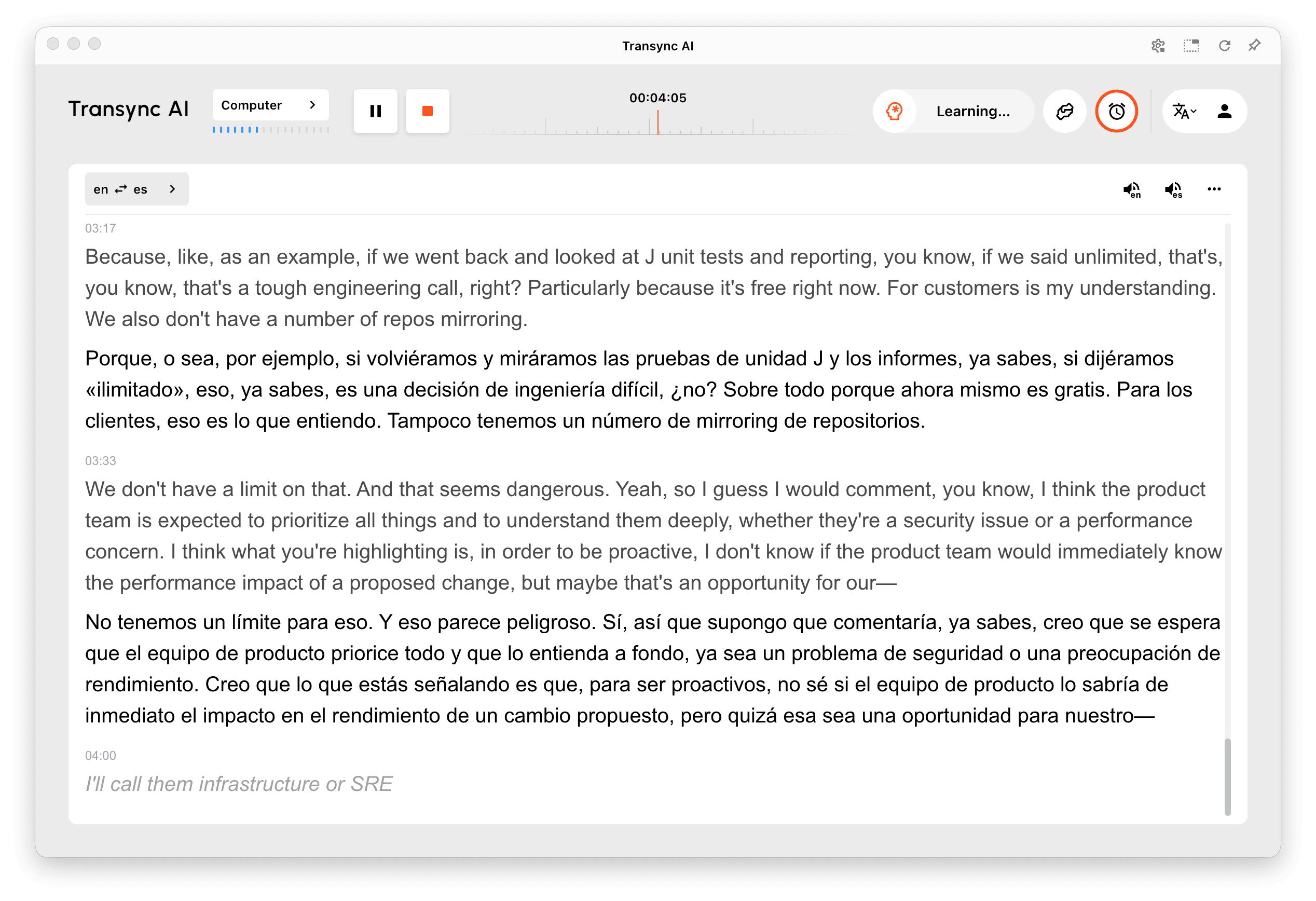
Transync AI 在英西翻譯任務中展現學習能力。.
AI助理可以在支援的翻譯任務期間顯示「正在學習…」字樣。.

人工智慧可以識別對話中的詞語,並將其添加到您的個人詞彙表中。如下截圖所示,, Redis, SRE, 和 地理 已自動新增。 星形圖標 將它們與手動新增的條目區分開來。.

Redis、SRE 和 Geo 已自動加入個人詞彙表中,星號標記表示 AI 學習到的關鍵字。.
AI 偵測到的術語,例如 Redis、SRE 和 Geo,會被加入到個人詞彙表中,並以星號標記。.

當自動新增的術語出現在通知中時,請選擇 編輯 糾正它或 撤銷 若要撤銷該新增操作。您也可以稍後在「下」查看已學習的條目。 自動添加. 通知的顯示方式在桌面端和行動端可能有所不同。.

6. 應用你的個人詞彙變化 #

開始翻譯前請準備好字彙。在使用 AI 助理支援的模型進行翻譯任務時,常規的個人關鍵字和上下文編輯功能將被鎖定。請先暫停任務再進行修改,然後再繼續。自動新增通知有自己的編輯和撤銷控制項;儲存修改後,暫停任務再繼續即可套用更新後的關鍵字。.

保存的詞彙表並不保證每個術語都會出現在每篇譯文中。請使用支援 AI 助理的 AI 標記模型,並檢查相關知識庫是否已啟用。.

AI 助理關鍵字和上下文欄位分別帶有單獨的字元計數器,顯示 49/2000 和 0/800。.
在開始或復原翻譯之前,請查看您儲存的術語,並檢查知識庫是否已啟用。.

個人詞彙和個人化記憶 #

詞彙表儲存術語和目標翻譯。個性化記憶在「上下文」下方的卡片中總結背景和偏好。 人工智慧個性化 和 新增到上下文 設定是單獨管理的。.

若要在瀏覽器中管理個人詞彙,請開啟 Transync AI 網路應用程式 並登入。在開始下一個翻譯任務之前,請先查看人工智慧助理中已儲存的清單。.

相關指南: 如何使用AI助手 和 如何管理個人化記憶.

更新日期 2026 年 10 月 10 日

這篇文件有幫助嗎?

  • 有幫助
  • 沒有幫助

分享這篇文章 。

  • Facebook
  • 十
  • LinkedIn
  • Pinterest
如何使用AI助手如何管理個人化記憶
目錄
  • 1. 開放個人詞彙
  • 2. 手動篩選和自動新增的詞條
  • 3. 新增或編輯個人詞彙
  • 4. 匯入 CSV 詞彙表
  • 5. 管理人工智慧關鍵字學習
  • 6. 應用你的個人詞彙變化
  • 個人詞彙和個人化記憶

RedNote 抖音 嗶哩嗶哩 知乎 YouTube TikTok LinkedIn

滬ICP備2025119728號

接觸:support@transyncai.com

產品

  • 工具
  • AI 即時翻譯
  • AI 實時會議翻譯
  • 演示模式
  • AI 會議記錄
  • AI說話者分離
  • AI 語音翻譯
  • AI 助手
  • 畫中畫浮動字幕
  • 支援的語言
  • 翻譯工時計算器
  • 儲蓄計算器
  • 翻譯小時助手
  • 節省費用計算器
  • 用例
  • Zoom 翻譯
  • Microsoft Teams 翻譯
  • Google Meet 翻譯
  • WhatsApp翻譯
  • 現場會議翻譯

頁面

  • 定價
  • 部落格
  • 支援
  • 影片教學
  • 下載
  • 企業版
  • 變更日誌
  • 免費試用

資源

  • Transync AI 事實
  • 比較 Transync AI
  • Transync AI替代方案

條款

  • 隱私
  • 服務條款
  • 信任中心

© 2026 Transync AI – 即時翻譯。

繁體中文繁體中文
English 简体中文 日本語 한국어 Русский Français Español Deutsch Italiano Čeština ไทย Português do Brasil العربية हिन्दी Bahasa Indonesia Tiếng Việt Türkçe Nederlands Polski Українська