
В вашем личном словаре хранятся полезные термины и, при необходимости, целевые переводы в ИИ-помощнике. Добавляйте записи самостоятельно, импортируйте CSV-файл или включите функцию автоматического перевода. Автоматическая генерация ключевых слов для формирования списка по мере использования поддерживаемых задач перевода.
1. Открытый личный словарный запас #
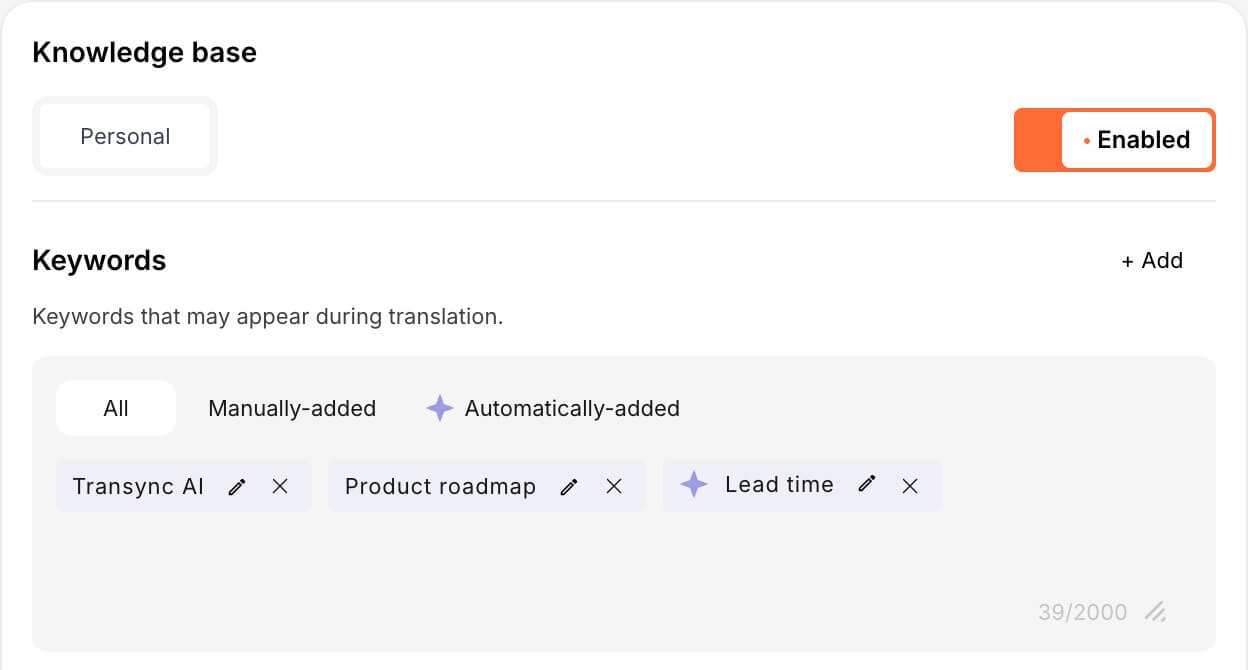
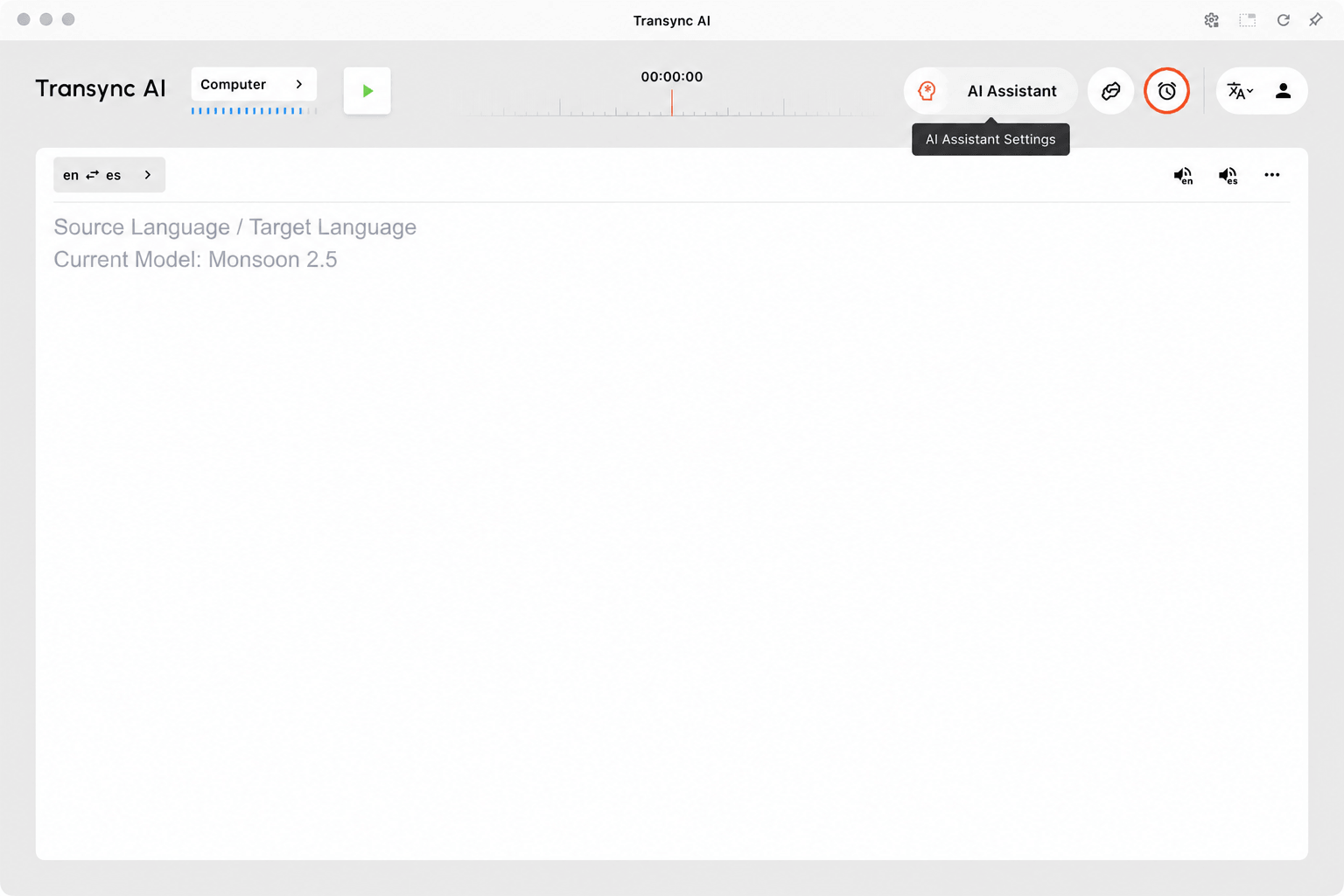
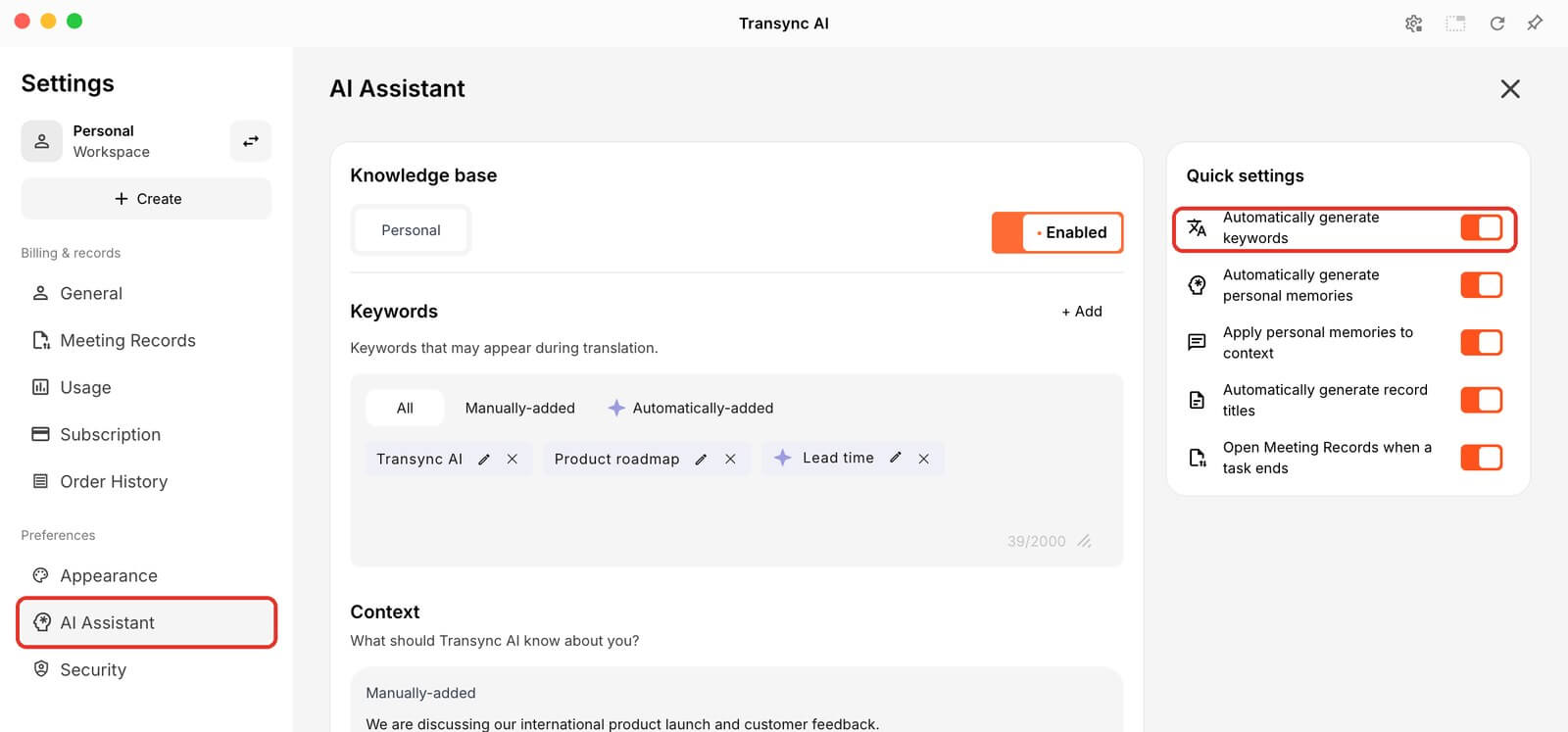
Нажмите на значок профиля в правом верхнем углу главного экрана, чтобы открыть Настройки, затем выберите Помощник ИИ. Вы также можете открыть ИИ-помощника с экрана перевода. База знаний, выбирать Личное ( Организация (Вкладка отображается только для членов организации). Ваш личный словарь отображается в Ключевые слова область.
2. Фильтрация вручную и автоматически добавленных терминов. #
- Все отображает ваши персональные условия вместе.
- Добавлено вручную Отображает термины, которые вы добавили сами.
- Автоматически добавлено Отображает термины, изученные ИИ. Звездочкой отмечены автоматически добавленные термины.
Эти вкладки фильтруют просматриваемый список. Чтобы добавить ключевое слово, нажмите на соответствующую кнопку. + кнопка в правом верхнем углу Ключевые слова область.
3. Добавить или отредактировать личный словарь. #
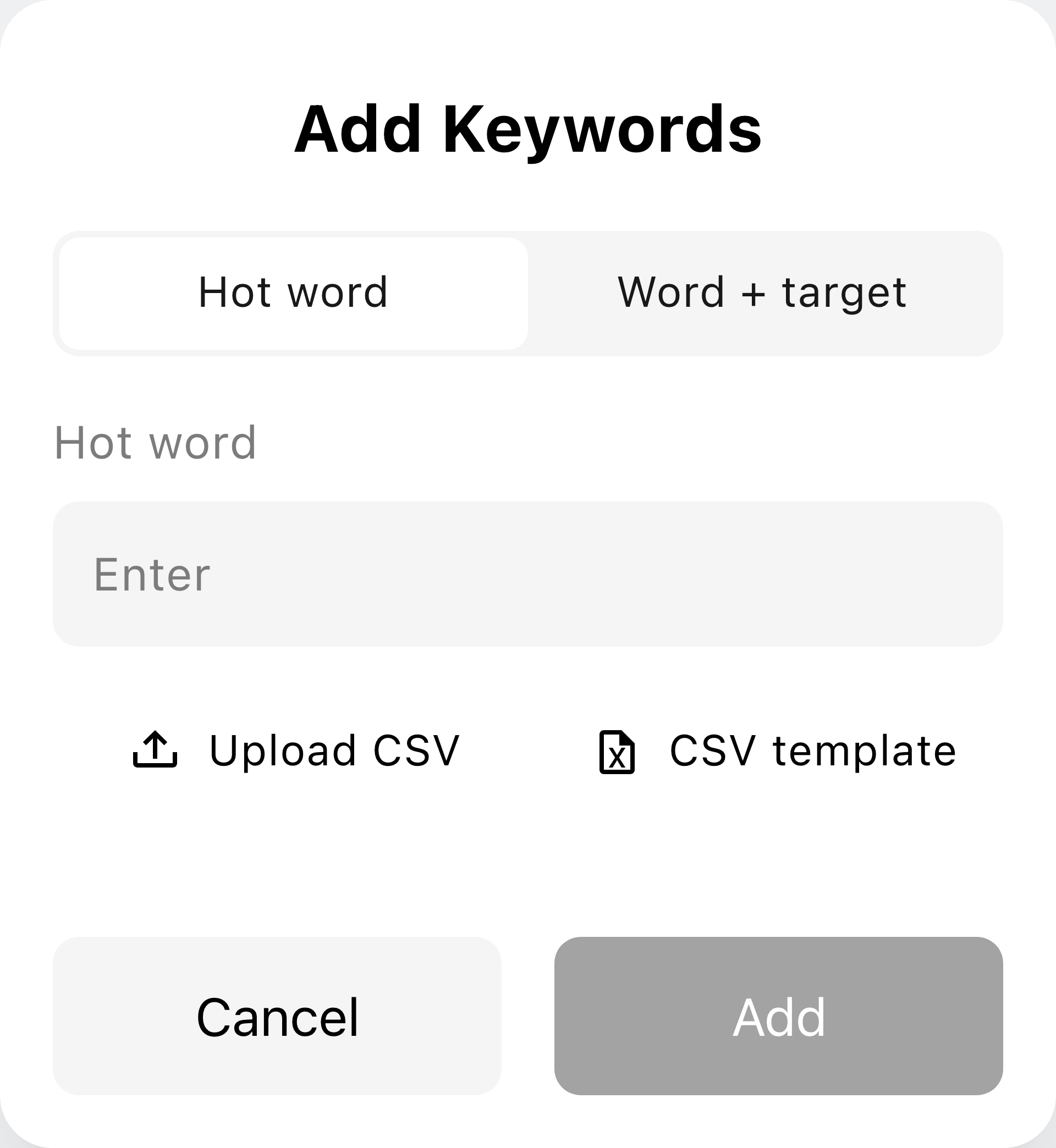
- Нажмите на + кнопка в правом верхнем углу Ключевые слова открытую территорию Добавить ключевые слова.
- Введите ключевое слово. Добавьте целевое слово, если хотите указать его перевод.
- Сохраните запись и убедитесь, что она отображается в списке.
Например: подписка = suscripción, обновление = renovación, invoice = factura, и бесплатная пробная версия = prueba gratuita. Используйте значок карандаша рядом с уже существующим термином, чтобы отредактировать его, или клавишу ×, чтобы удалить его.
4. Импортируйте список слов в формате CSV. #
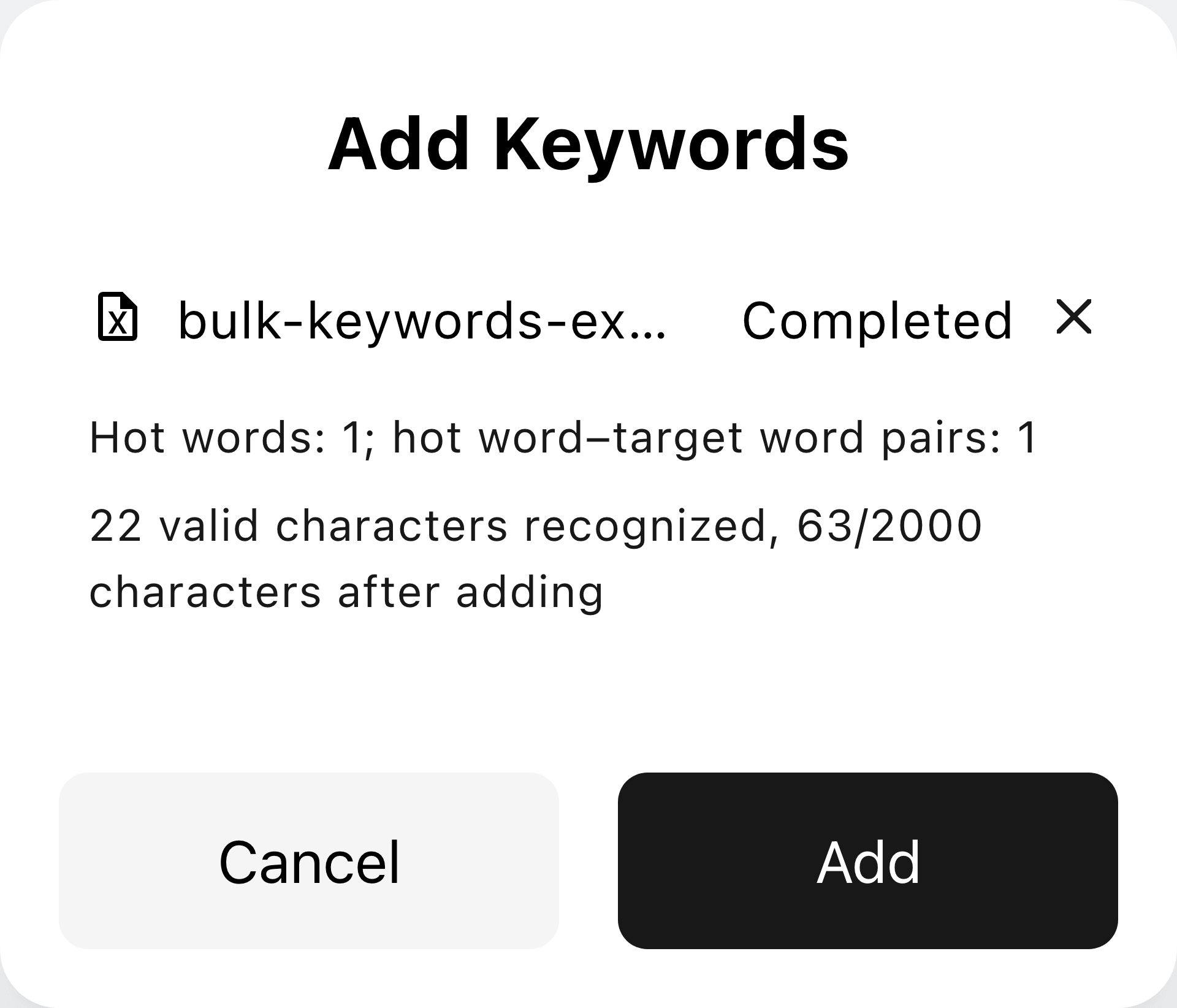
Открыть Добавить ключевые слова Загрузите шаблон CSV-файла. Заполните свои термины, используя этот шаблон, загрузите CSV-файл и проверьте распознанные записи и любые ошибки в строках перед сохранением. Используйте счетчик символов в приложении, чтобы проверить доступное место; поле для персонального ключевого слова поддерживает до 2000 символов.
5. Включите или выключите автоматическую генерацию ключевых слов. #
Открыть Настройки → Искусственный интеллект-помощник и использовать Автоматическая генерация ключевых слов в Быстрые настройки. Включите эту функцию, чтобы ИИ добавлял полезные термины в ваш личный словарь во время поддерживаемых задач перевода. Отключение этой функции останавливает автоматическую генерацию ключевых слов, но сохраняет все термины, уже сохраненные в вашем словаре. Эта опция является отдельной от другой. Автоматическое создание личных воспоминаний.
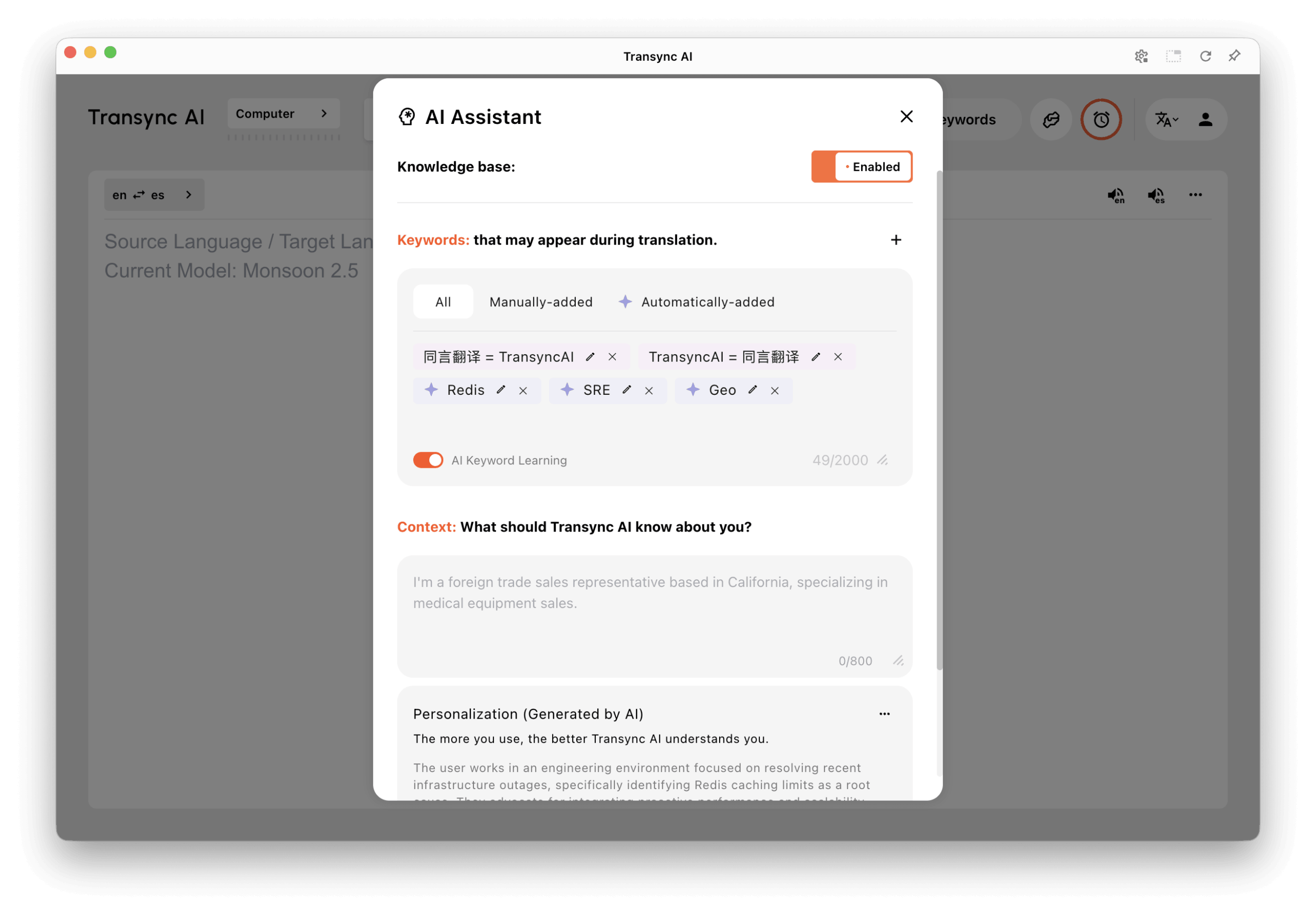
Та же настройка также отображается в диалоговом окне «Помощник ИИ», открываемом с помощью значка мозга в верхней панели навигации. Там она обозначена как... Обучение ключевым словам с помощью ИИ на Личное Вкладка. Включение или выключение в любом из этих мест дает одинаковый эффект.
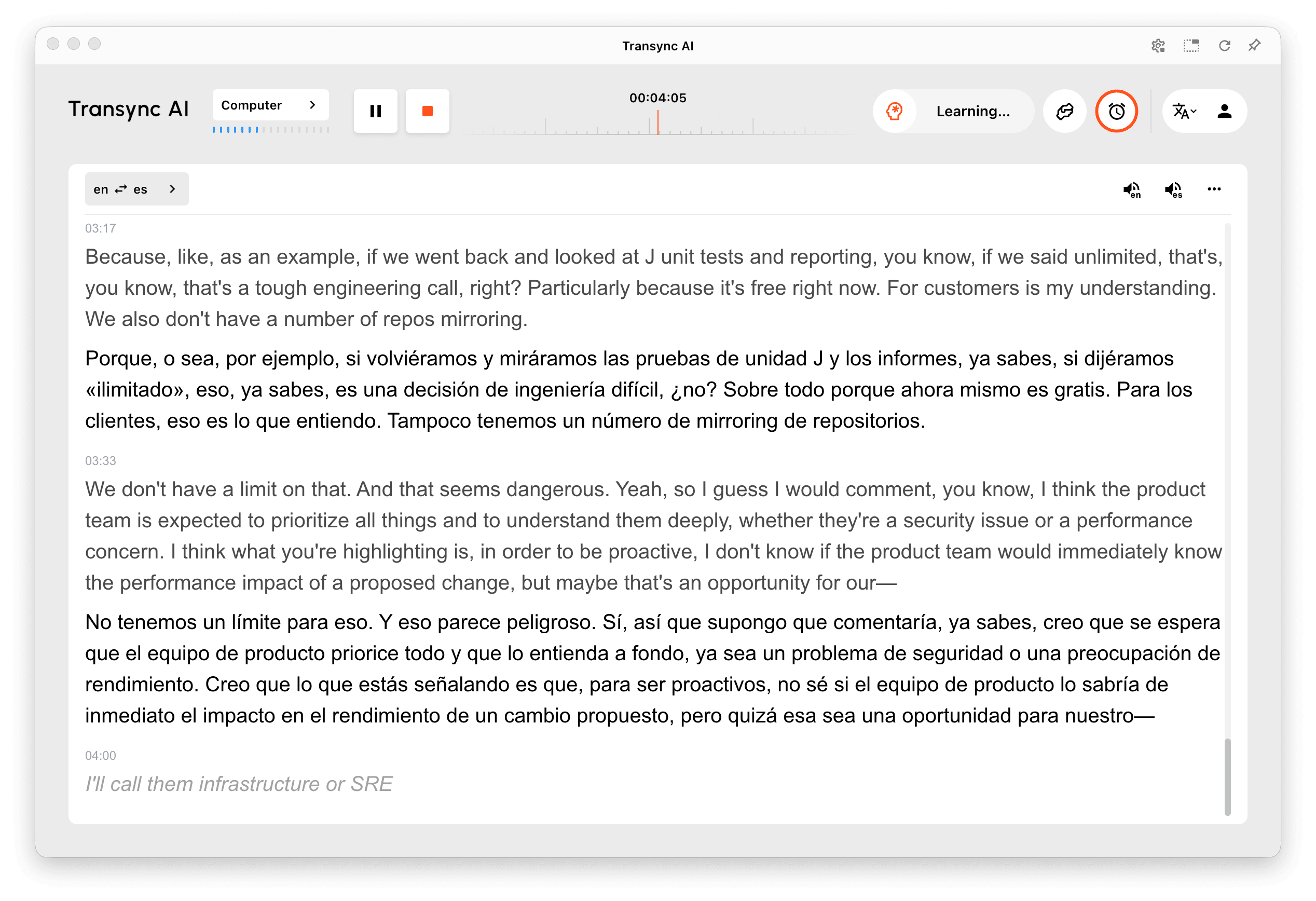
В процессе выполнения поддерживаемой задачи перевода ИИ-помощник может отображать Обучение…. Это статус обучения; откройте список ключевых слов, чтобы просмотреть добавленные термины.
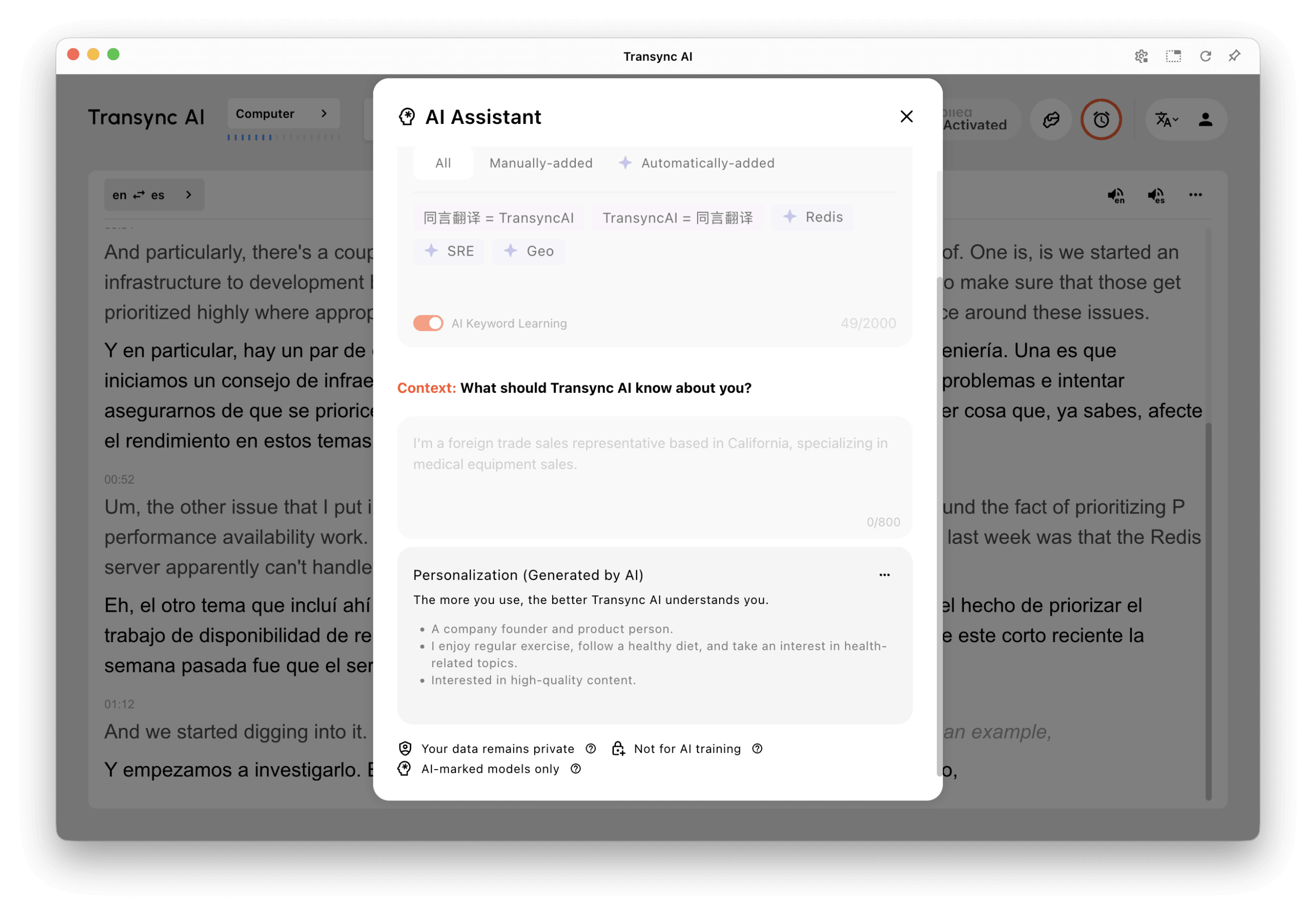
Искусственный интеллект может распознавать термины в разговоре и добавлять их в ваш личный словарь. На скриншоте ниже показано:, Редис, СРЕ, и Гео были добавлены автоматически. Их звездные иконки отличайте их от записей, добавленных вручную.
Когда в уведомлении появляется автоматически добавленный термин, выберите Редактировать исправить это или Отменить Чтобы отменить это добавление, вы также можете просмотреть записи об обучении позже в разделе Автоматически добавлено. Отображение уведомлений может отличаться на настольных компьютерах и мобильных устройствах.
6. Примените изменения в своем личном словарном запасе. #
Подготовьте свой словарный запас перед началом перевода. Во время выполнения задачи с использованием модели, поддерживаемой ИИ-помощником, обычное редактирование личных ключевых слов и контекста блокируется. Приостановите задачу перед внесением изменений, а затем возобновите её. Уведомление об автоматическом добавлении имеет собственные элементы управления «Редактировать» и «Отменить»; после сохранения изменений приостановите и возобновите задачу, чтобы применить обновлённое ключевое слово.
Сохраненный словарь не гарантирует, что каждый термин будет присутствовать в каждом переводе. Используйте модель с маркировкой ИИ, которая поддерживает помощника ИИ, и убедитесь, что соответствующая база знаний включена.
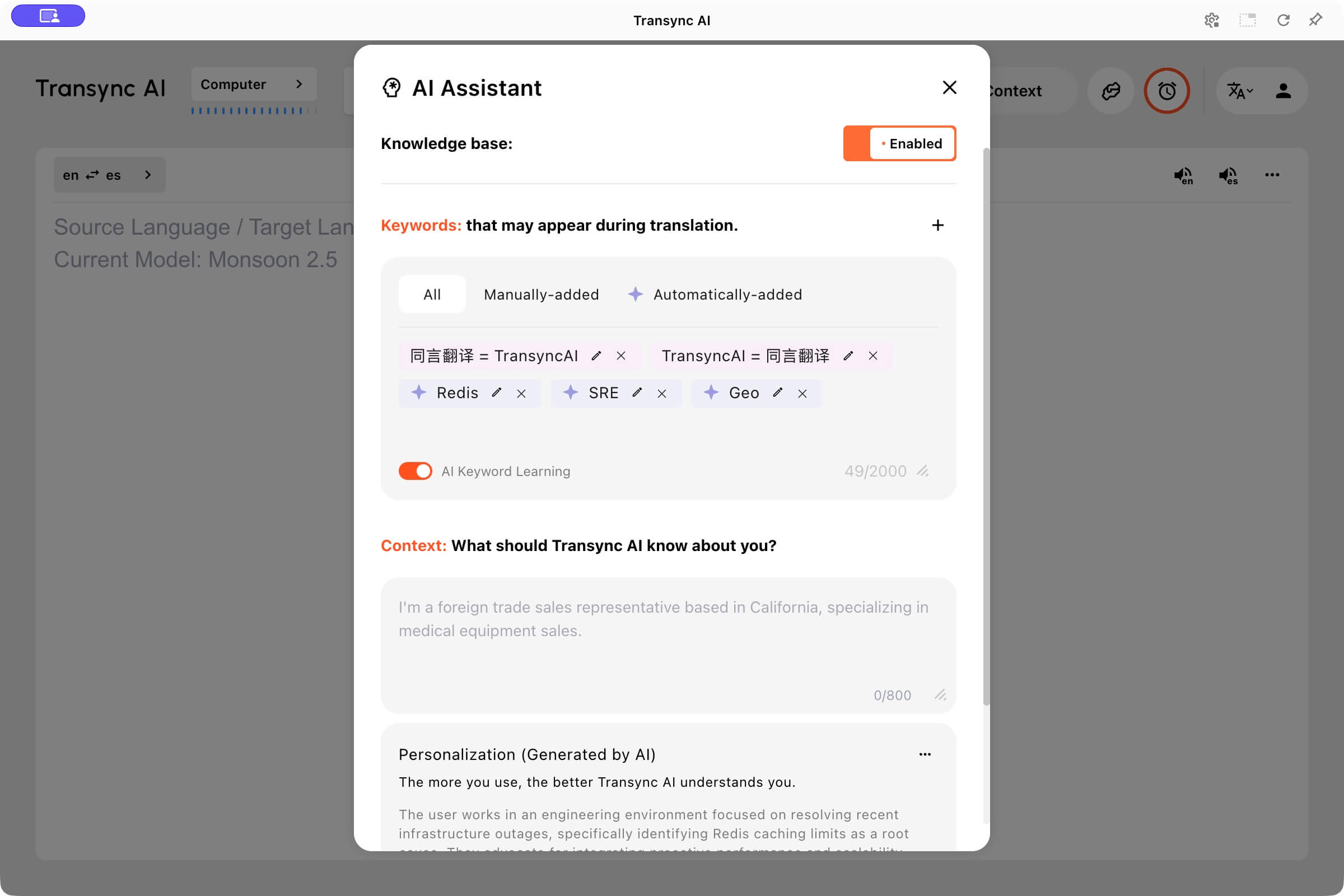
Личный словарный запас и персонализированная память #
Словарь хранит термины и целевые переводы. Персонализированная память суммирует информацию о контексте и предпочтениях в карточке под разделом «Контекст». Она управляется отдельными опциями: Автоматическое создание личных воспоминаний и Примените личные воспоминания к контексту. в быстрых настройках или Персонализация с помощью ИИ и Добавить в контекст в меню карточек.
Чтобы управлять личным словарём в браузере, откройте Веб-приложение Transync AI и войдите в систему. Перед началом следующего задания по переводу просмотрите сохраненный список в AI Assistant.
Связанные руководства: Как использовать помощника на основе искусственного интеллекта и Как управлять персонализированной памятью.


