
Votre vocabulaire personnel conserve les termes utiles et les traductions cibles facultatives dans l'Assistant IA. Ajoutez des entrées vous-même, importez un fichier CSV ou activez cette fonctionnalité. Apprentissage des mots clés par IA pour constituer la liste au fur et à mesure que vous utilisez les tâches de traduction prises en charge.
1. Développer son vocabulaire personnel #
Aller à Centre personnel → Assistant IA, ou ouvrez l'Assistant IA depuis l'écran de traduction. Si le Personnel et Organisation Les onglets sont visibles, choisissez Personnel. Votre vocabulaire personnel apparaît dans le Mots clés zone.

2. Filtrer les termes ajoutés manuellement et automatiquement #
- Tous affiche vos conditions personnelles ensemble.
- Ajouté manuellement affiche les termes que vous avez ajoutés vous-même.
- Ajout automatique Affiche les termes appris par l'IA. Une étoile indique les termes ajoutés automatiquement.
Ces onglets permettent de filtrer la liste que vous consultez. Pour ajouter un mot-clé, cliquez sur le bouton correspondant. + bouton dans le coin supérieur droit du Mots clés zone.

3. Ajouter ou modifier son vocabulaire personnel #
- Cliquez sur le + bouton dans le coin supérieur droit du Mots clés zone à ouvrir Ajouter des mots-clés.
- Saisissez un mot-clé. Ajoutez un mot cible si vous souhaitez préciser sa traduction.
- Enregistrez l'entrée et vérifiez qu'elle apparaît bien dans la liste.
Par exemple: abonnement = suscripción, renouvellement = renovación, facture = factura, et essai gratuit = prueba gratuita. Utilisez le crayon situé à côté d'un terme existant pour le modifier, ou le bouton × pour le supprimer.

4. Importer une liste de vocabulaire au format CSV #
Ouvrir Ajouter des mots-clés Téléchargez son modèle CSV. Remplissez-le avec vos termes, importez le fichier CSV et vérifiez les entrées reconnues ainsi que les éventuelles erreurs avant de l'enregistrer. Utilisez le compteur de caractères de l'application pour vérifier l'espace disponible ; le champ « mots clés personnels » peut contenir jusqu'à… 2 000 caractères.

5. Gérer l'apprentissage des mots clés de l'IA #
Le Apprentissage des mots clés par IA Le commutateur se trouve en bas de la zone Mots clés. Activez-le pour permettre l'apprentissage automatique des mots clés pour les tâches compatibles. Le désactiver arrête l'apprentissage automatique des mots clés ; cette fonction est indépendante de l'utilisation de votre vocabulaire enregistré et de… Personnalisation IA.
Le même Apprentissage des mots clés par IA Le commutateur est disponible dans le panneau des paramètres sous Paramètres avancés, séparément de Personnalisation IA.

Lors d'une tâche de traduction prise en charge, l'assistant IA peut afficher Apprentissage…. Il s'agit d'un statut d'apprentissage ; ouvrez la liste des mots clés pour consulter les termes ajoutés.
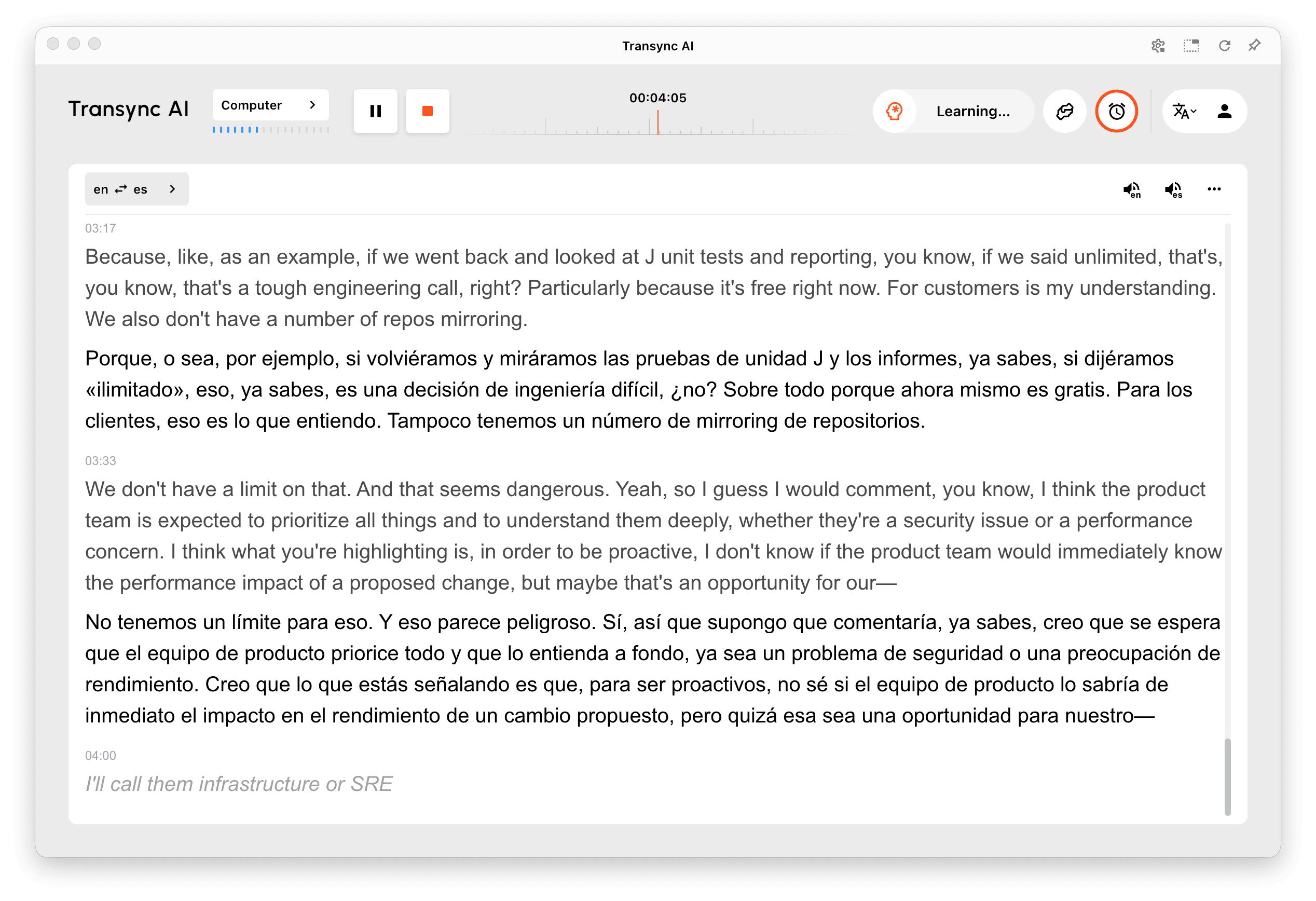
L'IA peut identifier les termes d'une conversation et les ajouter à votre vocabulaire personnel. Dans la capture d'écran ci-dessous, Redis, SRE, et Géo ont été ajoutés automatiquement. icônes d'étoiles les distinguer des entrées ajoutées manuellement.

Lorsqu'un terme ajouté automatiquement apparaît dans une notification, choisissez Modifier pour le corriger ou Défaire pour annuler cet ajout. Vous pouvez également consulter les entrées apprises ultérieurement sous Ajout automatique. L'affichage des notifications peut différer entre un ordinateur et un appareil mobile.
6. Appliquez vos changements de vocabulaire personnels #
Préparez votre vocabulaire avant de commencer la traduction. Pendant l'exécution d'une tâche avec un modèle d'assistant IA, la modification des mots-clés personnels et du contexte est bloquée. Mettez la tâche en pause avant d'effectuer ces modifications, puis reprenez-la. La notification d'ajout automatique dispose de ses propres commandes Modifier et Annuler ; après avoir enregistré une modification, mettez la tâche en pause puis reprenez-la pour appliquer le mot-clé mis à jour.
L’enregistrement du vocabulaire ne garantit pas que chaque terme figurera dans chaque traduction. Utilisez un modèle annoté par IA compatible avec l’Assistant IA et vérifiez que la base de connaissances correspondante est activée.

Vocabulaire personnel et mémoire personnalisée #
Le vocabulaire stocke les termes et les traductions cibles. La mémoire personnalisée résume les antécédents et les préférences dans la fiche située sous Contexte. Personnalisation IA et Ajouter au contexte Les paramètres sont gérés séparément.
Pour gérer votre vocabulaire personnel dans votre navigateur, ouvrez le Application Web Transync AI Connectez-vous. Consultez la liste enregistrée dans l'Assistant IA avant de commencer votre prochaine tâche de traduction.
Guides associés : Comment utiliser l'assistant IA et Comment gérer la mémoire personnalisée.


