
Từ vựng cá nhân của bạn lưu giữ các thuật ngữ hữu ích và bản dịch mục tiêu tùy chọn trong Trợ lý AI. Bạn có thể tự thêm mục, nhập tệp CSV hoặc bật tính năng này. Tự động tạo từ khóa Xây dựng danh sách khi bạn sử dụng các tác vụ dịch thuật được hỗ trợ.
1. Mở rộng vốn từ vựng cá nhân #
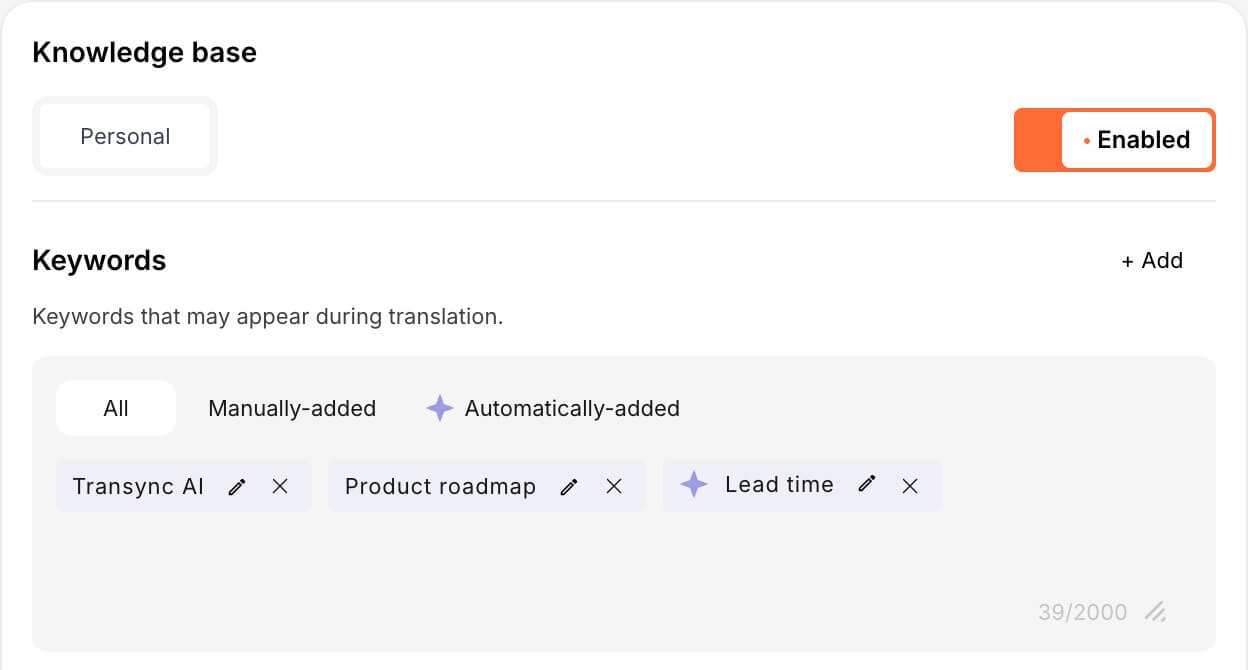
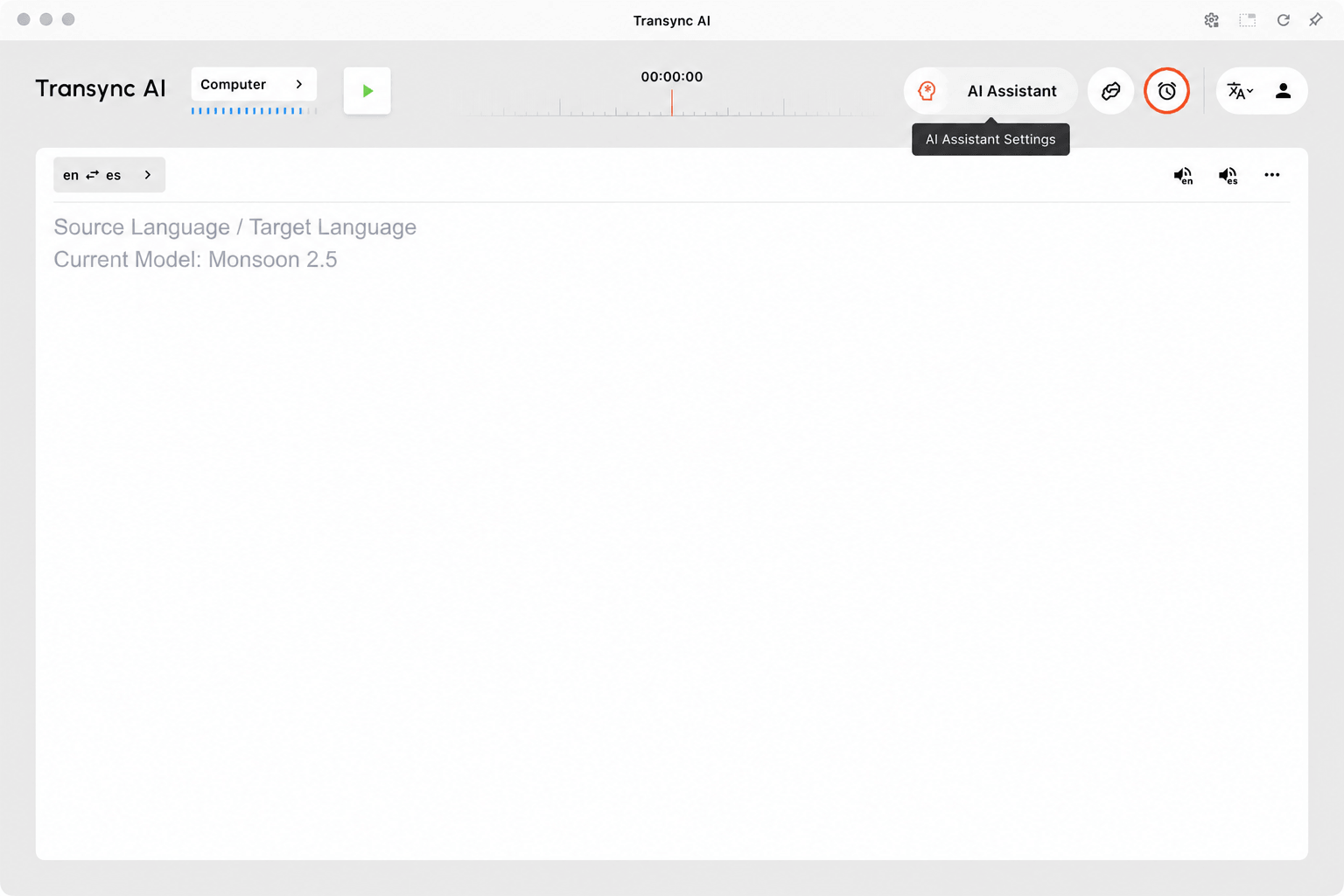
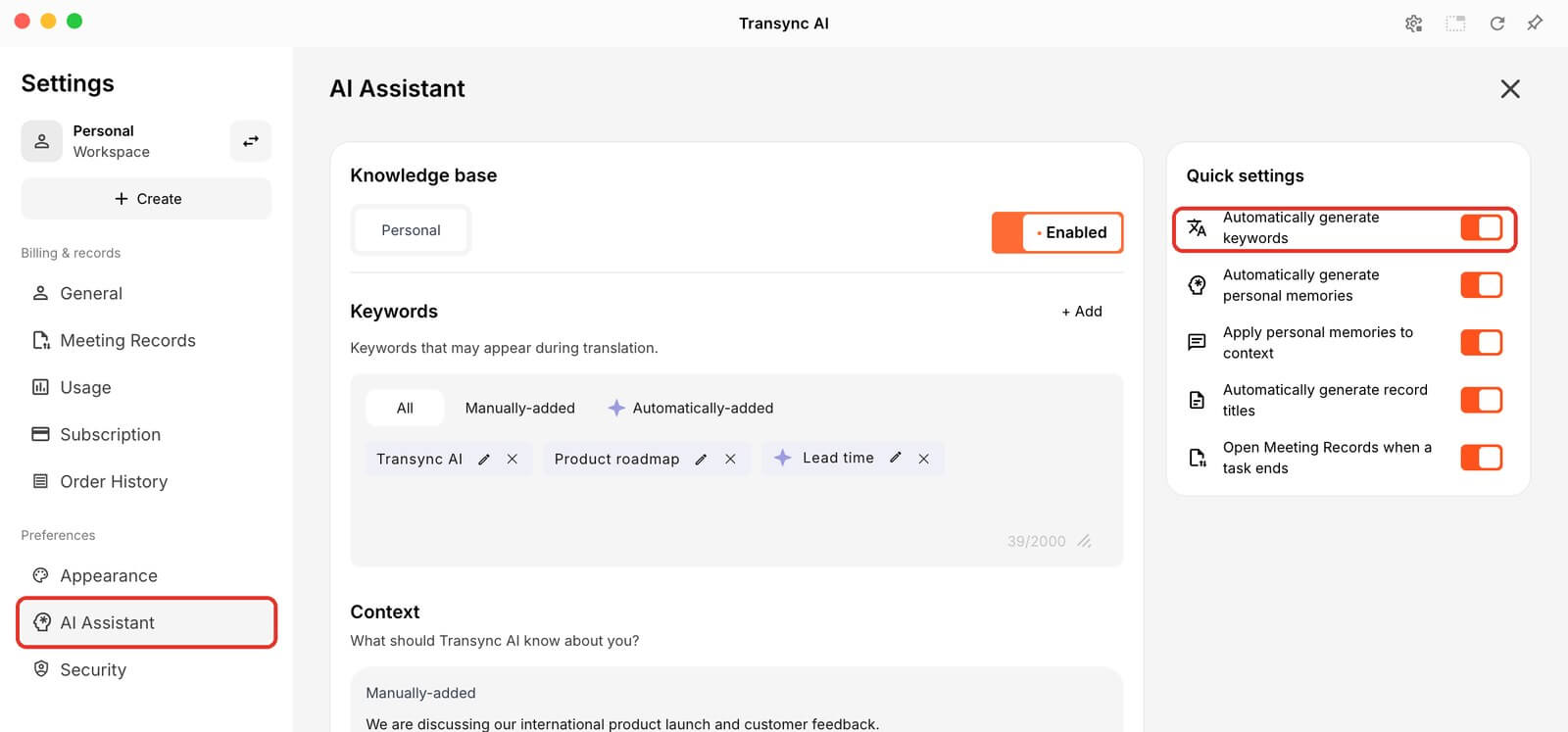
Nhấp vào biểu tượng hồ sơ ở góc trên bên phải màn hình chính để mở Cài đặt, sau đó chọn Trợ lý AI. Bạn cũng có thể mở Trợ lý AI từ màn hình dịch. Cơ sở kiến thức, chọn Riêng tư (cái) Tổ chức (Thẻ này chỉ hiển thị cho các thành viên của tổ chức). Từ vựng cá nhân của bạn sẽ hiển thị trong phần này. Từ khóa khu vực.
2. Lọc các thuật ngữ được thêm thủ công và tự động. #
- Tất cả Hiển thị các điều khoản cá nhân của bạn cùng nhau.
- Đã thêm thủ công Hiển thị các thuật ngữ bạn tự thêm vào.
- Đã thêm tự động Hiển thị các thuật ngữ được AI học. Dấu sao (*) biểu thị các thuật ngữ được thêm tự động.
Các tab này lọc danh sách bạn đang xem. Để thêm từ khóa, hãy nhấp vào biểu tượng. + nút ở góc trên bên phải của Từ khóa khu vực.
3. Thêm hoặc chỉnh sửa từ vựng cá nhân #
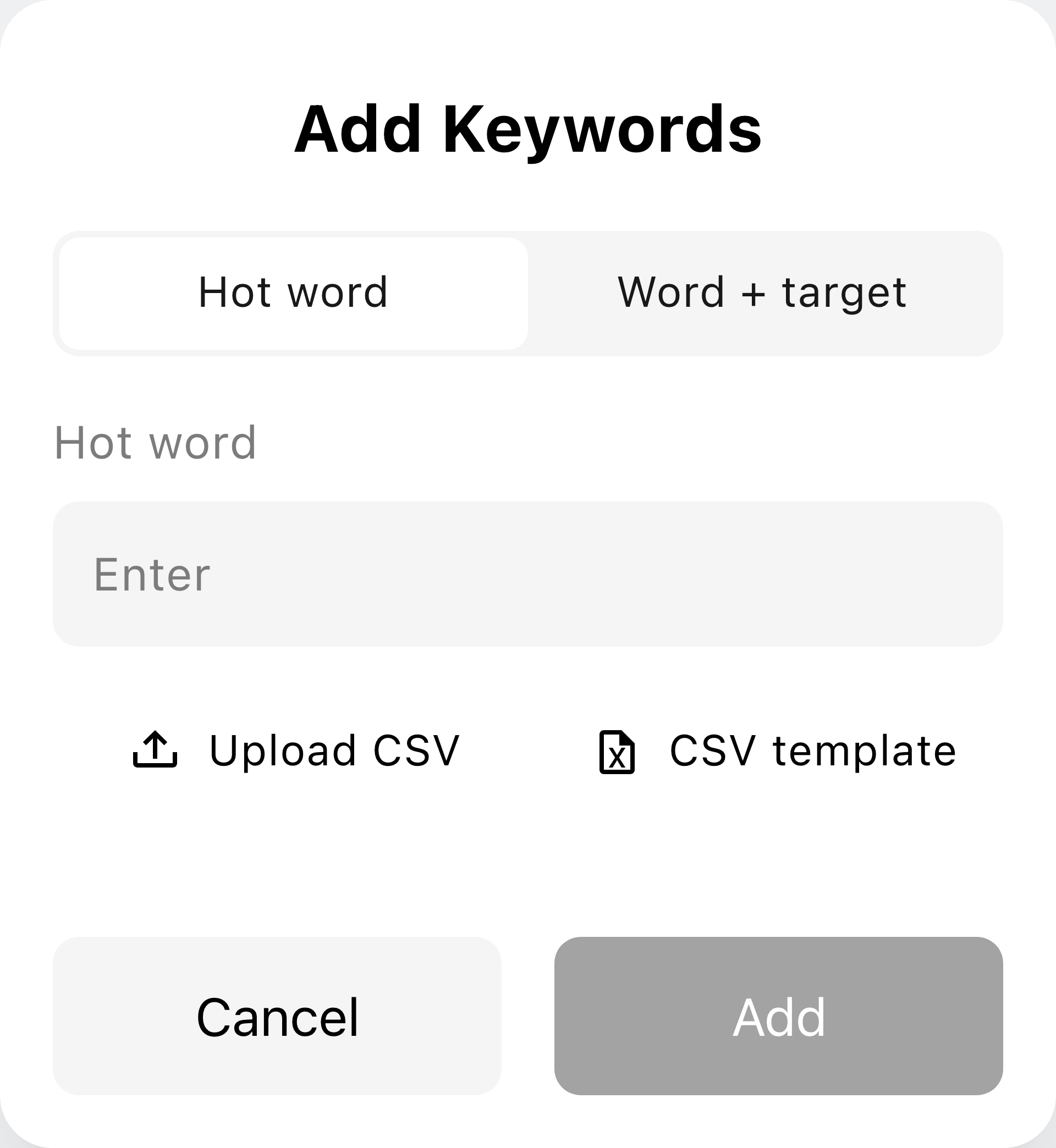
- Nhấp vào + nút ở góc trên bên phải của Từ khóa khu vực để mở Thêm từ khóa.
- Nhập từ khóa. Thêm từ mục tiêu khi bạn muốn chỉ định bản dịch của nó.
- Lưu mục nhập và kiểm tra xem nó có xuất hiện trong danh sách hay không.
Ví dụ: đăng ký = suscripción, sự đổi mới = sự cải tạo, hóa đơn = factura, Và dùng thử miễn phí = prueba gratuita. Sử dụng biểu tượng bút chì bên cạnh thuật ngữ hiện có để chỉnh sửa hoặc biểu tượng x để xóa thuật ngữ đó.
4. Nhập danh sách từ vựng CSV #
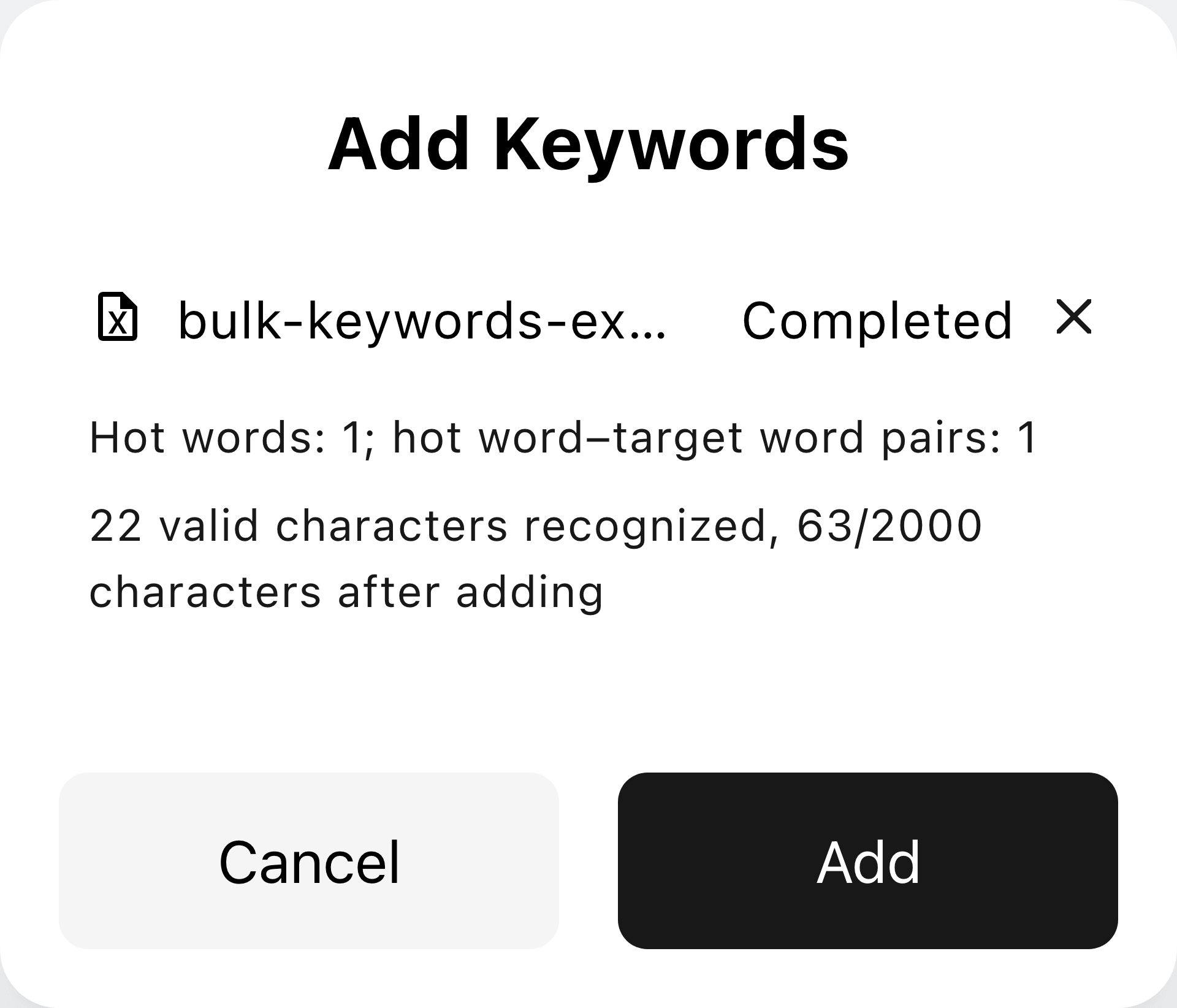
Mở Thêm từ khóa và tải xuống mẫu CSV của nó. Điền các điều khoản của bạn bằng cách sử dụng mẫu đó, tải lên tệp CSV và xem lại các mục đã được nhận dạng và bất kỳ lỗi hàng nào trước khi lưu. Sử dụng bộ đếm ký tự trong ứng dụng để kiểm tra dung lượng khả dụng; trường từ khóa cá nhân hỗ trợ tối đa... 2.000 ký tự.
5. Bật hoặc tắt tính năng tạo từ khóa tự động #
Mở Cài đặt → Trợ lý AI và sử dụng Tự động tạo từ khóa TRONG Cài đặt nhanh. Bật tùy chọn này để cho phép AI thêm các thuật ngữ hữu ích vào vốn từ vựng cá nhân của bạn trong các tác vụ dịch thuật được hỗ trợ. Tắt tùy chọn này sẽ dừng việc tạo từ khóa tự động nhưng vẫn giữ nguyên mọi thuật ngữ đã được lưu trong vốn từ vựng của bạn. Tùy chọn này tách biệt với các tùy chọn khác. Tự động tạo kỷ niệm cá nhân.
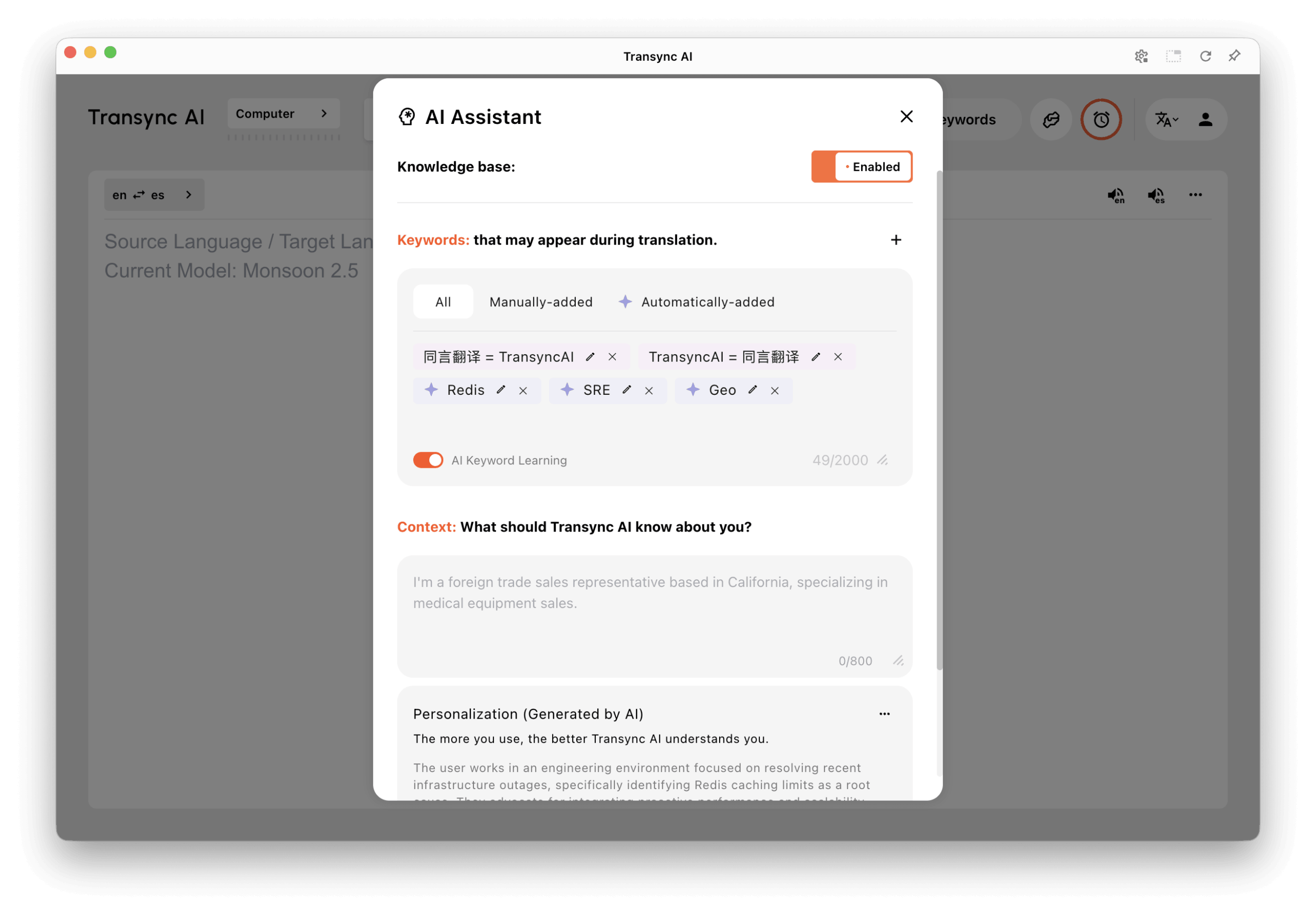
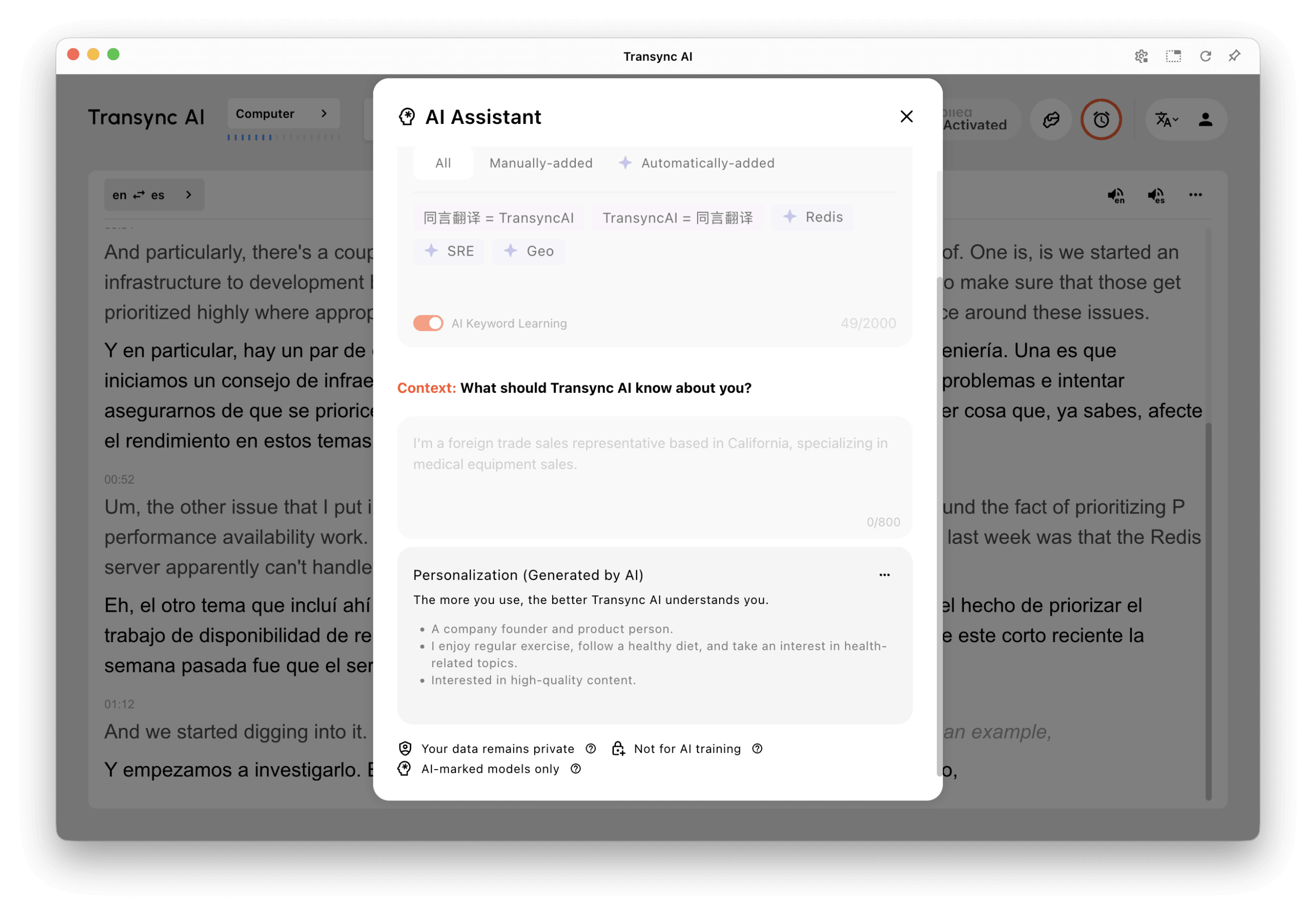
Cài đặt tương tự cũng xuất hiện trong hộp thoại Trợ lý AI được mở từ biểu tượng hình bộ não trên thanh điều hướng phía trên. Ở đó, nó được dán nhãn là Học từ khóa AI trên Riêng tư tab. Việc bật hoặc tắt nó ở bất kỳ vị trí nào cũng đều có tác dụng như nhau.
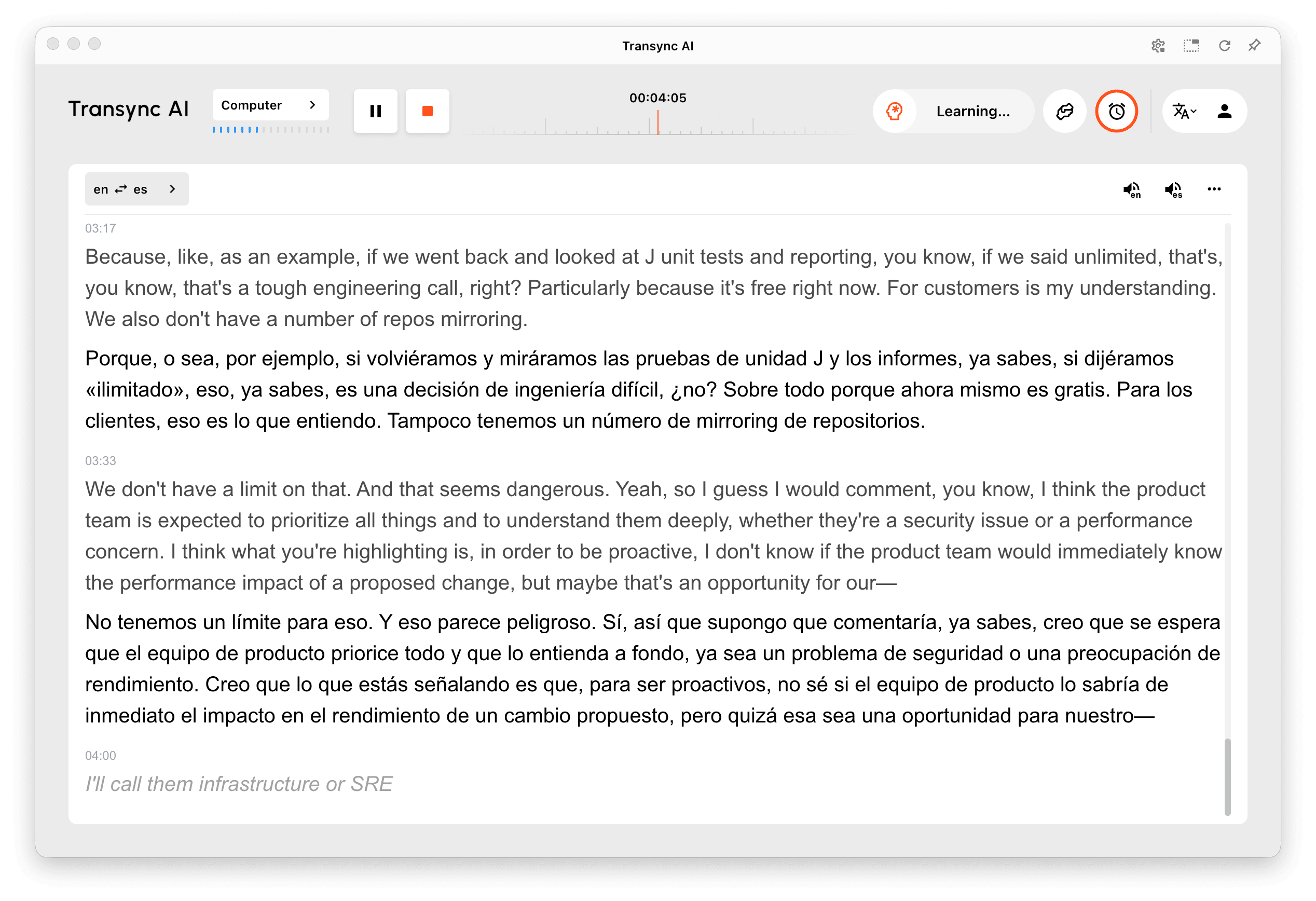
Trong quá trình thực hiện tác vụ dịch thuật được hỗ trợ, Trợ lý AI có thể hiển thị Học hỏi…. Đây là trạng thái học tập; hãy mở danh sách từ khóa để xem lại các thuật ngữ đã được thêm vào.
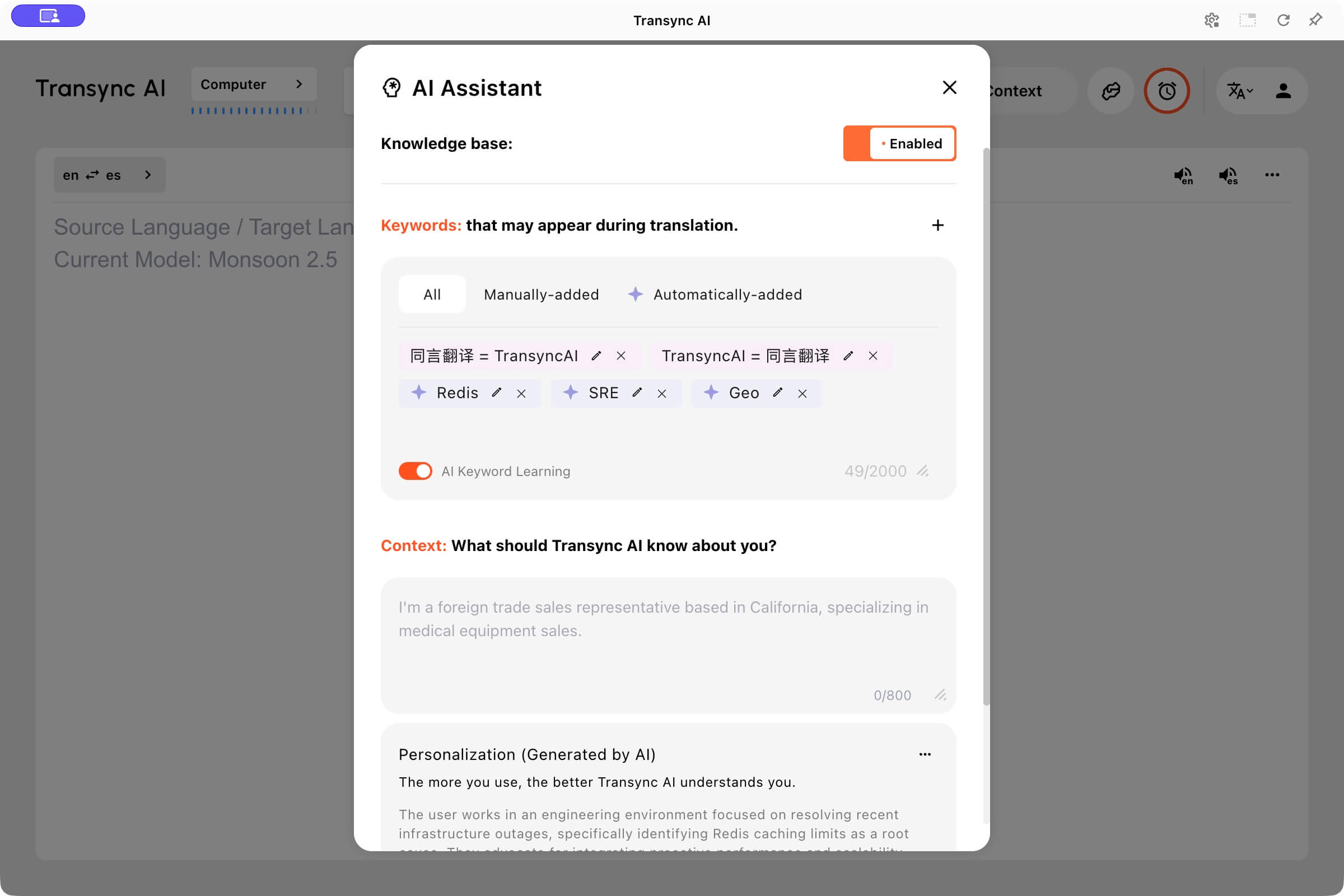
Trí tuệ nhân tạo (AI) có thể nhận diện các thuật ngữ trong cuộc hội thoại và thêm chúng vào vốn từ vựng cá nhân của bạn. Như trong ảnh chụp màn hình bên dưới, Redis, SRE, Và Địa lý đã được thêm tự động. biểu tượng ngôi sao Phân biệt chúng với các mục được thêm thủ công.
Khi một thuật ngữ được thêm tự động xuất hiện trong thông báo, hãy chọn Biên tập để sửa chữa nó hoặc Hoàn tác Để hủy bỏ phần bổ sung đó. Bạn cũng có thể xem lại các mục đã học sau này. Đã thêm tự động. Cách hiển thị thông báo có thể khác nhau giữa phiên bản máy tính và thiết bị di động.
6. Áp dụng những thay đổi về vốn từ vựng cá nhân của bạn. #
Hãy chuẩn bị vốn từ vựng trước khi bắt đầu dịch. Trong quá trình thực hiện tác vụ với mô hình hỗ trợ Trợ lý AI, việc chỉnh sửa từ khóa và ngữ cảnh cá nhân thông thường sẽ bị khóa. Hãy tạm dừng tác vụ trước khi thực hiện các thay đổi, sau đó tiếp tục. Thông báo bổ sung tự động có các nút Chỉnh sửa và Hoàn tác riêng; sau khi lưu chỉnh sửa, hãy tạm dừng và tiếp tục để áp dụng từ khóa đã cập nhật.
Việc lưu trữ từ vựng không đảm bảo rằng mọi thuật ngữ sẽ xuất hiện trong mọi bản dịch. Hãy sử dụng mô hình được đánh dấu bằng AI hỗ trợ Trợ lý AI và kiểm tra xem cơ sở tri thức liên quan đã được kích hoạt hay chưa.
Từ vựng cá nhân và trí nhớ cá nhân #
Kho từ vựng lưu trữ các thuật ngữ và bản dịch mục tiêu. Bộ nhớ cá nhân tóm tắt kiến thức nền và sở thích trong thẻ bên dưới phần Ngữ cảnh. Chức năng này được điều khiển bởi các tùy chọn riêng biệt: Tự động tạo kỷ niệm cá nhân Và Áp dụng ký ức cá nhân vào bối cảnh trong Cài đặt nhanh, hoặc Cá nhân hóa bằng AI Và Thêm vào ngữ cảnh trong menu thẻ.
Để quản lý từ vựng cá nhân trong trình duyệt của bạn, hãy mở trình duyệt. Ứng dụng web Transync AI và đăng nhập. Xem lại danh sách đã lưu trong Trợ lý AI trước khi bắt đầu nhiệm vụ dịch thuật tiếp theo của bạn.
Các hướng dẫn liên quan: Cách sử dụng Trợ lý AI Và Cách quản lý bộ nhớ cá nhân.


