
Bộ nhớ cá nhân hóa giúp AI Transync lưu giữ những thông tin nền và sở thích hữu ích đã học được từ các tác vụ dịch thuật của bạn. Bạn có thể xem lại bản tóm tắt đã lưu trong Trợ lý AI và chọn xem có muốn thêm nó vào ngữ cảnh dịch thuật hay không.
1. Mở kỷ niệm cá nhân của bạn #
- Mở Trung tâm cá nhân → Trợ lý AI. Bạn cũng có thể mở Trợ lý AI từ màn hình dịch thuật.
- Nếu bạn thấy Riêng tư Và Tổ chức các tab, chọn Riêng tư.
- Cuộn xuống Cá nhân hóa (Được tạo ra bởi AI), bên dưới trường Ngữ cảnh.
Bạn cũng có thể quản lý Cá nhân hóa bằng AI trong bảng cài đặt bên dưới Cài đặt nâng cao. Học từ khóa AI là một công tắc riêng biệt.

2. Xem lại ký ức cá nhân của bạn #
Khi bộ nhớ khả dụng, thẻ sẽ hiển thị một bản tóm tắt ngắn gọn. Thẻ bên dưới tóm tắt cuộc thảo luận kỹ thuật về sự cố cơ sở hạ tầng, giới hạn bộ nhớ đệm Redis, hiệu suất và khả năng mở rộng. Thẻ của bạn sẽ phản ánh thông tin bạn đã lưu.

Nhấp vào bản tóm tắt đã lưu để xem chi tiết đầy đủ. Nếu chưa có bộ nhớ nào được lưu, thẻ có thể hiển thị các mô tả ví dụ thay thế. Các ví dụ không phải là bộ nhớ đã lưu.
3. Thêm kỷ niệm cá nhân vào ngữ cảnh #
Mở menu ba chấm trên thẻ. Nó chứa hai nút điều khiển riêng biệt:
- Cá nhân hóa bằng AI Kiểm soát quá trình học tập và ghi nhớ thông tin cá nhân.
- Thêm vào ngữ cảnh Tùy chọn này điều khiển việc bộ nhớ đã lưu có được bao gồm như ngữ cảnh bổ sung cho các tác vụ dịch được hỗ trợ hay không. Tính năng Cá nhân hóa AI phải được bật để sử dụng tùy chọn này.

Hãy thiết lập các tùy chọn này trước khi bắt đầu hoặc tiếp tục dịch. Tắt Thêm vào ngữ cảnh Cho phép bạn ngừng sử dụng bộ nhớ làm ngữ cảnh dịch mà không cần chọn thao tác xóa riêng biệt. Bạn vẫn có thể nhập hướng dẫn cụ thể cho cuộc họp vào sổ tay hướng dẫn. Bối cảnh cánh đồng.
4. Tắt tính năng cá nhân hóa và xóa bộ nhớ đã lưu. #
- Mở thẻ menu ba chấm.
- Tắt Cá nhân hóa bằng AI.
- Đọc xác nhận, sau đó chọn Tắt và xóa để tiếp tục, hoặc Hủy bỏ Để giữ nguyên các cài đặt hiện tại của bạn.
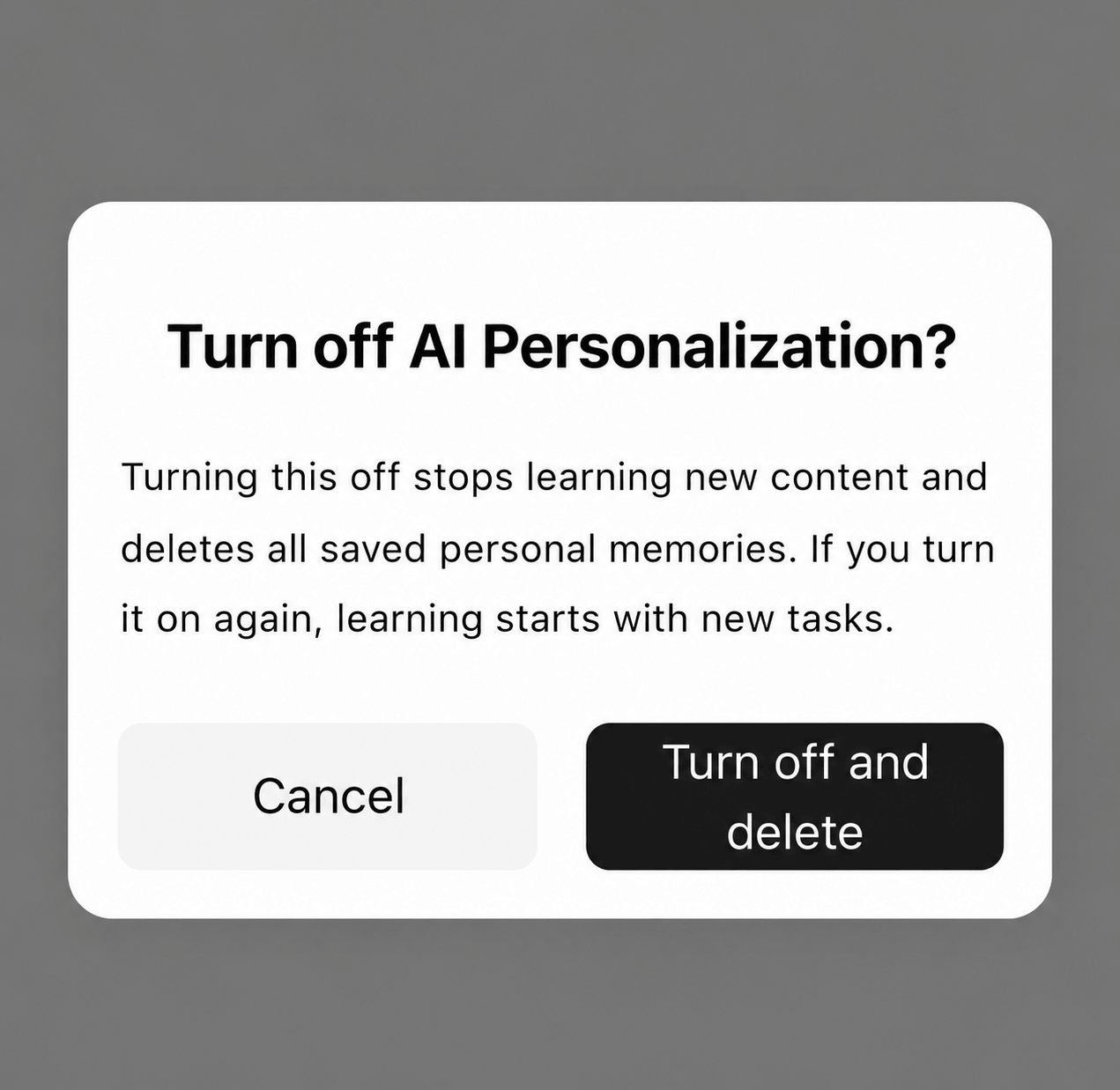
Thông báo xác nhận cho biết thao tác này sẽ dừng việc học nội dung mới và xóa các kỷ niệm cá nhân đã lưu. Bật lại tính năng cá nhân hóa sẽ giúp việc học từ các nhiệm vụ mới bắt đầu. Sử dụng Thêm vào ngữ cảnh Thay vào đó, nếu bạn chỉ muốn ngừng bao gồm bộ nhớ đã lưu trong ngữ cảnh dịch.
Trước cuộc họp tiếp theo của bạn: Xem lại bản tóm tắt bộ nhớ được cá nhân hóa và quyết định xem thông tin nền của nó có phù hợp với cuộc trò chuyện hay không. Ví dụ, thông tin nền về kỹ thuật đã lưu có thể hữu ích cho một cuộc thảo luận về cơ sở hạ tầng khác. Nếu cuộc họp tiếp theo đề cập đến một chủ đề khác, hãy tắt tùy chọn "Thêm vào ngữ cảnh" và nhập các chi tiết liên quan vào trường "Ngữ cảnh" thủ công. Điều này giúp lựa chọn thông tin nền được thể hiện rõ ràng cho nhiệm vụ đó.
Khi chuẩn bị, hãy tách biệt từ vựng và kiến thức nền. Tên sản phẩm, từ viết tắt và bản dịch ưu tiên nên thuộc về phần Từ khóa; vai trò của bạn, chủ đề cuộc họp và sở thích giao tiếp nên thuộc về phần Ngữ cảnh hoặc kiến thức nền cá nhân. Một từ khóa như Redis là một thuật ngữ, trong khi phần tóm tắt về công việc kỹ thuật mô tả kiến thức nền rộng hơn. Hãy xem lại cả hai phần trước khi bắt đầu hoặc tiếp tục dịch, thay vì cho rằng một thuật ngữ mới học được cũng làm thay đổi phần tóm tắt kiến thức nền.
Bạn đang sử dụng Transync AI trên trình duyệt? Hãy mở... Ứng dụng web Transync AI và đăng nhập để truy cập Trợ lý AI.

Câu hỏi thường gặp #
Tôi có thể nhập hoặc chỉnh sửa từng kỷ niệm riêng lẻ không? #
Thẻ nhớ được tạo ra bởi trí tuệ nhân tạo (AI). Giao diện hiện tại cho phép bạn xem tóm tắt, quản lý cài đặt, tắt tính năng cá nhân hóa và xóa nó. Để tự cung cấp thông tin nền cụ thể, hãy sử dụng trường Ngữ cảnh thủ công.
Liệu trí nhớ cá nhân có giống với vốn từ vựng cá nhân không? #
Không. Bộ nhớ tóm tắt thông tin nền và sở thích. Từ vựng cá nhân chứa các thuật ngữ riêng và bản dịch mục tiêu tùy chọn, với phần riêng biệt. Học từ khóa AI Công tắc trong khu vực Từ khóa.
Tại sao tôi không thể xem được bản tóm tắt đã lưu? #
Hãy kiểm tra xem tính năng Cá nhân hóa AI đã được bật chưa. Thẻ đã bật vẫn có thể hiển thị ví dụ ngay cả khi không có bộ nhớ đã lưu. Nếu ứng dụng báo cáo rằng không thể tải cài đặt cá nhân hóa, hãy thử lại sau khi kết nối được khôi phục. Sử dụng kiểu máy được đánh dấu là hỗ trợ Trợ lý AI khi áp dụng ngữ cảnh.
Hướng dẫn liên quan: Cách sử dụng Trợ lý AI.


