
주요 콘텐츠로 건너뛰기
검색하려면 Enter 키를, 닫으려면 ESC 키를 누릅니다.
검색 닫기
Transync AI 로고 – Transync AI 실시간 번역 서비스의 공식 브랜드 로고입니다.
  • 무료 체험
메뉴
  • 도구
    • 번역
      • AI 실시간 번역대화가 진행되는 동안 실시간으로 번역합니다.
      • AI 음성 번역기번역 내용을 소리 내어 읽어 보세요.
      • 프레젠테이션 모드더 큰 화면에서 실시간 자막을 공유하세요
    • 회의
      • AI 라이브 회의 번역다국어 회의를 실시간으로 시청하세요
      • AI 회의 노트대화 내용을 명확한 회의록으로 정리하세요.
      • AI 화자 분리누가 무슨 말을 했는지 기록해 두세요
    • 도구 및 적용 범위
      • AI 어시스턴트: 키워드 및 컨텍스트더 나은 번역을 위해 키워드와 문맥을 추가하세요.
      • Picture-in-Picture, 떠다니는 자막번역된 자막이 다른 창 위에 표시되도록 하세요.
      • 지원 언어지원되는 언어 및 언어 쌍을 살펴보세요.
  • 사용 사례
    • 줌 번역Zoom 회의를 실시간으로 번역하세요
    • Microsoft Teams 번역팀즈에서 다국어 대화를 팔로우하세요
    • Google Meet 번역Google Meet에서 이루어지는 모든 대화를 이해하세요.
    • WhatsApp 음성 통화 번역WhatsApp 음성 통화를 하면서 동시에 번역하세요
    • 대면 회의 통역언어를 초월하여 얼굴을 맞대고 소통하세요
    • 게임 라이브 스트리밍 번역원하는 언어로 게임 라이브 스트리밍을 시청하세요.
    • 강의 번역다양한 언어 수업을 듣고 핵심 사항을 복습하세요.
    • 웹세미나 번역다양한 언어로 제공되는 웨비나와 라이브 이벤트를 시청하세요.
    • 게임 해설 번역방송 해설은 번역된 음성과 이중 언어 자막으로 제공됩니다.
    • 영업 및 공급업체 회의 통역언어별 요구사항을 논의하고 명확하게 기록해 두세요.
  • 블로그
  • 가격
  • 기업
  • 연락하다
  • 지원하다
    • 사용자 가이드명확하고 단계적인 가이드를 통해 시작해 보세요.
    • 비디오 튜토리얼안내 영상으로 기능을 살펴보세요.
  • 다운로드
  • 무료 체험
  • 도구
    • 번역
      • AI 실시간 번역대화가 진행되는 동안 실시간으로 번역합니다.
      • AI 음성 번역기번역 내용을 소리 내어 읽어 보세요.
      • 프레젠테이션 모드더 큰 화면에서 실시간 자막을 공유하세요
    • 회의
      • AI 라이브 회의 번역다국어 회의를 실시간으로 시청하세요
      • AI 회의 노트대화 내용을 명확한 회의록으로 정리하세요.
      • AI 화자 분리누가 무슨 말을 했는지 기록해 두세요
    • 도구 및 적용 범위
      • AI 어시스턴트: 키워드 및 컨텍스트더 나은 번역을 위해 키워드와 문맥을 추가하세요.
      • Picture-in-Picture, 떠다니는 자막번역된 자막이 다른 창 위에 표시되도록 하세요.
      • 지원 언어지원되는 언어 및 언어 쌍을 살펴보세요.
  • 사용 사례
    • 줌 번역Zoom 회의를 실시간으로 번역하세요
    • Microsoft Teams 번역팀즈에서 다국어 대화를 팔로우하세요
    • Google Meet 번역Google Meet에서 이루어지는 모든 대화를 이해하세요.
    • WhatsApp 음성 통화 번역WhatsApp 음성 통화를 하면서 동시에 번역하세요
    • 대면 회의 통역언어를 초월하여 얼굴을 맞대고 소통하세요
    • 게임 라이브 스트리밍 번역원하는 언어로 게임 라이브 스트리밍을 시청하세요.
    • 강의 번역다양한 언어 수업을 듣고 핵심 사항을 복습하세요.
    • 웹세미나 번역다양한 언어로 제공되는 웨비나와 라이브 이벤트를 시청하세요.
    • 게임 해설 번역방송 해설은 번역된 음성과 이중 언어 자막으로 제공됩니다.
    • 영업 및 공급업체 회의 통역언어별 요구사항을 논의하고 명확하게 기록해 두세요.
  • 블로그
  • 가격
  • 기업
  • 연락하다
  • 지원하다
    • 사용자 가이드명확하고 단계적인 가이드를 통해 시작해 보세요.
    • 비디오 튜토리얼안내 영상으로 기능을 살펴보세요.
  • 다운로드

hello@transyncai.com

시작하기

4
  • 데스크톱 빠른 시작 가이드
  • 모바일 빠른 시작 가이드
  • 회의 오디오 설정 체크리스트
  • 문의하기

사용자 가이드

15
  • Transync AI 등록 방법
  • 실시간 번역을 시작하는 방법
  • Transync AI에서 번역 모드를 선택하는 방법
  • 컴퓨터 음성를 공유하는 방법
  • Transync AI에서 음성 재생 기능을 사용하는 방법
  • AI 어시스턴트 사용 방법
  • 개인 어휘 관리 방법
  • 개인 맞춤형 메모리 관리 방법
  • 음성 복제 기능 사용 방법
  • macOS에서 Virtual Microphone를 사용하는 방법
  • 윈도우에서 Virtual Microphone를 설정하는 방법
  • Picture-in-Picture 모드 사용 방법
  • 회의 기록 및 요약에 액세스하는 방법
  • 번역 기록 관리 방법
  • 충전 및 환불 요청 방법

프레젠테이션 모드

2
  • Transync AI에서 프레젠테이션 모드를 사용하는 방법
  • Transync AI 프레젠테이션에 참여하는 방법

기업

1
  • 기업 가이드

자원

3
  • 신뢰 센터
  • 이용 약관 및 정책
  • 변경 사항
카테고리 보기
  • 홈
  • 문서
  • 사용자 가이드
  • 개인 맞춤형 메모리 관리 방법

개인 맞춤형 메모리 관리 방법

4분 읽기

개인 맞춤형 메모리 기능을 통해 Transync AI는 번역 작업에서 학습한 유용한 배경 정보와 선호도를 저장합니다. 저장된 요약 정보는 AI 어시스턴트에서 확인하고 번역 컨텍스트에 추가할지 여부를 선택할 수 있습니다.

1. 나만의 추억을 열어보세요 #

  1. 열려 있는 개인 센터 → AI 도우미. 번역 화면에서 AI 도우미를 열 수도 있습니다.
  2. 만약 당신이 본다면 개인의 그리고 조직 탭을 선택하세요 개인의.
  3. 스크롤하세요 개인화(AI 기반 생성), 컨텍스트 필드 아래에 있습니다.

또한 관리할 수 있습니다. AI 개인화 설정 패널에서 고급 설정. AI 키워드 학습 별도의 스위치입니다.

상단 탐색 모음에 뇌 아이콘과 AI 어시스턴트 설정 툴팁이 있는 AI 어시스턴트 항목이 표시됩니다.
오른쪽 상단 탐색 모음의 뇌 모양 아이콘을 클릭하여 AI 도우미를 엽니다. 아이콘에는 AI 도우미, 키워드 또는 컨텍스트라는 레이블이 표시될 수 있습니다.

2. 개인화된 메모리를 검토하세요 #

메모리를 사용할 수 있게 되면 카드에 간단한 요약 정보가 표시됩니다. 아래 카드는 인프라 장애, Redis 캐싱 제한, 성능 및 확장성에 대한 엔지니어링 논의 내용을 요약한 것입니다. 사용자의 카드에는 저장된 정보가 표시됩니다.

Redis 캐싱 제한, 인프라 장애, 성능 및 확장성에 대한 엔지니어링 논의를 요약한 개인화된 메모리를 저장했습니다.
개인 설정 카드는 엔지니어링 논의에서 저장된 배경 정보를 요약합니다.

저장된 요약을 클릭하면 전체 세부 정보를 볼 수 있습니다. 저장된 메모리가 아직 없는 경우, 카드에 예시 설명이 표시될 수 있습니다. 예시는 저장된 메모리가 아닙니다.

3. 개인화된 기억을 맥락에 추가합니다. #

열기 세 점 메뉴 카드에 있습니다. 여기에는 두 개의 별도 컨트롤이 있습니다.

  • AI 개인화 개인화된 기억을 학습하고 유지하는 것을 제어합니다.
  • 문맥에 추가 이 옵션은 저장된 메모리를 지원되는 번역 작업에 추가 컨텍스트로 포함할지 여부를 제어합니다. 이 옵션을 사용하려면 AI 개인화 기능을 활성화해야 합니다.

AI 개인화 및 컨텍스트에 추가 기능이 활성화된 개인화 카드 메뉴입니다.
카드 상단의 점 3개 메뉴에서 AI 개인화 관리 및 컨텍스트에 추가 기능을 사용할 수 있습니다.

번역을 시작하거나 재개하기 전에 다음 옵션을 설정하십시오. 끄기 문맥에 추가 별도의 삭제 작업을 선택하지 않고도 메모리를 번역 컨텍스트로 사용하는 것을 중지할 수 있습니다. 매뉴얼에 회의별 지침을 계속 입력할 수도 있습니다. 문맥 필드.

4. 개인 설정 기능을 끄고 저장된 메모리를 삭제합니다. #

  1. 카드를 여세요 세 점 메뉴.
  2. 끄기 AI 개인화.
  3. 확인 메시지를 읽은 후 선택하세요. 끄고 삭제하세요 진행하기 위해, 또는 취소 현재 설정을 유지하려면.
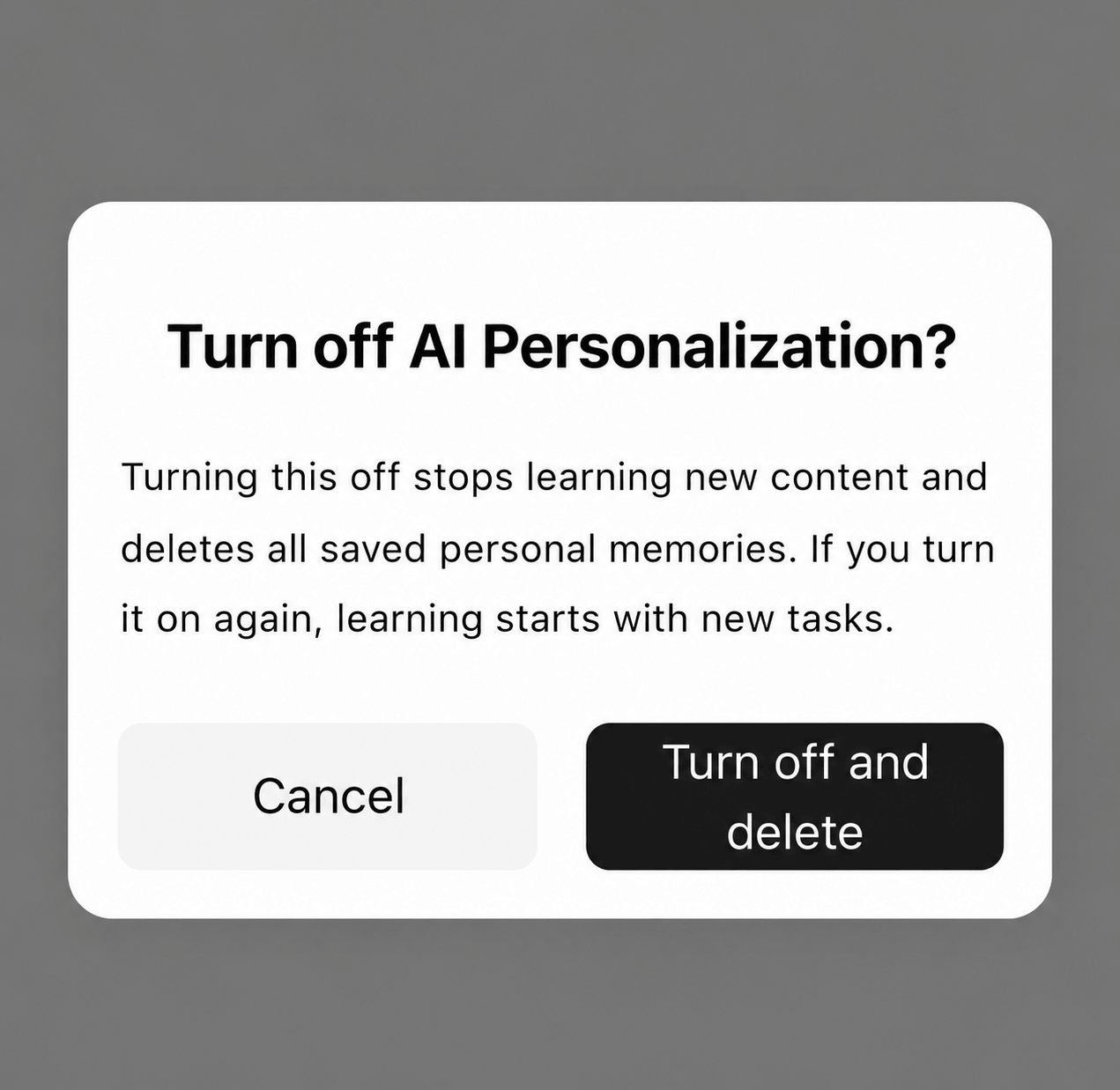
개인 설정 메모리 기능을 끄려면 확인 메시지가 표시되며, 취소, 끄기 및 삭제 버튼이 있습니다.
'끄고 삭제'를 선택하기 전에 확인 메시지를 읽어보세요. 현재 설정을 유지하려면 '취소'를 선택하세요.

확인 메시지에는 이 기능을 사용하면 새로운 콘텐츠 학습이 중지되고 저장된 개인 설정이 삭제된다고 나와 있습니다. 개인 설정을 다시 켜면 새로운 작업을 기반으로 학습이 시작됩니다. 사용 문맥에 추가 만약 저장된 메모리를 번역 컨텍스트에 포함하지 않으려면 이 방법만 사용하면 됩니다.

다음 회의 전에: 개인화된 메모리 요약을 검토하고 해당 배경이 대화에 적합한지 판단하세요. 예를 들어, 저장된 엔지니어링 배경은 다른 인프라 관련 논의에 유용할 수 있습니다. 다음 회의 주제가 다르면 '컨텍스트에 추가' 기능을 끄고 수동 컨텍스트 필드에 관련 세부 정보를 입력하세요. 이렇게 하면 해당 작업에 대한 배경 선택이 명확하게 유지됩니다.

준비 과정에서 어휘와 배경지식을 분리하세요. 제품명, 약어, 선호하는 번역은 키워드 영역에, 역할, 회의 주제, 소통 방식은 맥락 또는 개인적인 기억 영역에 넣으세요. 예를 들어 'Redis'와 같은 키워드는 전문 용어이고, 엔지니어링 업무에 대한 요약은 더 폭넓은 배경지식을 나타냅니다. 번역을 시작하거나 재개하기 전에 두 영역 모두 검토하세요. 새로 배운 용어가 기억 속 요약 내용까지 바꿀 것이라고 가정하지 마세요.

브라우저에서 Transync AI를 사용하시나요? 다음을 열어보세요. 트랜싱크 AI 웹 앱 AI 어시스턴트를 이용하려면 로그인하세요.

AI 키워드 학습 및 AI 개인화 기능을 각각 활성화한 고급 설정입니다.
AI 개인화 기능은 고급 설정에서도 사용할 수 있습니다. 기능을 끄고 저장된 메모리를 삭제하기 전에 확인 메시지를 읽어보세요.

자주 묻는 질문 #

개별 추억을 입력하거나 편집할 수 있나요? #

이 메모리 카드는 AI에 의해 생성되었습니다. 현재 인터페이스에서는 요약 정보를 확인하고, 설정을 관리하고, 개인 설정을 해제하거나 삭제할 수 있습니다. 특정 배경 정보를 직접 입력하려면 '컨텍스트' 필드를 사용하세요.

개인화된 기억은 개인화된 어휘와 같은 것일까요? #

아니요. 메모리는 배경과 선호도를 요약합니다. 개인 어휘에는 개별 용어와 선택적인 목표 번역이 별도로 포함됩니다. AI 키워드 학습 키워드 영역에서 스위치를 끄세요.

저장된 요약을 볼 수 없는 이유는 무엇인가요? #

AI 개인화 기능이 켜져 있는지 확인하세요. 이 기능이 활성화된 카드는 저장된 메모리가 없더라도 예시를 표시할 수 있습니다. 앱에서 개인화 설정을 불러올 수 없다는 메시지가 표시되면 인터넷 연결이 복구된 후 다시 시도하세요. 컨텍스트를 적용할 때는 AI 어시스턴트를 지원하는 것으로 표시된 모델을 사용하세요.

관련 가이드: AI 어시스턴트 사용 방법.

업데이트됨 2026년 10월 10일

이 문서가 도움이 되었나요?

  • 도움이 됨
  • 도움이 되지 않음

이 기사를 공유하세요 :

  • 페이스북
  • 엑스
  • 링크드인
  • 핀터레스트
개인 어휘 관리 방법음성 복제 기능 사용 방법
목차
  • 1. 나만의 추억을 열어보세요
  • 2. 개인화된 메모리를 검토하세요
  • 3. 개인화된 기억을 맥락에 추가합니다.
  • 4. 개인 설정 기능을 끄고 저장된 메모리를 삭제합니다.
  • 자주 묻는 질문
    • 개별 추억을 입력하거나 편집할 수 있나요?
    • 개인화된 기억은 개인화된 어휘와 같은 것일까요?
    • 저장된 요약을 볼 수 없는 이유는 무엇인가요?

RedNote Douyin 빌리빌리 知乎 유튜브 TikTok 링크드인

沪ICP备2025119728号

연락하다:support@transyncai.com

도구

  • 도구
  • AI 실시간 번역
  • AI 라이브 미팅 번역
  • 프레젠테이션 모드
  • AI 회의 노트
  • AI 화자 분리
  • AI 음성 번역기
  • AI 어시스턴트
  • Picture-in-Picture, 떠다니는 자막
  • 지원 언어
  • 번역 시간 계산기
  • 저축 계산기
  • 翻译小时计算器
  • 节省费用计算器
  • 사용 사례
  • 줌 번역
  • Microsoft Teams 번역
  • Google Meet 번역
  • WhatsApp 번역
  • 대면 회의 통역

페이지

  • 가격
  • 블로그
  • 지원하다
  • 비디오 튜토리얼
  • 다운로드
  • 기업
  • 변경 사항
  • 무료 체험

자원

  • 트랜싱크 AI 관련 정보
  • Transync AI를 비교해 보세요
  • Transync AI 대안

약관

  • 개인정보처리방침
  • 서비스 약관
  • 신뢰 센터

© 2026 Transync AI – 실시간 번역.

한국어
English 简体中文 日本語 Русский Français Español Deutsch Italiano Čeština ไทย 繁體中文繁體中文 Português do Brasil العربية हिन्दी Bahasa Indonesia Tiếng Việt Türkçe Nederlands Polski Українська