
個人化記憶功能可協助 Transync AI 保留從您的翻譯任務中學習到的有用背景知識和偏好。您可以在 AI 助理中查看已儲存的摘要,並選擇是否將其新增至翻譯上下文。.
1. 開啟您的個人化記憶 #
- 打開 個人中心 → 人工智慧助手. 您也可以從翻譯介面開啟人工智慧助理。.
- 如果你看到 個人的 和 組織 標籤頁,選擇 個人的.
- 捲動至 個人化(由人工智慧產生), 位於「上下文」欄位下方。.
您也可以管理 人工智慧個性化 在設定面板中 進階設定. 人工智慧關鍵字學習 這是一個獨立的開關。.

2. 回顧你的個人化記憶 #
記憶體可用時,卡片會顯示簡短摘要。下面的卡片總結了關於基礎設施故障、Redis 快取限制、效能和可擴展性的工程討論。您的卡片將顯示您自己儲存的資訊。.

點擊已儲存的摘要即可查看完整詳情。如果尚無已儲存的記憶體訊息,卡片可能會顯示範例描述。範例並非已儲存的記憶體資訊。.
3. 將個性化記憶融入情境 #
打開 三點菜單 卡片上。它包含兩個獨立的控制項:
- 人工智慧個性化 控制學習和保持個人化記憶。.
- 新增到上下文 控制是否將已儲存的記憶體作為附加上下文資訊用於支援的翻譯任務。必須啟用 AI 個人化功能才能使用此選項。.

請在開始或恢復翻譯前設定這些選項。關閉 新增到上下文 允許您停止將記憶體用作翻譯上下文,而無需選擇單獨的刪除操作。您仍然可以在手冊中輸入特定於會議的說明。 情境 場地。.
4. 關閉個人化設定並刪除已儲存的內存 #
- 打開卡片 三點菜單.
- 關 人工智慧個性化.
- 閱讀確認訊息,然後選擇 關閉並刪除 繼續,或 取消 保留您目前的設定。.
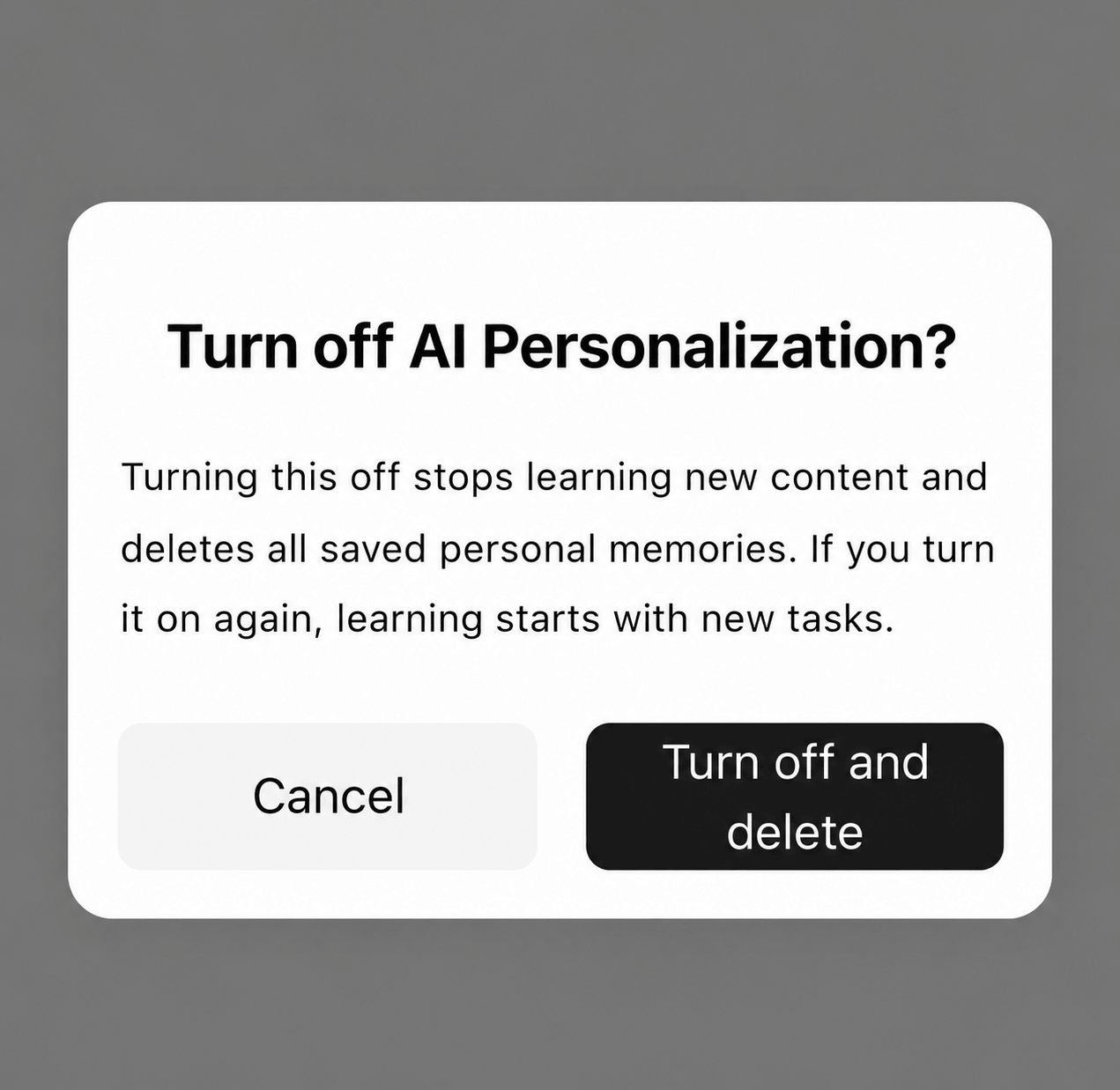
確認訊息顯示,此操作會停止學習新內容並刪除已儲存的個人記憶。重新啟用個人化設定後,即可開始學習新任務。 新增到上下文 如果您只想停止在翻譯上下文中包含已儲存的內存,則可以這樣做。.
下次會議之前: 查看個人化記憶摘要,並判斷其背景是否符合當前討論內容。例如,已保存的工程背景可能對其他基礎設施討論有所幫助。如果下次會議的主題不同,請關閉「新增至上下文」功能,並在手動輸入上下文欄位中輸入相關詳細資訊。這樣可以確保所選背景與目前任務完全相符。.
準備時,請將詞彙和背景資訊分開。產品名稱、縮寫和首選譯本應放在「關鍵字」;您的角色、會議主題和溝通偏好應放在「上下文」或個人化記憶中。例如,「Redis」這樣的關鍵字是一個術語,而關於工程工作的概述則描述了更廣泛的背景。在開始或繼續翻譯之前,請同時查看這兩個部分,不要想當然地認為新學的術語也會改變記憶摘要。.
在瀏覽器中使用 Transync AI?打開 Transync AI 網路應用程式 登入即可存取人工智慧助理。.

常見問題解答 #
我可以輸入或編輯單一記憶片段嗎? #
記憶卡由人工智慧產生。目前介面可讓您查看摘要、管理設定、關閉個人化設定以及刪除記憶卡。如需自行提供具體背景信息,請使用手動輸入的「上下文」欄位。.
個性化記憶和個人化詞彙是一回事嗎? #
不。記憶庫總結了背景和偏好。個人詞彙表包含單一術語和可選的目標翻譯,並單獨列出。 人工智慧關鍵字學習 在關鍵字區域進行切換。.
為什麼我看不到已儲存的摘要? #
請檢查 AI 個人化功能是否已開啟。即使沒有已儲存的內存,已啟用的卡片仍可顯示範例。如果應用程式提示無法載入個人化設置,請在恢復連線後重試。套用上下文時,請使用標記為支援 AI 助手的模型。.
相關指南: 如何使用AI助手.


