
Přejít k hlavnímu obsahu
Stiskněte Enter pro vyhledávání nebo ESC pro zavření
Zavřít vyhledávání
Logo Transync AI – oficiální logo značky pro překladatelskou službu Transync AI v reálném čase
  • Bezplatná zkušební verze
Menu
  • Produkt
    • Překlad
      • Překlad v reálném čase s využitím umělé inteligencePřekládejte konverzace během jejich probíhání
      • Hlasový překladač s umělou inteligencíPoslechněte si nahlas mluvené překlady
      • Prezentační režimSdílejte živé titulky na větší obrazovce
    • Schůzky
      • Překlad živých setkání s umělou inteligencíSledujte vícejazyčné schůzky v reálném čase
      • Poznámky ze schůzky s umělou inteligencíProměňte konverzace v přehledné poznámky ze schůzek
      • Oddělení reproduktorů pomocí umělé inteligenceSledujte, kdo co řekl
    • Nástroje a pokrytí
      • AI Assistant: Klíčová slova a kontextPřidejte klíčová slova a kontext pro lepší překlady
      • Picture-in-Picture s plovoucími titulkyUdržovat přeložené titulky nad ostatními okny
      • Podporované jazykyProzkoumejte podporované jazyky a jazykové páry
  • Případy použití
    • Překlad ZoomuPřekládejte schůzky Zoom v reálném čase
    • Překlad Microsoft TeamsSledování vícejazyčných konverzací v Teams
    • Překlad Google MeetPochopte každou konverzaci v Google Meet
    • Hlasový hovor s překladem WhatsAppPřekládejte hlasové hovory WhatsApp během hovoru
    • Překlad osobních schůzekKomunikujte tváří v tvář napříč jazyky
    • Překlad živých herních streamůSledujte herní živé přenosy ve vašem jazyce
    • Překlad přednášekSledujte kurzy napříč jazyky a opakujte klíčové body
    • Překlad webinářeSledujte webináře a živé akce v různých jazycích
    • Překlad herních komentářůVysílání přeloženého komentáře a dvojjazyčných titulků
    • Překlad obchodních a dodavatelských schůzekProdiskutujte požadavky napříč jazyky a veďte si přehlednou evidenci
  • Blog
  • Ceny
  • Podnik
  • Kontakt
  • Podpora
    • Uživatelská příručkaZačněte s jasnými a podrobnými návody
    • Video tutoriályProzkoumejte funkce s průvodcem ve formě videonávodů
  • Stáhnout
  • Bezplatná zkušební verze
  • Produkt
    • Překlad
      • Překlad v reálném čase s využitím umělé inteligencePřekládejte konverzace během jejich probíhání
      • Hlasový překladač s umělou inteligencíPoslechněte si nahlas mluvené překlady
      • Prezentační režimSdílejte živé titulky na větší obrazovce
    • Schůzky
      • Překlad živých setkání s umělou inteligencíSledujte vícejazyčné schůzky v reálném čase
      • Poznámky ze schůzky s umělou inteligencíProměňte konverzace v přehledné poznámky ze schůzek
      • Oddělení reproduktorů pomocí umělé inteligenceSledujte, kdo co řekl
    • Nástroje a pokrytí
      • AI Assistant: Klíčová slova a kontextPřidejte klíčová slova a kontext pro lepší překlady
      • Picture-in-Picture s plovoucími titulkyUdržovat přeložené titulky nad ostatními okny
      • Podporované jazykyProzkoumejte podporované jazyky a jazykové páry
  • Případy použití
    • Překlad ZoomuPřekládejte schůzky Zoom v reálném čase
    • Překlad Microsoft TeamsSledování vícejazyčných konverzací v Teams
    • Překlad Google MeetPochopte každou konverzaci v Google Meet
    • Hlasový hovor s překladem WhatsAppPřekládejte hlasové hovory WhatsApp během hovoru
    • Překlad osobních schůzekKomunikujte tváří v tvář napříč jazyky
    • Překlad živých herních streamůSledujte herní živé přenosy ve vašem jazyce
    • Překlad přednášekSledujte kurzy napříč jazyky a opakujte klíčové body
    • Překlad webinářeSledujte webináře a živé akce v různých jazycích
    • Překlad herních komentářůVysílání přeloženého komentáře a dvojjazyčných titulků
    • Překlad obchodních a dodavatelských schůzekProdiskutujte požadavky napříč jazyky a veďte si přehlednou evidenci
  • Blog
  • Ceny
  • Podnik
  • Kontakt
  • Podpora
    • Uživatelská příručkaZačněte s jasnými a podrobnými návody
    • Video tutoriályProzkoumejte funkce s průvodcem ve formě videonávodů
  • Stáhnout

hello@transyncai.com

Začínáme

4
  • Stručný průvodce pro stolní počítače
  • Stručný průvodce pro mobilní zařízení
  • Kontrolní seznam pro nastavení zvuku na schůzce
  • Kontaktujte nás

Uživatelská příručka

15
  • Jak zaregistrovat Transync AI
  • Jak spustit překlad v reálném čase
  • Jak vybrat režim překladu v Transync AI
  • Jak sdílet zvuk z počítače
  • Jak používat přehrávání hlasu v Transync AI
  • Jak používat asistenta s umělou inteligencí
  • Jak spravovat osobní slovní zásobu
  • Jak spravovat personalizovanou paměť
  • Jak používat klonování hlasu
  • Jak používat virtuální mikrofon v systému macOS
  • Jak nastavit virtuální mikrofon ve Windows
  • Jak používat režim obraz v obraze
  • Jak získat přístup k přepisům a shrnutím schůzek
  • Jak spravovat záznamy o překladech
  • Jak dobít peníze a požádat o vrácení peněz

Prezentační režim

2
  • Jak používat režim prezentace v Transync AI
  • Jak se připojit k prezentaci umělé inteligence Transync

Podnik

1
  • Průvodce podnikem

Zdroje

3
  • Centrum důvěryhodnosti
  • Podmínky a zásady
  • Seznam změn
Zobrazit kategorie
  • Domov
  • Dokumenty
  • Uživatelská příručka
  • Jak spravovat personalizovanou paměť

Jak spravovat personalizovanou paměť

4 minuty čtení

Personalizovaná paměť pomáhá umělé inteligenci Transync uchovat si užitečné informace a preference získané z vašich překladatelských úkolů. Uložený souhrn si můžete prohlédnout v AI Assistant a zvolit, zda jej chcete přidat do kontextu překladu.

1. Otevřete si svou personalizovanou paměť #

  1. OTEVŘENO Osobní centrum → Asistent s umělou inteligencí. Asistenta umělé inteligence můžete také otevřít z obrazovky překladu.
  2. Pokud vidíte Osobní a Organizace karty, vyberte Osobní.
  3. Přejděte na Personalizace (generováno umělou inteligencí), pod polem Kontext.

Můžete také spravovat Personalizace s umělou inteligencí v panelu nastavení pod Pokročilá nastavení. Učení klíčových slov s umělou inteligencí je samostatný přepínač.

Položka AI Assistant v horním navigačním panelu s ikonou mozku a popiskem nastavení AI Assistant.
Kliknutím na ikonu mozku v pravém horním navigačním panelu otevřete AI Assistant. Popisek může zobrazovat AI Assistant, Klíčová slova nebo Kontext.

2. Zkontrolujte si svou personalizovanou paměť #

Jakmile je paměť k dispozici, karta zobrazí krátké shrnutí. Níže uvedená karta shrnuje technickou diskusi o výpadcích infrastruktury, limitech ukládání do mezipaměti Redis, výkonu a škálovatelnosti. Vaše karta bude obsahovat vaše vlastní uložené informace.

Uložená personalizovaná paměť shrnující technickou diskusi o limitech ukládání do mezipaměti Redisu, výpadcích infrastruktury, výkonu a škálovatelnosti.
Karta Personalizace shrnuje uložené informace z technické diskuse.

Kliknutím na uložený souhrn zobrazíte jeho úplné podrobnosti. Pokud zatím není k dispozici žádná uložená vzpomínka, karta může místo toho zobrazit příklady popisů. Příklady nejsou uložené vzpomínky.

3. Přidejte personalizovanou vzpomínku do kontextu #

Otevřete třítečkové menu na kartě. Obsahuje dva samostatné ovládací prvky:

  • Personalizace s umělou inteligencí řídí učení a uchovávání personalizované paměti.
  • Přidat do kontextu určuje, zda je uložená paměť zahrnuta jako další kontext pro podporované překladové úlohy. Pro použití této možnosti musí být povolena AI Personalization.

Nabídka karty Personalizace se zapnutou funkcí Personalizace s využitím umělé inteligence a Přidat do kontextu.
Spravujte personalizaci pomocí umělé inteligence a přidejte ji do kontextu v nabídce se třemi tečkami na kartě.

Před zahájením nebo obnovením překladu nastavte tyto možnosti. Vypnutí Přidat do kontextu umožňuje vám přestat používat paměť jako kontext překladu, aniž byste museli zvolit samostatnou akci smazání. Do manuálu můžete stále zadávat pokyny specifické pro schůzku. Kontext pole.

4. Vypněte personalizaci a smažte uloženou paměť #

  1. Otevřete kartu třítečkové menu.
  2. Vypnout Personalizace s umělou inteligencí.
  3. Přečtěte si potvrzení a poté vyberte Vypnout a smazat pokračovat, nebo Zrušit abyste zachovali aktuální nastavení.
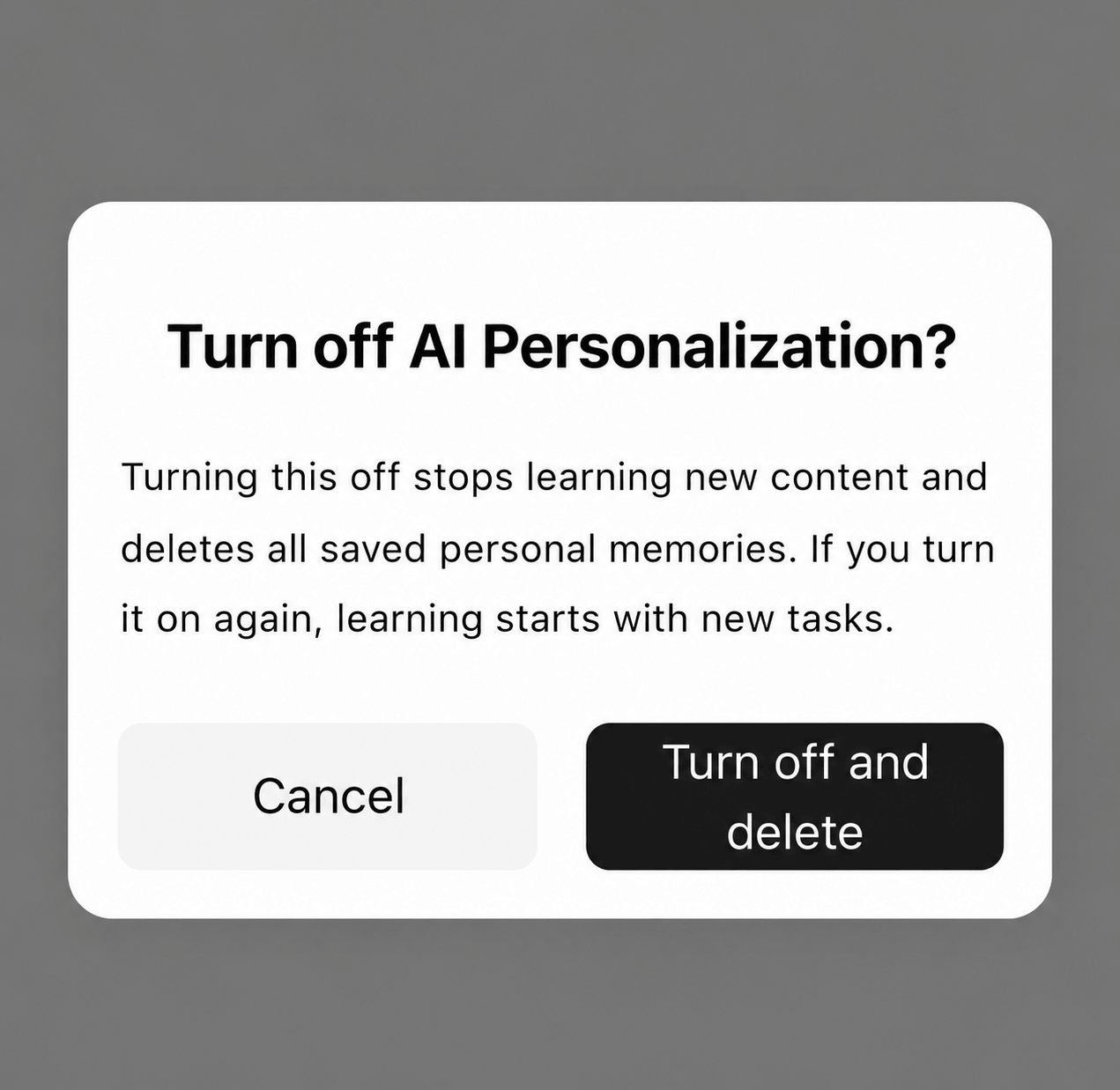
Potvrzení vypnutí personalizované paměti pomocí tlačítek Zrušit a Vypnout a smazat.
Před výběrem možnosti Vypnout a smazat si přečtěte potvrzení. Chcete-li zachovat aktuální nastavení, klikněte na tlačítko Zrušit.

Potvrzení uvádí, že se tím zastaví učení nového obsahu a smažou se uložené osobní paměti. Opětovným zapnutím personalizace se spustí učení z nových úkolů. Použijte Přidat do kontextu místo toho, pokud chcete pouze zastavit zahrnutí uložené paměti do kontextu překladu.

Před vaší další schůzkou: Projděte si personalizovaný souhrn vzpomínek a rozhodněte se, zda jeho zázemí odpovídá konverzaci. Například uložené technické zázemí může být užitečné pro jinou diskusi o infrastruktuře. Pokud se příští schůzka bude zabývat jiným tématem, vypněte možnost Přidat do kontextu a zadejte příslušné podrobnosti do ručního pole Kontext. Tím se zachová explicitní výběr zázemí pro daný úkol.

Při přípravě oddělujte slovní zásobu a kontext. Názvy produktů, zkratky a preferované překlady patří do klíčových slov; vaše role, téma schůzky a komunikační preference patří do kontextu nebo personalizované paměti. Klíčové slovo, jako je Redis, je termín, zatímco shrnutí o inženýrské práci popisuje širší kontext. Před zahájením nebo obnovením překladu si projděte obě oblasti, než abyste předpokládali, že nově naučený termín také změní shrnutí paměti.

Používáte Transync AI v prohlížeči? Otevřete Webová aplikace Transync s umělou inteligencí a přihlaste se pro přístup k AI Assistant.

Pokročilá nastavení zobrazující samostatné přepínače pro učení klíčových slov s umělou inteligencí a pro personalizaci s umělou inteligencí povolené.
Personalizace pomocí umělé inteligence je k dispozici také v části Pokročilé nastavení. Před vypnutím a smazáním uložené paměti si přečtěte potvrzení.

Často kladené otázky #

Mohu psát nebo upravovat jednotlivé vzpomínky? #

Paměťovou kartu generuje umělá inteligence. Aktuální rozhraní umožňuje zobrazit souhrn, spravovat jeho nastavení, vypnout personalizaci a smazat jej. Chcete-li sami zadat konkrétní pozadí, použijte ruční pole Kontext.

Je personalizovaná paměť totéž co osobní slovní zásoba? #

Ne. Paměť shrnuje pozadí a preference. Osobní slovní zásoba obsahuje jednotlivé termíny a volitelné cílové překlady se samostatným Učení klíčových slov s umělou inteligencí přepínač v oblasti Klíčová slova.

Proč nevidím uložený souhrn? #

Zkontrolujte, zda je zapnutá personalizace s umělou inteligencí. Povolená karta může zobrazovat příklady i v případě, že není k dispozici žádná uložená paměť. Pokud aplikace hlásí, že se jí nepodařilo načíst nastavení personalizace, zkuste to znovu po obnovení připojení. Při použití kontextu použijte model označený jako podporující asistenta umělé inteligence.

Související průvodce: Jak používat asistenta s umělou inteligencí.

Aktualizováno dne 10. října 2026

Je tento dokument užitečný?

  • Užitečné
  • Neužitečné

Sdílet tento článek:

  • Facebook
  • X
  • LinkedIn
  • Pinterest
Jak spravovat osobní slovní zásobuJak používat klonování hlasu
Obsah
  • 1. Otevřete si svou personalizovanou paměť
  • 2. Zkontrolujte si svou personalizovanou paměť
  • 3. Přidejte personalizovanou vzpomínku do kontextu
  • 4. Vypněte personalizaci a smažte uloženou paměť
  • Často kladené otázky
    • Mohu psát nebo upravovat jednotlivé vzpomínky?
    • Je personalizovaná paměť totéž co osobní slovní zásoba?
    • Proč nevidím uložený souhrn?

RedNote Douyin Bilibili 知乎 YouTube TikTok LinkedIn

沪ICP备2025119728号

Kontakt:support@transyncai.com

Produkt

  • Nástroje
  • Překlad v reálném čase s umělou inteligencí
  • Překlad živých setkání s umělou inteligencí
  • Prezentační režim
  • Poznámky ze schůzky s umělou inteligencí
  • Oddělení reproduktorů pomocí umělé inteligence
  • Hlasový překladač s umělou inteligencí
  • Asistent umělé inteligence
  • Picture-in-Picture s plovoucími titulky
  • Podporované jazyky
  • Kalkulačka hodin překladu
  • Kalkulačka úspor
  • 翻译小时计算器
  • 节省费用计算器
  • Případy použití
  • Překlad Zoomu
  • Překlad Microsoft Teams
  • Překlad Google Meet
  • Překlad WhatsAppu
  • Překlad osobních schůzek

Stránky

  • Ceny
  • Blog
  • Podpora
  • Video tutoriály
  • Stáhnout
  • Podnik
  • Seznam změn
  • Bezplatná zkušební verze

Zdroje

  • Fakta o umělé inteligenci Transync
  • Porovnejte Transync AI
  • Alternativy k umělé inteligenci Transync

Podmínky

  • Soukromí
  • Podmínky služby
  • Centrum důvěryhodnosti

© 2026 Transync AI – Překlad v reálném čase.

Čeština
English 简体中文 日本語 한국어 Русский Français Español Deutsch Italiano ไทย 繁體中文繁體中文 Português do Brasil العربية हिन्दी Bahasa Indonesia Tiếng Việt Türkçe Nederlands Polski Українська