
تساعد الذاكرة الشخصية نظام الذكاء الاصطناعي Transync على الاحتفاظ بالمعلومات الأساسية والتفضيلات المفيدة التي تعلمها من مهام الترجمة. يمكنك مراجعة الملخص المحفوظ في مساعد الذكاء الاصطناعي واختيار ما إذا كنت تريد إضافته إلى سياق الترجمة.
1. افتح ذاكرتك الشخصية #
- يفتح المركز الشخصي ← مساعد الذكاء الاصطناعي. يمكنك أيضًا فتح مساعد الذكاء الاصطناعي من شاشة الترجمة.
- إذا رأيت شخصي و منظمة علامات التبويب، حدد شخصي.
- انتقل إلى التخصيص (الذي يتم إنشاؤه بواسطة الذكاء الاصطناعي), أسفل حقل السياق.
يمكنك أيضًا إدارة تخصيص الذكاء الاصطناعي في لوحة الإعدادات أسفل الإعدادات المتقدمة. تعلم الكلمات المفتاحية بالذكاء الاصطناعي هو مفتاح منفصل.

2. راجع ذكرياتك الشخصية #
بمجرد توفر الذاكرة، تعرض البطاقة ملخصًا موجزًا. تلخص البطاقة أدناه نقاشًا هندسيًا حول انقطاعات البنية التحتية، وحدود التخزين المؤقت في Redis، والأداء، وقابلية التوسع. ستعرض بطاقتك معلوماتك المحفوظة.

انقر على الملخص المحفوظ لعرض تفاصيله الكاملة. إذا لم تكن هناك ذاكرة محفوظة متاحة بعد، فقد تعرض البطاقة أوصافًا توضيحية بدلاً من ذلك. الأمثلة ليست ذكريات محفوظة.
3. أضف ذكريات شخصية إلى السياق #
افتح قائمة النقاط الثلاث على البطاقة. تحتوي على عنصرين تحكم منفصلين:
- تخصيص الذكاء الاصطناعي يتحكم في التعلم والاحتفاظ بالذاكرة الشخصية.
- أضف إلى السياق يتحكم هذا الخيار فيما إذا كانت الذاكرة المحفوظة تُضمّن كسياق إضافي لمهام الترجمة المدعومة. يجب تفعيل خاصية تخصيص الذكاء الاصطناعي لاستخدام هذا الخيار.

اضبط هذه الخيارات قبل بدء الترجمة أو استئنافها. إيقاف التشغيل أضف إلى السياق يتيح لك هذا إيقاف استخدام الذاكرة كسياق ترجمة دون اختيار إجراء الحذف المنفصل. لا يزال بإمكانك إدخال تعليمات خاصة بالاجتماع في الدليل. سياق مجال.
4. قم بإيقاف تشغيل التخصيص واحذف الذاكرة المحفوظة #
- افتح البطاقة قائمة النقاط الثلاث.
- أطفئ تخصيص الذكاء الاصطناعي.
- اقرأ التأكيد، ثم اختر قم بإيقاف التشغيل واحذف للمضي قدماً، أو يلغي للحفاظ على إعداداتك الحالية.
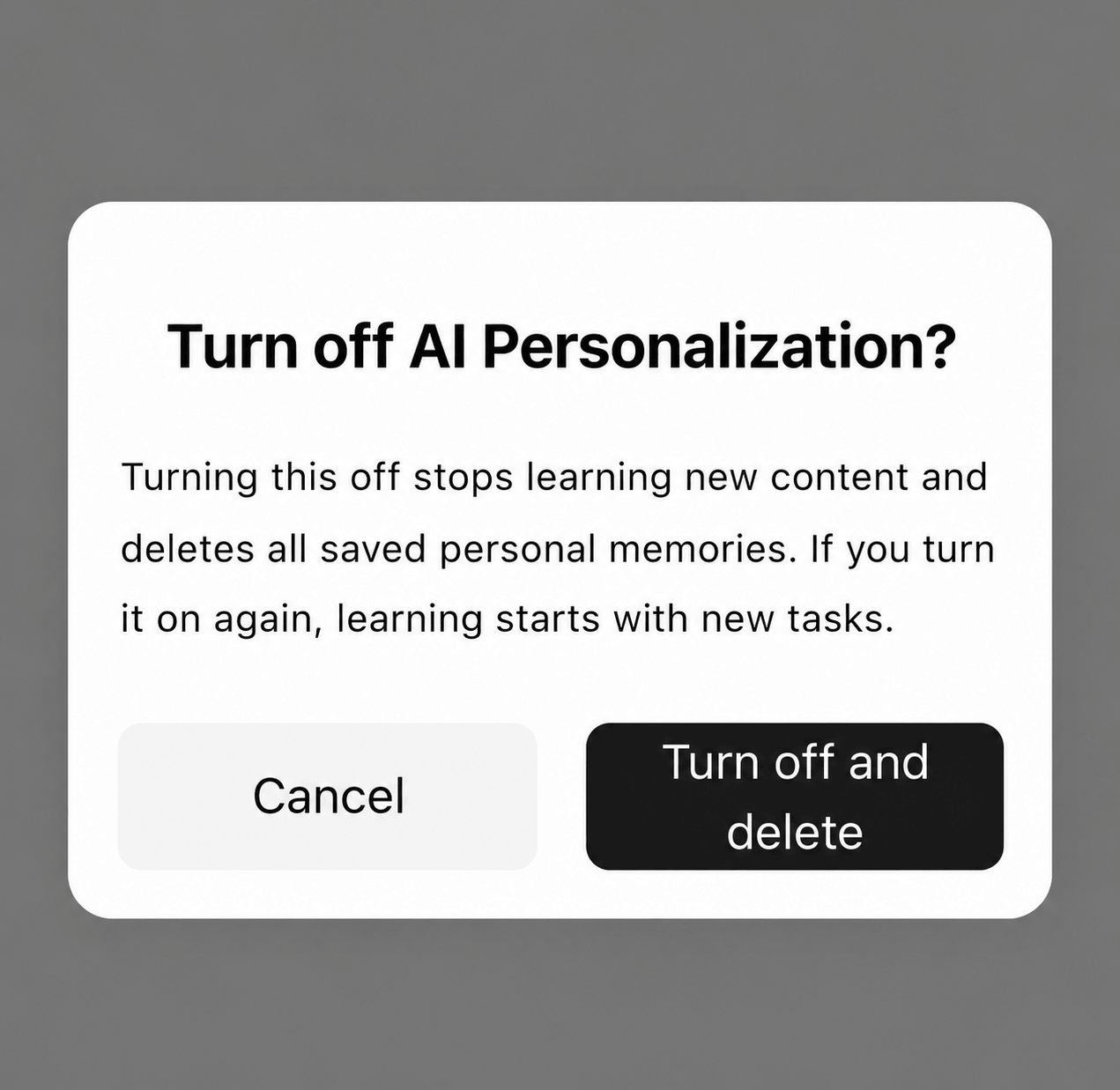
يؤكد هذا الإجراء أنه يوقف تعلم المحتوى الجديد ويحذف الذكريات الشخصية المحفوظة. إعادة تشغيل التخصيص تبدأ التعلم من المهام الجديدة. استخدم أضف إلى السياق بدلاً من ذلك، إذا كنت ترغب فقط في إيقاف تضمين الذاكرة المحفوظة في سياق الترجمة.
قبل اجتماعك القادم: راجع ملخص الذاكرة الشخصية وحدد ما إذا كانت خلفيته مناسبة للموضوع. على سبيل المثال، قد تكون خلفية هندسية محفوظة مفيدة لمناقشة أخرى حول البنية التحتية. إذا كان الاجتماع التالي يتناول موضوعًا مختلفًا، فأوقف تشغيل خيار "إضافة إلى السياق" وأدخل التفاصيل ذات الصلة في حقل "السياق" اليدوي. هذا يضمن تحديد الخلفية المناسبة لتلك المهمة بوضوح.
عند التحضير، افصل بين المفردات والخلفية. ضع أسماء المنتجات والاختصارات والترجمات المفضلة في قسم "الكلمات المفتاحية"، بينما ضع دورك وموضوع الاجتماع وتفضيلات التواصل في قسم "السياق" أو "الذاكرة الشخصية". على سبيل المثال، كلمة مفتاحية مثل "Redis" هي مصطلح، بينما يصف ملخص العمل الهندسي خلفية أوسع. راجع كلا القسمين قبل البدء في الترجمة أو استئنافها، بدلاً من افتراض أن المصطلح الذي تعلمته حديثًا سيؤثر على ملخص الذاكرة.
هل تستخدم تقنية الذكاء الاصطناعي Transync في متصفح؟ افتح تطبيق Transync AI على الويب وقم بتسجيل الدخول للوصول إلى مساعد الذكاء الاصطناعي.

الأسئلة الشائعة #
هل يمكنني كتابة أو تعديل الذكريات الفردية؟ #
يتم إنشاء بطاقة الذاكرة بواسطة الذكاء الاصطناعي. تتيح لك الواجهة الحالية عرض الملخص، وإدارة إعداداته، وإيقاف التخصيص وحذفه. لإضافة معلومات أساسية محددة بنفسك، استخدم حقل السياق اليدوي.
هل الذاكرة الشخصية هي نفسها المفردات الشخصية؟ #
لا. الذاكرة تلخص الخلفية والتفضيلات. تحتوي المفردات الشخصية على مصطلحات فردية وترجمات اختيارية للهدف، مع قسم منفصل تعلم الكلمات المفتاحية بالذكاء الاصطناعي قم بالتبديل في قسم الكلمات الرئيسية.
لماذا لا أستطيع رؤية الملخص المحفوظ؟ #
تأكد من تفعيل ميزة تخصيص الذكاء الاصطناعي. قد تستمر البطاقة المُفعّلة في عرض الأمثلة حتى في حال عدم توفر مساحة تخزين محفوظة. إذا أبلغ التطبيق عن تعذر تحميل إعدادات التخصيص، فحاول مرة أخرى بعد استعادة اتصالك بالإنترنت. استخدم طرازًا يدعم مساعد الذكاء الاصطناعي عند تطبيق السياق.
دليل ذو صلة: كيفية استخدام مساعد الذكاء الاصطناعي.


