
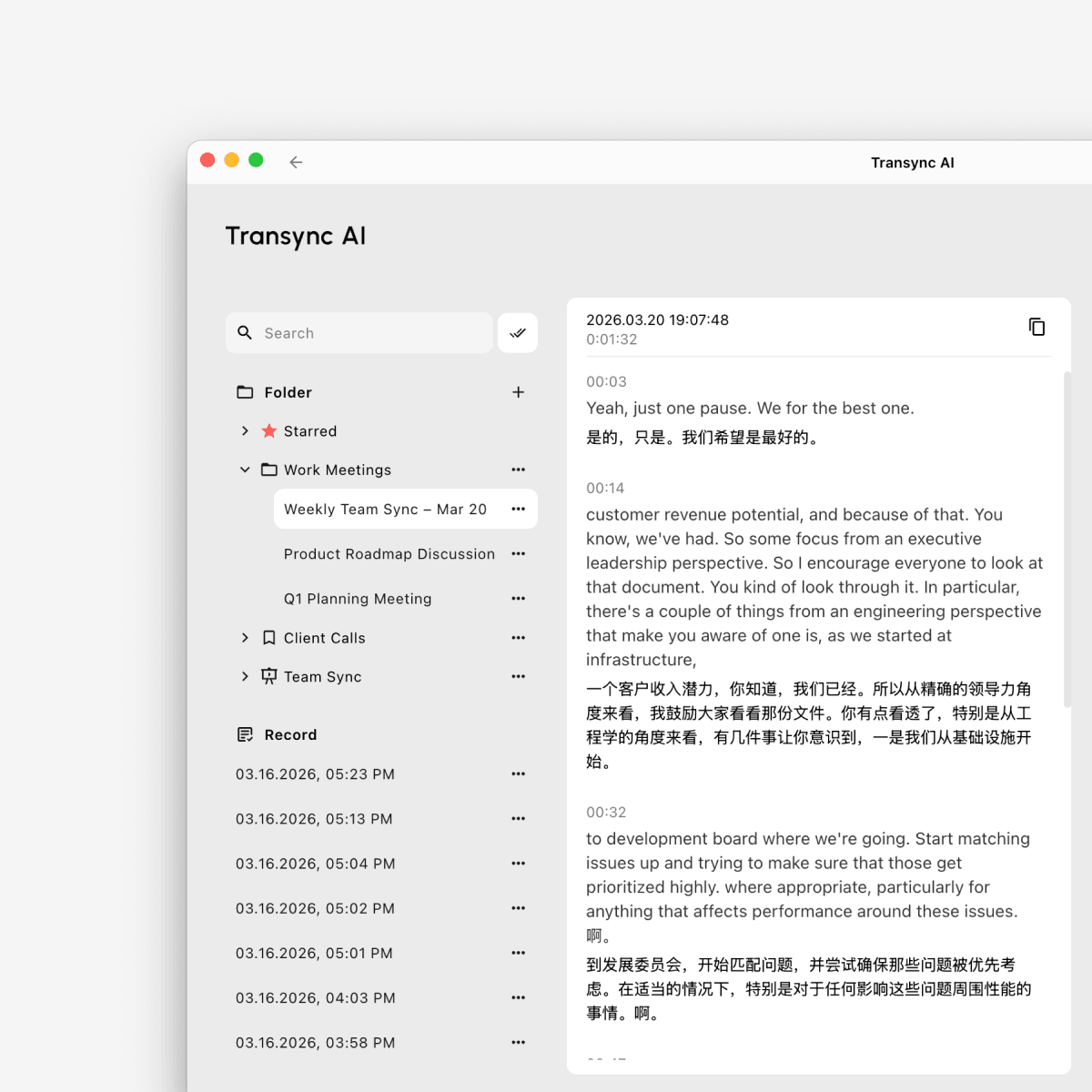
Transync AI vám umožňuje snadněji spravovat záznamy o překladech. Můžete vytvářet složky, přejmenovávat soubory, přesouvat důležité záznamy do složek s hvězdičkou nebo jiných složek a mazat záznamy, které již nepotřebujete. Pokud s produktem začínáte, můžete se podívat na naše Rychlý start nebo se učit jak spustit překlad v reálném čase první.
Tato funkce je užitečná, když chcete:
- rychle identifikovat různé schůzky nebo nahrávky
- označit důležité záznamy pro pozdější kontrolu
- uspořádat záznamy podle klienta, projektu, jazyka nebo týmu
Tato příručka vysvětluje, jak spravovat záznamy o překladech v Transync AI. Můžete vytvářet složky, přejmenovávat soubory, přesouvat záznamy do složek s hvězdičkou nebo jiných složek, mazat záznamy, které již nepotřebujete, a kontrolovat využití úkolů, když potřebujete zkontrolovat skutečnou spotřebu.
1. Otevření záznamů o překladu #
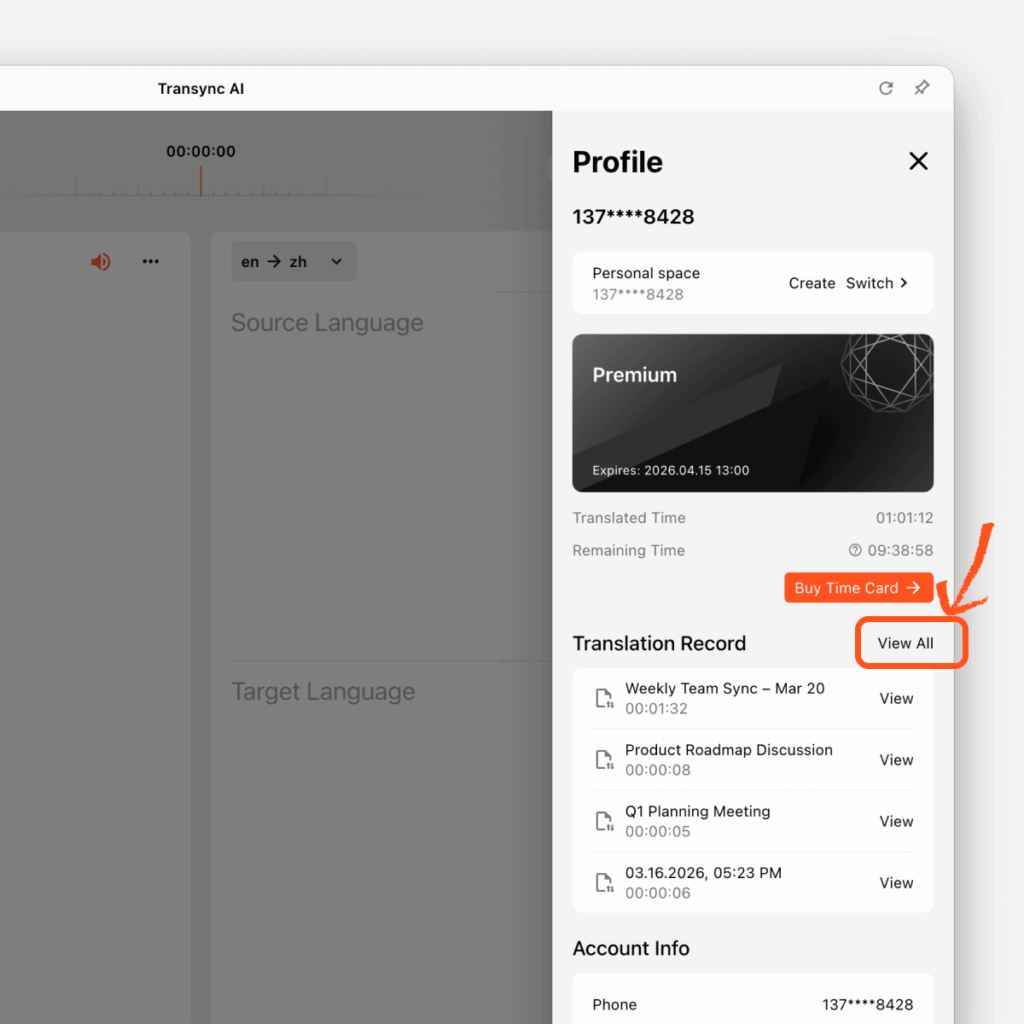
Přístup ke všem uloženým záznamům překladů:
- OTEVŘENO Profil
- Najděte Záznam překladu sekce
- Klikněte Zobrazit vše
Tím se dostanete na stránku pro správu záznamů překladů, kde můžete procházet, organizovat a spravovat uložené soubory.
2. Zobrazení podrobností úkolu a skutečné spotřeby #
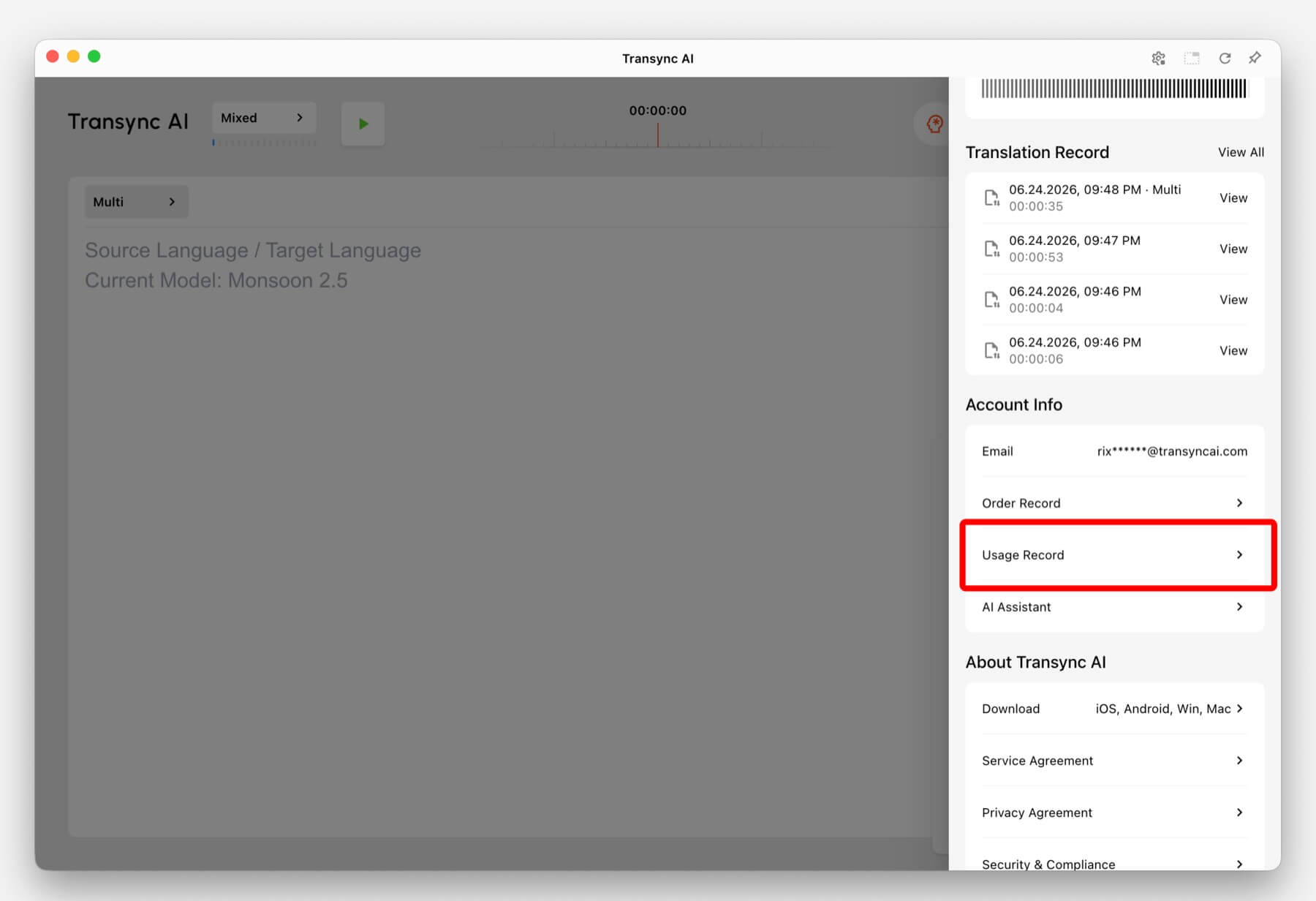
Kromě uložených přepisů a překladů vám Transync AI umožňuje kontrolovat využití úkolů přímo z vašeho účtu. Otevřít Záznam o použití zkontrolovat, kolik času překlad každý úkol skutečně zabral.
Záznam o využití obvykle obsahuje stav úkolu, čas vytvoření a Používání. Použití je skutečné množství času překladu započítaného pro daný úkol, které se může lišit od skutečné délky relace, pokud úloha používá více cílových jazyků.
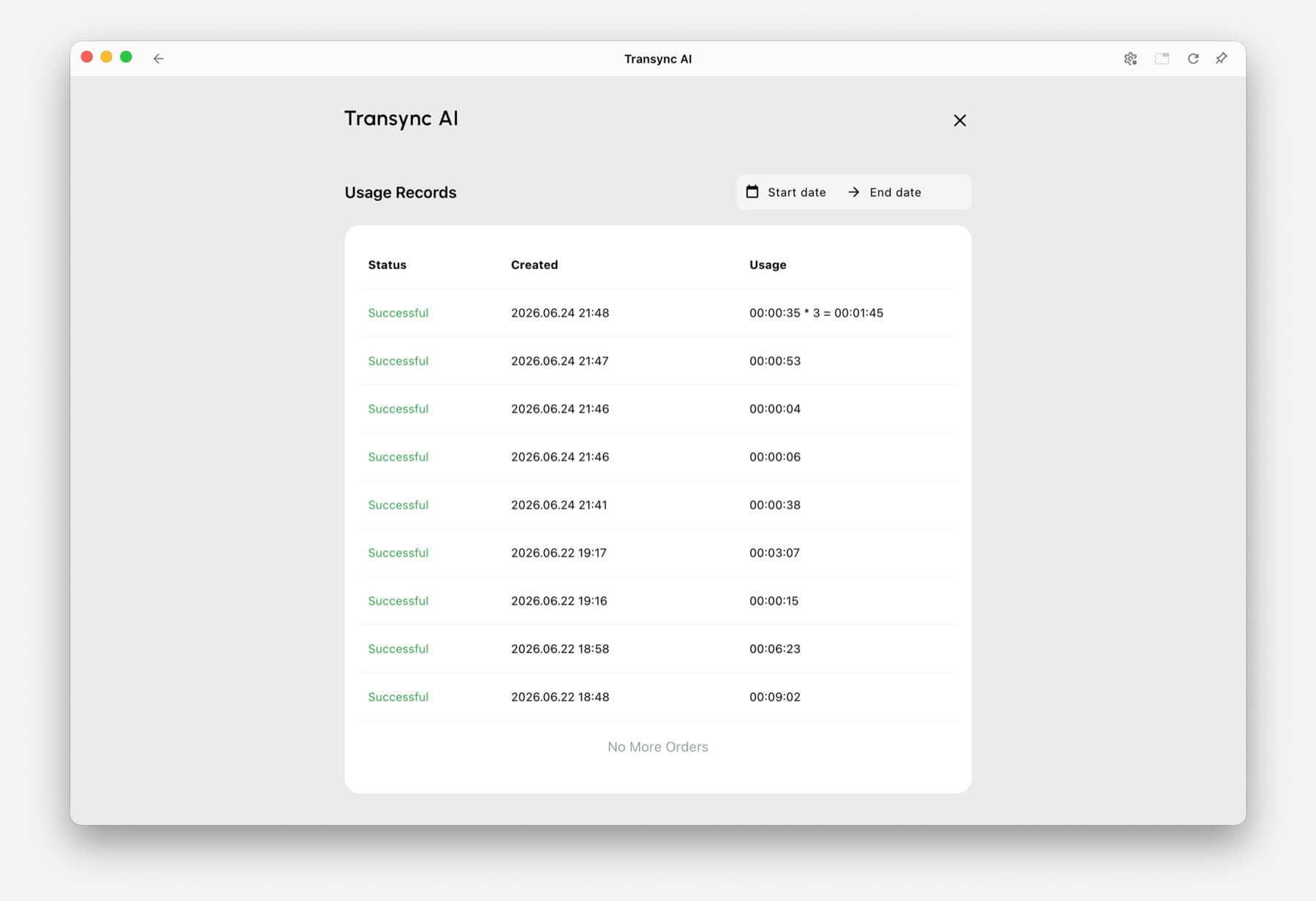
Pro běžné jednosměrné poslechové úlohy nebo obousměrné konverzace se využití obvykle počítá standardní sazbou. Vícejazyčný překlad, využití se může zvýšit v závislosti na počtu vybraných jazyků, protože jedna úloha vygeneruje výstup v několika cílových jazycích současně.
Rozdíly v režimech a vícejazyčná pravidla fakturace naleznete Jak vybrat režim překladu v Transync AI.
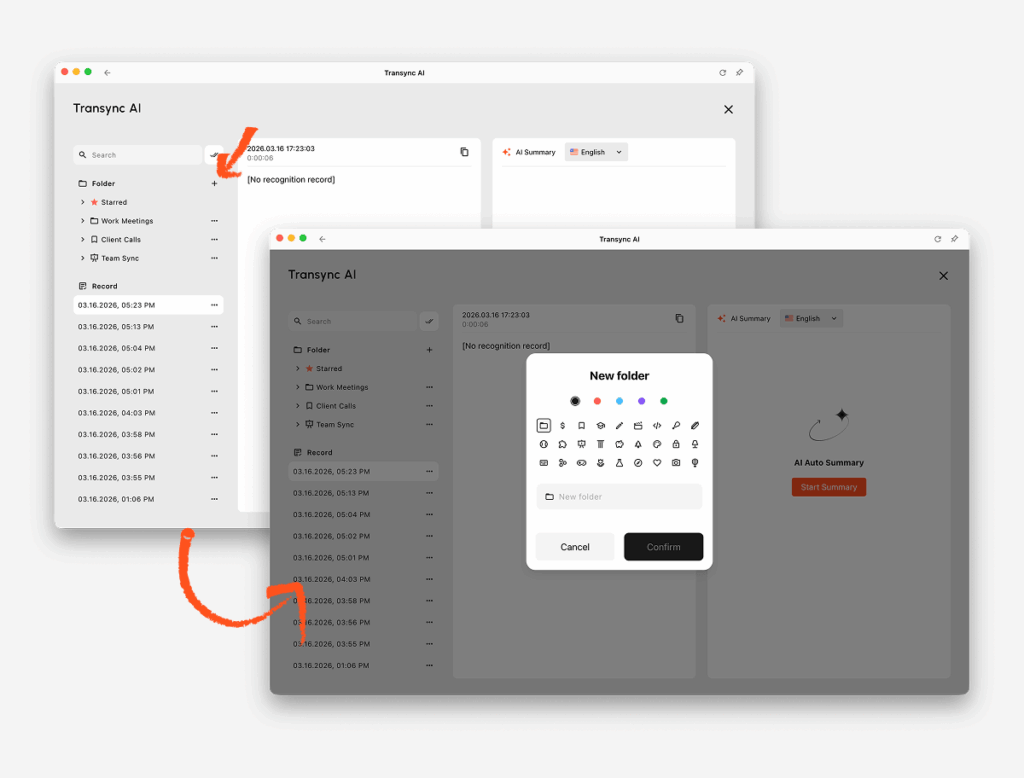
3. Vytvořte novou složku #
Můžete vytvářet složky pro uspořádání záznamů podle projektu, typu schůzky, zákazníka nebo týmu.
Vytvoření složky:
- V levém postranním panelu najděte Složka
- Klikněte na + tlačítko
- Vyberte ikonu složky
- Zadejte název složky
- Klikněte Potvrdit
Vaše nová složka se poté zobrazí v seznamu složek vlevo.
4. Správa jednoho záznamu překladu #
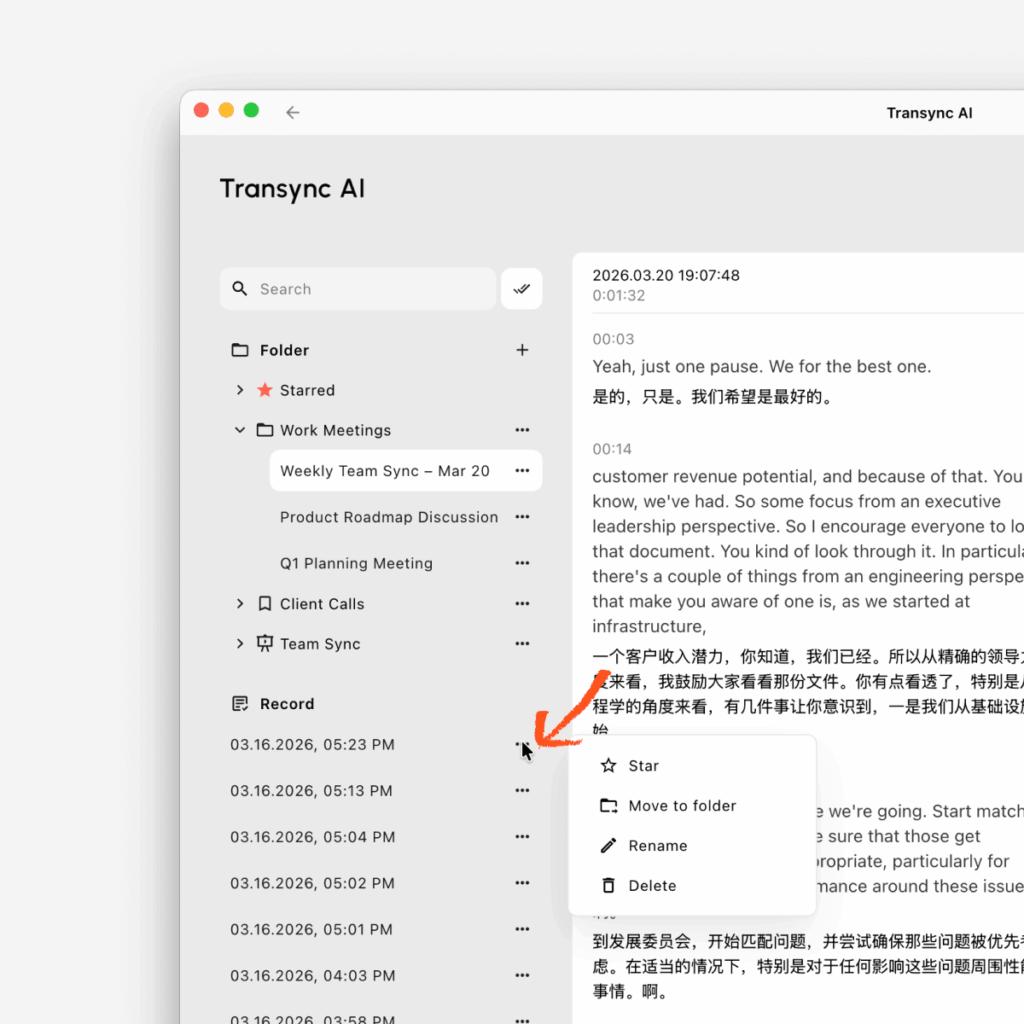
Každý záznam překladu má třítečkové menu pro rychlé akce.
Správa souboru:
- Najděte soubor pod Záznam nebo uvnitř složky
- Klikněte na třítečkové menu vedle souboru
- Vyberte akci, kterou potřebujete
Mezi dostupné akce patří:
Vymazat: odstranit soubor ze svých záznamů
Hvězda: přesunout soubor do Označeno hvězdičkou pro rychlý přístup
Přesunout do složky: umístěte soubor do jedné ze svých složek
Přejmenovat: změnit název souboru pro snazší identifikaci
5. Přejmenování záznamu překladu #
Pokud výchozí název souboru není dostatečně jasný, můžete jej přejmenovat.
Přejmenování souboru:
- Klikněte na třítečkové menu vedle záznamu
- Vybrat Přejmenovat
- Zadejte nový název souboru
- Potvrdit změnu
Jasný název usnadňuje pozdější nalezení záznamu, zejména pokud máte mnoho uložených relací.
6. Přesunutí záznamu do složky Označeno hvězdičkou nebo do jiné složky #
Důležité soubory můžete uspořádat dvěma způsoby:
Přesunout do kategorie Označeno hvězdičkou #
Použití Označeno hvězdičkou pro soubory, ke kterým chcete mít rychlý přístup.
- Klikněte na třítečkové menu
- Vybrat Hvězda
Soubor se zobrazí v Označeno hvězdičkou složku.
Přesunout do vybrané složky #
Pomocí složek můžete seskupovat soubory podle tématu nebo pracovního postupu.
- Klikněte na třítečkové menu
- Vybrat Přesunout do složky
- Vyberte cílovou složku
- Potvrdit
7. Smazání záznamu překladu #
Pokud již soubor nepotřebujete, můžete ho smazat.
Chcete-li smazat záznam:
- Klikněte na třítečkové menu
- Vybrat Vymazat
- Potvrdit smazání
Před smazáním souboru se prosím ujistěte, že jej již nepotřebujete.
8. Vyhledávání a správa více záznamů najednou #
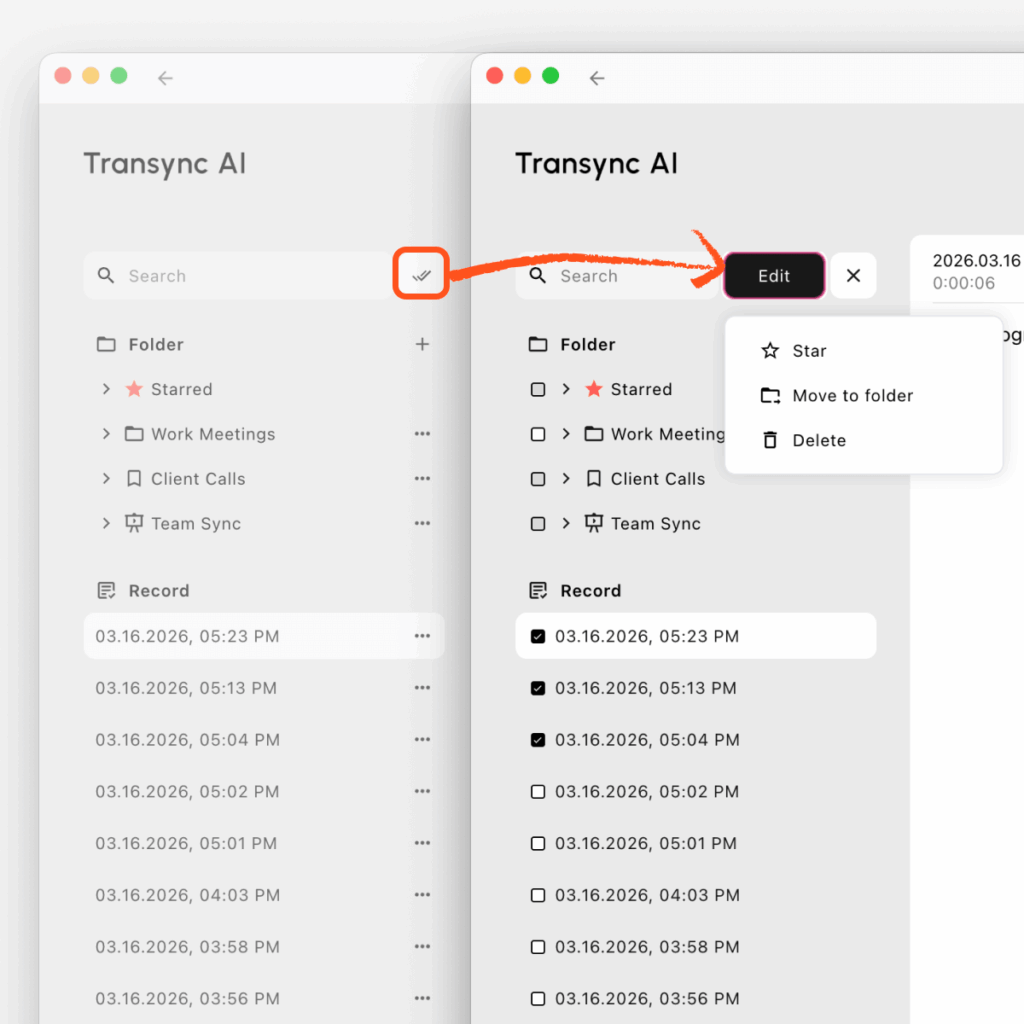
Pokud chcete spravovat více záznamů najednou, můžete použít nástroje pro vyhledávání a dávkovou úpravu.
Dávková správa souborů:
- Použijte Vyhledávání panel pro nalezení požadovaných záznamů
- Klikněte na Upravit tlačítko vedle vyhledávacího řádku
- Vyberte více záznamů
- Vyberte akci, kterou potřebujete
Můžete dávkově:
- Hvězda vybrané soubory
- Přesunout do složky pro vybrané soubory
- Vymazat vybrané soubory
To je obzvláště užitečné, když chcete vyčistit staré záznamy nebo uspořádat více souborů najednou.
9. Tipy pro efektivní správu překladatelských záznamů #
Doporučujeme tento pracovní postup:
- vytvářet složky pro různé scénáře schůzek
- přejmenujte důležité soubory po každé relaci
- hvězdné rekordy, ke kterým se možná brzy vrátíte
- použijte dávkovou úpravu pro rychlejší uspořádání více souborů
Díky tomu se vaše překladové záznamy snáze kontrolují, vyhledávají a spravují v průběhu času.


