
Tato stručná úvodní příručka pro stolní počítače vám pomůže nastavit Transync AI pro překlad v reálném čase s využitím umělé inteligence v systémech macOS, Windows a webových pracovních postupech pro stolní počítače. Je určena pro uživatele, kteří se zajímají o překlad schůzek s využitím umělé inteligence, zvuk schůzek, přeložený hlasový výstup, klonování hlasu, titulky v režimu obraz v obraze a sdílení přeložené řeči s ostatními účastníky.
Pokud používáte Transync AI poprvé, začněte instalací aplikace z Stránka ke stažení a poté vytvoření účtu. Základní návod k zahájení překladatelské relace naleznete Jak spustit překlad v reálném čase
Než začnete #
- Použijte desktopovou aplikaci Transync AI, když potřebujete nejkompletnější nastavení překladu schůzek, zejména systémový zvuk, přehrávání hlasu, virtuální mikrofon a obraz v obraze.
- Webovou verzi Transync AI používejte, když překládáte hlavně schůzky v prohlížeči, online videa nebo webové pracovní postupy.
- Před připojením k schůzce nebo jejím zahájením si nastavte Transync AI, aby byl připraven režim překladu, jazykový pár, zdroje zvuku a volitelné funkce.
- Před hovorem se ujistěte, že máte povolena oprávnění k aplikaci pro schůzky, prohlížeči, mikrofonu a reproduktoru.
1. Vyberte režim překladu #
Před výběrem jazyků zvolte režim překladu, který odpovídá vaší situaci: Jednosměrný překlad pro poslech, Obousměrný překlad pro rozhovory, nebo Vícejazyčný překlad když jeden úkol vyžaduje více cílových jazyků.

Úplné srovnání režimů viz Jak vybrat režim překladu v Transync AI.
2. Vyberte si jazyky #
Po výběru režimu překladu vyberte požadovaný zdrojový a cílový jazyk, například angličtinu do japonštiny, čínštinu do angličtiny nebo španělštinu do angličtiny. Směr překladu zvolte podle toho, co chcete na schůzce slyšet, číst nebo odeslat.
Základní ovládací prvky překladu naleznete v podrobném návodu v Jak spustit překlad v reálném čase

3. Přidejte klíčová slova a kontext pro AI Assistant #
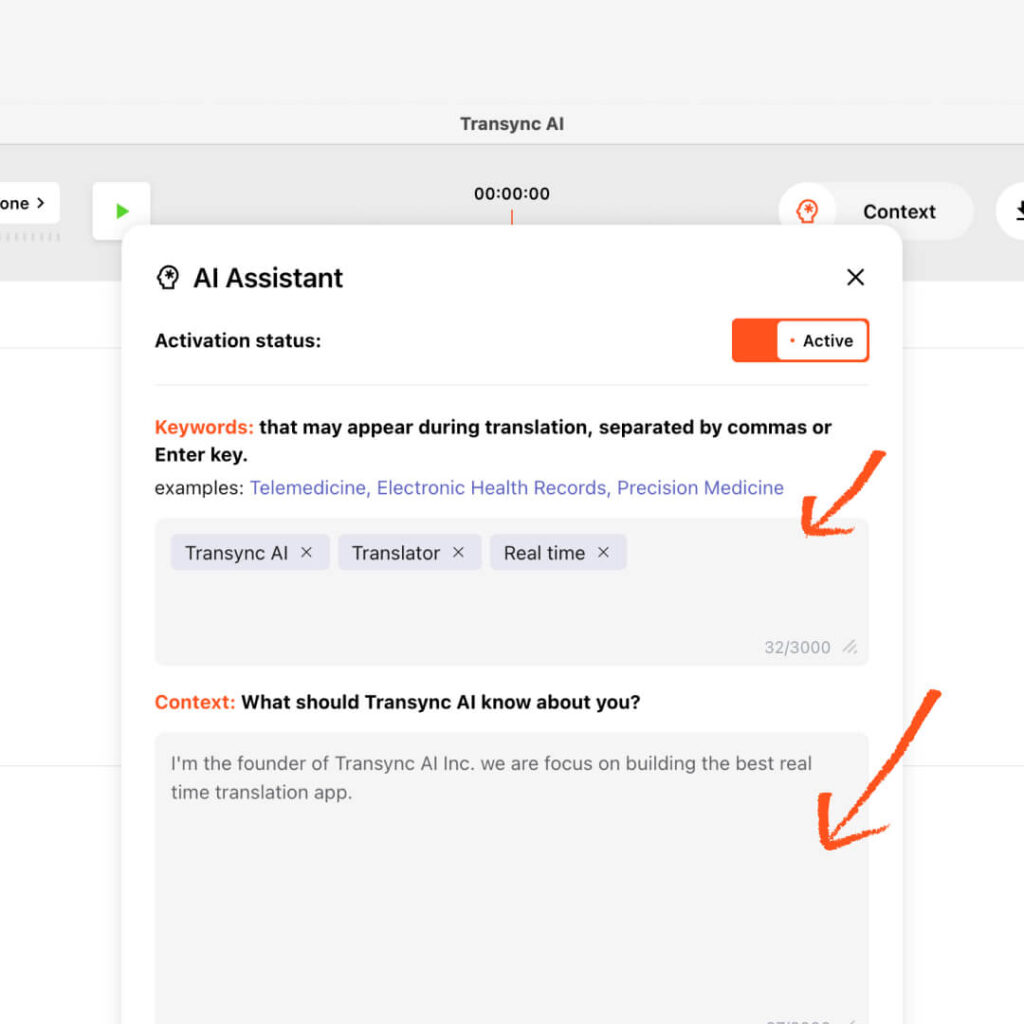
Před zahájením překladu otevřete AI Assistant a přidejte klíčová slova a kontext pro vaši relaci. To pomůže AI Transync pochopit váš profesní obor, zázemí schůzky, jména, zkratky a technické termíny ještě před zahájením překladu v reálném čase.
- Používejte klíčová slova pro speciální výrazy, názvy, názvy produktů, názvy firem nebo technické fráze.
- Použijte kontext k popisu vašeho odvětví, tématu schůzky, role nebo pozadí konverzace.
- Pokud se má klíčové slovo přeložit do konkrétního cílového výrazu, spojte obě slova znaménkem rovnosti.
- Podrobné nastavení viz Jak používat asistenta s umělou inteligencí
4. Konfigurace mikrofonu a zvuku počítače #
Před připojením ke schůzce si nastavte zdroje zvuku. Transync AI dokáže přeložit zvuk z vašeho mikrofonu a zvuk z počítače, takže tlumočník s umělou inteligencí pro schůzku může sledovat jak váš projev, tak i druhou stranu konverzace.
- Mikrofonní zvuk zaznamenává váš vlastní projev.
- Zvuk z počítače zachycuje hlasy, videa nebo zvuky ze schůze přehrávané na vašem počítači.
- Úplný návod k nastavení naleznete Jak sdílet zvuk z počítače
Pokud používáte webovou verzi, sdílení zvuku v prohlížeči může záviset na kartě prohlížeče nebo platformě pro schůzky. Pokud je to možné, použijte desktopovou aplikaci pro flexibilnější záznam zvuku ze schůzek.

5. V případě potřeby připravte přehrávání hlasu a klonování hlasu #
Pokud má být přeložená řeč slyšet nahlas, nakonfigurujte hlasové přehrávání před zahájením schůzky. Hlasové přehrávání přečte přeložený text nahlas s přirozeným převodem na řeč, což je užitečné pro schůzky, kurzy, demonstrace nebo hovory, kde je poslech snazší než čtení titulků.
Pokud vám záleží na vašem vlastním stylu mluvení, můžete také povolit funkci Voice Clone, která bude přeloženou řeč více připomínat váš hlas. Voice Clone neukládá vaše nahrávky pro účely trénování umělé inteligence.
- Nastavení přehrávání viz Jak používat přehrávání hlasu v Transync AI
- Nastavení klonovaného hlasu viz Jak používat klonování hlasu

6. Konfigurace titulků v režimu obraz v obraze #

Režim obraz v obraze umožňuje zobrazovat dvojjazyčné titulky na obrazovce při prohlížení snímků, sdílených obrazovek, dokumentů, videí nebo jiných aplikací. Na počítači si před zahájením překladu nakonfigurujte rozvržení textu, velikost písma a průhlednost.
- Zobrazit originál pouze tehdy, když potřebujete pouze zdrojový jazyk.
- Zobrazit překlad pouze tehdy, když potřebujete pouze přeložený výsledek.
- Smíšené zobrazení použijte, pokud chcete porovnat originál a překlad.
- Podrobné nastavení viz Jak používat režim obraz v obraze
7. Nastavte si virtuální mikrofon, když ostatní potřebují přeloženou řeč #
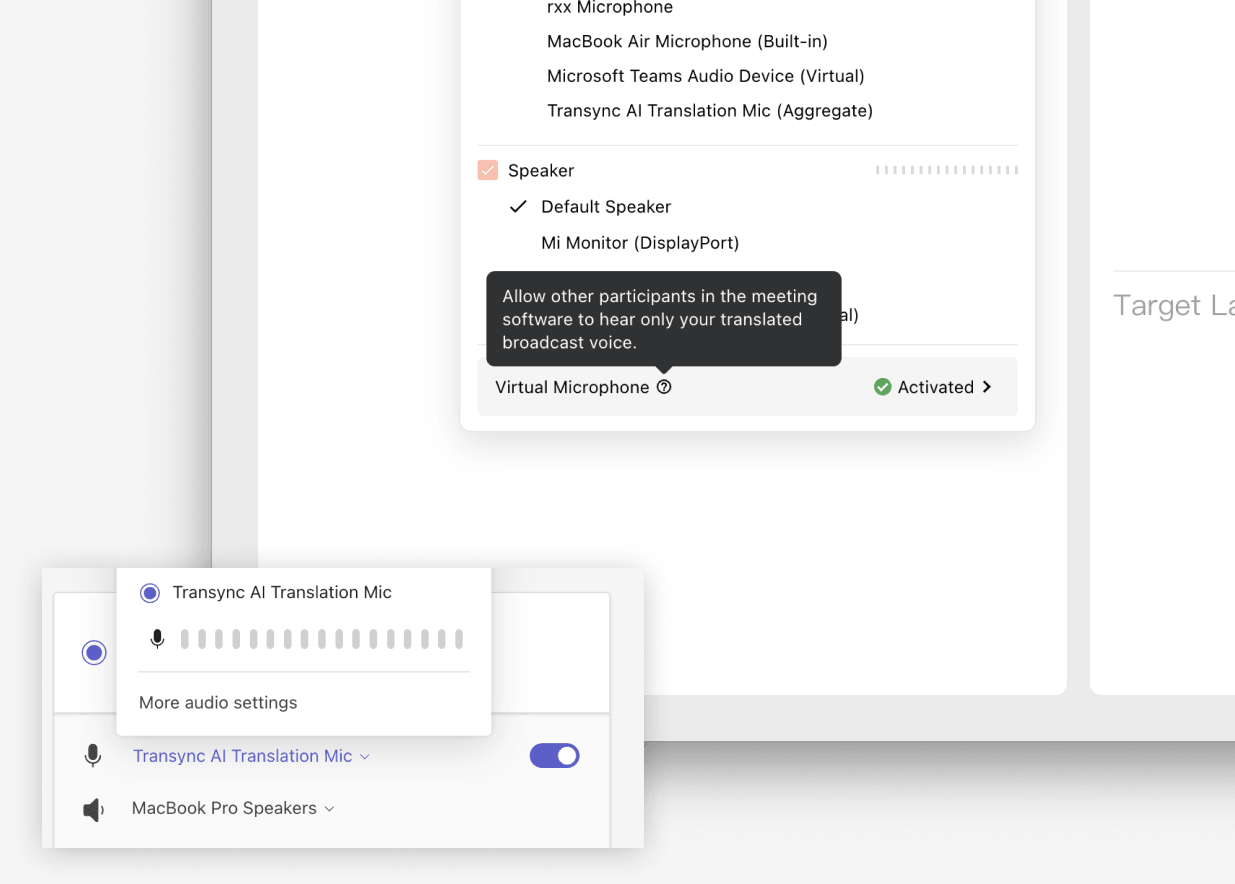
Virtuální mikrofon je užitečný, když ostatní účastníci schůzky chtějí slyšet přeložený hlas přímo přes vstup vašeho mikrofonu, nikoli váš původní projev. Nastavte si ho před schůzkou a poté v aplikaci pro schůzky vyberte virtuální mikrofon Transync AI nebo nakonfigurované virtuální zvukové zařízení.
- V systému macOS postupujte podle Jak používat virtuální mikrofon v systému macOS
- Pro Windows postupujte podle Jak nastavit virtuální mikrofon ve Windows
8. Připojte se ke schůzce a spusťte překlad #
Po konfiguraci Transync AI se připojte ke schůzce přes Zoom, Microsoft Teams, Google Meet nebo jinou platformu pro schůzky. Ověřte, zda váš mikrofon a zvuk schůzky fungují, a poté klikněte na Spustit překlad v Transync AI.
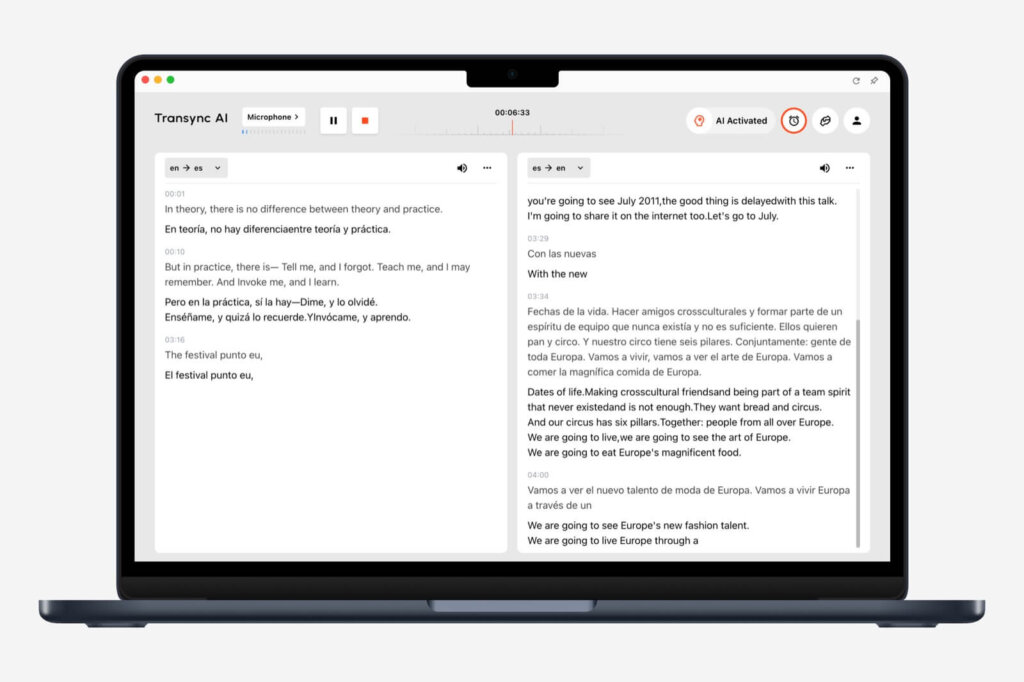
Během schůzky bude Transync AI zobrazovat původní řeč a přeložený text v reálném čase. Použijte Pauza, když dočasně nepotřebujete překlad, a Zastavit, když je relace ukončena.

9. Po schůzi si projděte záznamy, přepisy a shrnutí #
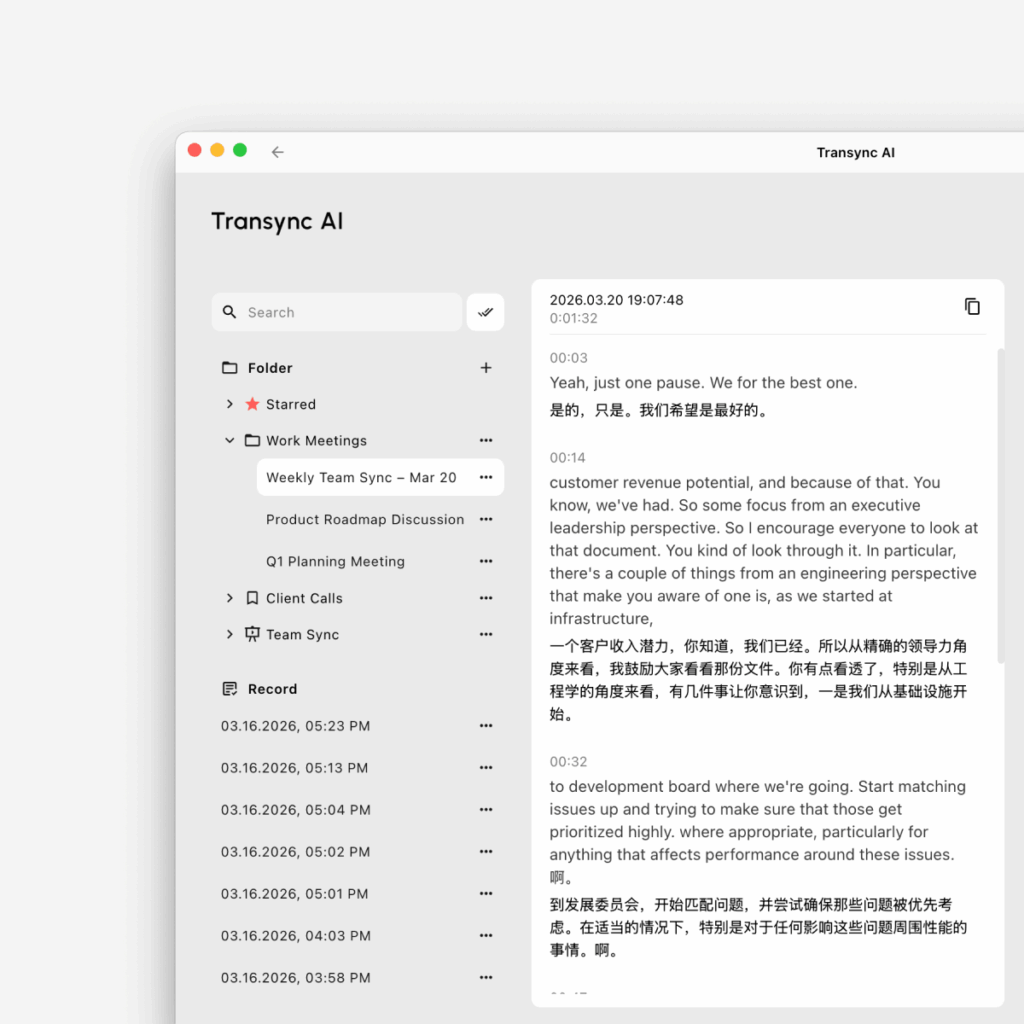
Po překladatelské relaci si otevřete záznamy o překladu a zkontrolujte, o čem se diskutovalo. V závislosti na vašem pracovním postupu máte přístup k přepisům, shrnutím a úkolům, abyste mohli rychleji navazovat na danou záležitost.
- Spravujte uložené relace pomocí Jak spravovat záznamy o překladech
- Projděte si obsah schůzky s Jak získat přístup k přepisům a shrnutím schůzek
Doporučené nastavení pro stolní počítače #
Pro většinu stolních schůzek je doporučené nastavení následující: nejprve otevřete Transync AI, vyberte správný režim překladu pomocí Jak vybrat režim překladu v Transync AI, vyberte jazykový pár, v případě potřeby přidejte klíčová slova a kontext pro AI Assistant, povolte zvuk mikrofonu a zvuk počítače, nakonfigurujte volitelné funkce PiP, přehrávání hlasu, klonování hlasu nebo virtuální mikrofon a poté se připojte ke schůzce a spusťte překlad. Po schůzce použijte Jak spravovat záznamy o překladech prohlížet a organizovat uložené relace.


