
本桌面快速入門指南可協助您在 macOS、Windows 和桌面 Web 工作流程中設定 Transync AI,以實現 AI 即時翻譯。它專為關注 AI 會議翻譯、會議音訊、翻譯語音輸出、語音克隆、畫中畫字幕以及與其他與會者共享翻譯語音的用戶而設計。
如果您是第一次使用 Transync AI,請先從以下位置安裝應用程式: 下載頁面 然後建立一個帳戶。有關啟動翻譯會話的基本步驟,請參閱 如何開始即時翻譯
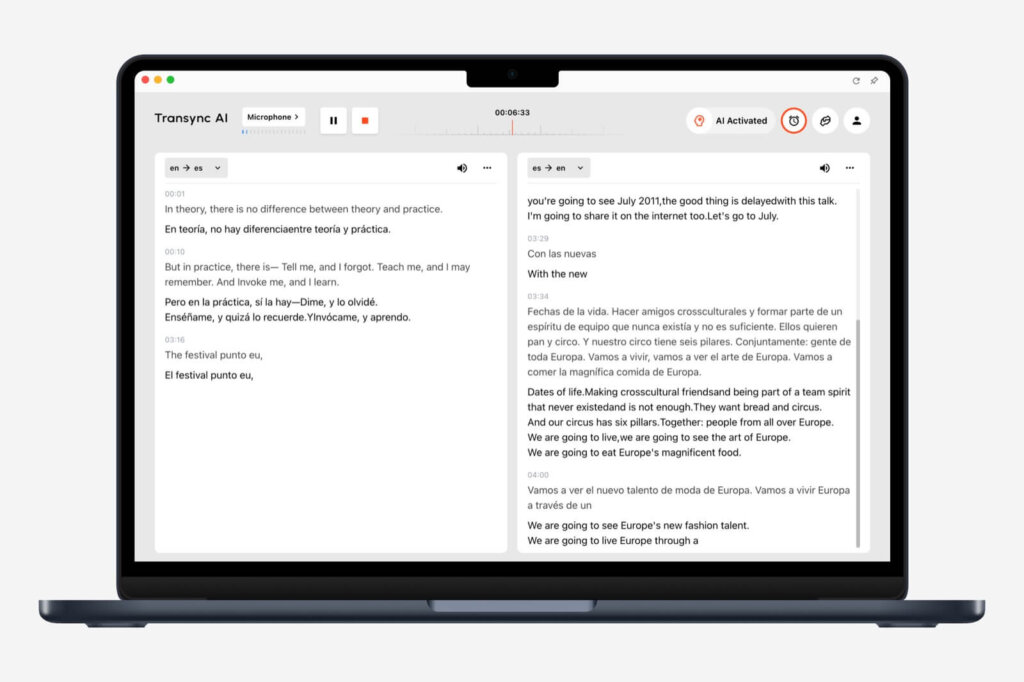
開始之前 #
- 當您需要最完整的會議翻譯設定時,特別是系統音訊、語音播放、虛擬麥克風和畫中畫功能時,請使用 Transync AI 桌面應用程式。
- 如果您主要翻譯基於瀏覽器的會議、線上影片或網路工作流程,請使用 Transync AI 網路版。
- 在加入或開始會議之前設定 Transync AI,以便翻譯模式、語言對、音訊來源和選用功能準備就緒。.
- 請確保在通話前已啟用會議應用程式、瀏覽器、麥克風和揚聲器權限。
1. 選擇您的翻譯模式 #
在選擇語言之前,請先選擇符合您使用場景的翻譯模式: 單向翻譯 謝謝聆聽,, 雙向翻譯 用於對話,或 多語言翻譯 當一項任務需要多種目標語言時。.

有關完整的模式比較,請參閱 如何在Transync AI中選擇翻譯模式.
2. 選擇你的語言 #
選擇翻譯模式後,選擇所需的源語言和目標語言,例如英語譯日語、中文譯英語或西班牙語譯英語。根據您希望在會議中聽到、閱讀或發送的內容選擇語言方向。.
對於基本翻譯控件,請按照逐步指南進行操作。 如何開始即時翻譯

3. 新增 AI 助理關鍵字和上下文 #
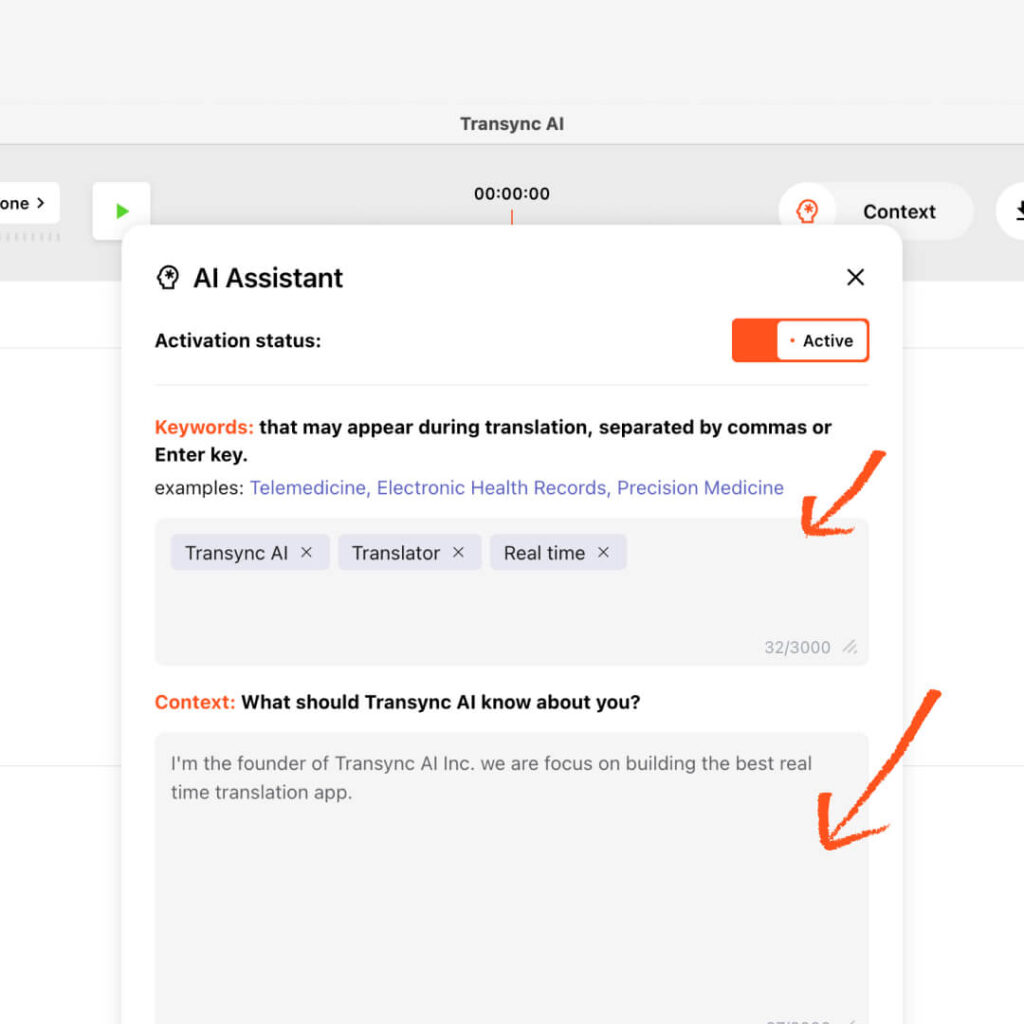
開始翻譯前,請開啟 AI 助手,加入關鍵字和上下文資訊。這有助於 Transync AI 在即時翻譯開始之前了解您的專業領域、會議背景、人名、縮寫和技術術語。
- 使用關鍵字來表示特殊術語、名稱、產品名稱、公司名稱或技術短語。
- 使用「背景」來描述您的行業、會議主題、角色或談話背景。
- 如果一個關鍵字需要翻譯成一個特定的目標字,請用等號連接這兩個字。
- 有關詳細設置,請參閱 如何使用AI助手
4. 配置麥克風和電腦音訊 #
在加入會議前設定好音訊來源。 Transync AI 可以轉換您麥克風的音頻和電腦輸出的音頻,這樣 AI 會議翻譯器就能同時識別您的語音和對方的對話。
- 麥克風音訊功能用於錄製您自己的語音。
- 電腦音訊可以捕捉電腦上播放的聲音、視訊或會議聲音。
- 完整的設定指南請參見 如何共享電腦音訊
如果您使用的是網頁版,瀏覽器音訊分享可能取決於瀏覽器標籤頁或會議平台。建議盡可能使用桌面應用程序,以便更靈活地錄製會議音訊。

5. 如有需要,準備語音播放和語音複製功能。 #
如果需要將翻譯後的語音朗讀出來,請在會議開始前配置語音播放功能。語音播放功能會使用自然的文本轉語音 (TTS) 朗讀翻譯後的文本,這在會議、課程、演示或通話等場合非常有用,因為在這些場合,聽比讀字幕更容易。
如果您注重自己的說話風格,還可以啟用語音克隆功能,使翻譯後的語音聽起來更接近您的聲音。語音克隆功能不會儲存您的錄音用於人工智慧訓練。
- 有關播放設置,請參閱 如何在 Transync AI 中使用語音播放功能
- 有關克隆語音設定的說明,請參見 如何使用語音克隆

6. 配置畫中畫字幕 #

畫中畫模式可在您檢視投影片、分享畫面、文件、影片或其他應用程式時,將雙語字幕懸浮在螢幕上。在桌面端,請在開始翻譯任務前配置文字佈局、字體大小和透明度。
- 僅當只需要來源語言時才顯示原文。
- 僅當只需要翻譯結果時才顯示翻譯。
- 當您想要同時比較原文和譯文時,請使用混合視圖。
- 有關詳細設置,請參閱 如何使用畫中畫模式
7. 當其他人需要翻譯語音時,設定虛擬麥克風 #
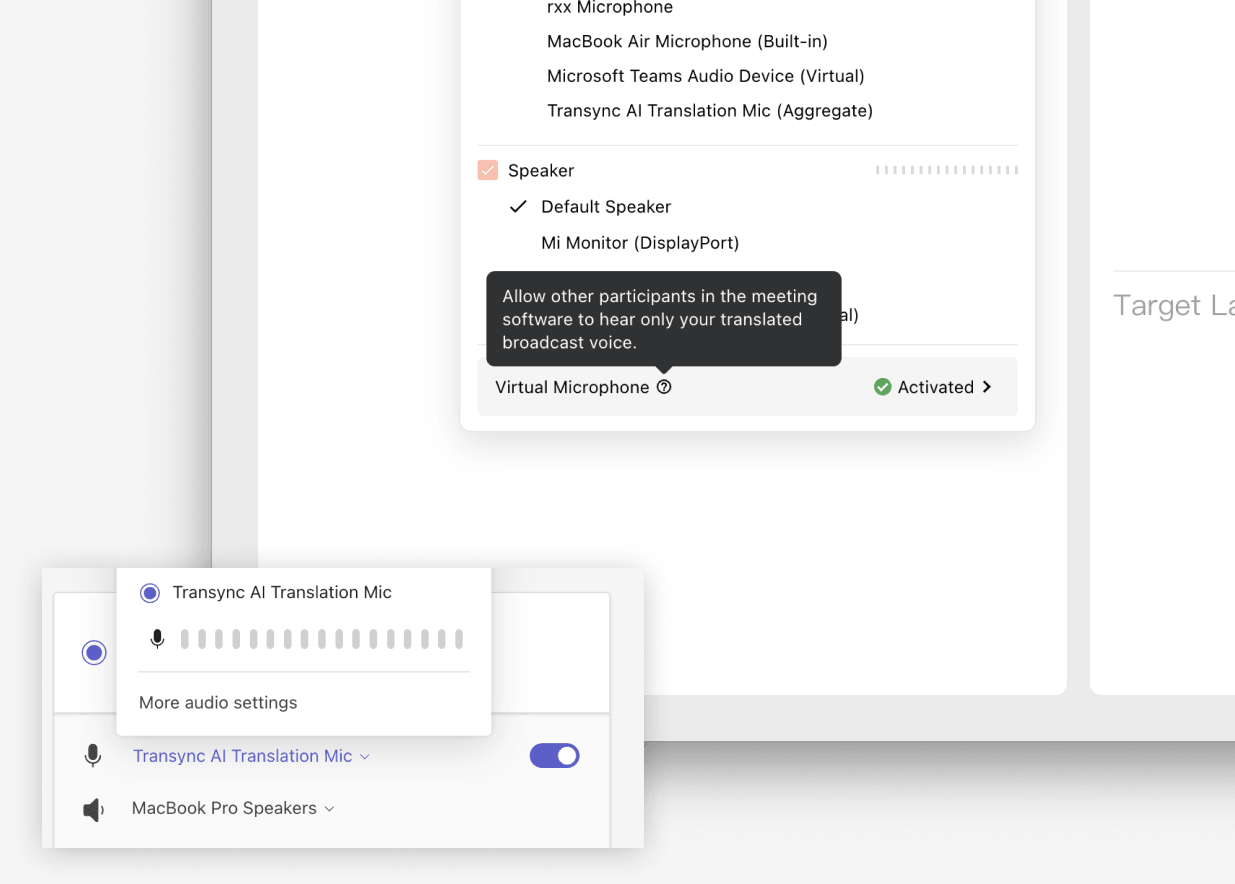
當您希望其他會議參與者直接透過您的會議麥克風輸入聽到翻譯後的聲音,而不是您的原聲時,虛擬麥克風非常有用。請在會議開始前進行設置,然後在會議應用程式中選擇 Transync AI 虛擬麥克風或已配置的虛擬音訊設備。
- 對於 macOS 用戶,請依照下列步驟操作。 如何在 macOS 上使用Virtual Microphone
- 對於 Windows 系統,請依照下列步驟操作。 如何在 Windows 上設定Virtual Microphone
8. 加入會議並開始翻譯 #
Transync AI 設定完成後,請加入 Zoom、Microsoft Teams、Google Meet 或其他會議平台的會議。確認麥克風和會議音訊正常運作後,點擊 Transync AI 中的「開始翻譯」。
會議期間,Transync AI 會即時顯示原始語音和翻譯文字。如果您暫時不需要翻譯,請使用「暫停」功能;會議結束後,請使用「停止」功能。

9. 會後審閱記錄、筆錄和摘要 #
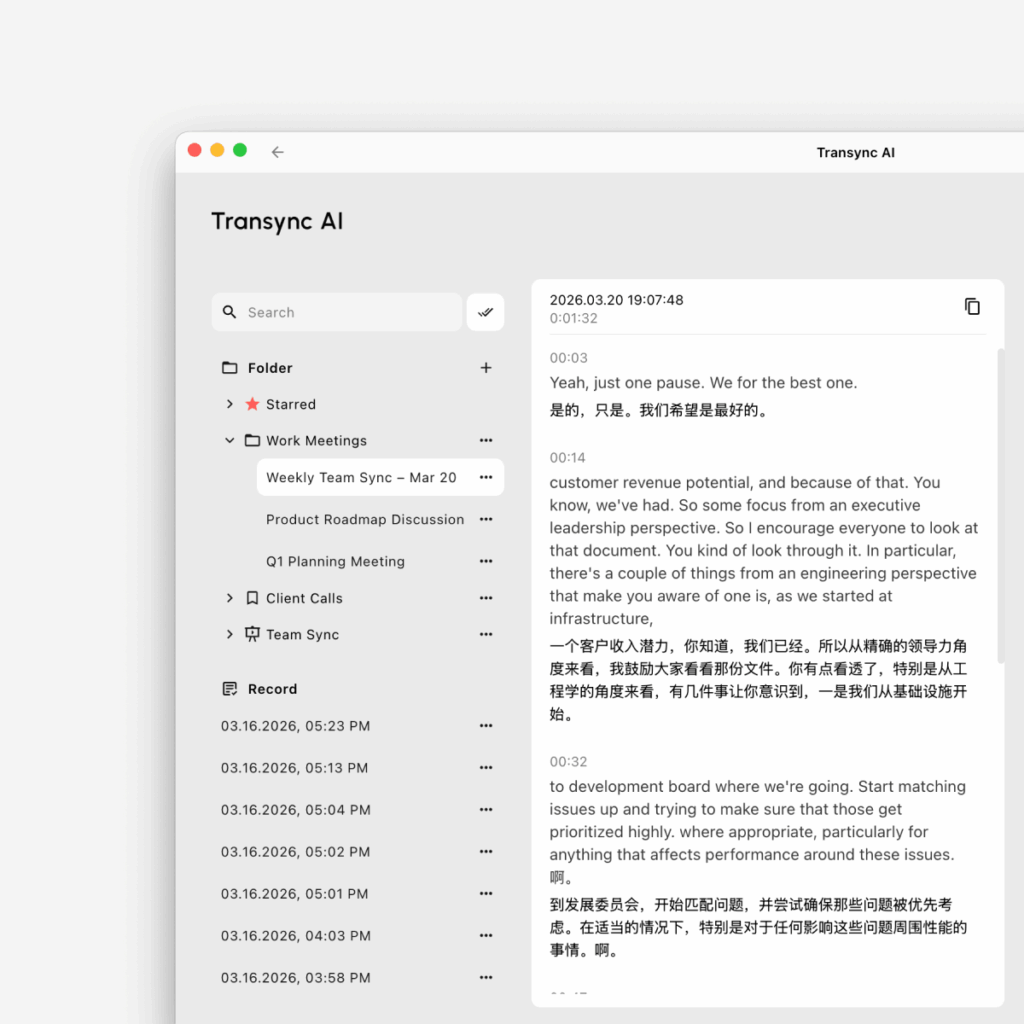
翻譯結束後,開啟翻譯記錄查看討論內容。根據您的工作流程,您可以存取文字、摘要和待辦事項,以便更快跟進。
- 使用以下方式管理已儲存的會話 如何管理翻譯記錄
- 審查會議內容 如何存取會議記錄和摘要
推薦的桌面設定 #
對於大多數桌面會議,建議的設定是:先開啟 Transync AI,然後選擇正確的翻譯模式。 如何在Transync AI中選擇翻譯模式, 選擇您的語言對,根據需要添加 AI 助手關鍵字和上下文,啟用麥克風音頻和電腦音頻,配置可選的畫中畫、語音播放、語音克隆或虛擬麥克風,然後加入會議並開始翻譯。會議結束後,使用 如何管理翻譯記錄 查看和整理已儲存的會話。.


