




什麼是揚聲器分離?
說話者分離(也稱為說話者分割)可以識別不同的聲音並標記轉錄片段,以便您可以在多語言對話中看到誰說了什麼。.
說話者分離功能可自動按說話者整理對話,以便團隊在即時翻譯過程中更輕鬆地追蹤討論,並在之後查看更清晰的記錄。.
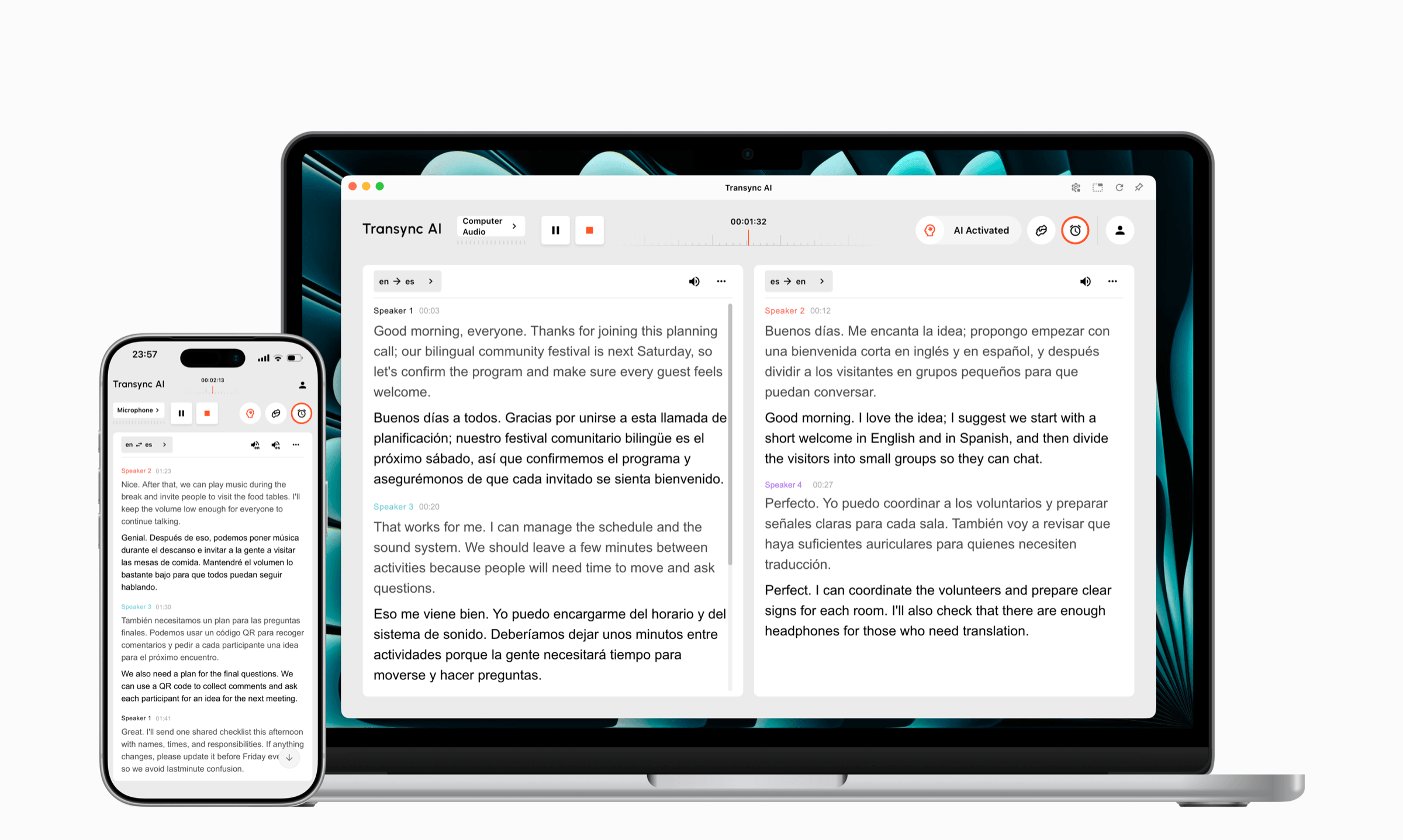
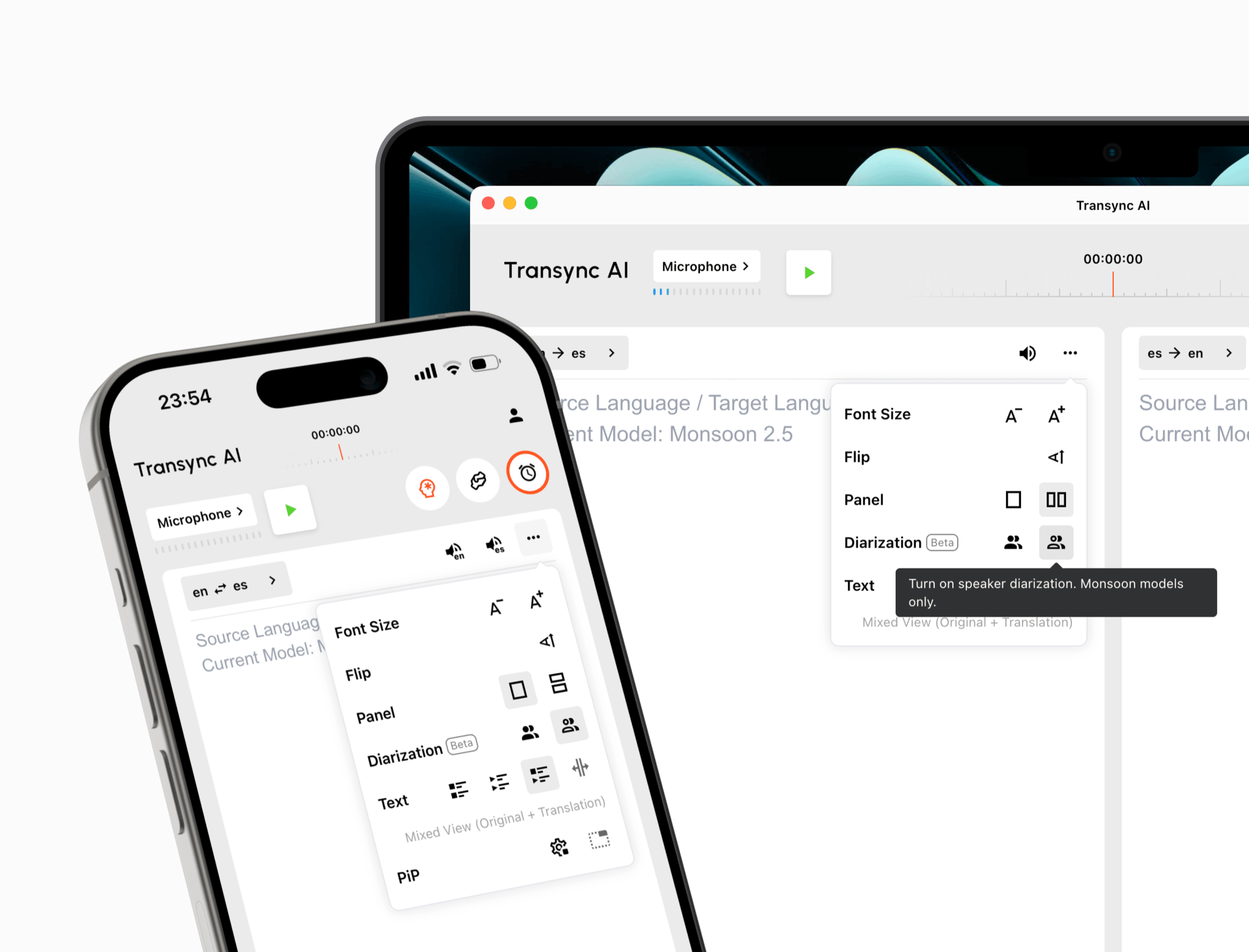
打開 分割(Beta) 在對話開始前,翻譯面板會顯示翻譯結果。然後,Transync AI 會自動為不同的發言者添加清晰的彩色標籤,例如發言者 1、發言者 2 和發言者 3。.
即時翻譯過程中會顯示發言人標籤,保存的記錄中也會保留發言人標籤,人工智慧產生的會議摘要中也會顯示發言人標籤,從而更容易看出每個關鍵點是由誰貢獻的。.
將通用標籤替換為特定的人名或角色,例如 Jessica、主持人、面試官或客戶。更改後的發言人名稱會在整個會議記錄中同步更新,方便快速瀏覽並分享較長的討論內容。.
您還可以調整揚聲器顏色,使不同的聲音更容易區分。.
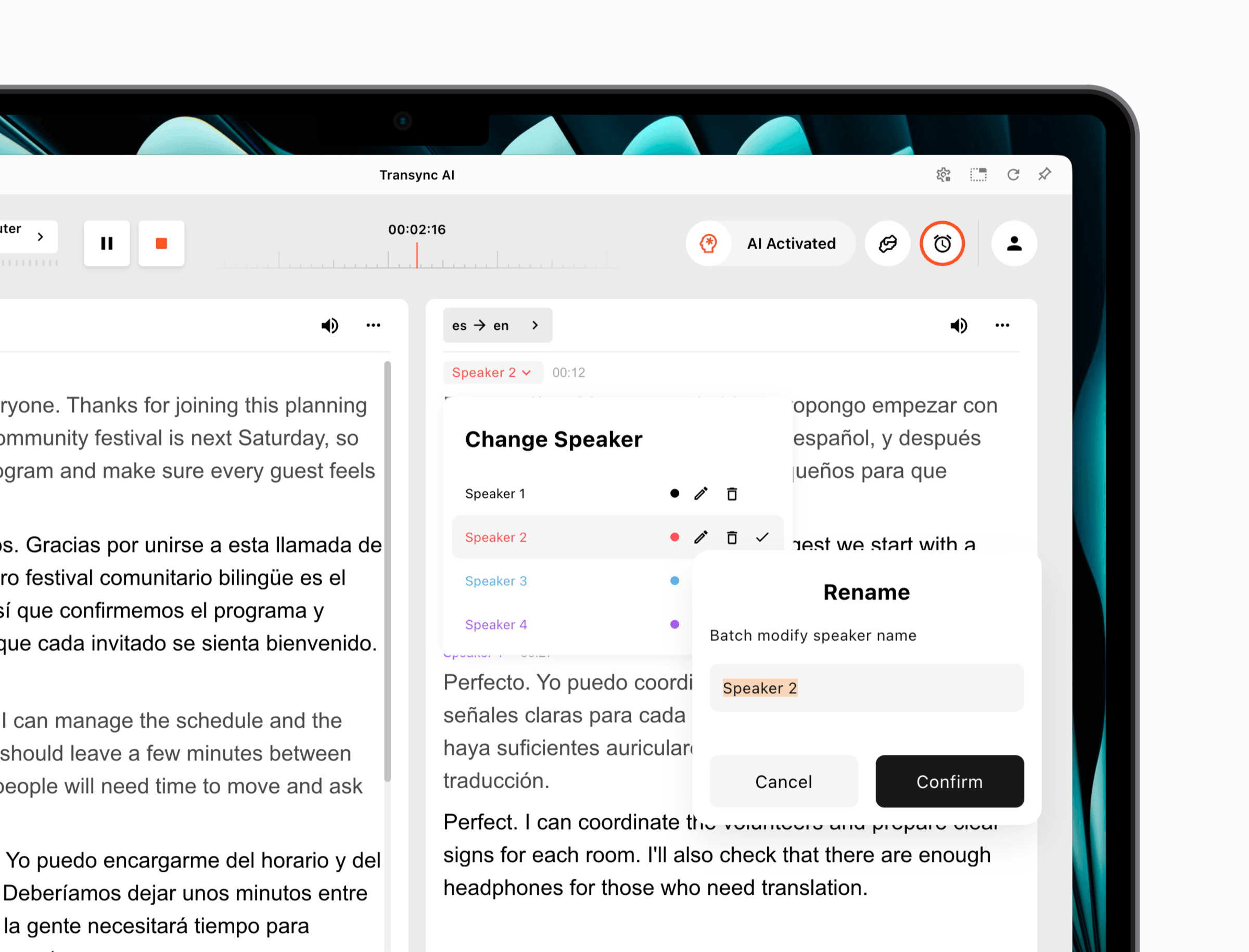
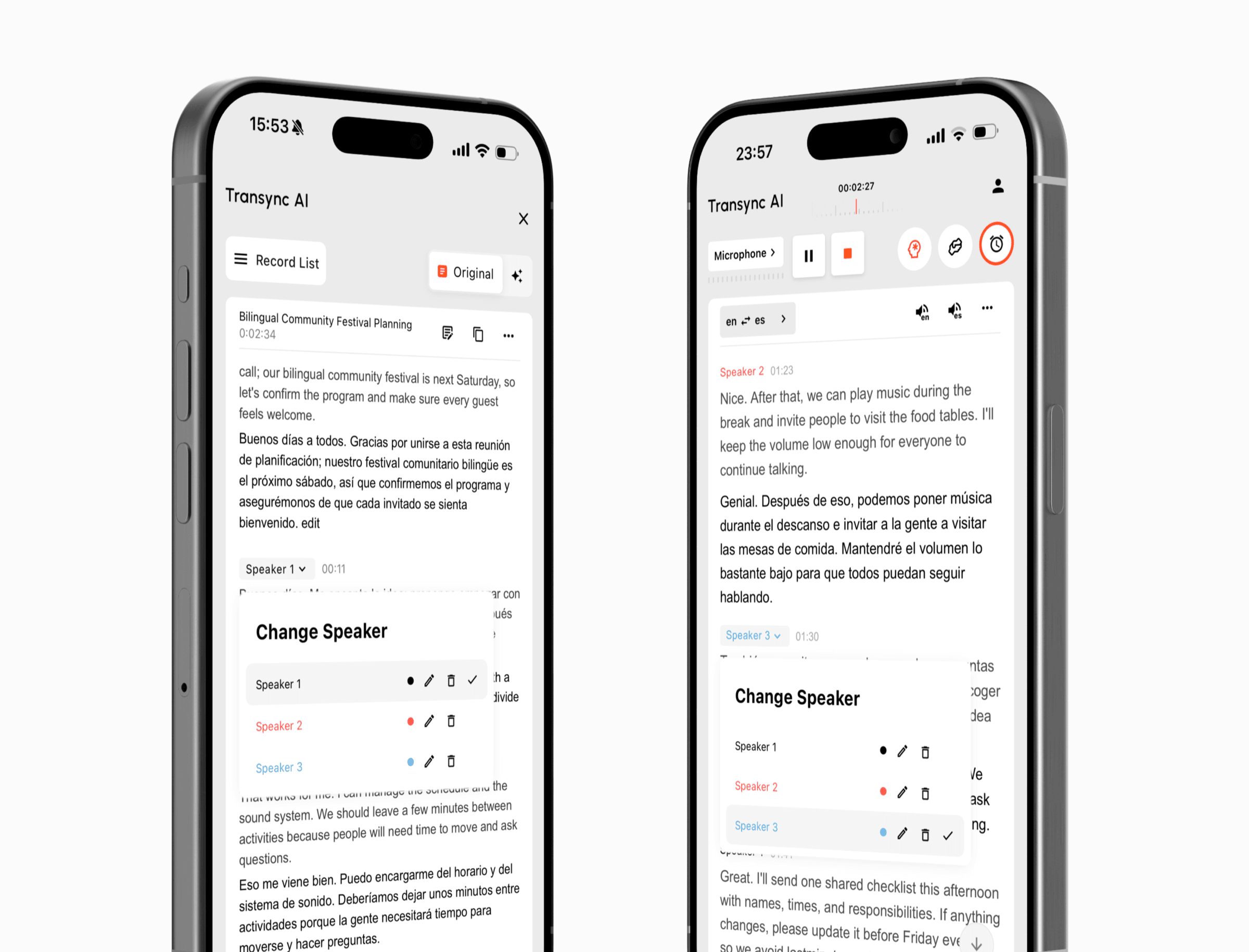
如果轉錄片段被分配給了錯誤的人,請打開 更換發言人 並選出正確的發言人。這為您提供了一種無需重寫對話即可清理錄音的實用方法。.
在共享會議記錄或在會議後續工作流程中使用會議記錄之前,請先審核發言人分配。.
AI說話者分離(也稱為說話者分割)可以辨識對話中的不同聲音,並以說話者標記轉錄片段。.
在開始任務之前打開翻譯面板並啟用 分割(Beta). 當您使用支援的 Monsoon 型號時,此選項可用。.
是的。開啟發言人選單,將「發言人 1」之類的通用標籤重新命名為具體人員的姓名或角色。新名稱將套用於整個會議記錄。.
是的。選擇轉錄片段,打開 更換發言人, 並將其分配給正確的發言人。.
發言者標籤可以在即時翻譯過程中以及已儲存的翻譯記錄中顯示,以便您可以即時追蹤討論並在之後進行整理。.
該功能仍在改進中。當錄音中出現重疊語音、背景噪音或相似的聲音時,應重新檢查說話者分配情況。.
簡要回答有關說話者標籤、分詞、轉錄編輯、保存記錄和 Beta 準確率的問題。.
說話者分離(也稱為說話者分割)可以識別不同的聲音並標記轉錄片段,以便您可以在多語言對話中看到誰說了什麼。.
最適合多人發言且需要清楚記錄發言者身分的團隊會議、面試、課程、講座和客戶對話。.
在開始支援的翻譯任務之前,請啟用人聲分割(測試版)。 Transync AI 會自動指派顏色編碼標籤,例如「說話者 1」和「說話者 2」。.
說話者標籤可以在人們說話時顯示,從而更容易即時追蹤多人參與的多語言討論。.
標籤會保留在已儲存的翻譯記錄中,以便您在對話結束後查看貢獻、決定、問題和後續事項。.
您可以將通用標籤替換為姓名或角色,調整發言人顏色,並在需要時使用「變更發言人」功能重新指派轉錄片段。.
說話者分離功能仍在改進中。請檢查對話中是否有重疊語音、背景噪音或相似聲音的情況。.