
如何共享電腦音訊 #
為了確保 Transync AI 能夠翻譯會議中每位參與者的聲音,您需要共享電腦的系統音訊。這樣,Transync AI 不僅可以捕捉您麥克風的聲音,還可以捕捉 Zoom、Teams 或 Google Meet 的聲音。您可以訪問我們的 官方網站 了解更多。
1. 在 Transync AI 中啟用“電腦音訊” #
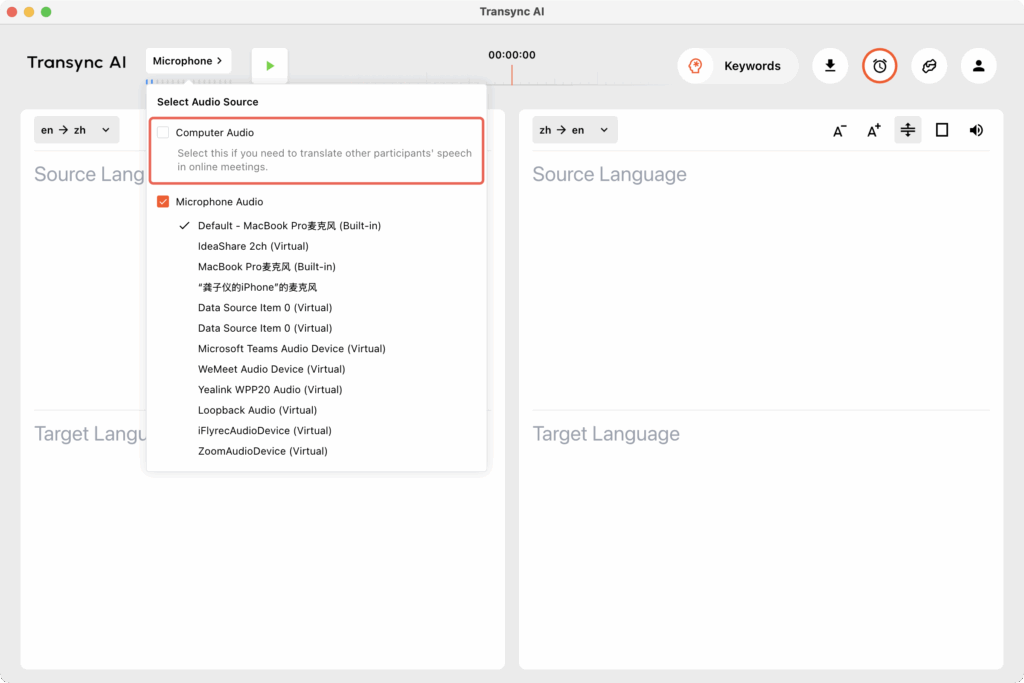
開始翻譯之前,請打開 Transync AI 應用並勾選“電腦音訊。”
這可確保直接從您的裝置擷取會議聲音以進行翻譯。
適用於桌面應用程式(macOS、Win) #
對於 Web 應用程式 #
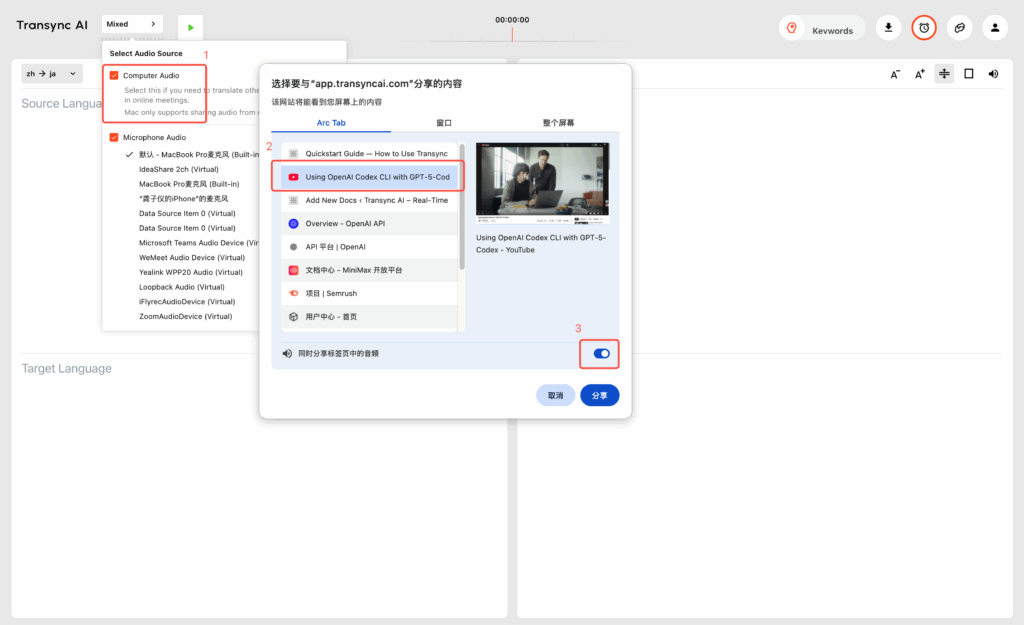
網頁版僅支援共享瀏覽器標籤頁中的聲音,因此如果您需要從視訊或會議軟體中擷取音頻,請確保視訊和會議軟體也使用網頁版。點選對應的標籤頁,然後選擇「同時分享電腦聲音」。
行動應用 #
目前,行動系統音訊共享功能尚未完全支援。在某些手機上,懸浮窗模式或許能更直接錄製音訊。
2. 確認您的輸入輸出設備。 #
請確保您的電腦… 輸入 和 輸出 設備設定正確:
- 輸入 = 您實際使用的麥克風
- 輸出設備 = 您實際使用的揚聲器或耳機
此外,Transync AI 中選擇的麥克風必須與您電腦目前的音訊設定相符。
3. 開始翻譯 #
您可以在Transync AI中檢查麥克風是否正常運作。一般來說,如果Transync AI能夠接收麥克風的聲音,麥克風選擇按鈕下方會有一個藍色的方塊在波動。
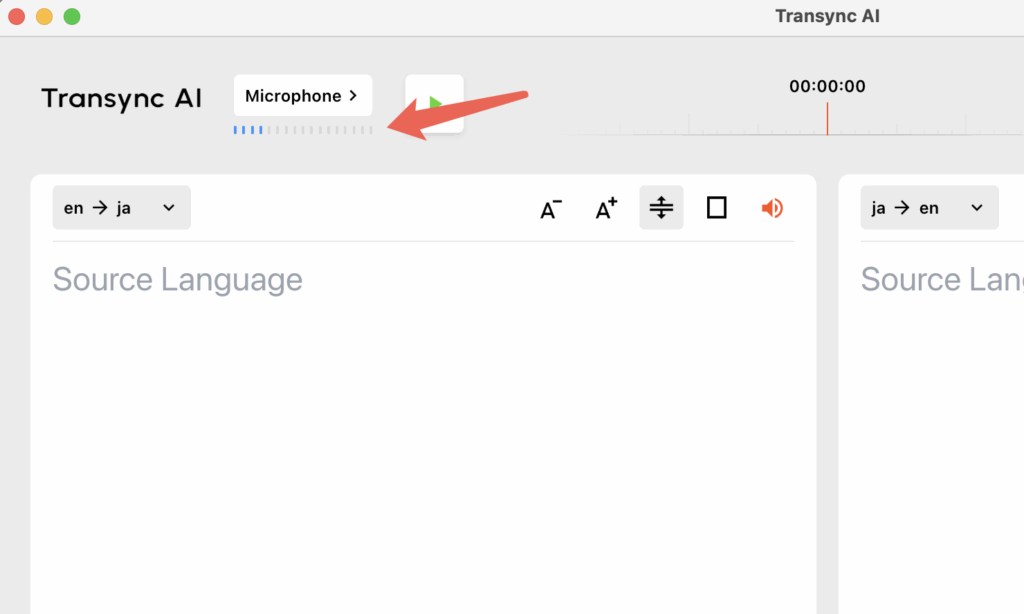
電腦音訊共享完畢,語言對確認後即可開始翻譯。
想讓翻譯後的語音朗讀出來而不是只顯示字幕嗎?請閱讀我們的指南,了解如何啟用語音播放、選擇語音以及調整播放延遲: 如何在 Transync AI 中使用語音播放功能
4. 故障排除 #
如果您無法存取麥克風或電腦音頻,我們可以逐步確認音頻設定。請依照以下步驟操作。
對於 Windows 用戶端 #
選擇電腦工作列右下角的聲音按鈕,檢查聲音設定。或(win+ctrl+v)
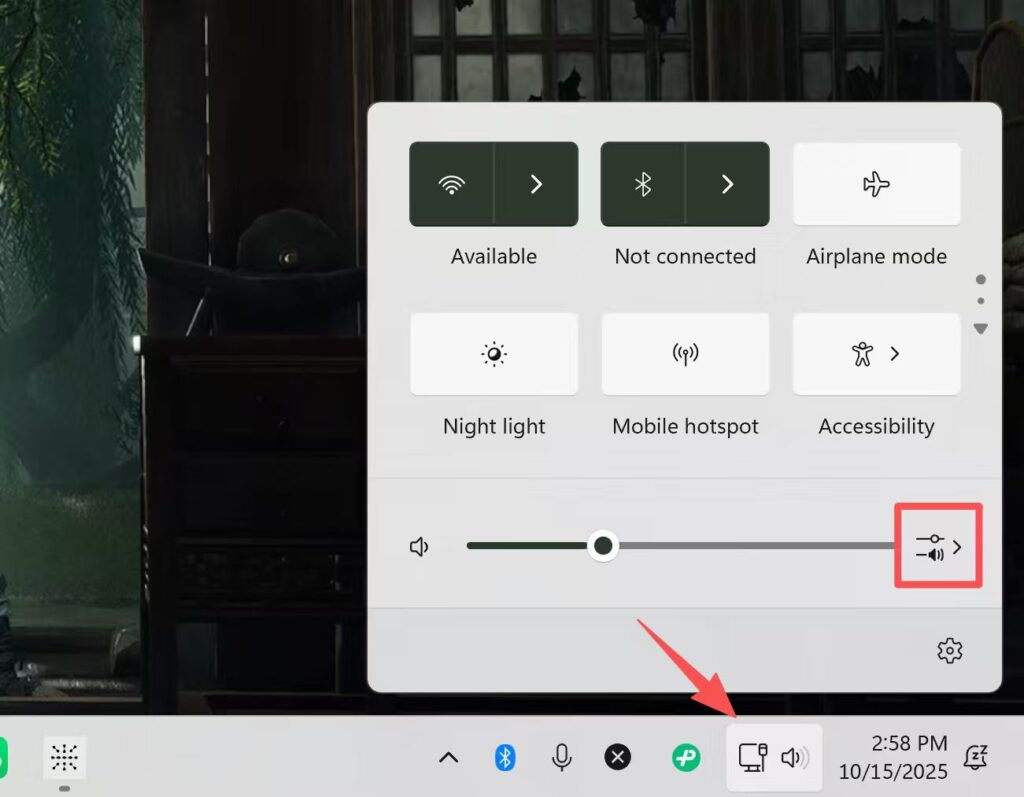
點擊查看 更多音量設定。
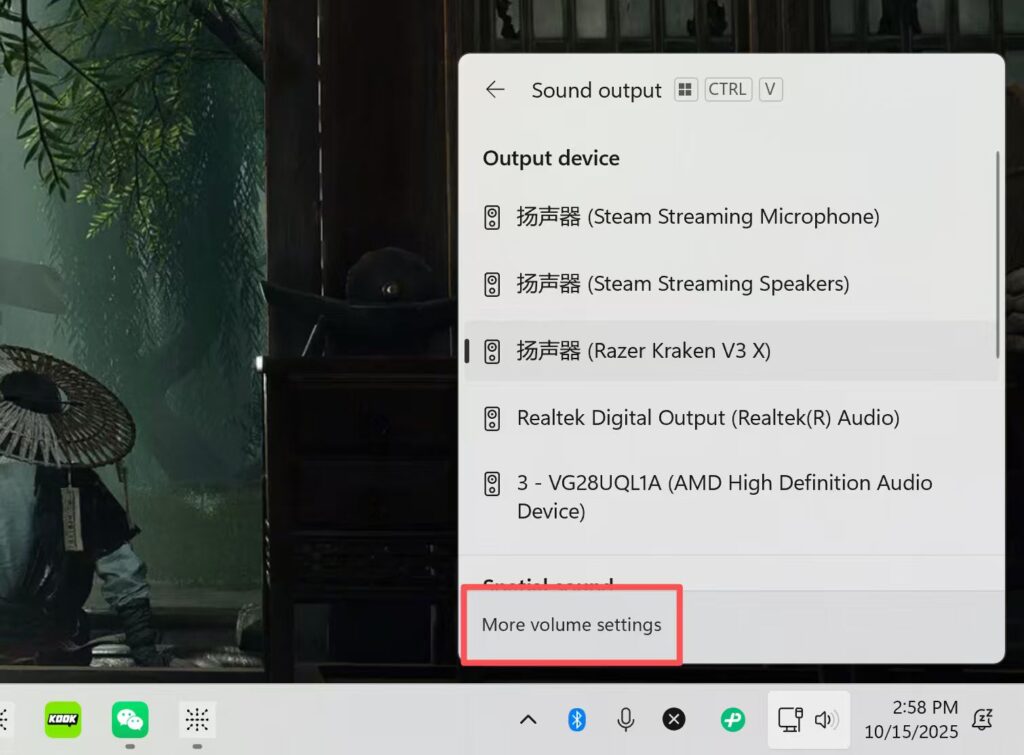
確保在 輸出 是您目前正在使用的,例如揚聲器或耳機。確保音量滑桿在有聲音時波動。
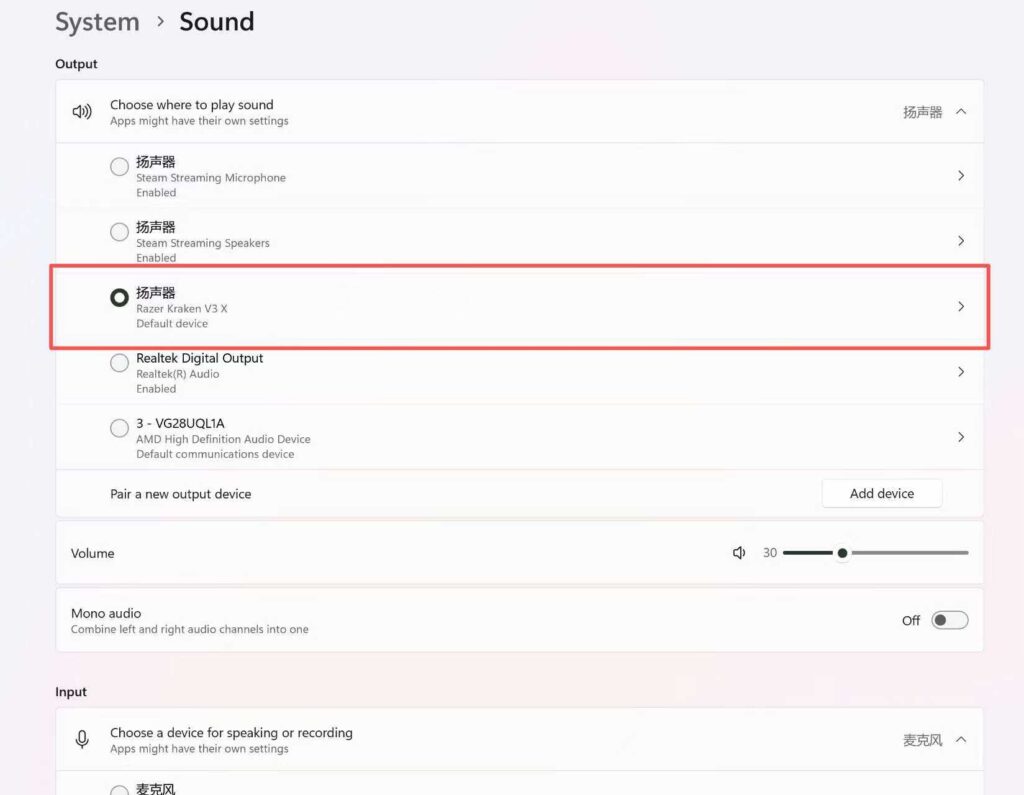
確保輸入中選擇的設備是您目前正在使用的設備,例如揚聲器或耳機。確保音量滑桿在有聲音時波動。
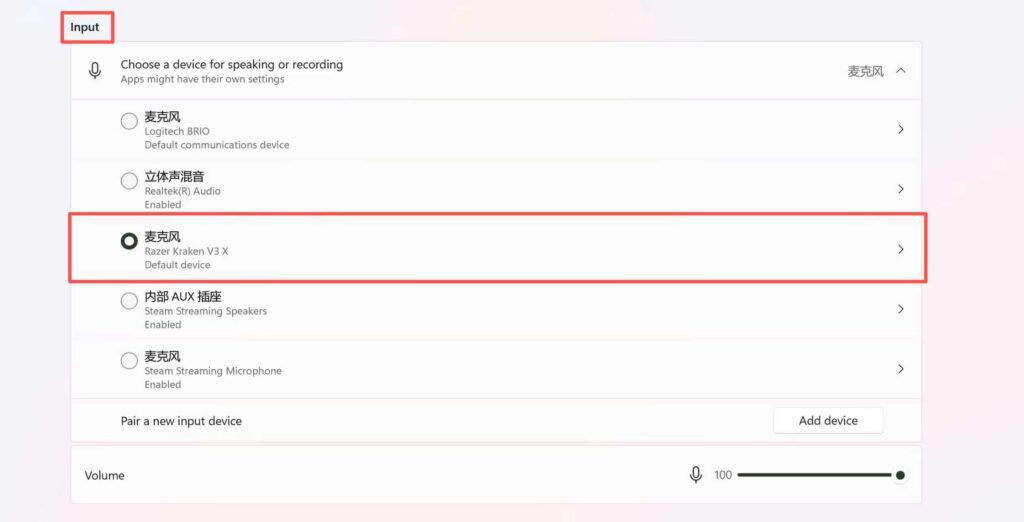
重要提示:確保 Transync AI 中的麥克風與電腦音訊設定中的輸入設定相符。
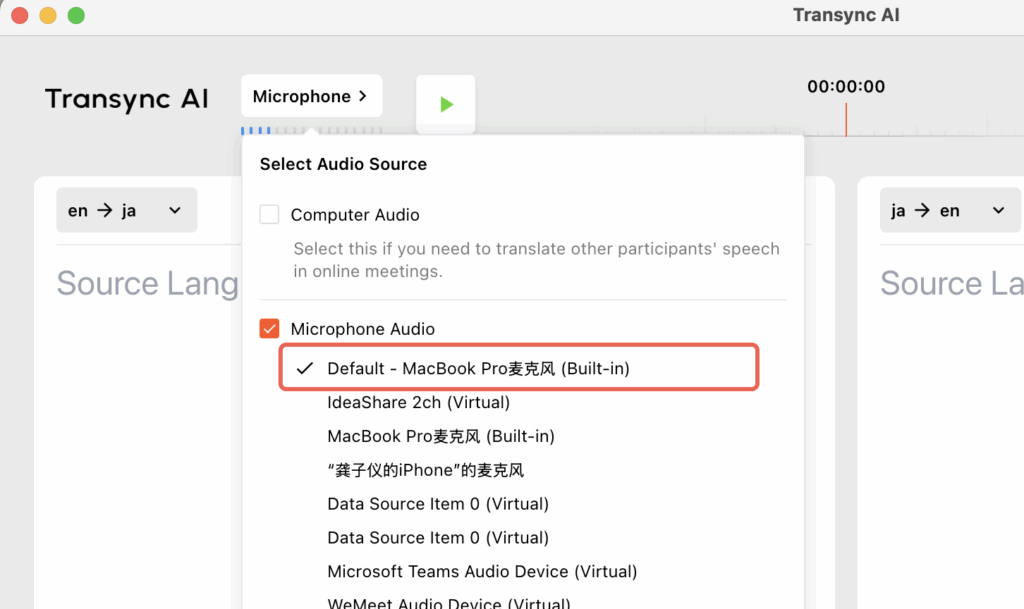
對於 macOS #
開啟電腦設置,選擇「聲音」。檢查「輸出」和「輸入」是否符合您的預期,並確保說話時音量滑桿會波動。
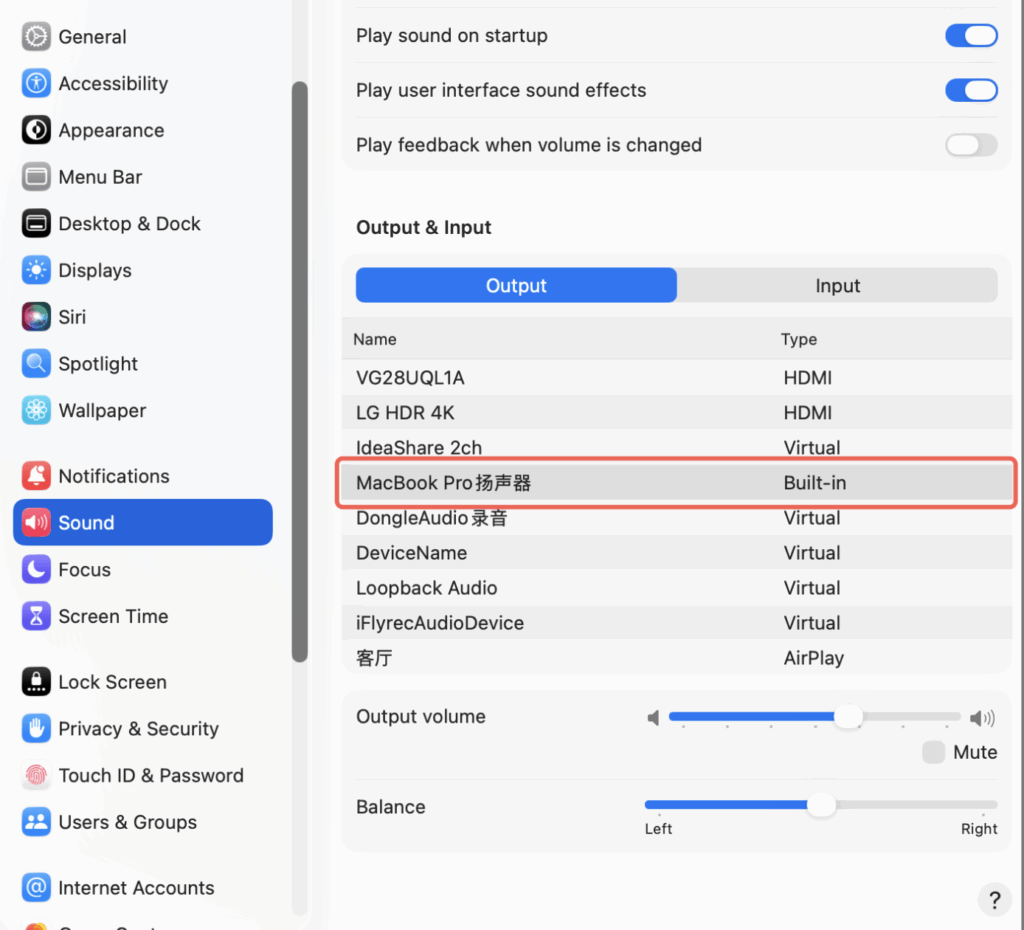
如果您戴著耳機,請檢查輸入和輸出是否與您預期的裝置相符。
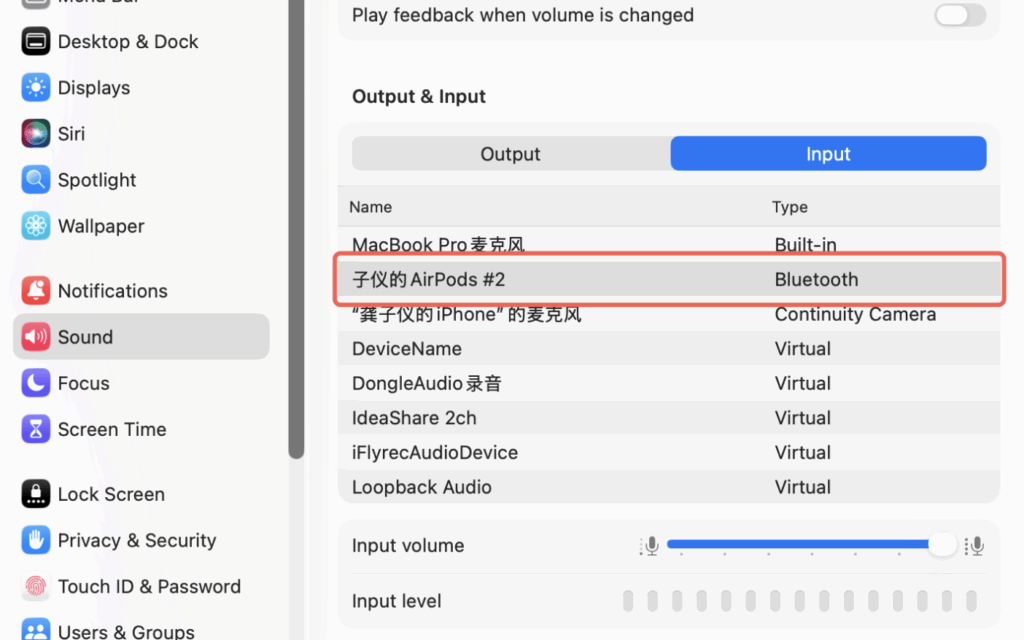
請確保電腦聲音設定中的輸入和輸出選項與 Transync AI 中選擇的選項一致。如果您在此處沒有看到您的耳機或其他設備,請關閉並重新啟動 Transync AI。
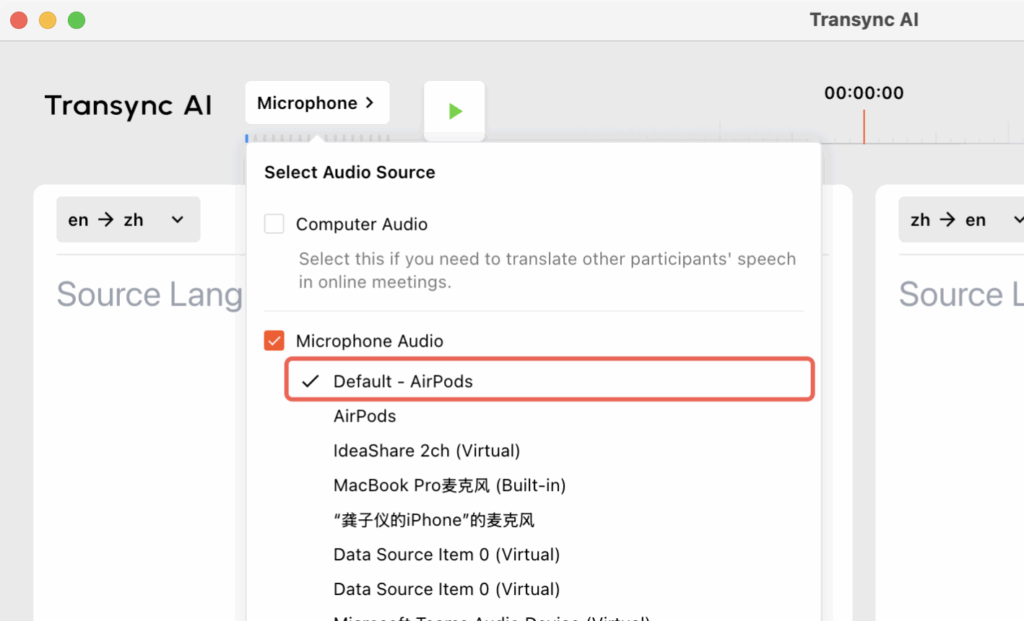
尖端 #
- 打開 電腦音訊 在加入或開始會議之前
- 如果收不到聲音,請仔細檢查您選擇的麥克風。
- 如果您使用的是網頁版應用,請記住它只能捕獲瀏覽器標籤頁的音頻,而不能捕獲桌面應用的音頻。
您現在就可以下載並試用。 https://www.transyncai.com/download/


