
Bilgisayar Sesi Nasıl Paylaşılır #
Transync AI'nın toplantınızdaki tüm katılımcıları çevirebilmesini sağlamak için bilgisayarınızın sistem sesini paylaşmanız gerekir. Bu, Transync AI'nın yalnızca mikrofonunuzdan değil, Zoom, Teams veya Google Meet'ten de sesleri yakalamasını sağlar. resmi web sitesi Daha fazlasını öğrenmek için.
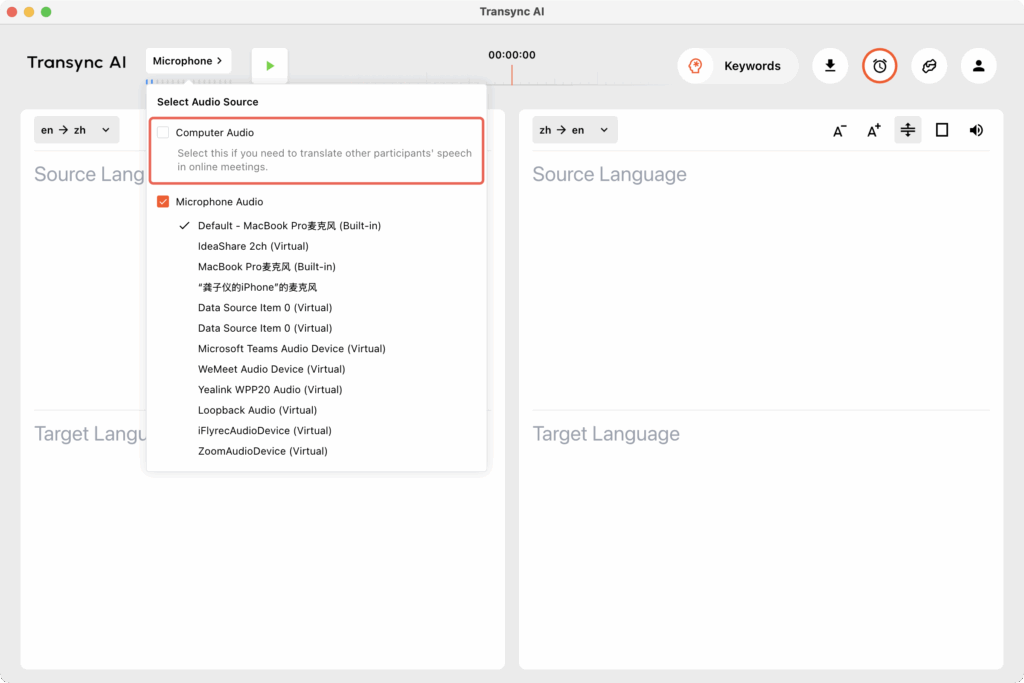
1. Transync AI'da "Bilgisayar Sesini" etkinleştirin #
Çeviriye başlamadan önce Transync AI uygulamasını açın ve "“Bilgisayar Sesi.”
Bu, toplantı sesinin doğrudan cihazınızdan kaydedilerek tercüme edilmesini sağlar.
Masaüstü uygulaması için (MacOS, Windows) #
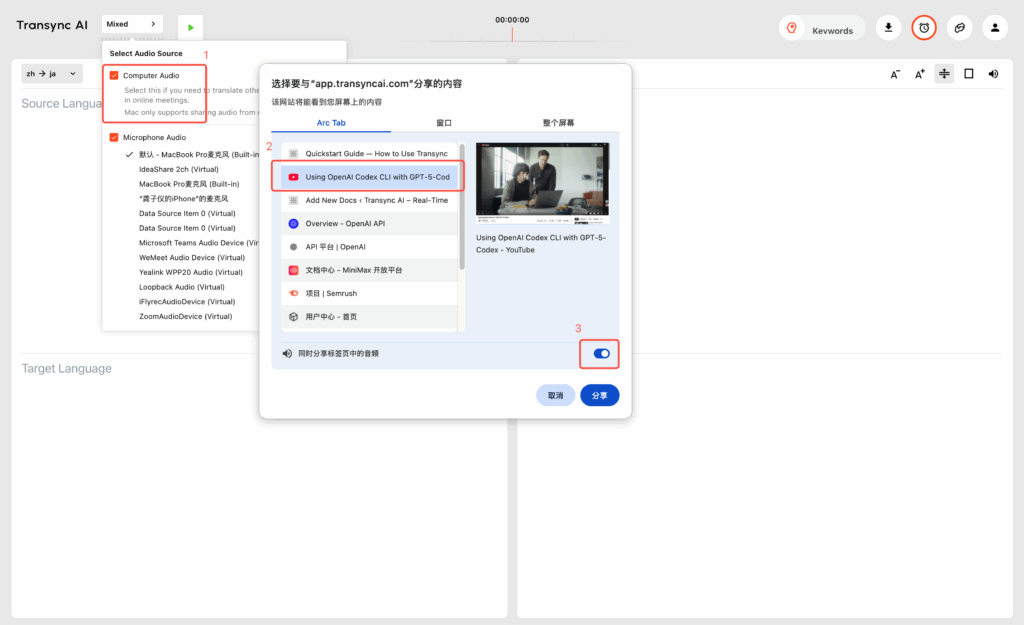
Web uygulaması için #
Web sürümü yalnızca tarayıcı sekmelerinden ses paylaşımını destekler, bu nedenle videolardan veya konferans yazılımlarından ses yakalamanız gerekiyorsa, lütfen video ve konferans yazılımınızın da web sürümünü kullandığından emin olun. İlgili sekmeye tıklayın ve "Bilgisayar sesini aynı anda paylaş" seçeneğini belirleyin.
Mobil uygulamalar için #
Şu anda mobil sistem ses paylaşımı tam olarak desteklenmiyor. Bazı telefonlarda, kayan pencere modu sesi daha doğrudan yakalamaya yardımcı olabilir.
2. Giriş ve çıkış aygıtlarınızı doğrulayın. #
Bilgisayarınızın giriş Ve çıktı Cihazlar doğru şekilde ayarlanmış:
- Giriş = aslında kullandığınız mikrofon
- Çıkış = aslında kullandığınız hoparlör veya kulaklık
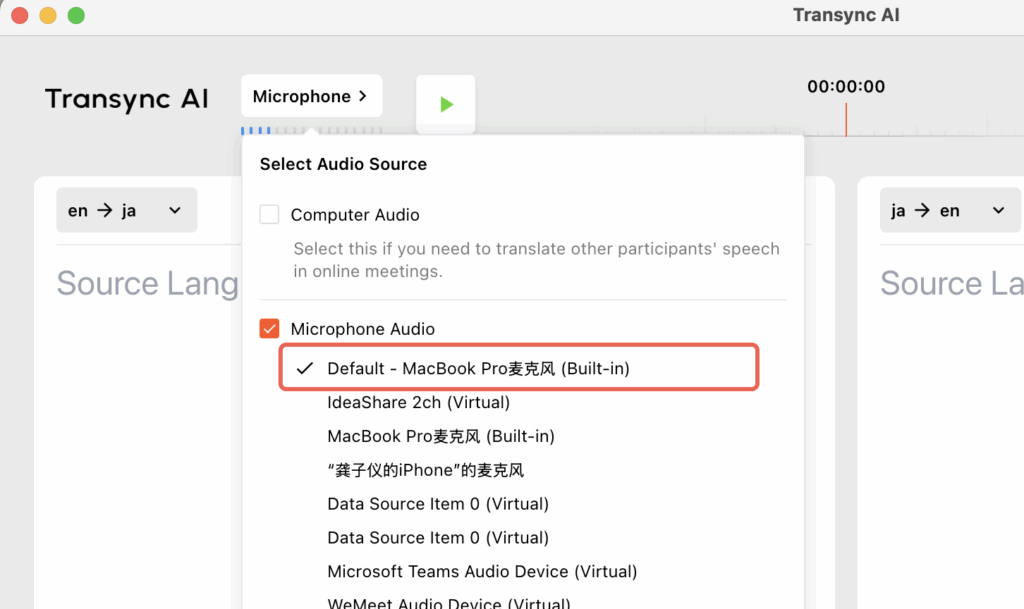
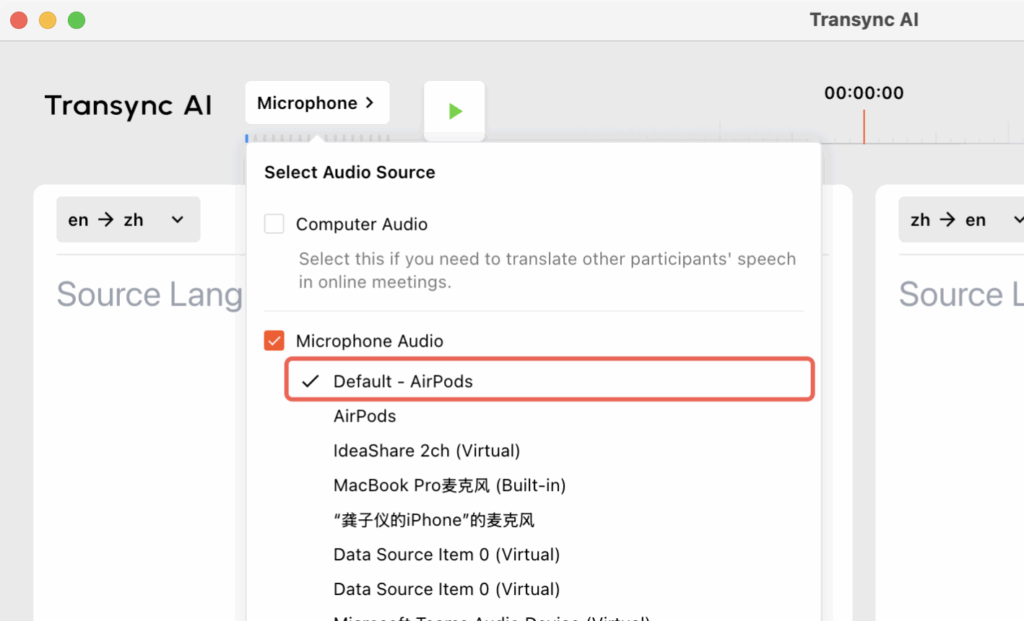
Transync AI'da seçilen mikrofonun bilgisayarınızın mevcut ses ayarlarıyla uyumlu olması da önemlidir.
3. Çeviriye Başla #
Transync AI'da mikrofonun çalışıp çalışmadığını kontrol edebilirsiniz. Genellikle, Transync AI mikrofondan ses alabiliyorsa, mikrofon seçim düğmesinin altında dalgalanan mavi bir kare bulunur.
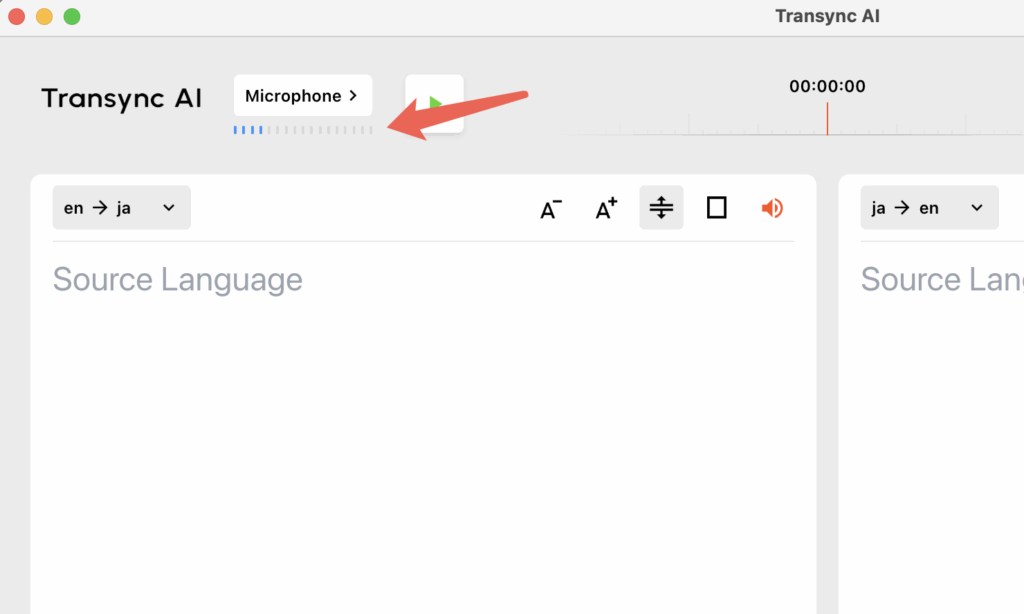
Bilgisayar sesi paylaşıldıktan ve dil çifti onaylandıktan sonra çeviriye başlayabilirsiniz.
Sadece altyazı göstermek yerine çevrilmiş konuşmanın sesli olarak oynatılmasını mı istiyorsunuz? Sesli oynatmayı nasıl etkinleştireceğinizi, bir ses seçeceğinizi ve oynatma gecikmesini nasıl ayarlayacağınızı kılavuzumuzda öğrenin: Transync AI'da Ses Oynatma Nasıl Kullanılır?
4. Sorun Giderme #
Mikrofon veya bilgisayar sesine erişemiyorsanız, ses ayarlarını adım adım doğrulayabiliriz. Lütfen aşağıdaki adımları izleyin.
Windows istemcisi için #
Ses ayarlarını kontrol etmek için bilgisayarın görev çubuğunun sağ alt köşesindeki ses düğmesini seçin. veya (win+ctrl+v)
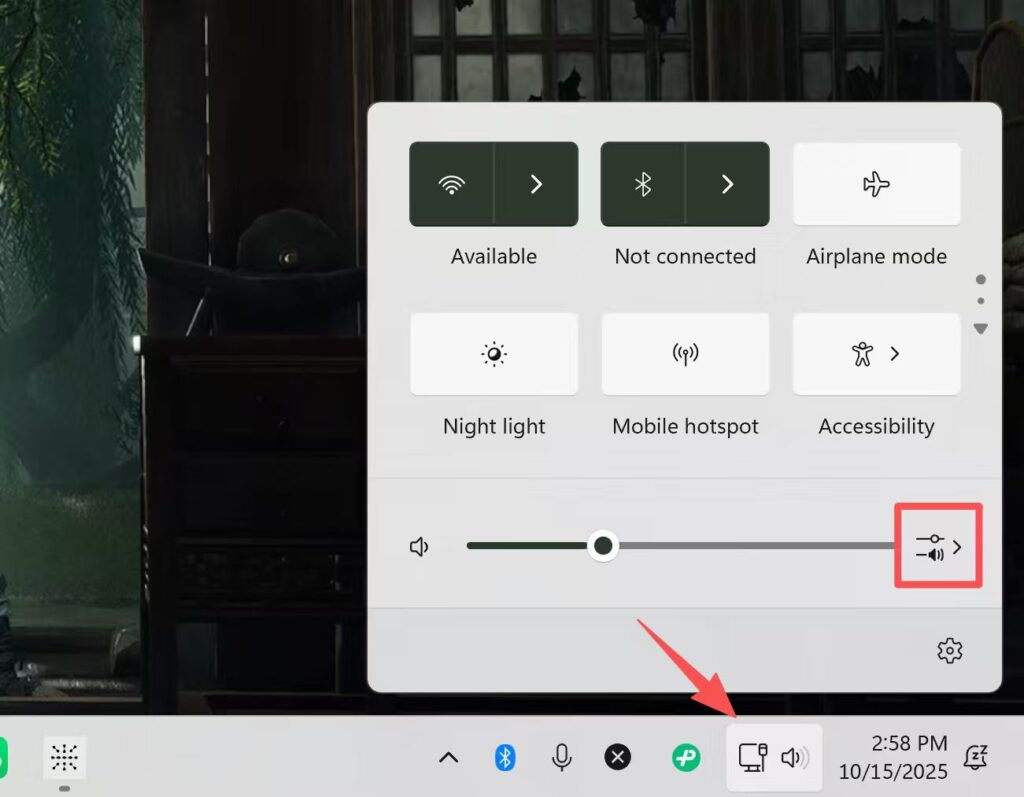
Tıklayın daha fazla ses ayarı.
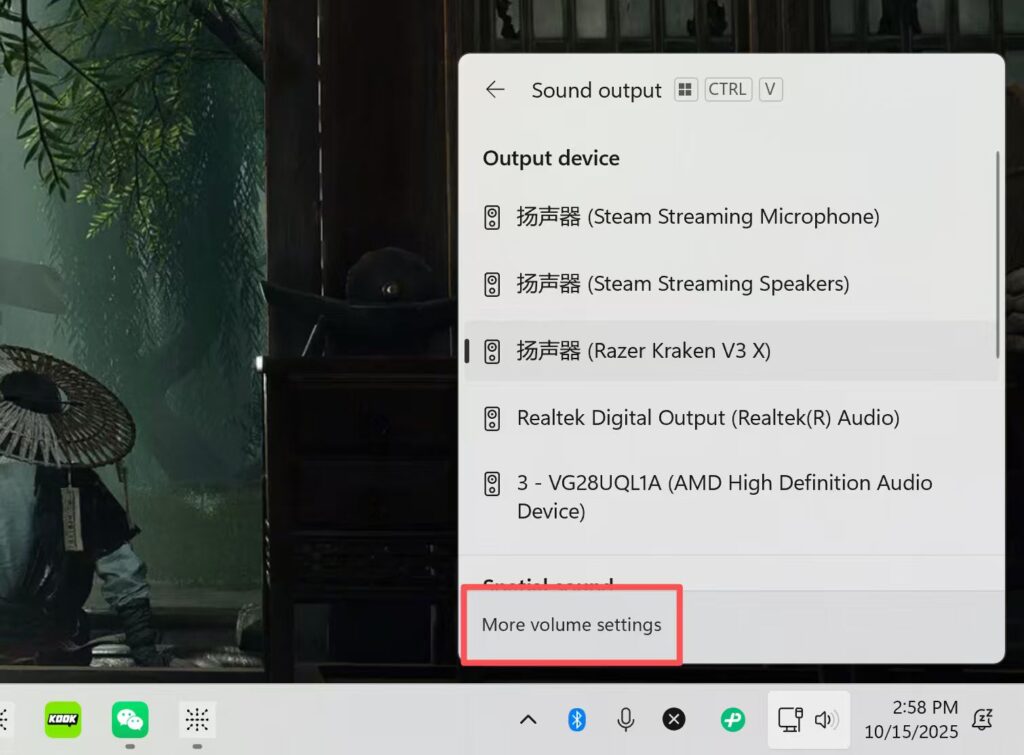
Aygıtın seçili olduğundan emin olun çıktı Şu anda kullandığınız hoparlör veya kulaklık gibi bir cihazdır. Ses olduğunda Ses Seviyesi kaydırıcısının dalgalandığından emin olun.
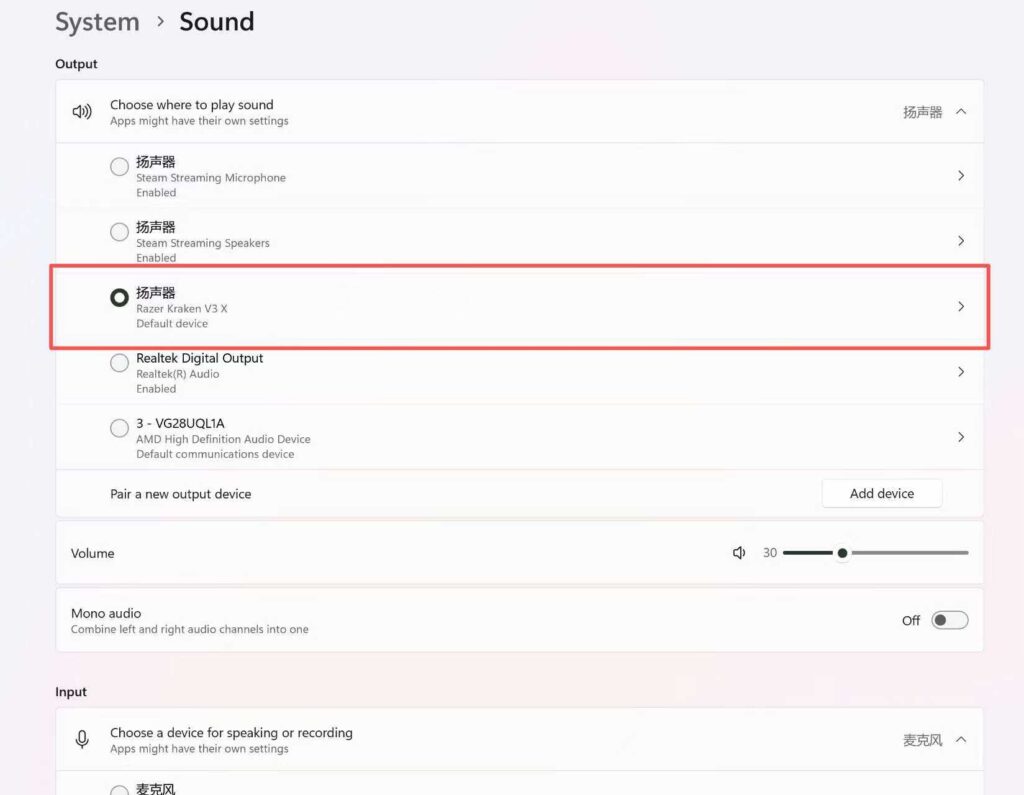
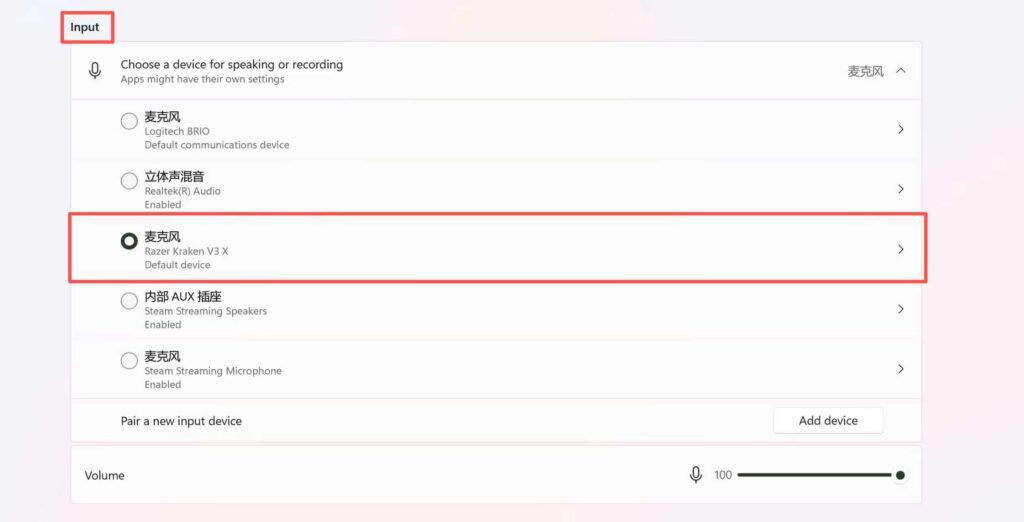
Girişte seçilen cihazın, hoparlör veya kulaklık gibi şu anda kullandığınız cihaz olduğundan emin olun. Ses olduğunda Ses Seviyesi kaydırıcısının dalgalandığından emin olun.
Önemli: Transync AI'daki mikrofonun bilgisayarınızın ses ayarlarındaki giriş ayarlarıyla eşleştiğinden emin olun.
MacOS için #
Bilgisayar ayarlarını açın ve Ses'i seçin. Çıkış ve Giriş'in beklentilerinizi karşıladığından emin olun ve konuşurken ses seviyesi kaydırıcısının dalgalandığından emin olun.
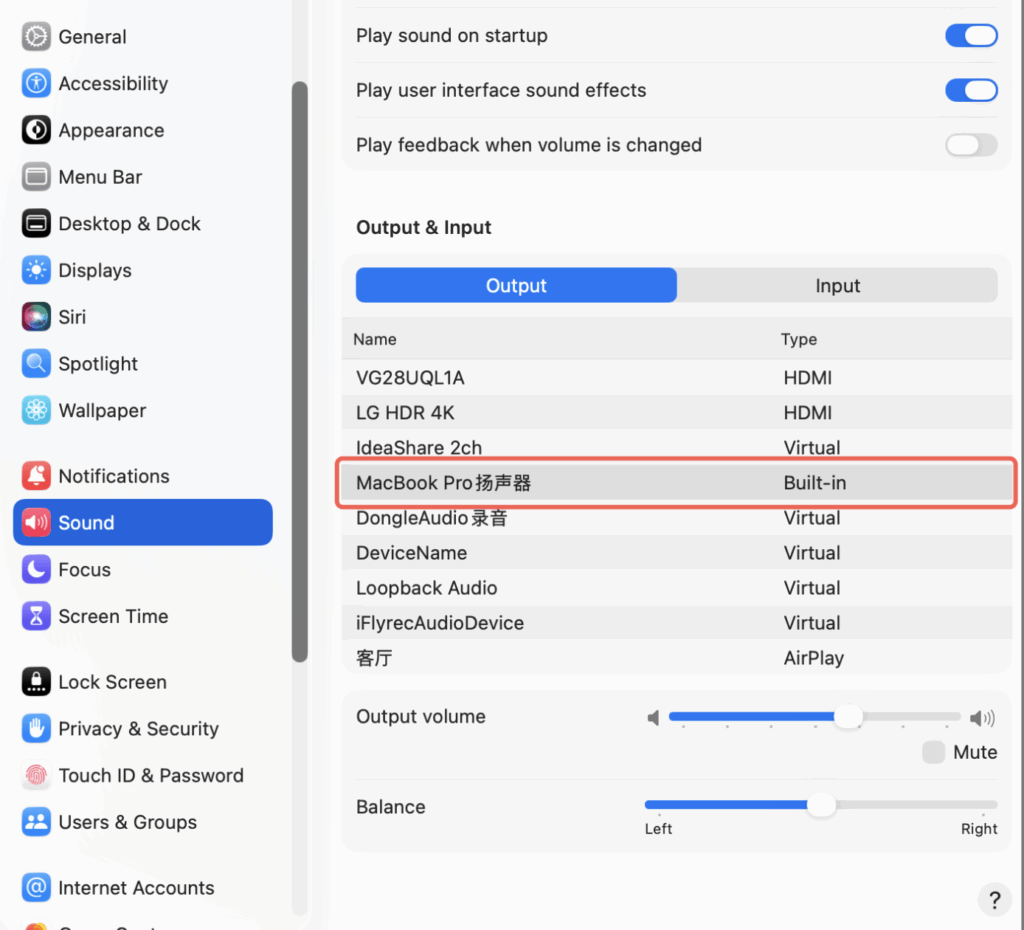
Eğer kulaklık takıyorsanız, lütfen giriş ve çıkışın beklediğiniz cihazlarla uyumlu olup olmadığını kontrol edin.
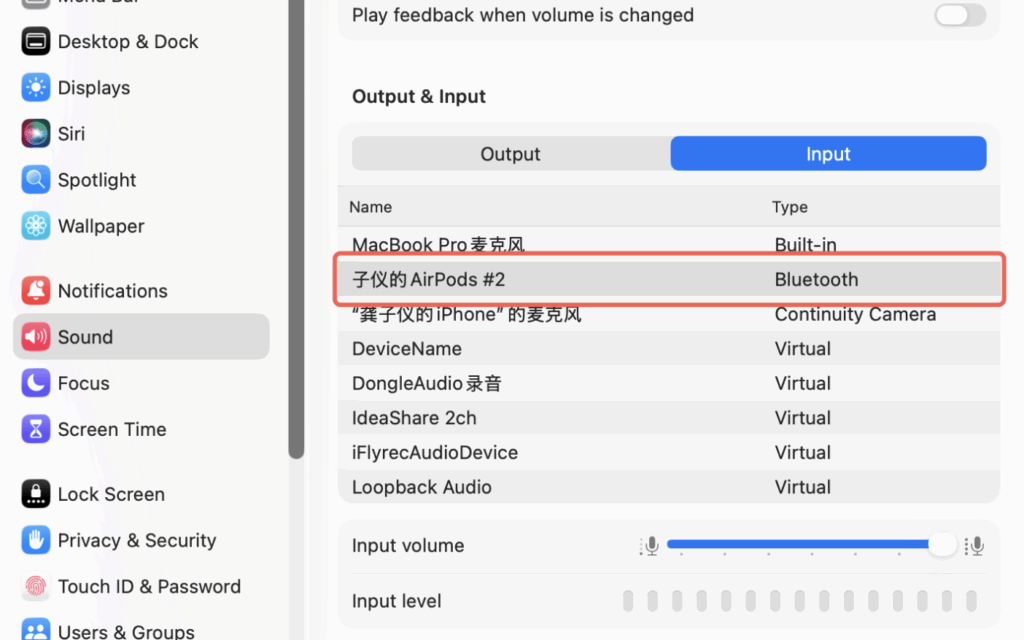
Lütfen bilgisayarınızın ses ayarlarındaki giriş ve çıkış seçeneklerinin Transync AI'da seçilenlerle eşleştiğinden emin olun. Kulaklığınızı veya diğer cihazlarınızı burada göremiyorsanız, lütfen Transync AI'yı kapatıp yeniden başlatın.
İpuçları #
- Açın Bilgisayar Sesi Toplantıya katılmadan veya toplantıyı başlatmadan önce
- Ses alınamıyorsa seçtiğiniz mikrofonu tekrar kontrol edin.
- Web uygulamasını kullanıyorsanız, yalnızca tarayıcı sekmesindeki sesleri yakaladığını, masaüstü uygulamalarından gelen sesleri yakalamadığını unutmayın.
Şimdi indirebilir ve deneyebilirsiniz. https://www.transyncai.com/download/


