
Windows'ta Sanal Mikrofon Nasıl Kurulur? #
Transync AI Sanal Mikrofon, toplantınızdaki diğer katılımcıların çevrilmiş sesinizi doğrudan toplantı mikrofonu girişinden duymalarını sağlar. Çevrilmiş sesi hoparlörünüzden oynatmak yerine, Transync AI çevrilmiş sesi Zoom, Microsoft Teams, Google Meet veya diğer toplantı uygulamalarında seçilebilen sanal bir ses cihazına gönderir.
Bu özelliği, diğer toplantı katılımcılarının çevrilmiş konuşmayı duymasını sağlarken kendi dilinizde doğal bir şekilde konuşmak istediğinizde kullanın. Örneğin, İngilizce konuşabilir, İngilizce → İspanyolca ses oynatma özelliğini açabilir ve toplantı yazılımınızda mikrofon girişi olarak sanal mikrofonu seçebilirsiniz, böylece diğerleri doğrudan İspanyolca ses kaydını duyabilir.
Bu kılavuz şunun içindir: Windows. macOS kullanıyorsanız lütfen aşağıdaki bilgilere bakın. macOS'ta Sanal Mikrofon Nasıl Kullanılır? yerine.
Uygulama içi kurulum kılavuzunu takip edin. #
Transync AI içindeki Sanal Mikrofon kurulum kılavuzunu da açabilir ve adımları tek tek takip edebilirsiniz. Uygulama içi kılavuz, sanal ses cihazlarını seçmekten toplantı uygulamanızda mikrofon girişini onaylamaya kadar her ayarı sırayla kontrol etmenize yardımcı olur.
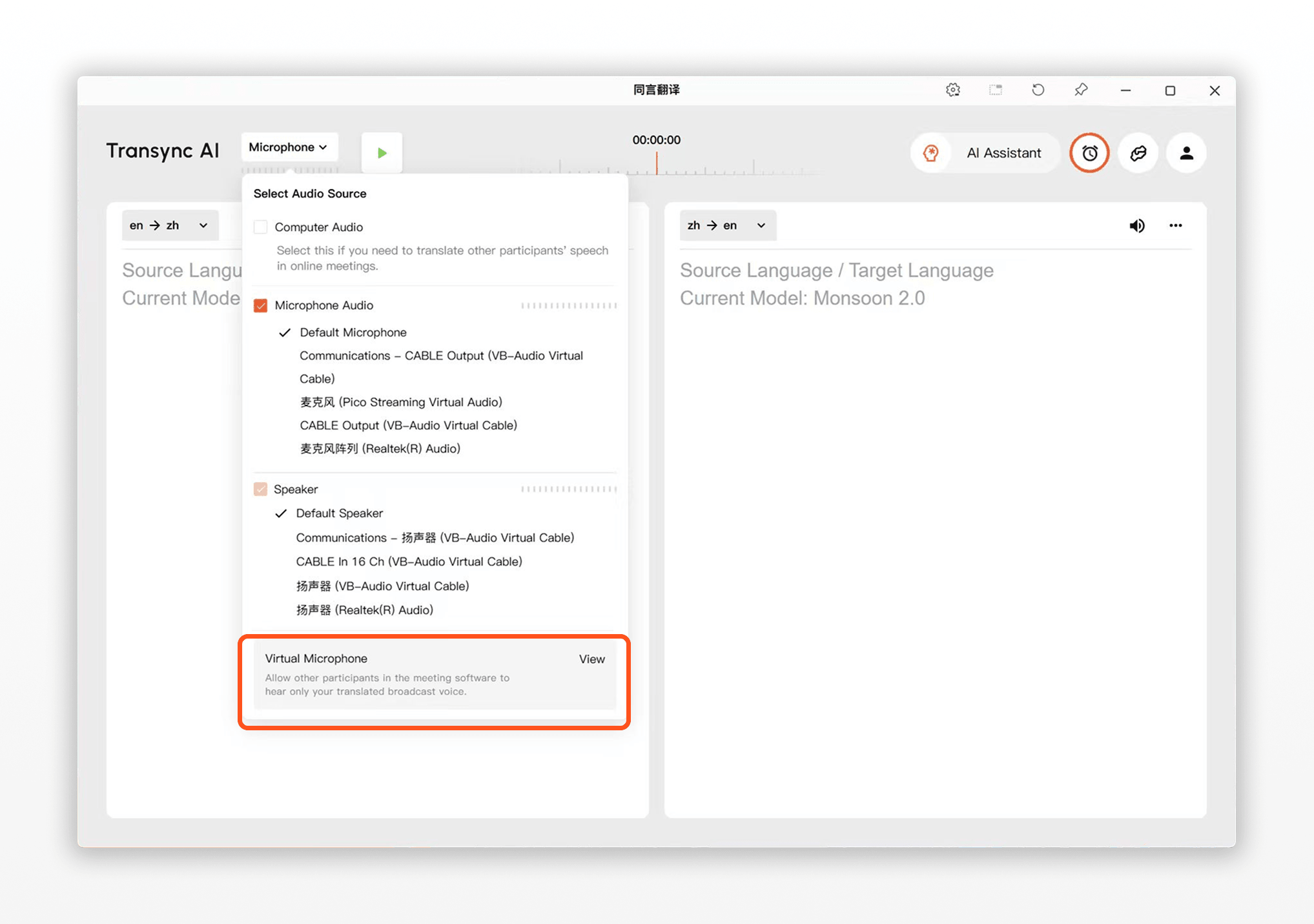
Desteklenen cihazlar ve toplantı platformları #
Windows işletim sisteminde, Transync AI Sanal Mikrofon hem Transync AI Windows uygulaması hem de Transync AI web sürümü ile kullanılabilir.
Zoom, Microsoft Teams, Google Meet ve diğer tarayıcı tabanlı veya masaüstü toplantı uygulamaları da dahil olmak üzere, mikrofon girişi seçmenize olanak tanıyan çevrimiçi toplantı platformlarıyla çalışır.

Başlamadan önce #
Transync AI'ya yeni başlıyorsanız, bu kılavuzlar size yardımcı olabilir:
Ayrıca Transync AI'nin gerçek mikrofonunuzu algılayabildiğinden ve Ses Oynatma özelliğinin yayınlamak istediğiniz hedef dil yönünde çalıştığından emin olmalısınız.
Önemli: Sadece başkalarının duymasını istediğiniz oynatma yönünü açın. #
Sanal Mikrofon için, Ses Oynatma özelliğini yalnızca yayın yapmak istediğiniz dil yönü için etkinleştirmenizi öneririz.
- Eğer İngilizce konuşuyorsanız ve başkalarının İspanyolca konuşmanızı duymasını istiyorsanız, Sesli Oynatma özelliğini yalnızca İngilizce → İspanyolca olarak açın.
- İspanyolca → İngilizce ses kaydını toplantıya göndermek istemediğiniz sürece, ayrıca İspanyolca → İngilizce ses kaydını açmayın.
Her iki yön de etkinleştirilirse, diğer katılımcının konuşması çevrilebilir ve sanal mikrofonunuz aracılığıyla size geri oynatılabilir. Bu, karşıdaki kişinin kendi konuşmasını sizin tarafınızdan çevrilmiş olarak duymasını sağlayabilir.
1. VB-Audio ve VB-CABLE paketlerini indirip kurun. #
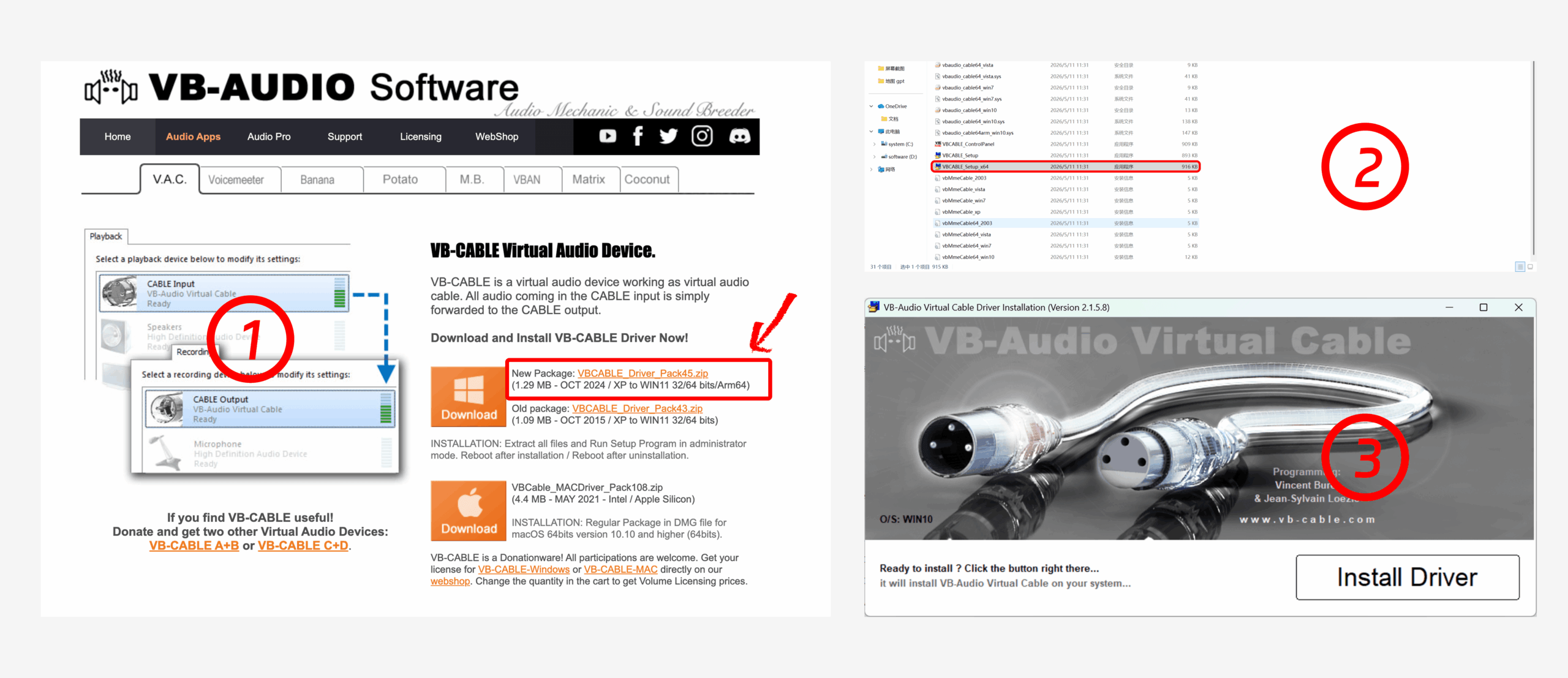
Öncelikle üçüncü taraf bir sanal mikrofon veya sanal ses eklentisi indirin. Önerimiz şudur: VB-Audio Virtual Cable, Bu, Transync AI'nin çevrilmiş ses oynatımını toplantı yazılımınıza bağlamak için gereken sanal ses cihazlarını oluşturur.
Paketi indirin, ZIP dosyasını yerel bir klasöre çıkarın, ardından 64 bit Windows kullanıyorsanız 64 bit kurulum dosyasını çalıştırın. Kurulum penceresinde tıklayın. Install Driver. Kurulum tamamlandıktan sonra, yükleyici veya Windows sizden bunu yapmanızı isterse bilgisayarınızı yeniden başlatın.
2. Transync AI hoparlör çıkışı olarak KABLO Girişi'ni seçin. #
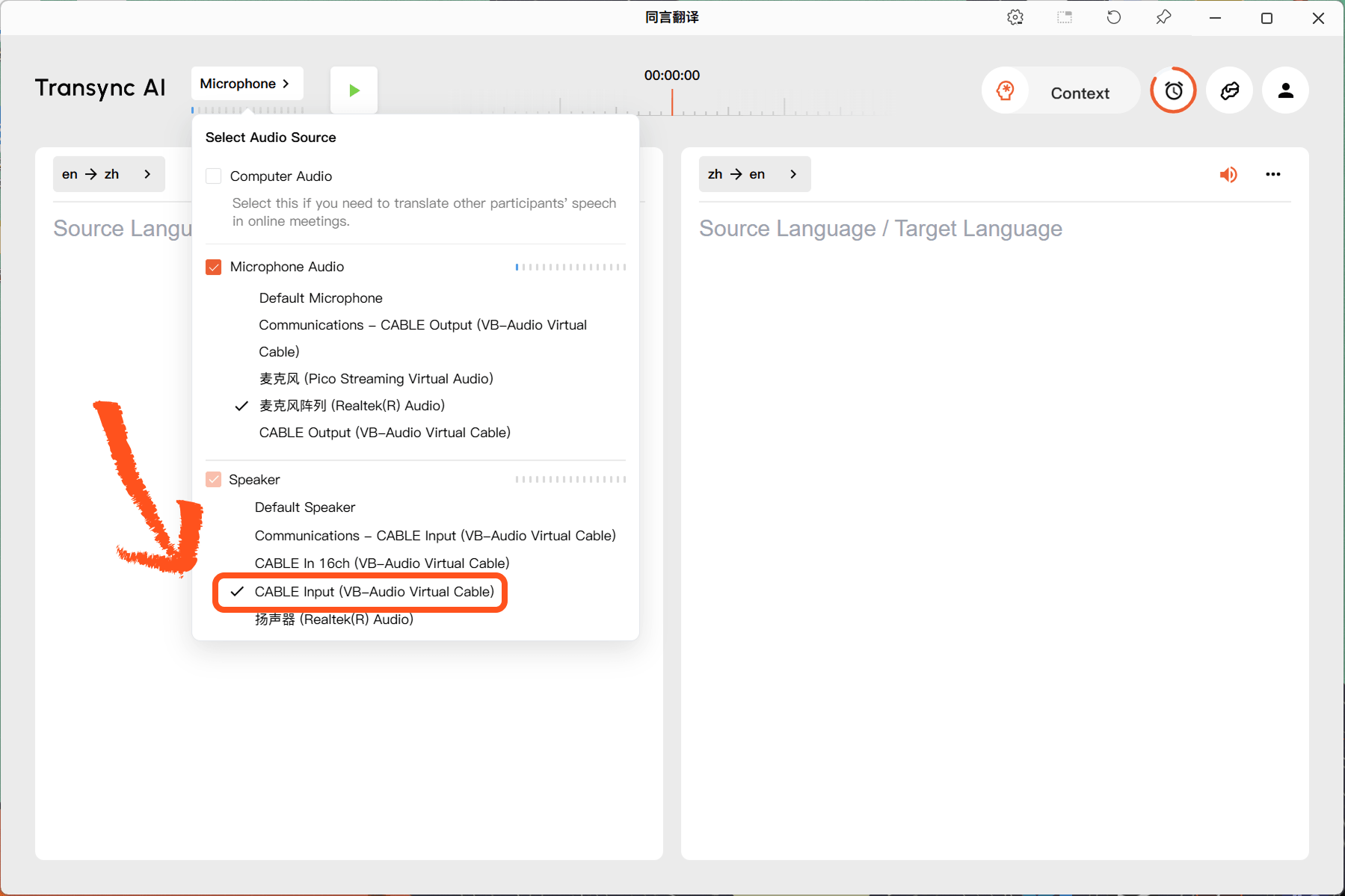
Açın Mikrofon Transync AI'deki menü. Altında Konuşmacı bölüm, seçin CABLE Input (VB-Audio Virtual Cable).
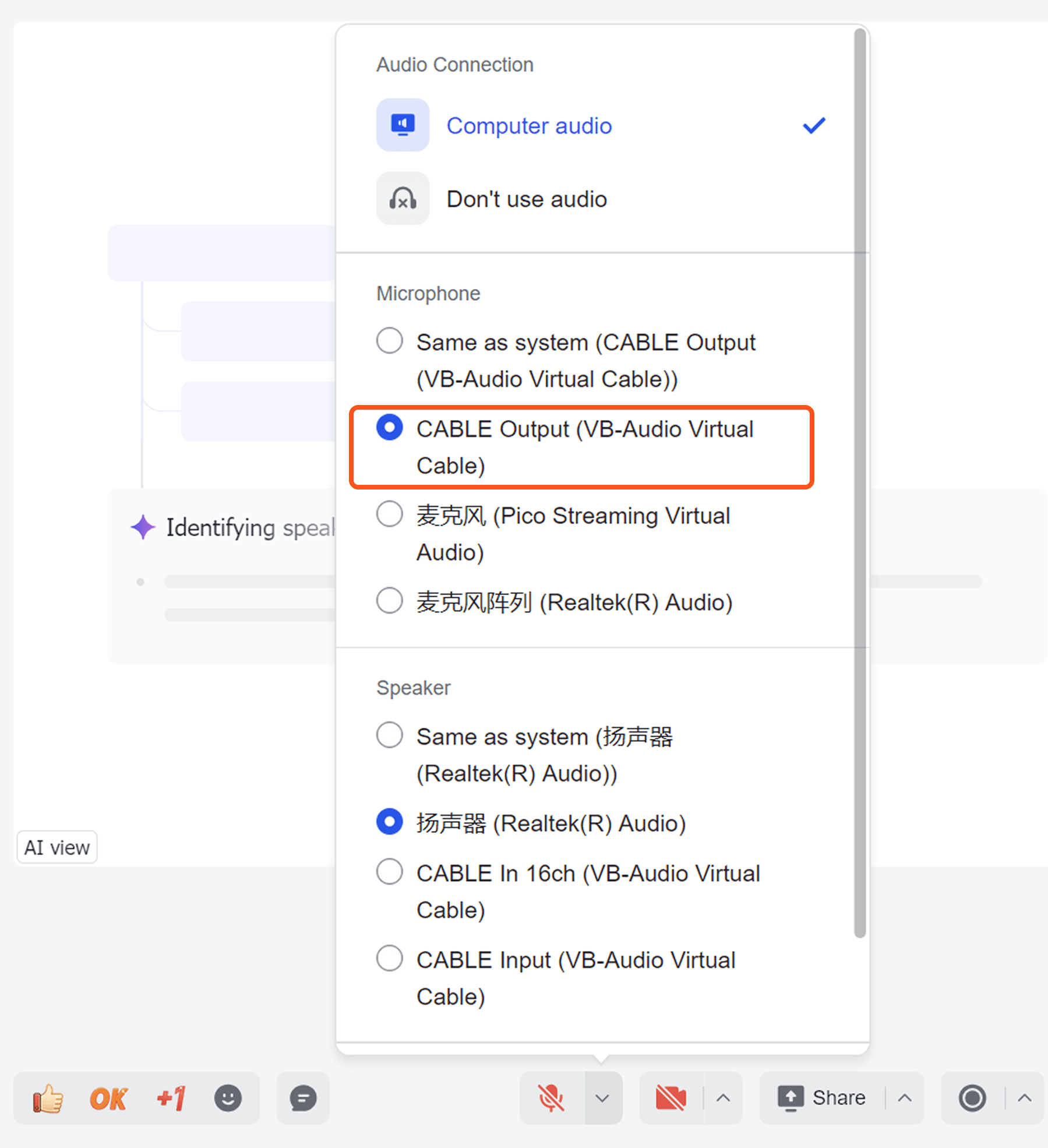
Önemli: VB-CABLE yüklendikten sonra, CABLE Output (VB-Audio Virtual Cable) seçilen mikrofon haline gelebilir. Mikrofon Bu bölümde, kullanmak istediğiniz mikrofonu yeniden seçin. Ardından, Konuşmacı, seçme CABLE Input (VB-Audio Virtual Cable).
Bu adım, Transync AI'nin çevirdiği sesin doğrudan fiziksel hoparlörlerinizden çalınması yerine sanal ses kablosuna gönderilmesini sağlar.
3. Yayınlamak istediğiniz dil için Sesli Oynatma özelliğini açın. #
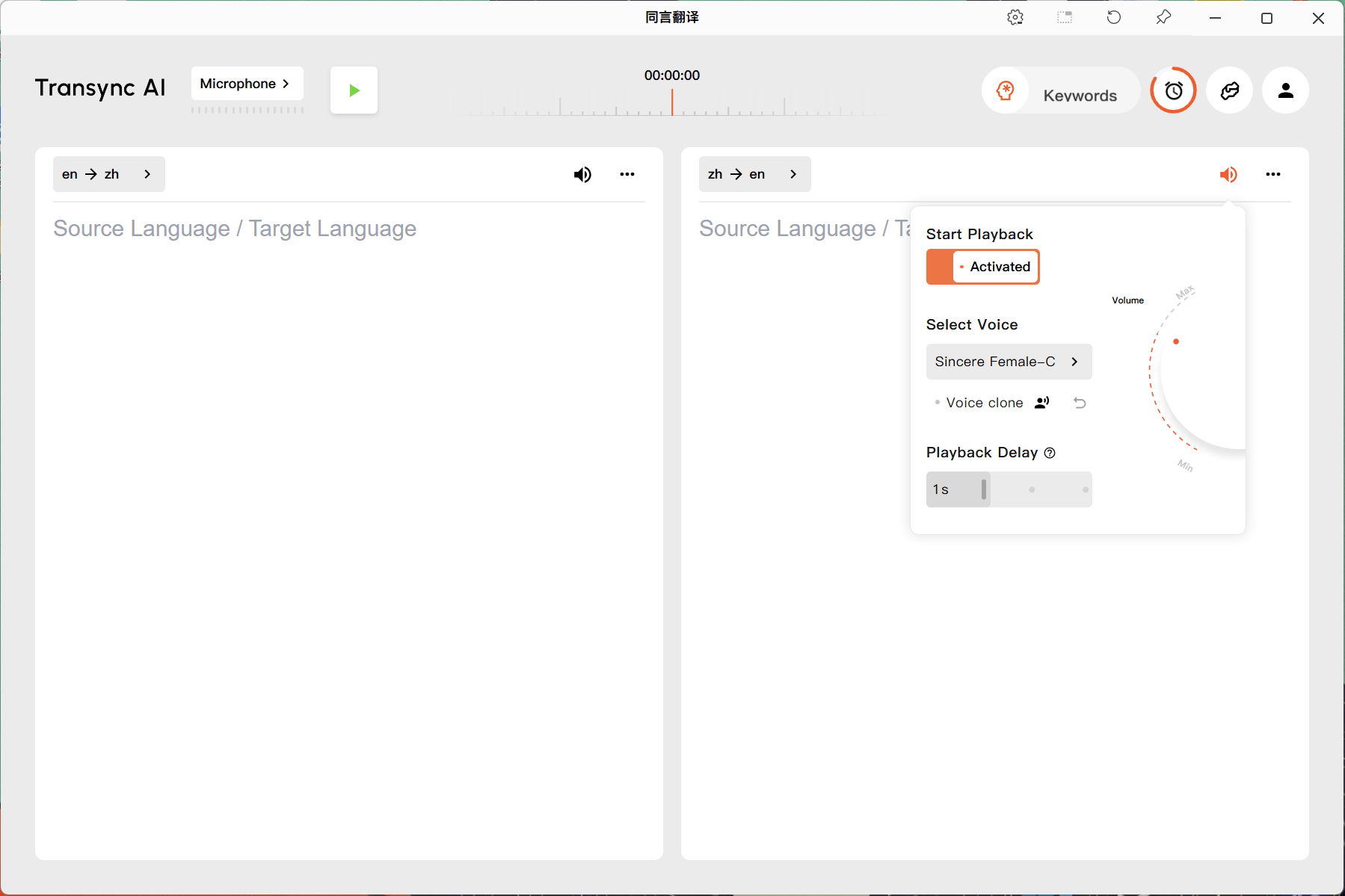
Diğer katılımcıların duyması gereken dil için Ses Oynatma ayarlarını açın. Örneğin, İngilizce konuşuyorsanız ve toplantıda Çince duyulmasını istiyorsanız, İngilizce → Çince bölümünü açın ve Ses Oynatma özelliğini etkinleştirin.
Bir ses seçebilir ve gerekirse oynatma gecikmesini ayarlayabilirsiniz. Çevrilen sesin kendi sesinize daha yakın olmasını istiyorsanız, ilgili bölüme bakın. Ses Klonu Nasıl Kullanılır?
Sanal Mikrofon etkinleştirildikten sonra, Ses Oynatma gecikmesini şu şekilde ayarlamanızı öneririz: Ani Mümkün olan her durumda. Bu, çevrilmiş konuşmayı oluşturulur oluşturulmaz sanal mikrofona gönderir ve toplantı katılımcıları için gecikmeyi azaltmaya yardımcı olur.
4. Çeviri görevine başlayın #
Çeviri görevine başlamak için Transync AI'deki Başlat düğmesine tıklayın. Çevrilmiş sesin sanal ses cihazına akmaya devam edebilmesi için toplantıdayken Transync AI'nin çalışır durumda kalmasını sağlayın.
5. Toplantı mikrofonunuz olarak KABLO Çıkışı'nı seçin. #
Zoom, Microsoft Teams veya Google Meet gibi toplantı yazılımınızı açın. Toplantı ses ayarlarında, şunu seçin: CABLE Output (VB-Audio Virtual Cable) mikrofon girişiniz olarak.
Bundan sonra, diğer katılımcılar Transync AI tarafından çevrilmiş ses kaydını toplantı mikrofonunuzdan duyacaklar.
İpuçları #
- Toplantı başlamadan önce, özellikle ilk kez kullanıyorsanız, üçüncü taraf sanal mikrofon veya sanal ses eklentisini yükleyin.
- Transync AI'da hoparlör çıkışı olarak KABLO Girişi'ni seçin.
- Toplantı uygulamanızda, mikrofon girişi olarak KABLO Çıkışı'nı seçin.
- Yalnızca yayınlamak istediğiniz Ses Oynatma yönünü etkinleştirin.
- Diğer katılımcılar çevrilmiş sesi duyamıyorsa, hem Transync AI hoparlör çıkışını hem de toplantı mikrofonu girişini kontrol edin.
SSS #
Windows ve macOS sanal mikrofon kurulumu arasındaki fark nedir? #
macOS'ta Sanal Mikrofon, Transync AI'da doğrudan etkinleştirilebilir. Windows'ta ise öncelikle üçüncü taraf bir sanal mikrofon veya sanal ses eklentisi yüklemeniz ve ardından Transync AI'nın hoparlör çıkışını toplantı uygulamanızın mikrofon girişine bağlamanız gerekir. macOS adımları için bkz. macOS'ta Sanal Mikrofon Nasıl Kullanılır?
Diğer katılımcılar benim orijinal sesimi duyuyorlar mı? #
Kurulum doğru şekilde yapılandırıldığında, diğer katılımcılar orijinal mikrofon sesinizi değil, sanal mikrofon girişinden çevrilmiş sesi duyarlar.
Transync AI'da gerçek mikrofonumu seçmem hala gerekiyor mu? #
Evet. Transync AI, konuşmanızı kaydetmek için hala gerçek mikrofonunuza ihtiyaç duyuyor. Toplantı yazılımınız mikrofon girişi olarak KABLO Çıkışı'nı kullanmalı, Transync AI ise ses kaynağı olarak gerçek mikrofonunuzu kullanmalıdır.
Her iki dil yönü için de Sesli Oynatma özelliğini açmalı mıyım? #
Genellikle hayır. Sanal Mikrofon için, diğer katılımcıların duymasını istediğiniz yönden gelen sesi açmanızı öneririz.
Ses Klonu özelliğini Sanal Mikrofon ile birlikte kullanabilir miyim? #
Evet. Hedef dil Ses Klonu özelliğini destekliyorsa, Sanal Mikrofon ile birlikte kullanabilirsiniz. Bakınız. Ses Klonu Nasıl Kullanılır?


