
WindowsでVirtual Microphoneを設定する方法 #
Transync AI バーチャルマイクを使用すると、会議の参加者は会議用マイク入力を通して、翻訳された音声を直接聞くことができます。Transync AI は、スピーカーから翻訳された音声を再生する代わりに、翻訳された音声を仮想オーディオデバイスに送信します。この仮想オーディオデバイスは、Zoom、Microsoft Teams、Google Meet、またはその他の会議アプリで選択できます。
この機能を使うと、他の会議参加者には翻訳された音声を聞かせながら、自分は母国語で自然に話すことができます。例えば、英語で話して、英語→スペイン語の音声再生をオンにし、会議ソフトウェアでVirtual Microphoneをマイク入力として選択すれば、他の参加者はスペイン語の音声再生を直接聞くことができます。
このガイドは Windows. macOSをご利用の場合は、以下を参照してください。 macOSでVirtual Microphoneを使用する方法 その代わり。
アプリ内のセットアップガイドに従ってください。 #
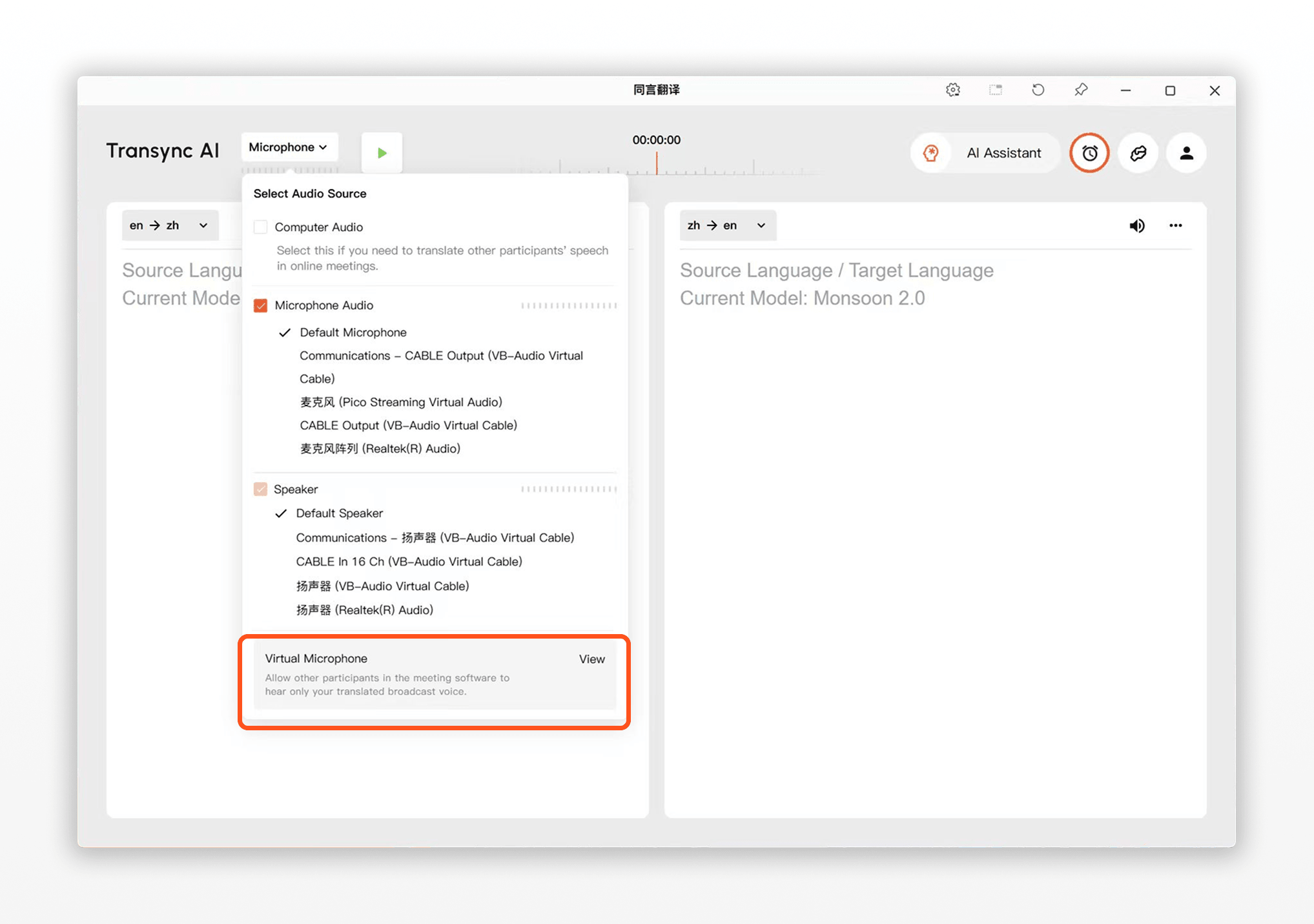
Transync AI内でVirtual Microphone設定ガイドを開き、手順を一つずつ実行することもできます。アプリ内のガイドでは、仮想オーディオデバイスの選択から会議アプリでのマイク入力の確認まで、各設定を順番に確認できます。
対応デバイスと会議プラットフォーム #
Windows版では、Transync AIバーチャルマイクは、Transync AI WindowsアプリとTransync AIWeb版の両方で使用できます。
Zoom、Microsoft Teams、Google Meetなどのマイク入力を選択できるオンライン会議プラットフォームや、その他のブラウザベースまたはデスクトップ型の会議アプリに対応しています。

始める前に #
Transync AIを初めてご利用になる方は、以下のガイドが役立つかもしれません。
また、Transync AIが実際のマイクを認識できること、そして音声再生機能が放送したい対象言語の方向で正しく動作することも確認してください。
重要:他の人に聞かせたい方向の再生のみをオンにしてください。 #
Virtual Microphoneを使用する場合は、放送したい言語方向のみで音声再生を有効にすることをお勧めします。
- あなたが英語を話し、他の人にスペイン語を聞かせたい場合は、「英語→スペイン語のみ音声再生」をオンにしてください。
- スペイン語から英語への音声再生は、その音声も会議に送信したい場合を除き、オンにしないでください。
双方向通信が有効になっている場合、相手の発言が翻訳され、あなたのVirtual Microphoneを通して再生されることがあります。これにより、相手は自分の発言があなたの側から翻訳されて聞こえてくるのを体験できます。
1. VB-Audio VB-CABLEをダウンロードしてインストールします。 #
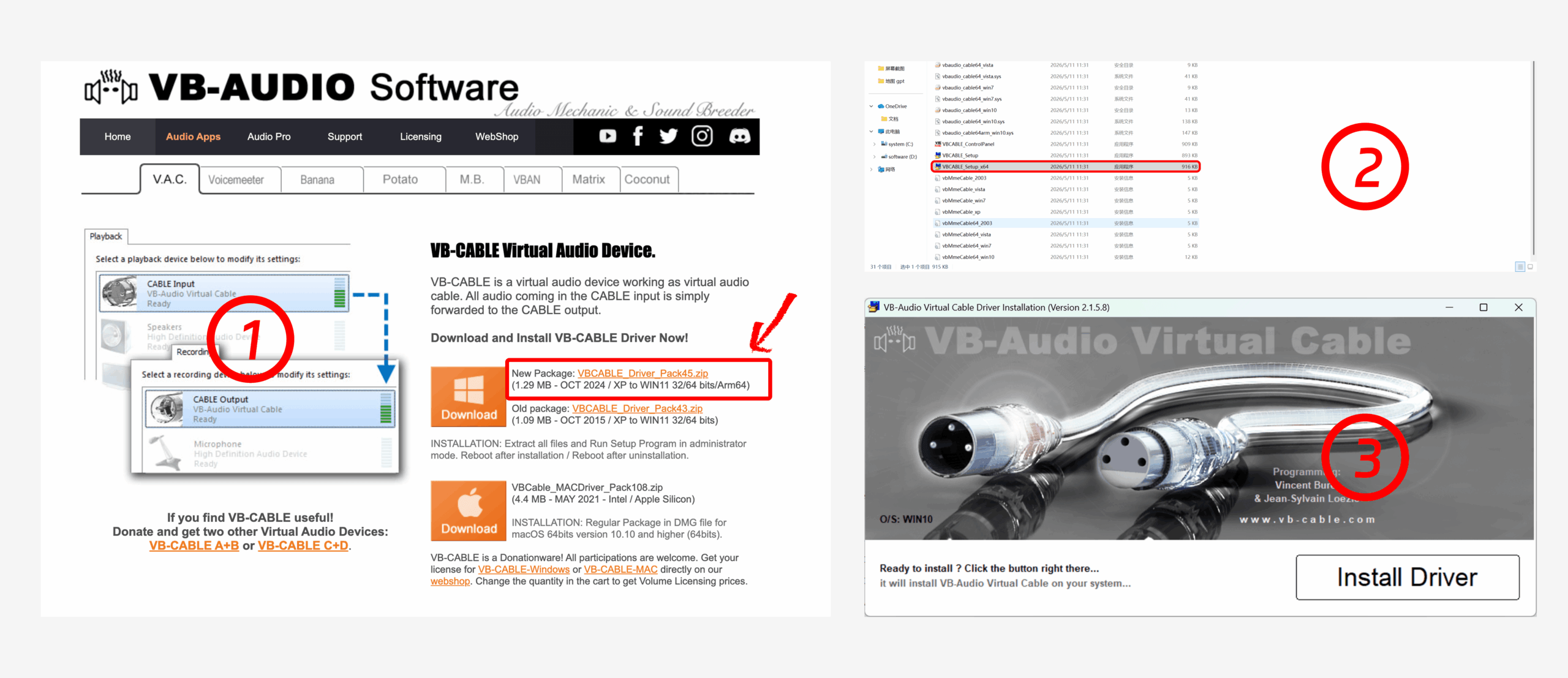
まず、サードパーティ製のVirtual Microphoneまたは仮想オーディオプラグインをダウンロードしてください。 VB-Audio Virtual Cable、これは、Transync AI の翻訳音声再生を会議ソフトウェアに接続するために必要な仮想オーディオデバイスを作成します。
パッケージをダウンロードし、ZIP ファイルをローカル フォルダーに解凍してから、64 ビット版 Windows を使用している場合は 64 ビット版セットアップ ファイルを実行します。インストーラー ウィンドウで、 Install Driver. インストール後、インストーラーまたはWindowsから再起動を求められた場合は、コンピューターを再起動してください。
2. Transync AIスピーカーの出力として「CABLE Input」を選択します。 #
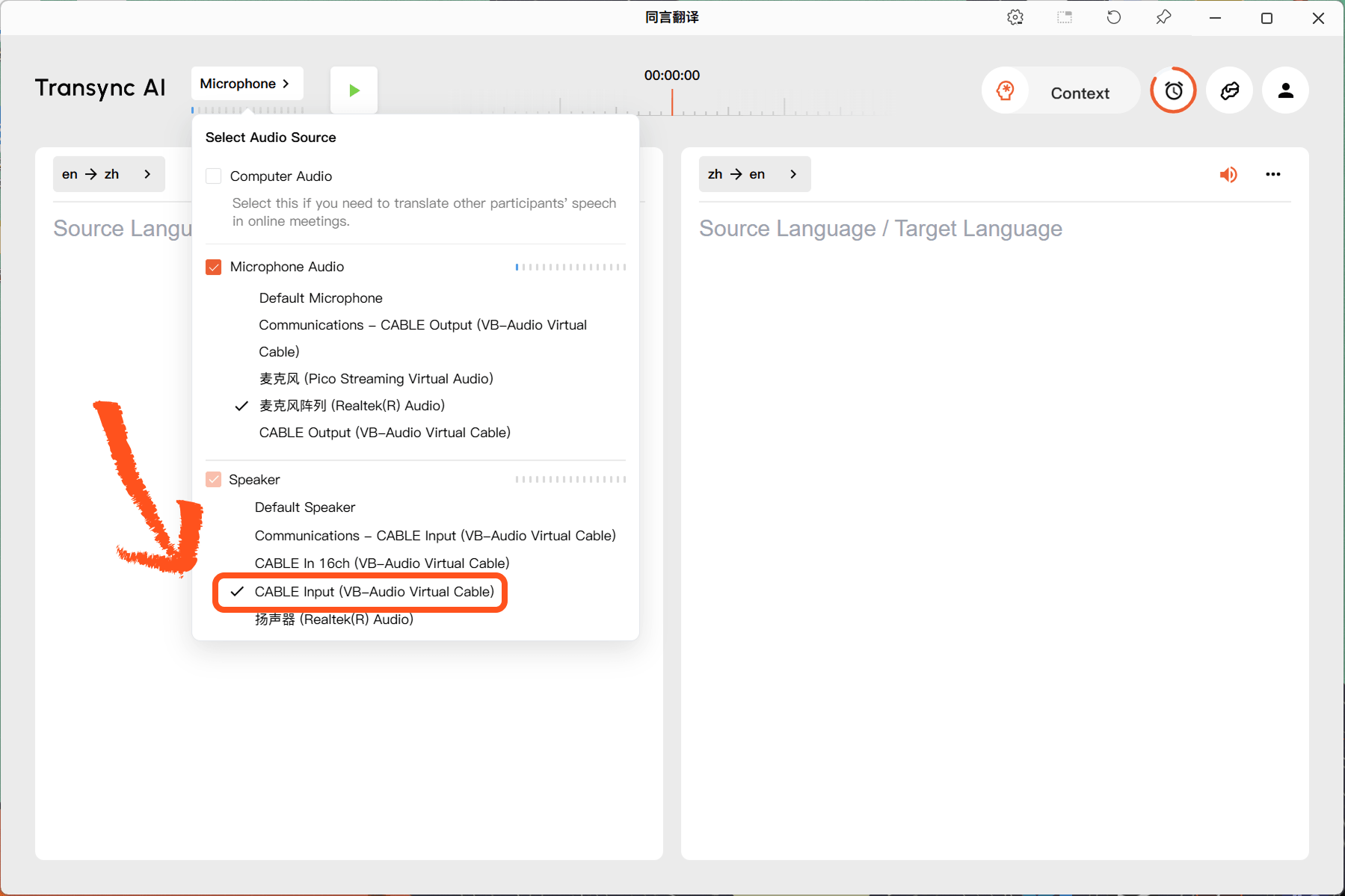
開く マイク Transync AI のメニュー。 スピーカー セクション、選択 CABLE Input(VB-Audio Virtual Cable).
重要: VB-CABLEをインストールすると、CABLE出力(VB-Audio仮想ケーブル)が選択されたマイクになる場合があります。 マイク セクションで、実際に使用したいマイクを再選択します。次に、 スピーカー, 選択 CABLE Input(VB-Audio Virtual Cable).
この手順では、Transync AIによる翻訳音声再生を、物理的なスピーカーから直接再生するのではなく、仮想オーディオケーブルを通して送信します。
3. 放送したい言語の音声再生をオンにします。 #
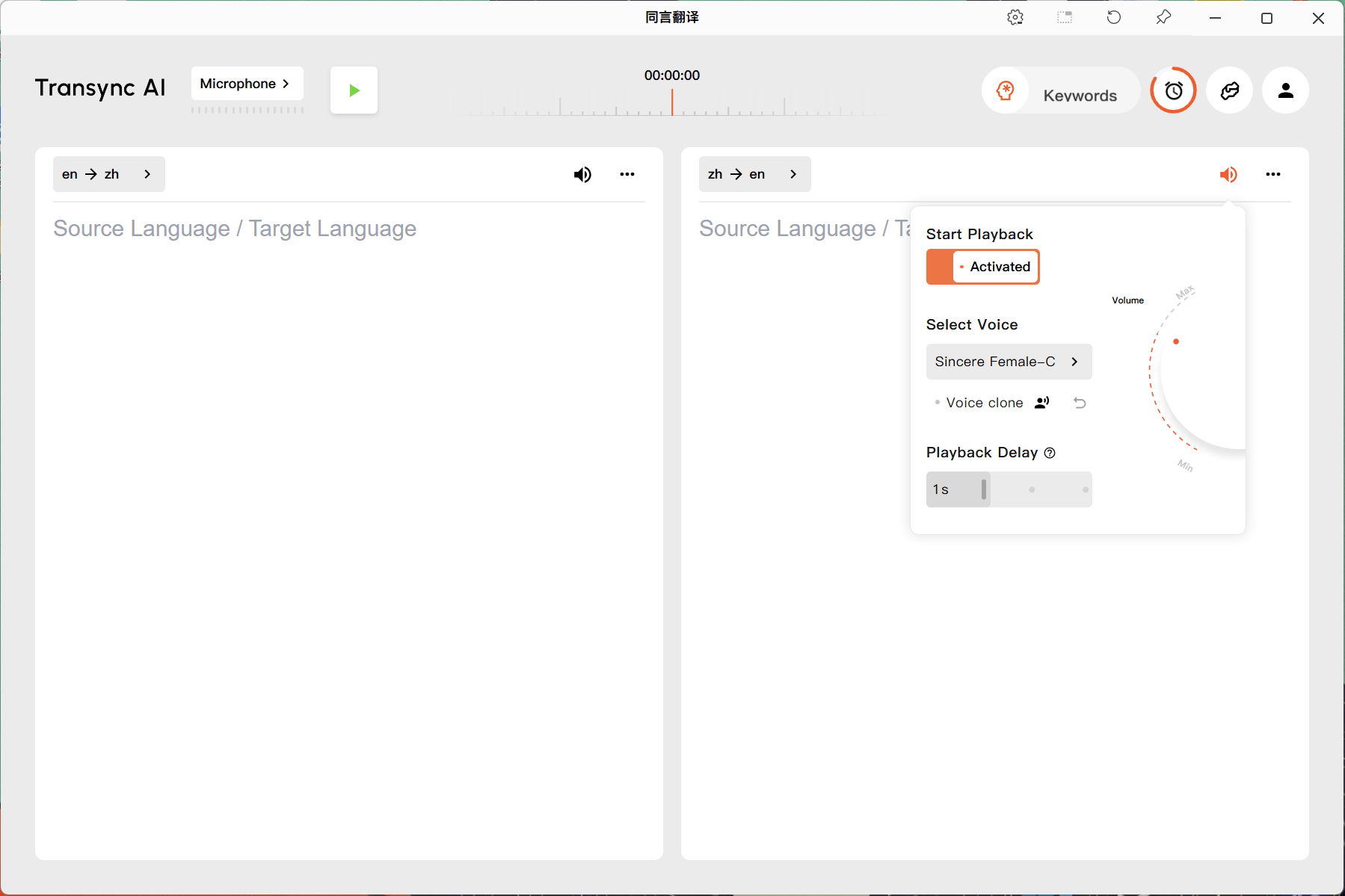
他の参加者が聞く必要がある方向の音声再生設定を開きます。たとえば、あなたが英語を話し、会議で中国語を聞きたい場合は、英語→中国語側を開いて音声再生をオンにします。
必要に応じて音声を選択し、再生遅延を調整できます。翻訳された音声を自分の声に近づけたい場合は、以下を参照してください。 ボイスクローンの使い方
仮想マイクを有効にした後、音声再生遅延を次のように設定することをお勧めします。 インスタント 可能な限りそうします。これにより、翻訳された音声が生成されると同時に仮想マイクに送信され、会議参加者の遅延を軽減するのに役立ちます。.
4. 翻訳作業を開始する #
Transync AI の「開始」ボタンをクリックして翻訳タスクを開始してください。翻訳された音声が仮想オーディオデバイスに継続的に流れるように、会議中はTransync AIを起動したままにしておいてください。
5. 会議用マイクとして「CABLE Output」を選択します。 #
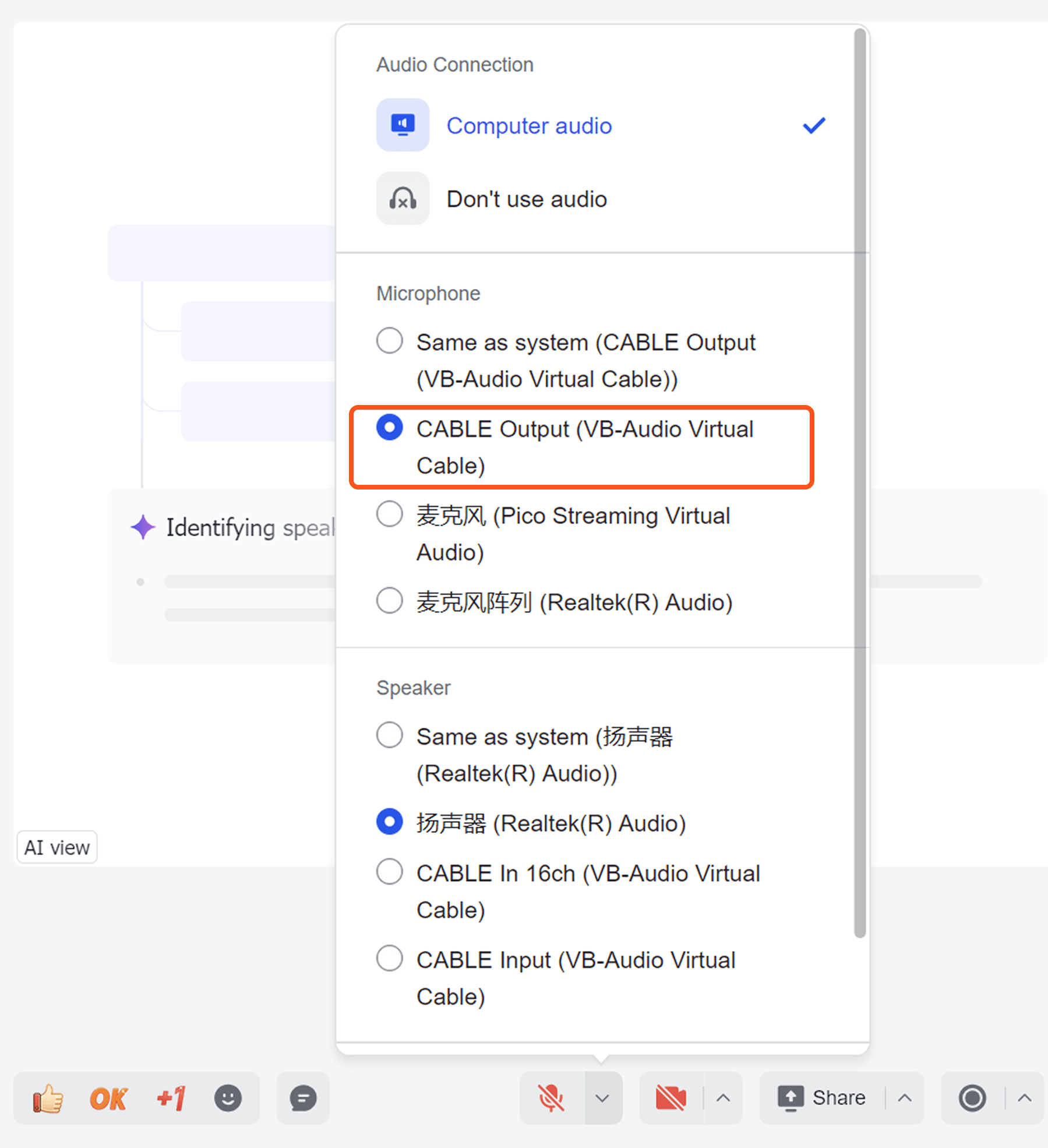
Zoom、Microsoft Teams、Google Meetなどの会議ソフトウェアを開きます。会議の音声設定で、 CABLE Output(VB-Audio Virtual Cable) マイク入力として使用します。
その後、他の参加者は、会議用マイクの入力を通して、Transync AIによる翻訳音声を聞くことができます。
ヒント #
- 会議が始まる前に、サードパーティ製のVirtual Microphoneまたは仮想オーディオプラグインをインストールしてください。特に初めて使用する場合は、必ずインストールしてください。
- Transync AIで、スピーカー出力として「CABLE Input」を選択してください。
- 会議アプリで、マイク入力として「CABLE Output」を選択してください。
- 放送したい音声再生方向のみを有効にしてください。
- 他の参加者が翻訳された音声を聞き取れない場合は、Transync AI のスピーカー出力と会議用マイク入力の両方を確認してください。
よくある質問 #
WindowsとmacOSのVirtual Microphone設定の違いは何ですか? #
macOS では、Virtual Microphoneは Transync AI で直接有効にできます。Windows では、まずサードパーティ製のVirtual Microphoneまたは仮想オーディオプラグインをインストールし、次に Transync AI のスピーカー出力を会議アプリのマイク入力に接続する必要があります。macOS の手順については、以下を参照してください。 macOSでVirtual Microphoneを使用する方法
他の参加者は私の本来の声を聞いているのでしょうか? #
設定が正しく構成されていれば、他の参加者はあなたの元のマイク音声ではなく、Virtual Microphone入力を通して翻訳された再生音声を聞くことになります。
Transync AIでは、やはり実際のマイクを選択する必要がありますか? #
はい。Transync AIは、音声を拾うために実際のマイクを必要とします。会議ソフトウェアはマイク入力としてCABLE Outputを使用し、Transync AIは音声ソースとして実際のマイクを使用する必要があります。
双方向両方の言語で音声再生をオンにするべきでしょうか? #
通常は不要です。バーチャルマイクを使用する場合は、他の参加者に聞かせたい方向の音声のみをオンにすることをお勧めします。
ボイスクローンはVirtual Microphoneと併用できますか? #
はい。対象言語がボイスクローンをサポートしている場合は、Virtual Microphoneと併用できます。 ボイスクローンの使い方


