
コンピューターのオーディオを共有する方法 #
Transync AIが会議の参加者全員の音声を翻訳できるようにするには、コンピューターのシステムオーディオを共有する必要があります。これにより、Transync AIはマイクだけでなく、Zoom、Teams、Google Meetからの音声もキャプチャできるようになります。 公式サイト 詳細については、こちらをご覧ください。
1. Transync AIで「コンピューター音声」を有効にする #
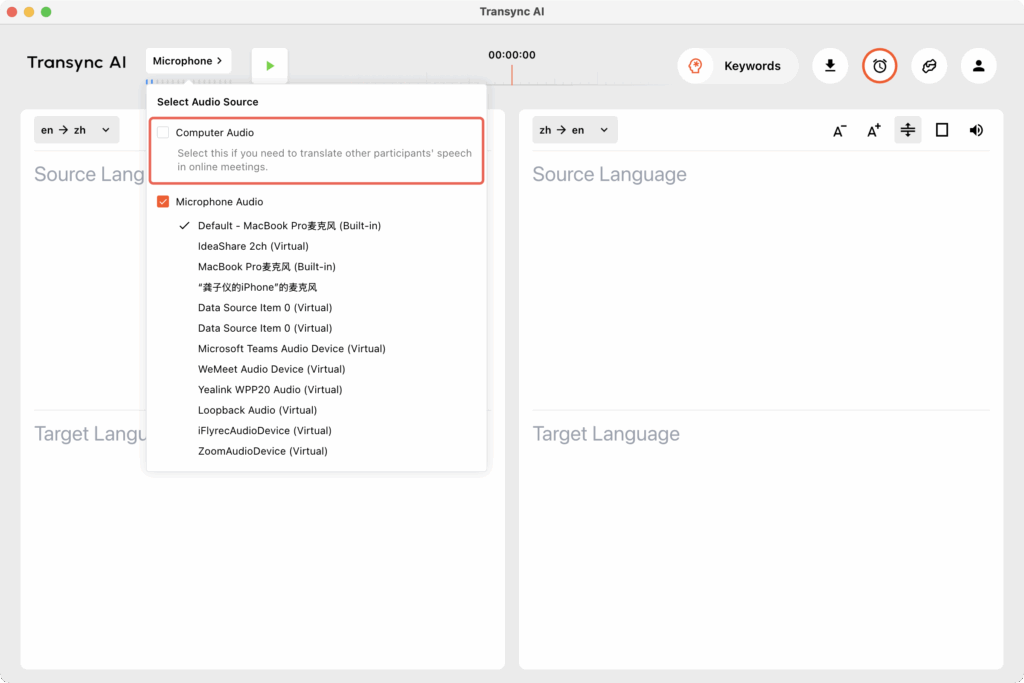
翻訳を開始する前に、Transync AI アプリを開いて「“コンピューター音声。”
これにより、会議の音声がデバイスから直接キャプチャされ、翻訳されるようになります。
デスクトップアプリ(macOS、Windows) #
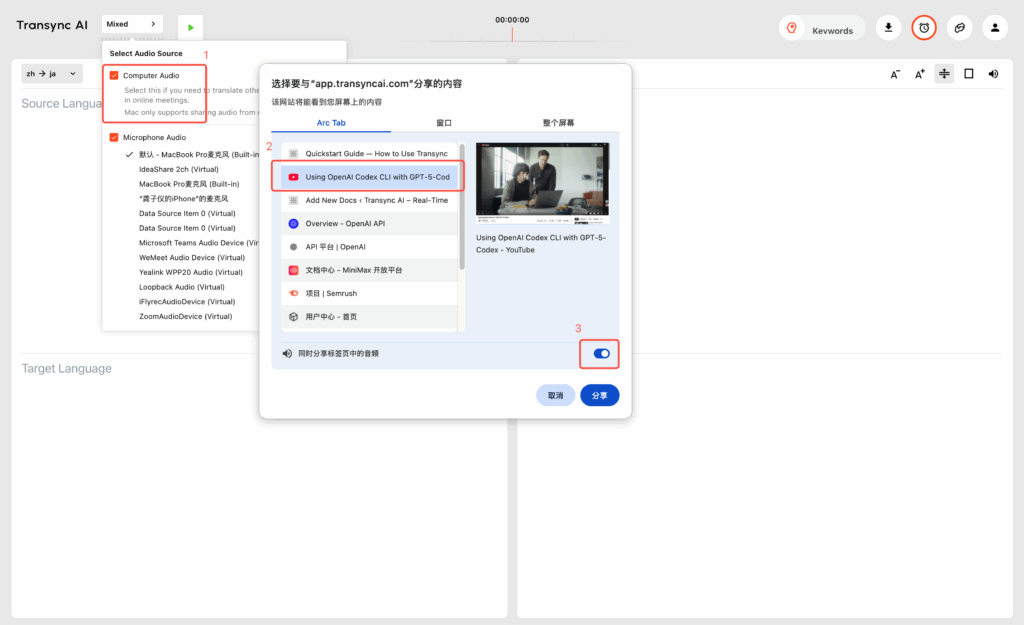
ウェブアプリの場合 #
Web版はブラウザタブからの音声共有のみに対応しています。動画や会議ソフトウェアからの音声をキャプチャする必要がある場合は、動画や会議ソフトウェアもWeb版を使用していることを確認してください。該当するタブをクリックし、「コンピューターの音声を同時に共有」を選択してください。
モバイルアプリケーション向け #
現時点では、モバイルシステムの音声共有は完全にはサポートされていません。一部の機種では、フローティングウィンドウモードを使用すると、より直接的に音声をキャプチャできる場合があります。
2. 入力デバイスと出力デバイスを確認してください #
お使いのコンピューターが 入力 そして 出力 デバイスは正しく設定されています。
- 入力 = 実際に使用しているマイク
- 出力=実際に使用しているスピーカーまたはヘッドホン
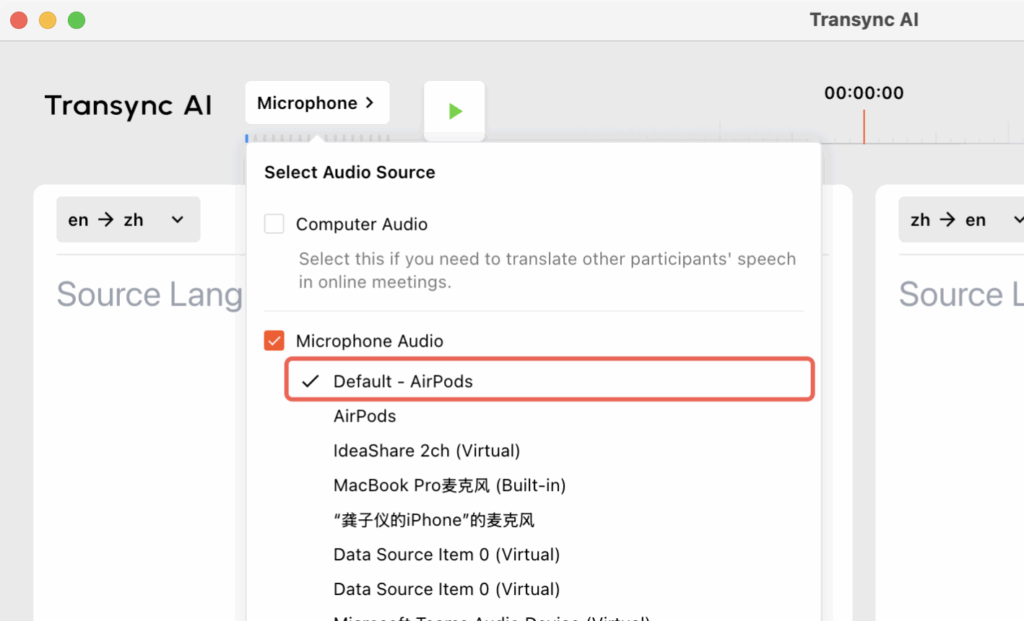
Transync AIで選択するマイクが、お使いのコンピューターの現在のオーディオ設定と一致していることも重要です。
3. 翻訳を開始する #
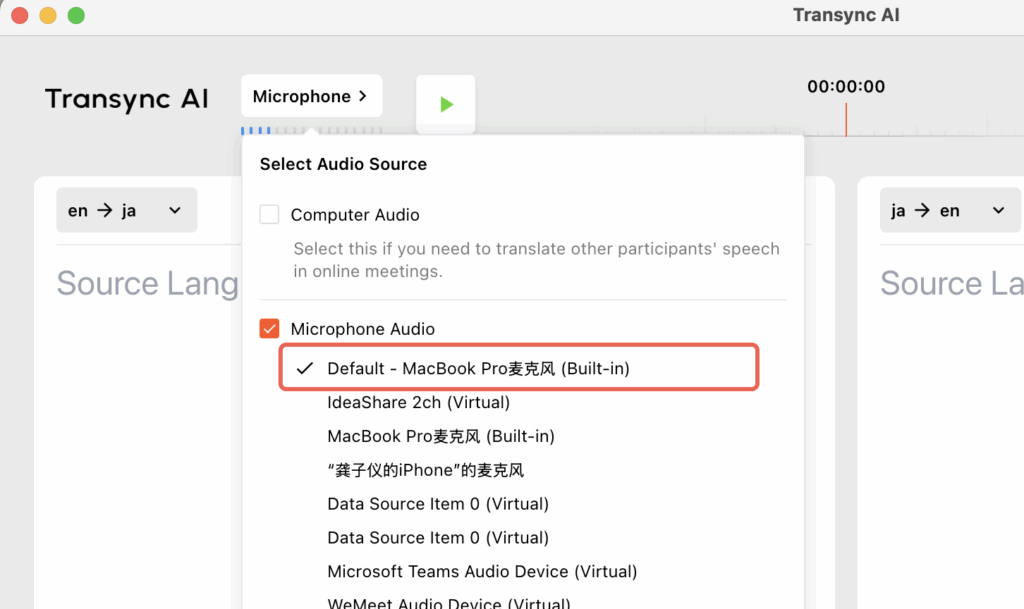
Transync AIでマイクが動作しているかどうかを確認できます。通常、Transync AIがマイクからの音声を受信できる場合、マイク選択ボタンの下に青い四角形が揺れています。
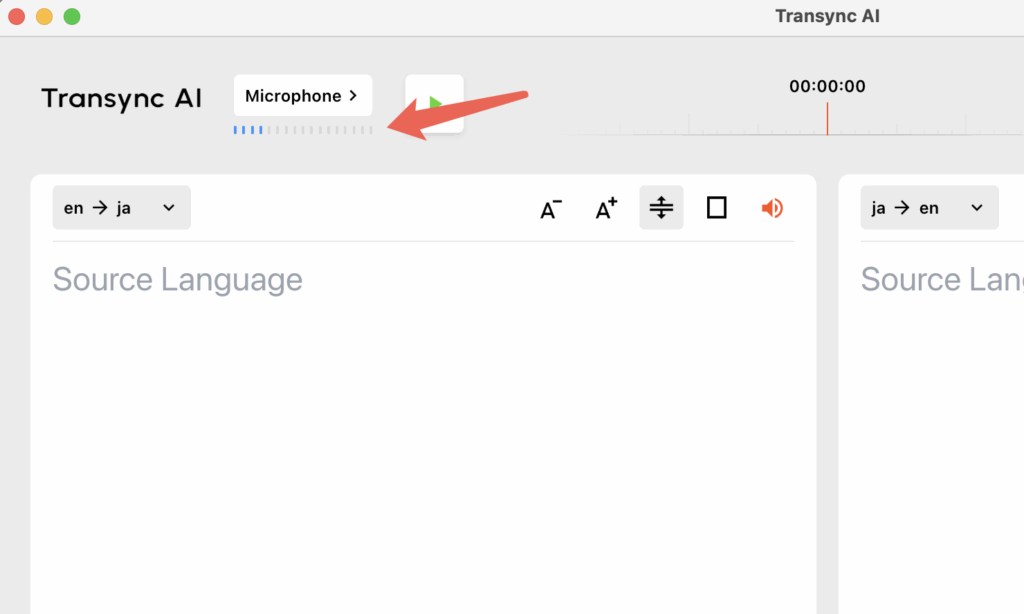
コンピューターの音声が共有され、言語ペアが確認されたら、翻訳を開始できます。
字幕だけでなく、翻訳された音声を音声で再生したいですか?音声再生を有効にする方法、音声を選択する方法、再生遅延を調整する方法については、こちらのガイドをご覧ください。 Transync AIで音声再生を使用する方法
4. トラブルシューティング #
マイクやコンピューターのオーディオにアクセスできない場合は、オーディオ設定を段階的に確認することができます。以下の手順に従ってください。
Windowsクライアントの場合 #
サウンド設定を確認するには、コンピュータのタスクバーの右下にあるサウンドボタンを選択します。または(win+ctrl+v)
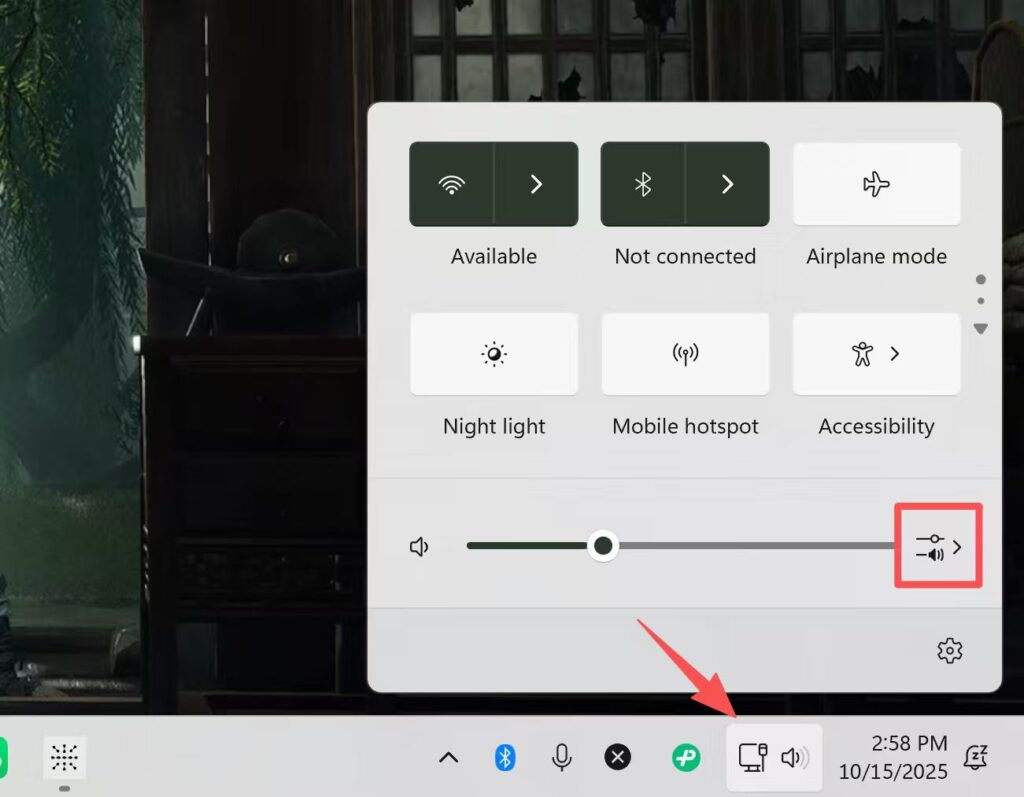
クリックして より多くの音量設定。
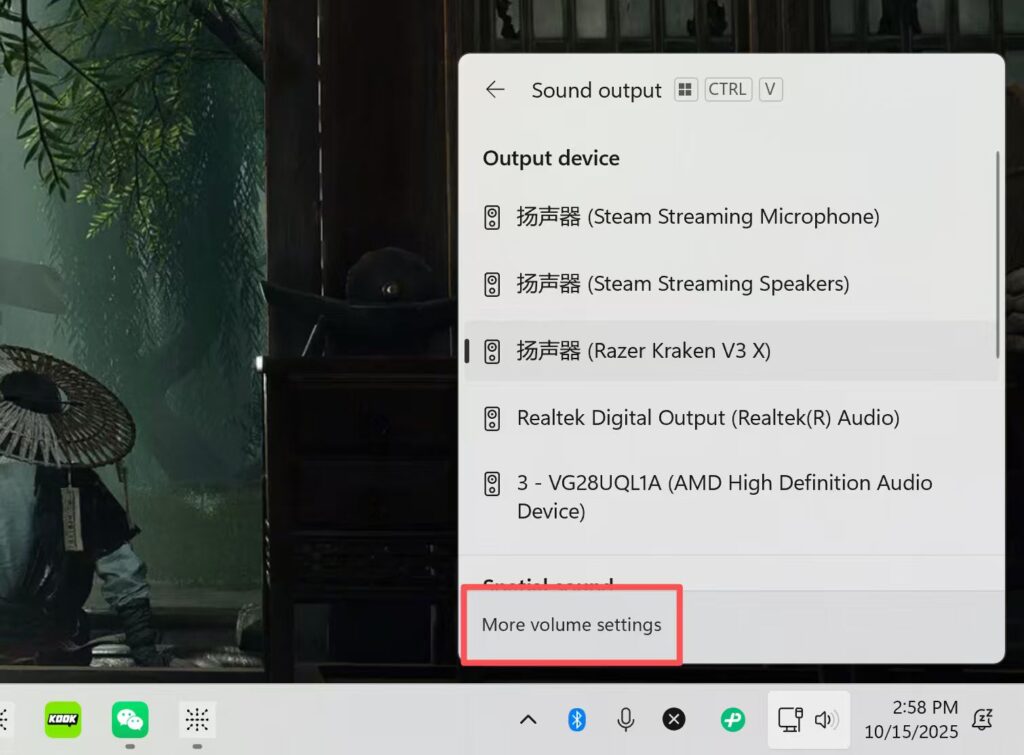
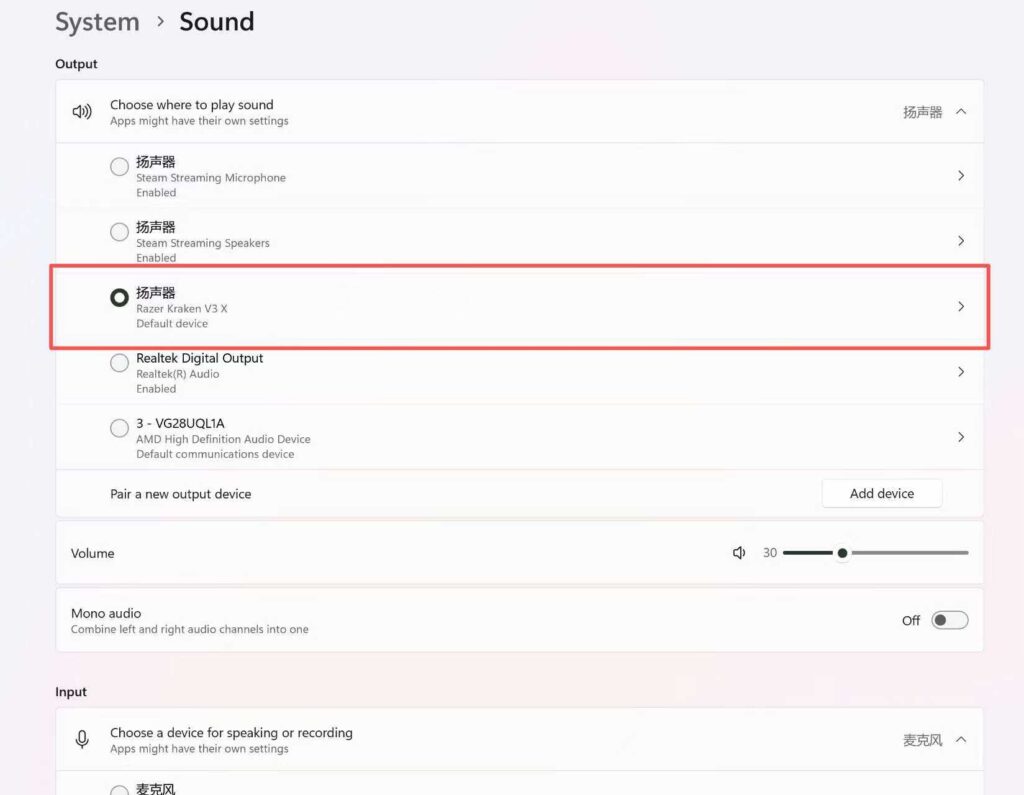
選択したデバイスが 出力 スピーカーやヘッドホンなど、現在使用している機器です。音が出ているときに音量のスライダーが変動することを確認してください。
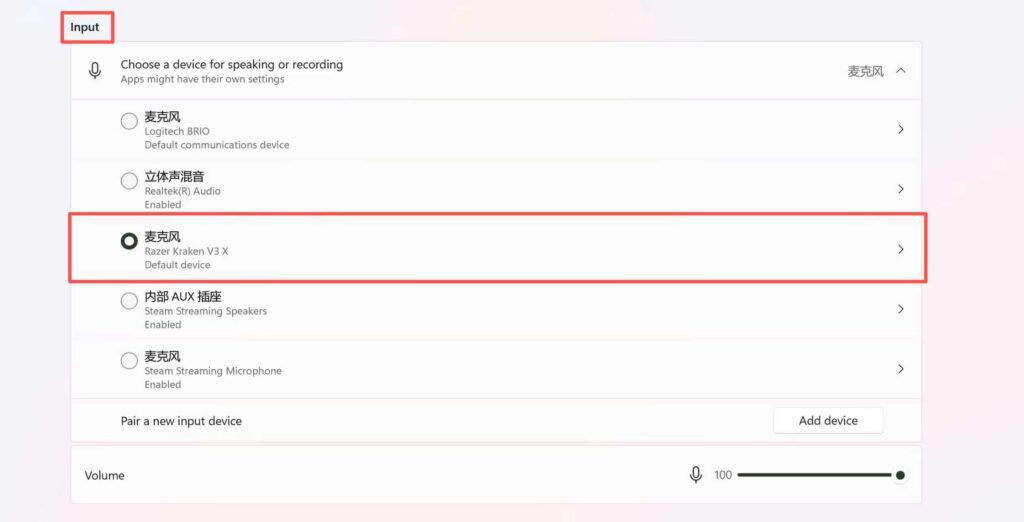
入力で選択されているデバイスが、スピーカーやヘッドフォンなど、現在使用しているデバイスであることを確認します。音が出ているときに、音量のスライダーが変動することを確認します。
重要: Transync AI のマイクがコンピューターのオーディオ設定の入力設定と一致していることを確認してください。
MacOSの場合 #
コンピューターの設定を開き、「サウンド」を選択します。出力と入力が期待どおりになっているかを確認し、話すときに音量スライダーが変動することを確認してください。
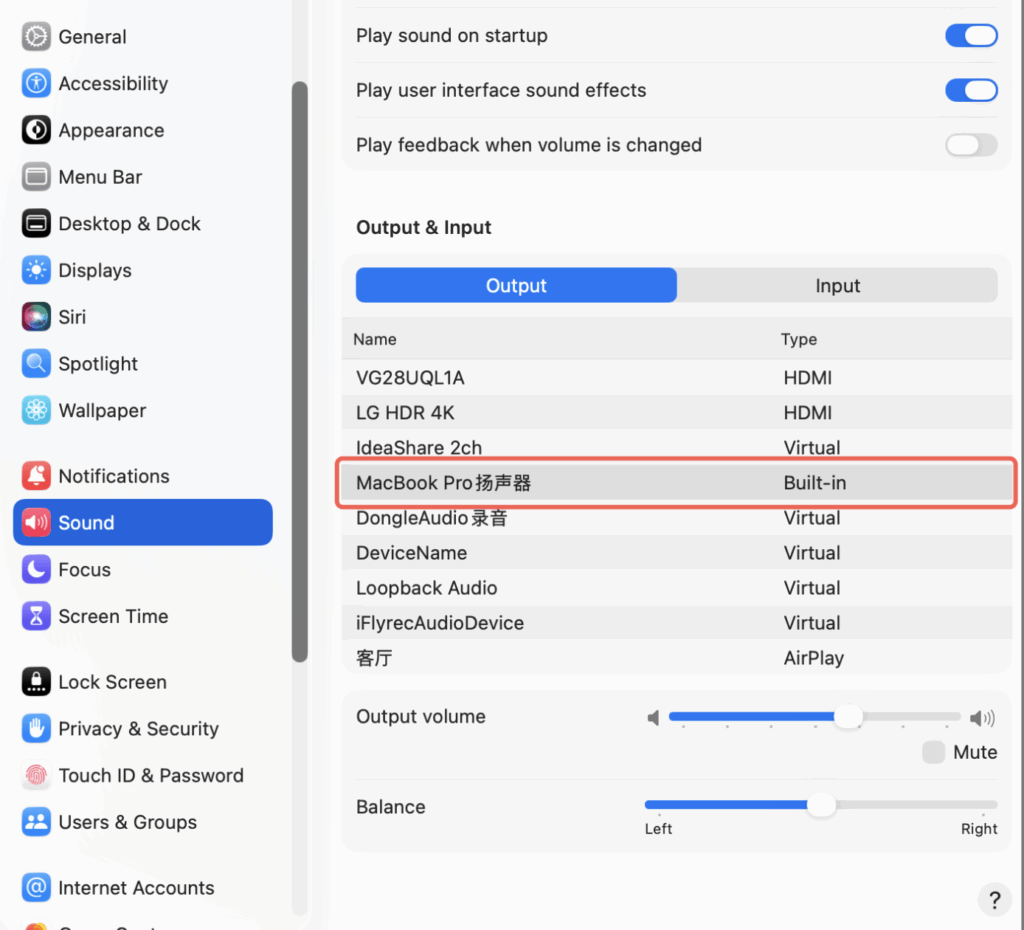
ヘッドホンを装着している場合は、入力と出力が想定されるデバイスと一致しているかどうかを確認してください。
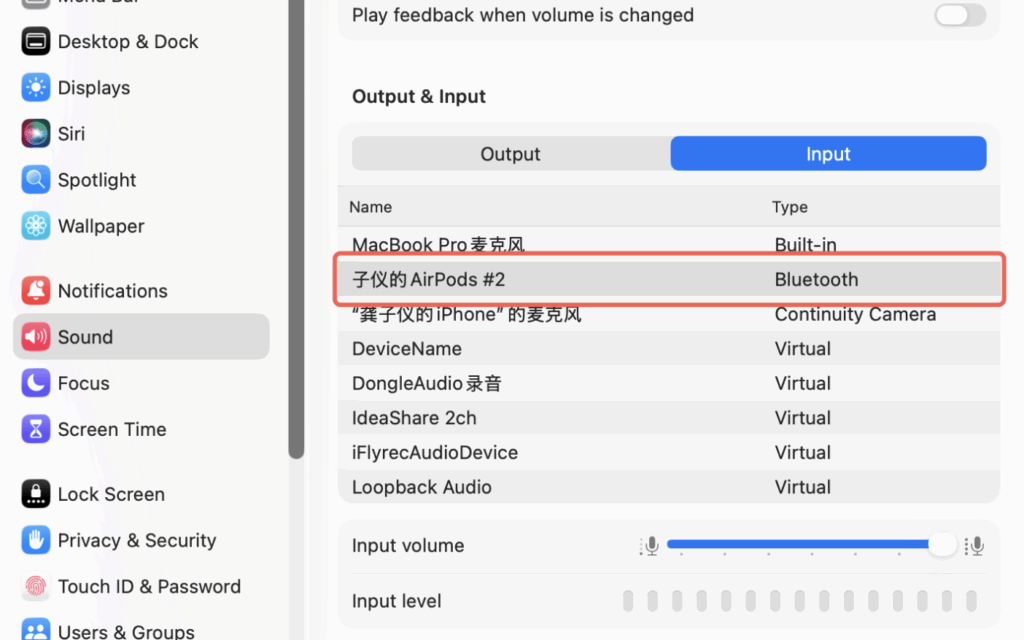
パソコンのサウンド設定の入力と出力のオプションが、Transync AIで選択されているものと一致していることを確認してください。ヘッドフォンやその他のデバイスが表示されない場合は、Transync AIを終了して再起動してください。
ヒント #
- オンにする コンピューター音声 会議に参加または開始する前に
- 音声が拾われない場合は、選択したマイクを再度確認してください。
- ウェブアプリを使用している場合、ブラウザのタブの音声のみがキャプチャされ、デスクトップアプリの音声はキャプチャされないことに注意してください。
今すぐダウンロードして試してみてください。 https://www.transyncai.com/download/


