
So geben Sie Computer Audio frei #
Um sicherzustellen, dass Transync AI jeden Teilnehmer Ihres Meetings übersetzen kann, müssen Sie das Systemaudio Ihres Computers freigeben. Dadurch kann Transync AI Stimmen nicht nur von Ihrem Mikrofon, sondern auch von Zoom, Teams oder Google Meet erfassen. Besuchen Sie unsere offizielle Website um mehr zu erfahren.
1. Aktivieren Sie „Computer Audio“ in Transync AI #
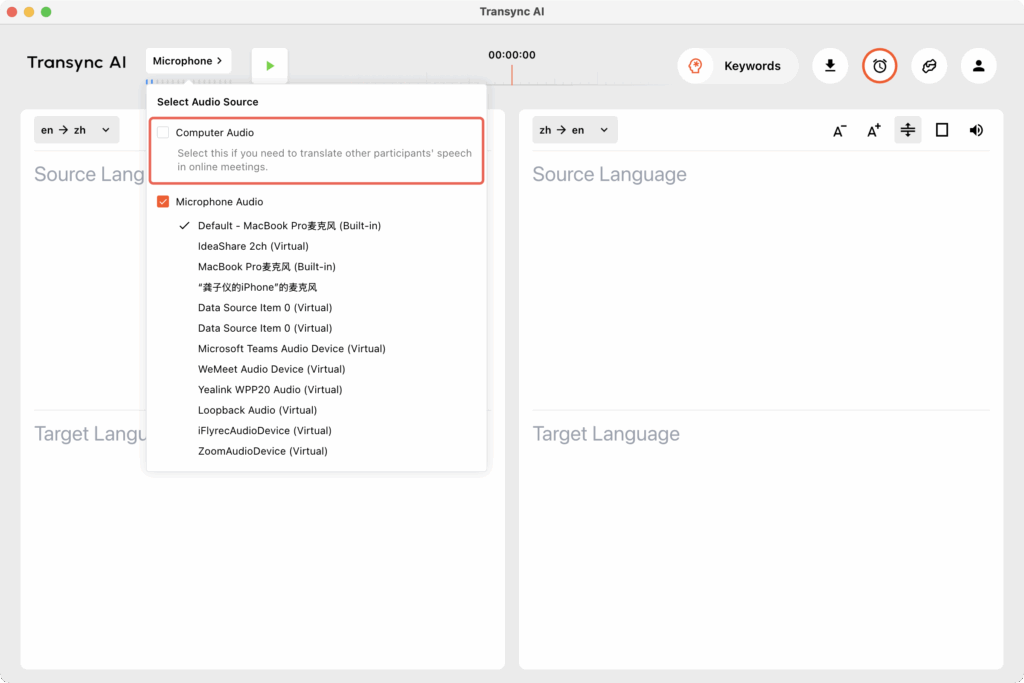
Bevor Sie mit der Übersetzung beginnen, öffnen Sie die Transync AI-App und überprüfen Sie “Computer Audio.”
Dadurch wird sichergestellt, dass der Besprechungston zur Übersetzung direkt von Ihrem Gerät erfasst wird.
Für Desktop-App (MacOS, Win) #
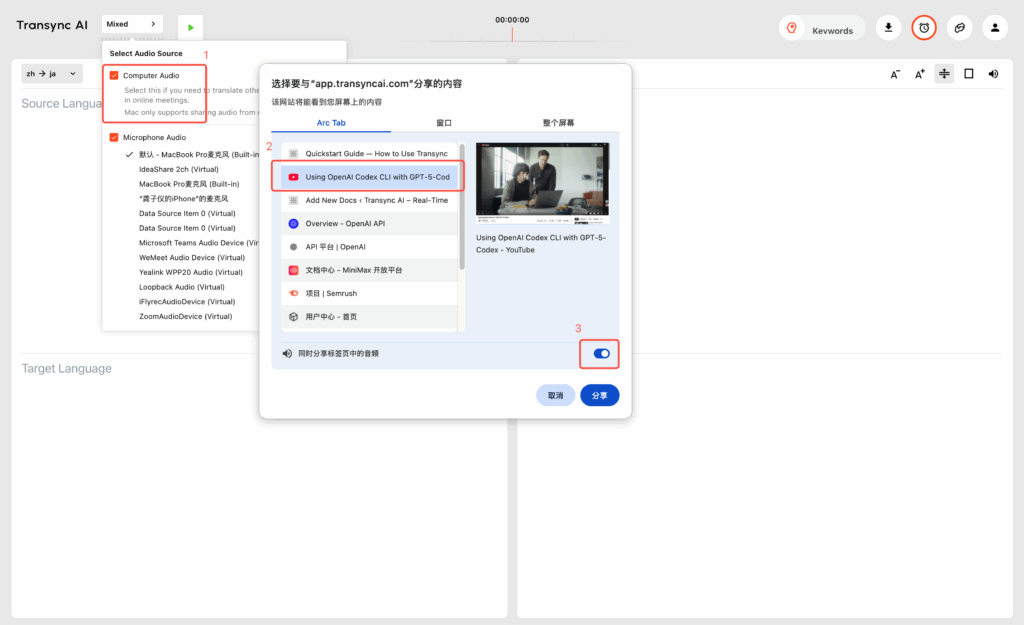
Für die Web-App #
Die Web-Version unterstützt nur die Tonfreigabe von Browser-Tabs. Wenn Sie Audio von Videos oder Konferenzsoftware aufnehmen möchten, stellen Sie bitte sicher, dass die Video- und Konferenzsoftware ebenfalls die Web-Version verwendet. Klicken Sie auf den entsprechenden Tab und wählen Sie „Computerton gleichzeitig freigeben“.
Für mobile Anwendungen #
Aktuell wird die Audioübertragung über mobile Systeme noch nicht vollständig unterstützt. Auf einigen Telefonen kann der schwebende Windowsmodus die Audioaufnahme vereinfachen.
2. Bestätigen Sie Ihre Eingabe- und Ausgabegeräte #
Stellen Sie sicher, dass Ihr Computer Eingang Und Ausgabe Die Geräte sind korrekt eingestellt:
- Eingang = das Mikrofon, das Sie tatsächlich verwenden
- Ausgabe = der Lautsprecher oder Kopfhörer, den Sie tatsächlich verwenden
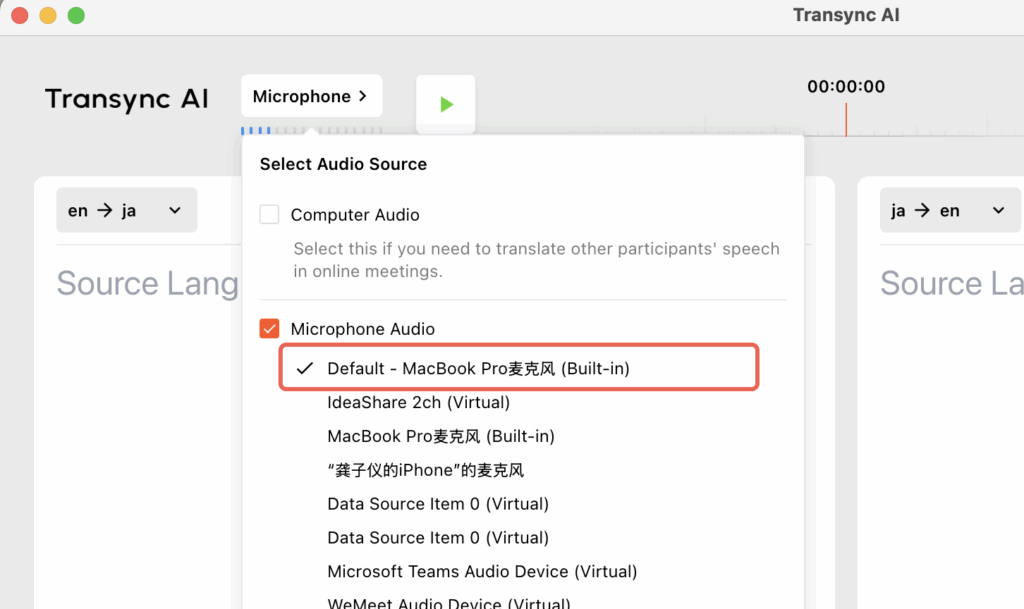
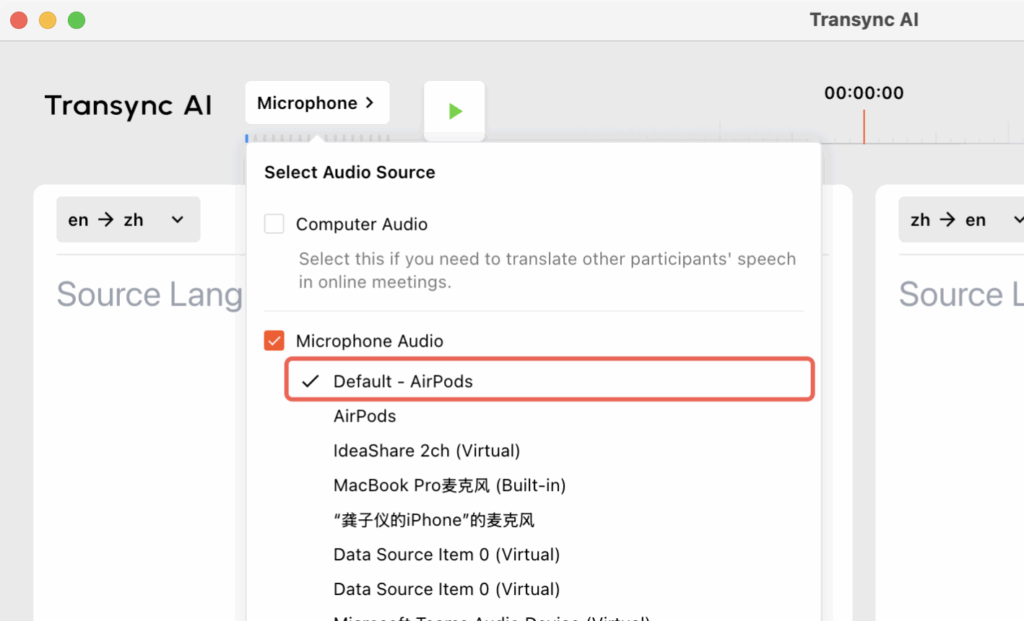
Es ist außerdem wichtig, dass das in Transync AI ausgewählte Mikrofon mit den aktuellen Audioeinstellungen Ihres Computers übereinstimmt.
3. Übersetzung starten #
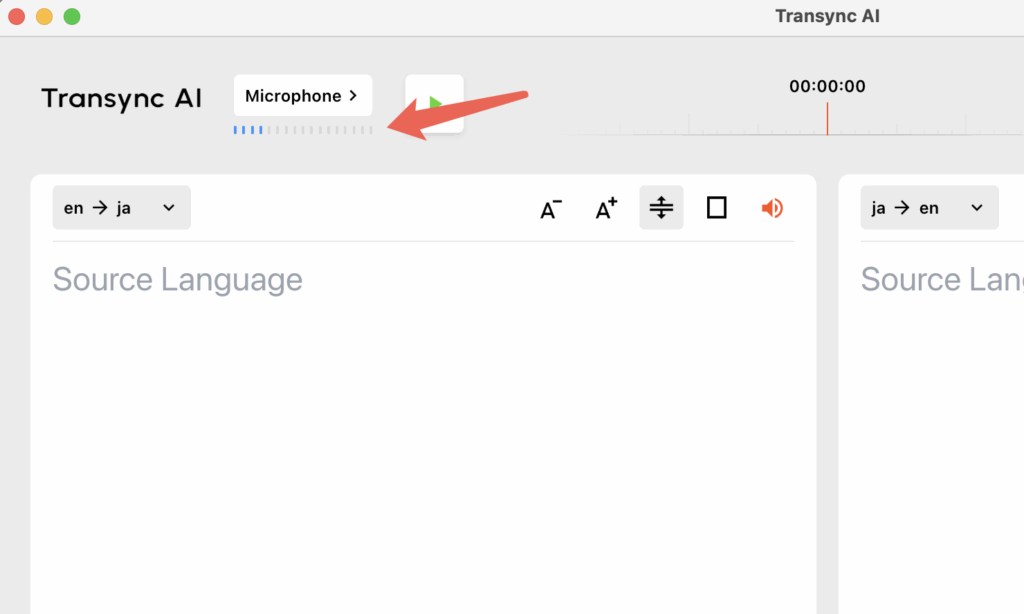
Sie können in Transync AI überprüfen, ob das Mikrofon funktioniert. Wenn Transync AI Ton vom Mikrofon empfangen kann, wird unter der Mikrofonauswahltaste im Allgemeinen ein blaues Quadrat angezeigt, das schwankt.
Nachdem der Computer Audio freigegeben und das Sprachpaar bestätigt wurde, können Sie mit der Übersetzung beginnen.
Möchten Sie, dass die übersetzte Sprache vorgelesen wird, anstatt nur Untertitel anzuzeigen? In unserem Leitfaden erfahren Sie, wie Sie die Sprachwiedergabe aktivieren, eine Stimme auswählen und die Wiedergabeverzögerung anpassen: So verwenden Sie die Sprachwiedergabe in Transync AI
4. Fehlerbehebung #
Wenn Sie keinen Zugriff auf das Mikrofon oder den Computer Audio haben, können wir die Audioeinstellungen Schritt für Schritt überprüfen. Bitte befolgen Sie die folgenden Schritte.
Für Windows-Client #
Wählen Sie die Sound-Schaltfläche in der unteren rechten Ecke der Taskleiste des Computers, um die Soundeinstellungen zu überprüfen. oder (Win+Strg+V)
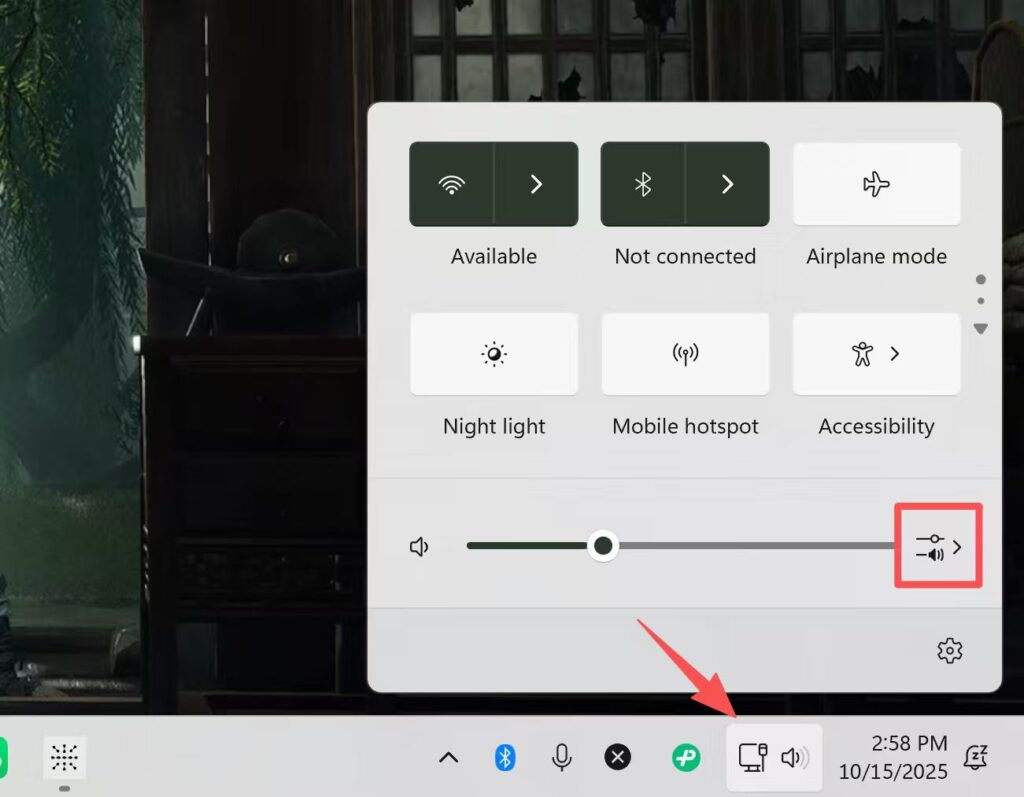
Klicken Sie hier für weitere Lautstärkeeinstellungen.
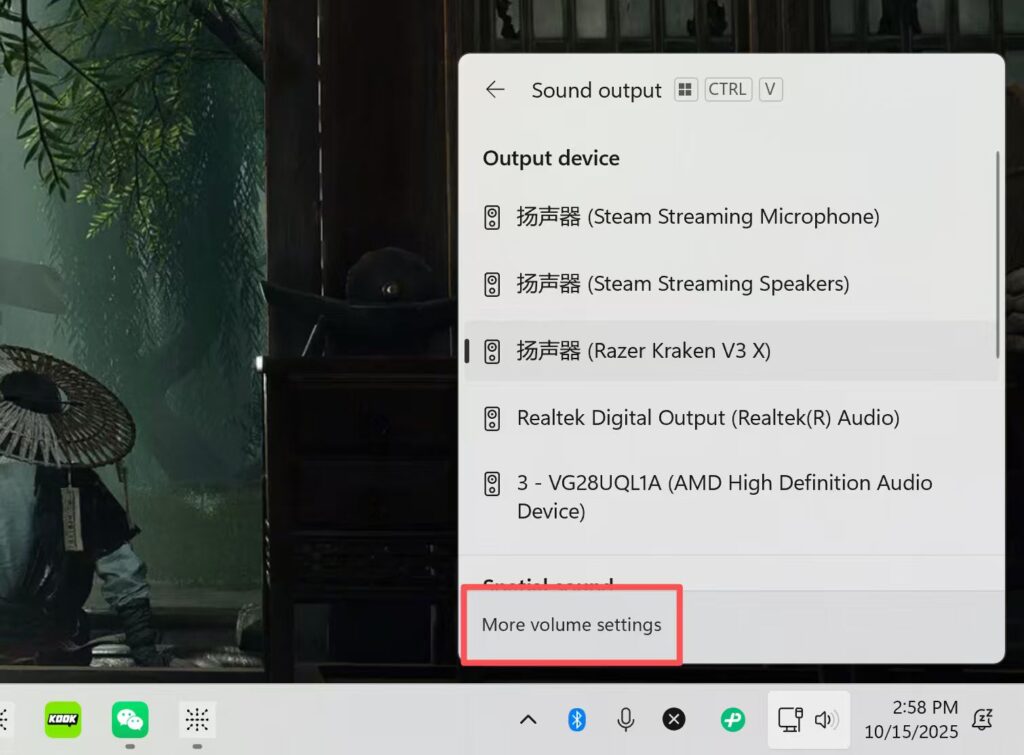
Stellen Sie sicher, dass das im Ausgabe ist das, was Sie gerade verwenden, z. B. Lautsprecher oder Kopfhörer. Stellen Sie sicher, dass der Schieberegler bei der Lautstärke schwankt, wenn Ton vorhanden ist.
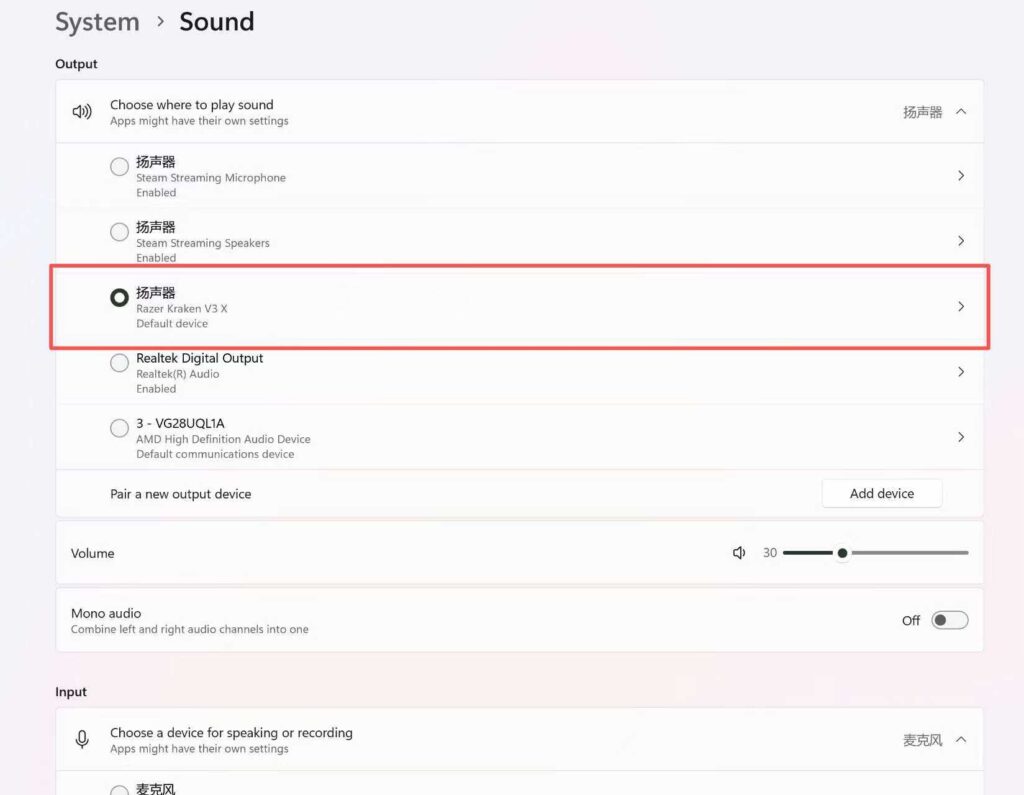
Stellen Sie sicher, dass das im Eingang ausgewählte Gerät das ist, das Sie gerade verwenden, z. B. ein Lautsprecher oder Kopfhörer. Stellen Sie sicher, dass der Schieberegler bei der Lautstärke schwankt, wenn Ton vorhanden ist.
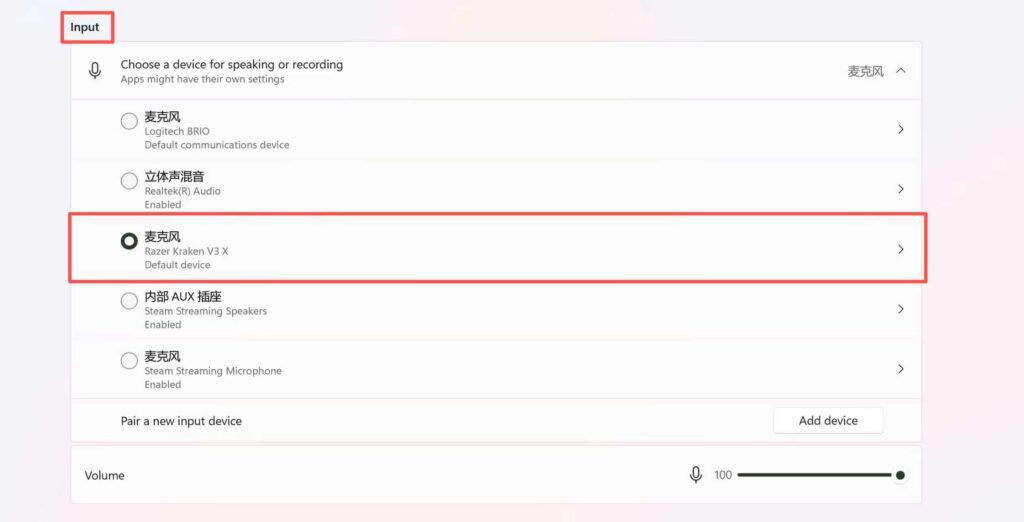
Wichtig: Stellen Sie sicher, dass das Mikrofon in Transync AI mit den Eingabeeinstellungen in den Audioeinstellungen Ihres Computers übereinstimmt.
Für MacOS #
Öffnen Sie die Computereinstellungen und wählen Sie „Ton“. Überprüfen Sie, ob Ausgabe und Eingabe Ihren Erwartungen entsprechen und stellen Sie sicher, dass der Lautstärkeregler beim Sprechen schwankt.
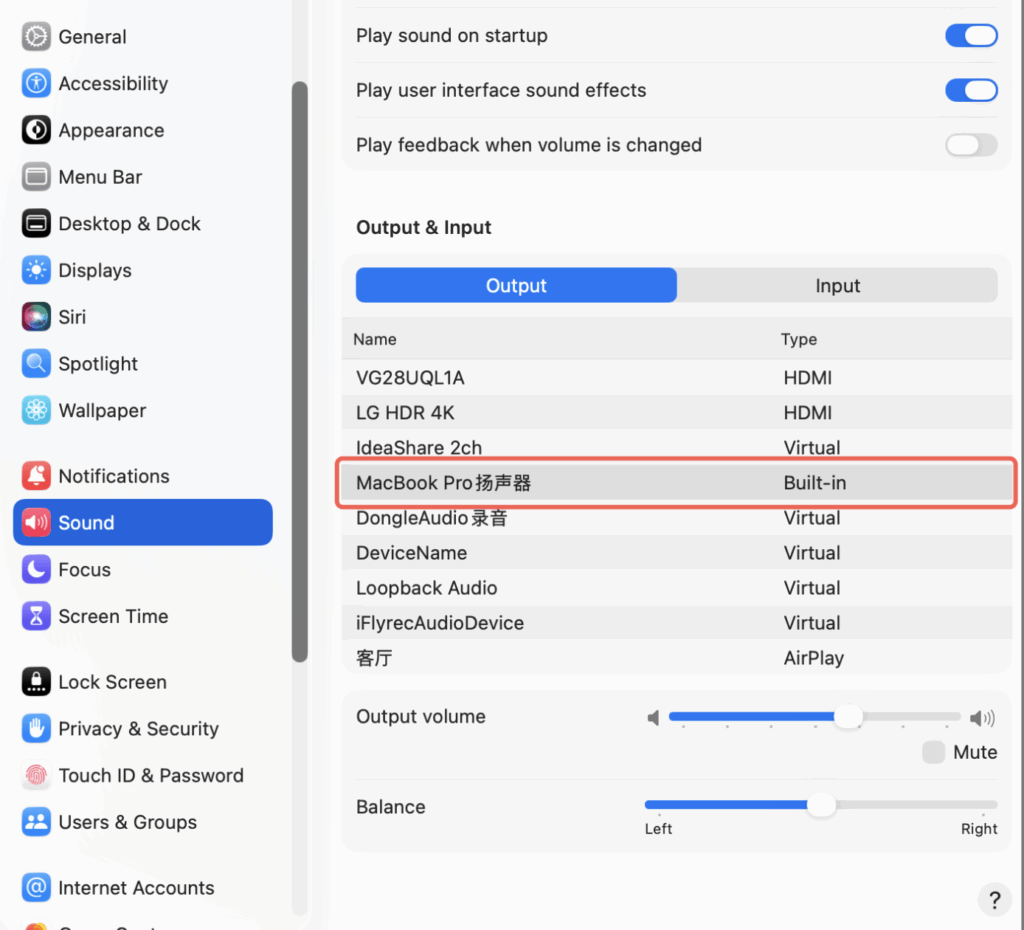
Wenn Sie Kopfhörer tragen, prüfen Sie bitte, ob Ein- und Ausgang mit Ihren erwarteten Geräten übereinstimmen.
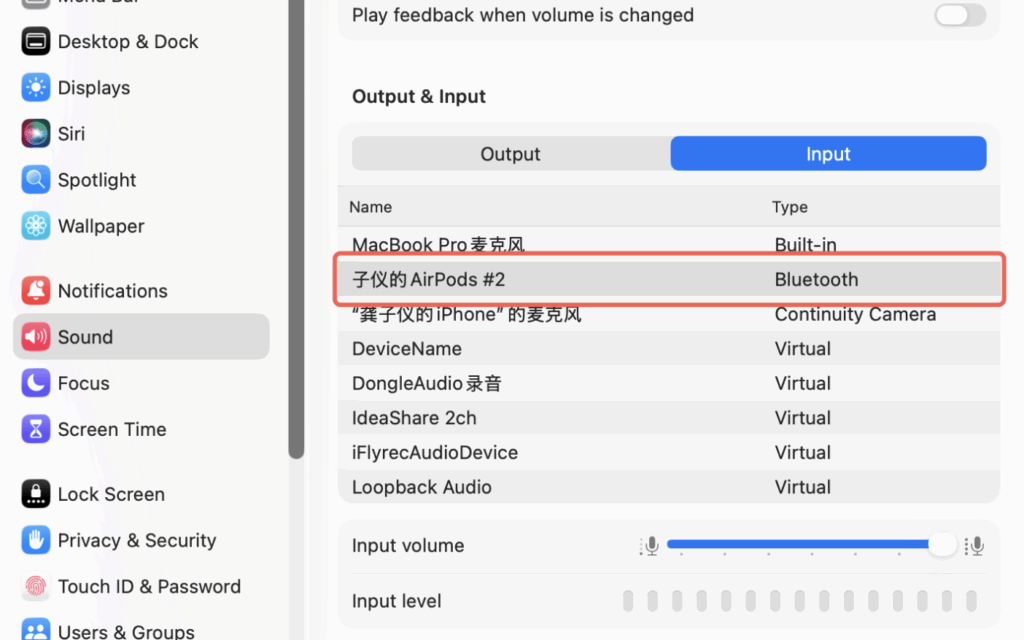
Bitte stellen Sie sicher, dass die Ein- und Ausgabeoptionen in den Soundeinstellungen Ihres Computers mit denen in Transync AI übereinstimmen. Sollten Ihre Kopfhörer oder andere Geräte hier nicht angezeigt werden, schließen Sie Transync AI und starten Sie es neu.
Tipps #
- Einschalten Computer Audio vor dem Beitritt oder Beginn des Meetings
- Überprüfen Sie das ausgewählte Mikrofon, falls kein Ton aufgenommen wird.
- Wenn Sie die Web-App verwenden, beachten Sie, dass diese nur den Ton von Browser-Tabs aufzeichnet, nicht aber den Ton von Desktop-Apps.
Sie können es jetzt herunterladen und ausprobieren. https://www.transyncai.com/download/


