
Diese mobile Kurzanleitung hilft Ihnen bei der Nutzung von Transync AI auf iOS und Android für KI-gestützte Echtzeitübersetzung, zweisprachige Untertitel, Sprachwiedergabe, Picture-in-Picture-Funktion und die Überprüfung von Übersetzungsprotokollen nach einem Gespräch. Die App eignet sich ideal für mobile Meetings, Gespräche auf Reisen, Kurse, Videos und die mehrsprachige Kommunikation unterwegs, bei der die Übersetzung dem tatsächlichen Gesprächskontext entsprechen muss.
Hinweis für Online-Meetings: Wenn Sie ein Online-Meeting oder einen App-Anruf, z. B. über WhatsApp, Zoom, Microsoft Teams oder Google Meet, übersetzen müssen, empfehlen wir Ihnen nach Möglichkeit die Transync AI Desktop-App. Die Desktop-Version bietet eine zuverlässigere Audioaufnahme am Computer, optimierte Sprachwiedergabe und Unterstützung für virtuelle Mikrofone. Die mobile App eignet sich besser für persönliche Gespräche, Reisen, Kurse, Videos und kurze Hörsituationen.
Wenn Sie Transync AI noch nicht kennen, herunterladen zuerst. Sie können auch eine Rezension schreiben. So registrieren Sie Transync AI und der General So starten Sie die Echtzeitübersetzung Anleitung vor der Nutzung der mobilen App.
Bevor Sie beginnen #
- Installieren Sie die mobile App Transync AI und melden Sie sich in Ihrem Konto an.
- Erteilen Sie die Mikrofonberechtigung, wenn die App danach fragt, und wählen Sie dann Ihren Übersetzungsmodus, bevor Sie die Sprachen auswählen.
- Für geringere Latenz und flüssigere Übersetzung nutzen Sie eine stabile Netzwerkverbindung.
- Wenn Sie sich übersetzte Sprache anhören möchten, überprüfen Sie vor Beginn die Lautstärke Ihres Telefons, Lautsprechers oder Ihrer Kopfhörer.
1. Wählen Sie Ihren Übersetzungsmodus #
Bevor Sie die Sprachen auswählen, wählen Sie den Übersetzungsmodus, der zu Ihrem mobilen Szenario passt: Einwegübersetzung zum Zuhören, Zwei-Wege-Übersetzung für Gespräche, oder Mehrsprachige Übersetzung wenn eine Aufgabe mehrere Zielsprachen benötigt.

Den vollständigen Modusvergleich finden Sie unter Wie man einen Übersetzungsmodus in Transync AI auswählt.
2. Wählen Sie Ihre Sprachen aus #
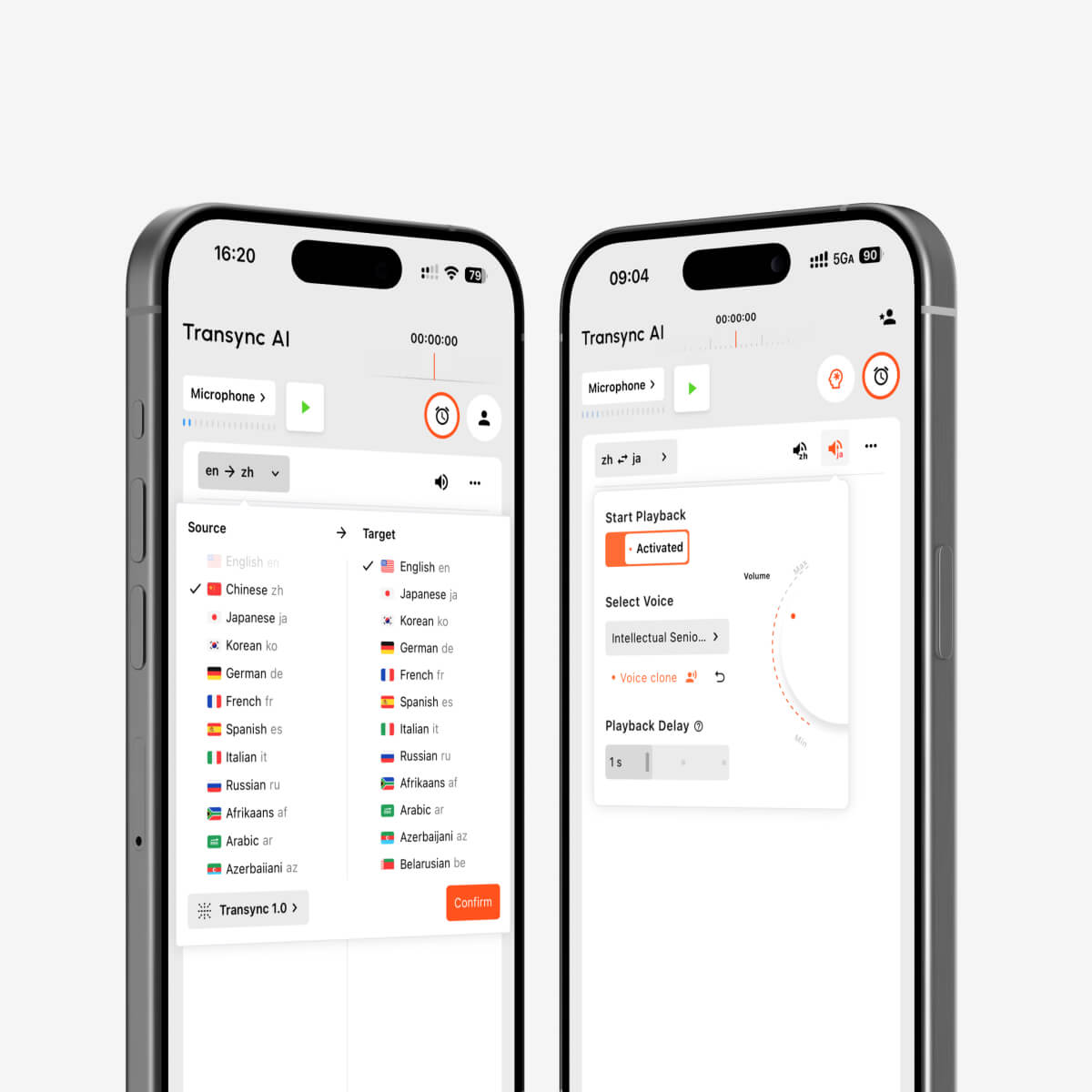
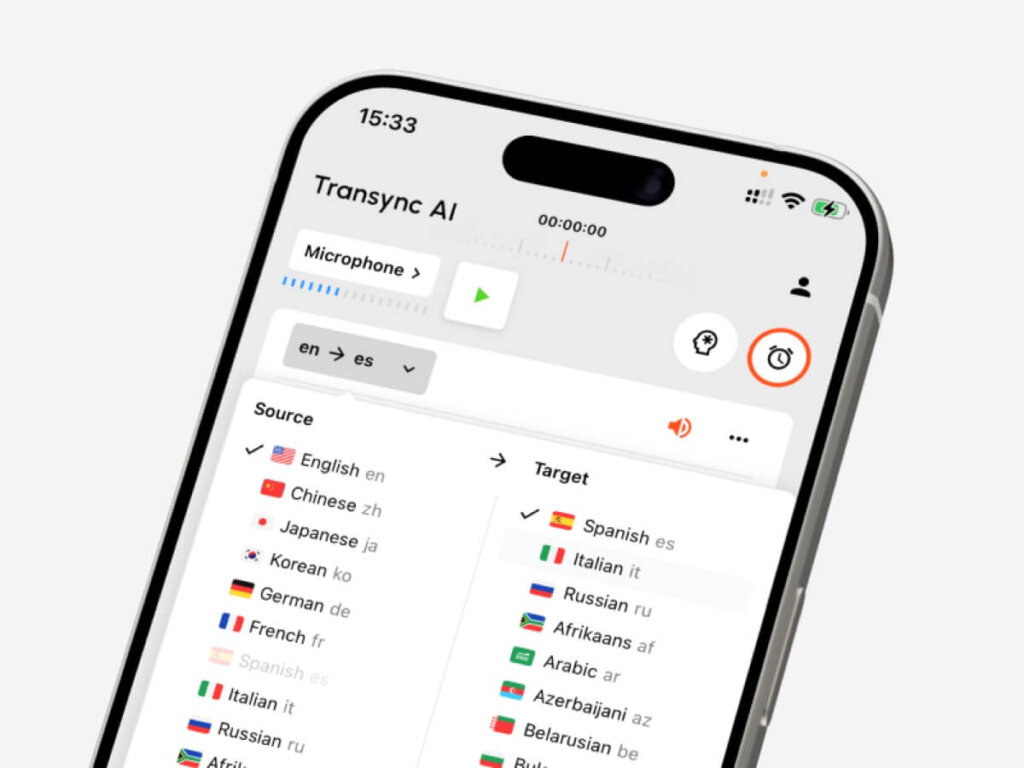
Nachdem Sie den Übersetzungsmodus ausgewählt haben, wählen Sie die Ausgangs- und Zielsprache auf Ihrem Telefon aus. Wählen Sie beispielsweise Englisch-Spanisch, wenn Sie englische Sprache ins Spanische übersetzen lassen möchten, oder Japanisch-Englisch, wenn Sie japanische Sprache auf Englisch verstehen möchten.
Wählen Sie die Sprachrichtung je nachdem, was Sie lesen oder hören möchten. Sie können das Sprachpaar ändern, bevor Sie eine neue Übersetzungsaufgabe starten. Wählen Sie für Reisen, Kurse, Geschäftsgespräche oder alltägliche Unterhaltungen das Sprachpaar und den Modus, die am besten zum Kontext passen.
Transync AI unterstützt Übersetzungen in über 60 Sprachen für mehrsprachige Meetings, Gespräche auf Reisen, Kurse und die alltägliche Kommunikation. Die vollständige Sprachliste finden Sie unter [Link einfügen]. Unterstützte Sprachen Seite.
3. KI-Assistenten-Schlüsselwörter und Kontext hinzufügen #
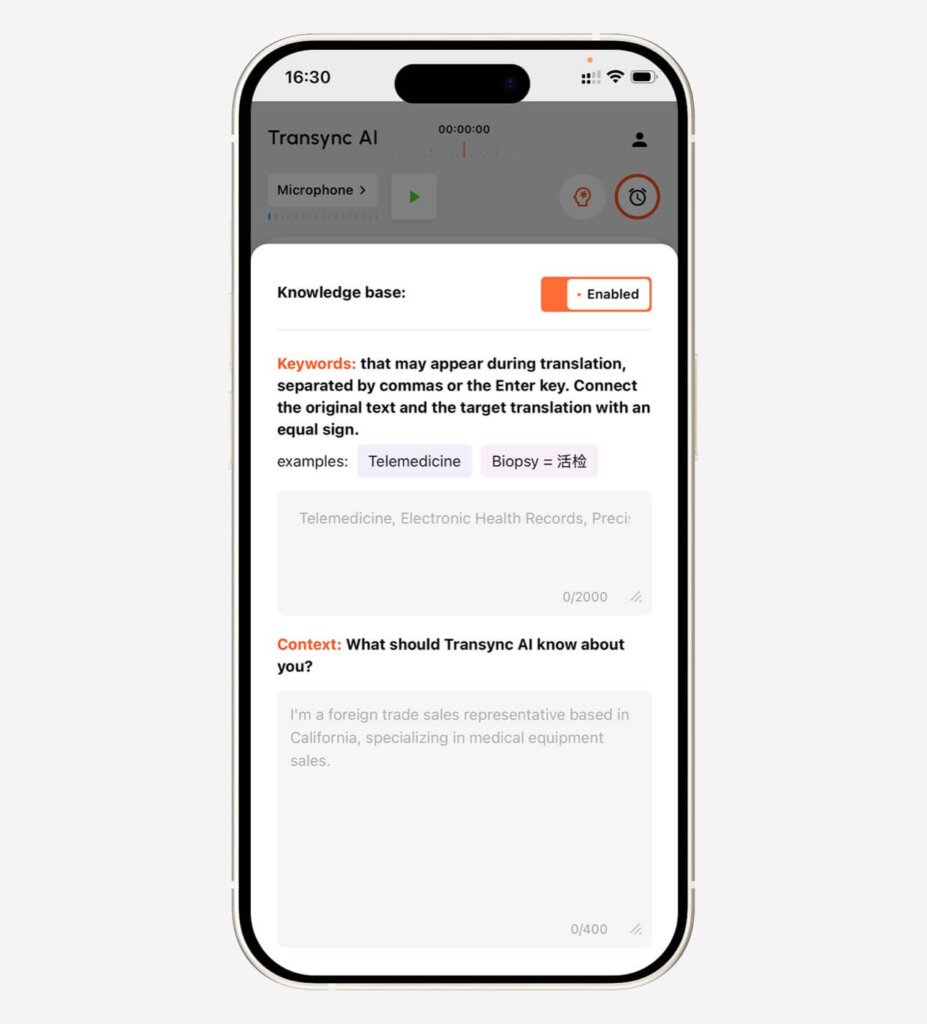
Bevor Sie mit einer mobilen Übersetzungsaufgabe beginnen, nutzen Sie den KI-Assistenten, wenn das Gespräch Namen, Produktbegriffe, Fachvokabular oder einen spezifischen beruflichen Hintergrund enthält. Schlüsselwörter und Kontext helfen Transync AI, sich auf das Gespräch vorzubereiten, bevor die Übersetzung beginnt.
- Fügen Sie kurze Schlüsselwörter für Namen, Marken, Kursbegriffe, medizinische Begriffe, juristische Begriffe oder andere wichtige Phrasen hinzu.
- Fügen Sie Kontextinformationen hinzu, z. B. zum Thema Ihres Meetings, zum Reiseszenario, zum Unterrichtsfach, zu Ihrem beruflichen Hintergrund oder zur branchenspezifischen Terminologie.
- Soll ein Schlüsselwort in einen bestimmten Zielbegriff übersetzt werden, verbinden Sie das Quellwort und das Zielwort mit einem Gleichheitszeichen.
- Detaillierte Informationen zur Einrichtung finden Sie unter So verwenden Sie den KI-Assistenten
4. Konfigurieren Sie das Übersetzungspanel vor dem Start. #
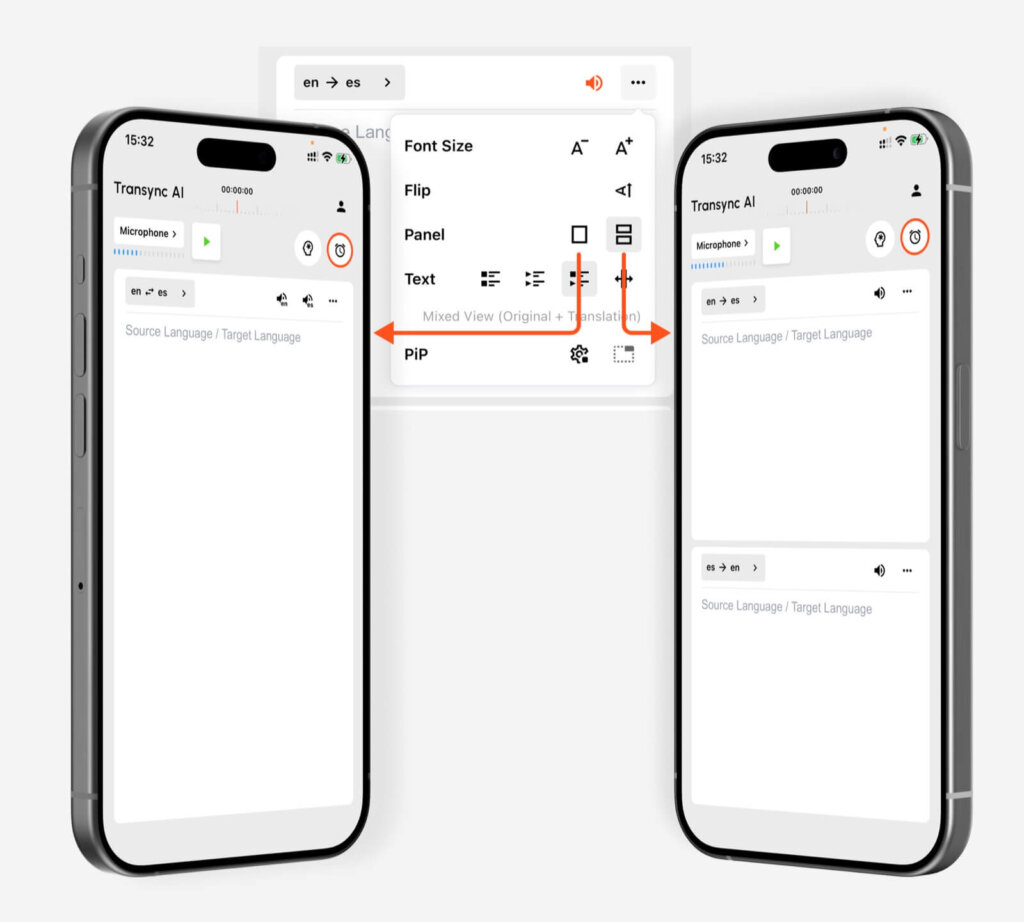
Bevor Sie mit der Übersetzung auf Ihrem Mobilgerät beginnen, öffnen Sie die Bedienfeldeinstellungen und wählen Sie das Layout, das am besten zu Ihrem Gespräch passt. Sie können die Schriftgröße anpassen, die Leserichtung ändern und zwischen einer Einzel- und einer Zwei-Windows-Ansicht wechseln, je nachdem, wie Sie der Ausgangs- und Zielsprache folgen möchten.
Verwenden Sie ein einzelnes Bedienfeld, wenn Sie eine übersichtlichere Ansicht für eine Übersetzungsrichtung wünschen. Verwenden Sie zwei Bedienfelder, wenn Sie eine bidirektionale Konversation benötigen, beispielsweise das Hin- und Hersprechen zwischen zwei Sprachen. Sie können außerdem vor Beginn der Übersetzung den Textanzeigemodus auswählen, z. B. nur Originaltext, nur Übersetzung oder gemischte Ansicht.
5. Starten Sie eine Live-Übersetzungsaufgabe #
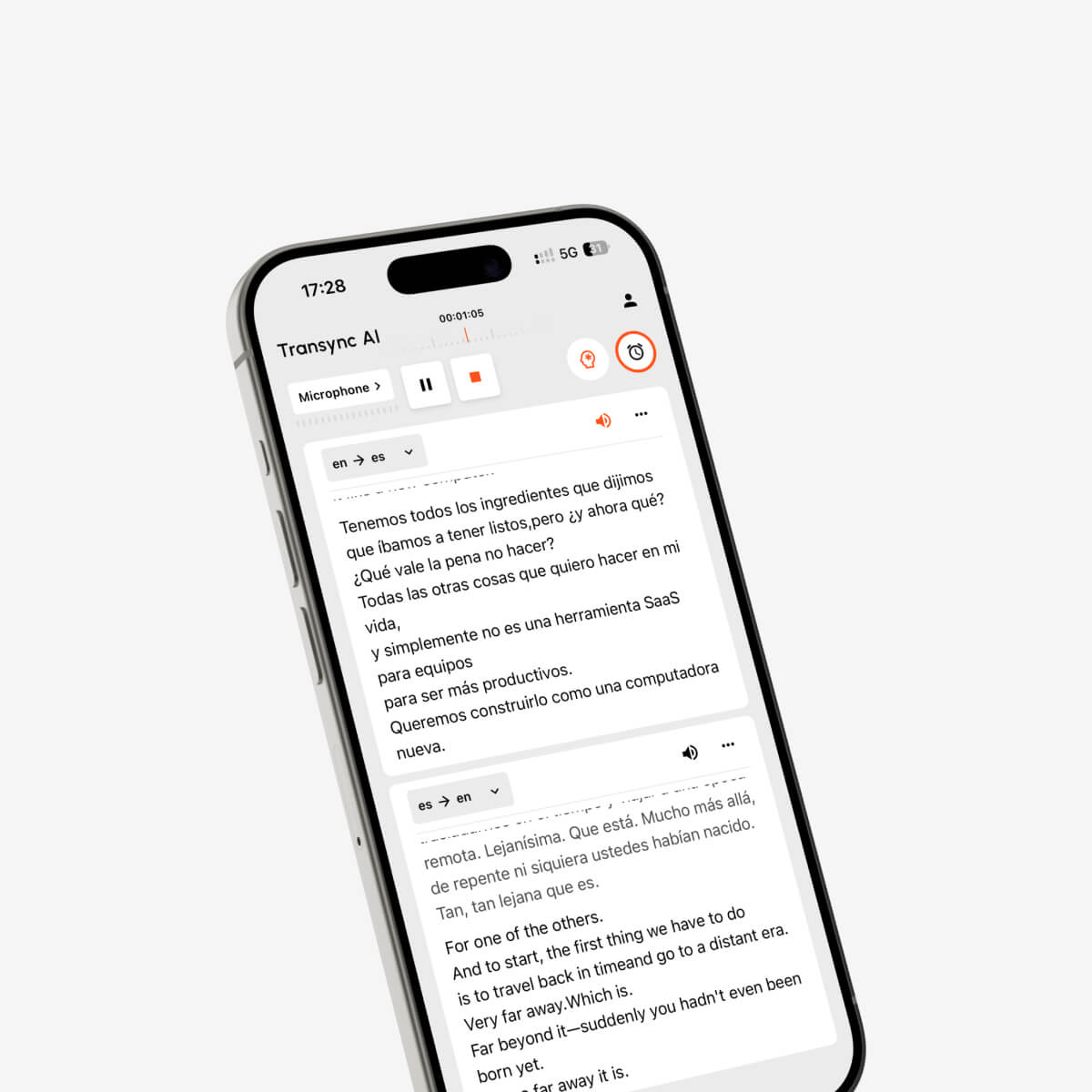
Tippen Sie auf „Übersetzung starten“, wenn Sie bereit sind. Sprechen Sie deutlich oder halten Sie Ihr Smartphone nah genug an den Lautsprecher, damit Transync AI die Audioaufnahme durchführen kann. Die App zeigt den Originaltext und den übersetzten Text in Echtzeit an.
Verwenden Sie die Pause-Funktion, wenn Sie die Übersetzung vorübergehend nicht benötigen. Tippen Sie auf „Stopp“, wenn das Gespräch oder die Besprechung beendet ist, damit die Sitzung als Protokoll gespeichert werden kann.
6. Bild-in-Bild-Untertitel auf Mobilgeräten verwenden #
Die Picture-in-Picture-Funktion ist der mobile Untertitelmodus von Transync AI. Sie sorgt dafür, dass übersetzte Untertitel in einem schwebenden Windows sichtbar bleiben, wenn Sie Transync AI minimieren, andere Apps öffnen, an einer Besprechung teilnehmen, geteilte Inhalte ansehen oder einer Unterhaltung auf Ihrem Smartphone folgen.
Bevor Sie mit einer Übersetzungsaufgabe beginnen, öffnen Sie die PiP-Einstellungen und wählen Sie aus, wie die Untertitel angezeigt werden sollen. Sie können das Textlayout und die Schriftgröße anpassen und festlegen, ob PiP automatisch starten soll, wenn Sie die App verlassen.
- Das Original nur anzeigen, wenn Sie ausschließlich die aufgezeichnete Sprache benötigen.
- Die Übersetzung sollte nur angezeigt werden, wenn die sauberste Darstellung der übersetzten Untertitel gewünscht ist.
- Verwenden Sie die gemischte Ansicht, wenn Sie sowohl den Originaltext als auch den übersetzten Text sehen möchten.
- Aktivieren Sie die automatische PiP-Aktivierung, wenn das schwebende UntertitelWindows nach dem Minimieren der App automatisch erscheinen soll.
- Detaillierte PiP-Einstellungen finden Sie unter So verwenden Sie den Picture-in-Picture-Modus

7. Aktivieren Sie die Sprachwiedergabe, wenn Sie eine Audioausgabe benötigen. #
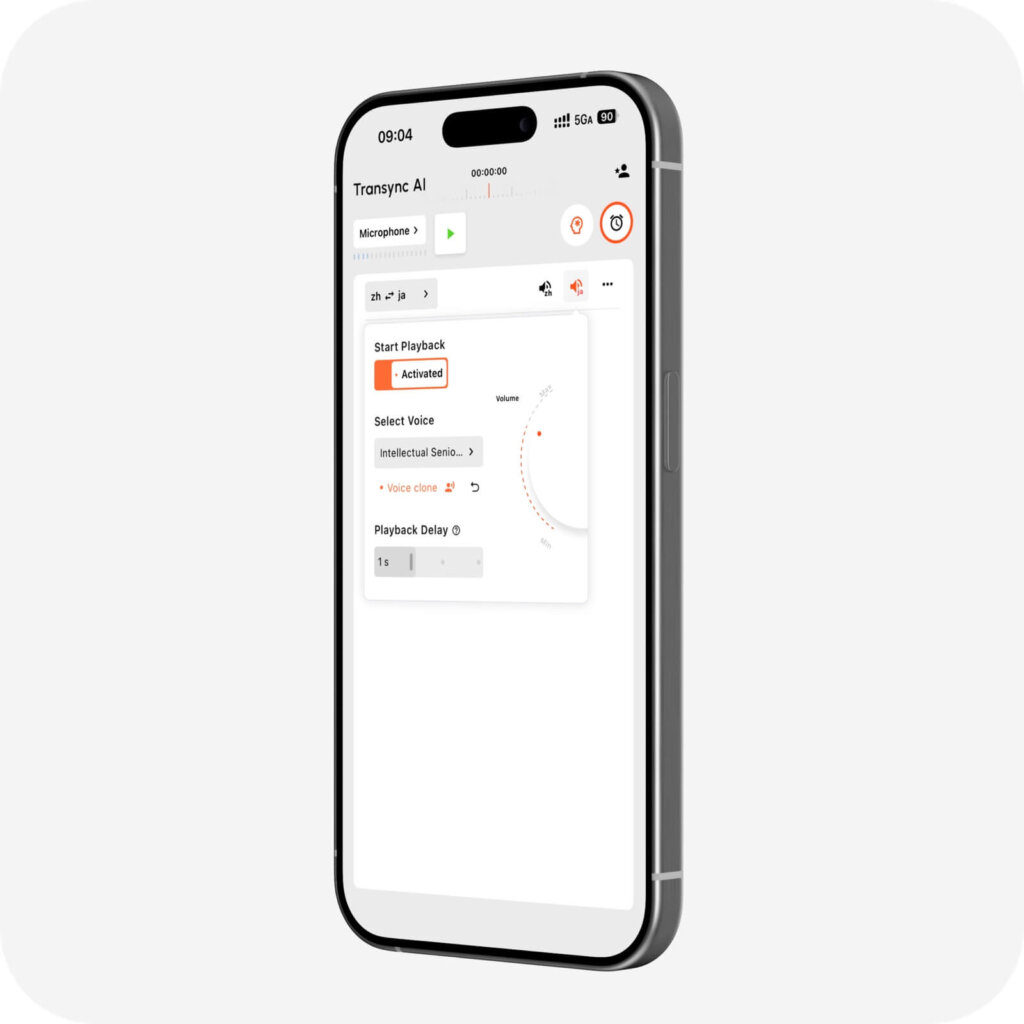
Die Sprachwiedergabe kann Übersetzungen auf Ihrem Smartphone vorlesen. Dies ist hilfreich in persönlichen Gesprächen, im Unterricht, auf Reisen oder bei Telefonaten, wenn Sie die gesprochene Übersetzung anstelle von Untertiteln wünschen.
Informationen zu Spracheinstellungen und Wiedergabeverhalten finden Sie unter So verwenden Sie die Sprachwiedergabe in Transync AI
8. Verwenden Sie Voice Clone für eine persönlichere Sprachübersetzung. #
Wenn Sie Voice Clone eingerichtet haben, klingt die übersetzte Sprache Ihrer eigenen Stimme ähnlicher. Dadurch wirken mobile Gespräche natürlicher, insbesondere wenn Sie in verschiedenen Sprachen sprechen.
Voice Clone speichert Ihre Aufnahmen nicht für das KI-Training. Zur Einrichtung folgen Sie bitte den Anweisungen. So verwenden Sie Voice Clone
9. Die Grenzen der mobilen Audioübertragung verstehen #
Die mobile Übersetzung funktioniert am besten, wenn Transync AI den Ton über das Mikrofon klar erfassen kann. Da einige mobile Systeme die direkte Audioaufnahme durch andere Apps einschränken, ist die Desktop-App möglicherweise besser geeignet für komplexe Online-Meetings, bei denen die vollständige Audioaufnahme des Computers oder eine virtuelle Mikrofonausgabe erforderlich ist.
Wenn Sie Audio aus Desktop-Meetings übersetzen oder übersetzte Sprache an Zoom, Teams oder Google Meet zurücksenden müssen, verwenden Sie den Desktop-Workflow und überprüfen Sie ihn. So geben Sie Computer Audio frei und die virtuellen Mikrofonführungen.
10. Überprüfen Sie Ihre Aufzeichnungen nach der Sitzung. #
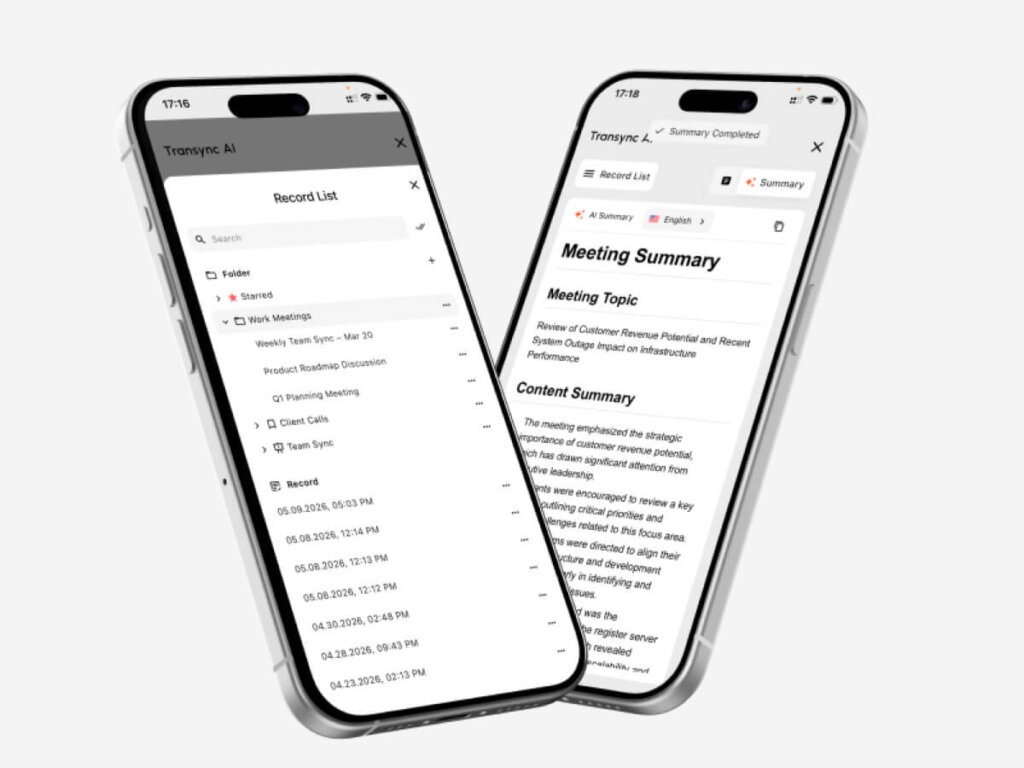
Nachdem Sie die Übersetzung beendet haben, öffnen Sie Ihre Aufzeichnungen, um frühere Sitzungen einzusehen. Mithilfe der Aufzeichnungen können Sie später auf wichtige Gespräche, Besprechungsinhalte und Folgeinformationen zurückgreifen.
- Verwenden Wie man Übersetzungsdokumente verwaltet zum Organisieren gespeicherter Übersetzungssitzungen.
- Verwenden So greifen Sie auf Besprechungsprotokolle und -zusammenfassungen zu wenn Sie Transkripte oder Zusammenfassungen benötigen.
Empfohlene mobile Konfiguration #
Für die meisten mobilen Anwendungsfälle wird folgende Konfiguration empfohlen: Mikrofonberechtigung erteilen, richtigen Übersetzungsmodus auswählen mit Wie man einen Übersetzungsmodus in Transync AI auswählt, Wählen Sie das richtige Sprachpaar aus, fügen Sie bei Bedarf KI-Assistenten-Schlüsselwörter und Kontext hinzu, konfigurieren Sie das Panel-Layout, starten Sie die Übersetzung, aktivieren Sie Bild-in-Bild (PiP), falls Sie schwebende Untertitel benötigen, und schalten Sie die Sprachwiedergabe ein, wenn die übersetzte Sprache vorgelesen werden soll. Nach der Sitzung verwenden Sie Wie man Übersetzungsdokumente verwaltet Zum Überprüfen und Organisieren gespeicherter Sitzungen. Für die vollständige Audioweiterleitung von Meetings verwenden Sie bitte die Desktop-App.


