
本行動裝置快速入門指南可協助您在 iOS 和 Android 裝置上使用 Transync AI,實現 AI 即時翻譯、雙語字幕、語音播放、畫中畫功能,以及對話結束後查看翻譯記錄。它專為移動會議、旅行對話、課程、視訊以及其他需要翻譯與實際對話語境相符的移動多語言交流場景而設計。
線上會議注意事項: 如果您需要翻譯線上會議或應用程式通話(例如 WhatsApp、Zoom、Microsoft Teams 或 Google Meet),我們建議您盡可能使用 Transync AI 桌面應用程式。桌面版工作流程可提供更可靠的電腦音訊擷取、語音播放路由和虛擬麥克風支援。行動應用程式更適合面對面交談、旅行、課堂、影片和快速收聽等場景。
如果您是 Transync AI 的新手,, 下載 首先,您也可以查看。 如何註冊Transync AI 以及一般 如何開始即時翻譯 使用行動應用程式前請先閱讀指南。
開始之前 #
- 安裝Transync AI行動應用程式並登入您的帳戶。
- 當應用程式請求麥克風權限時,請允許該權限,然後在選擇語言之前選擇翻譯模式。.
- 使用穩定的網路連接,可降低延遲,實現更流暢的翻譯。
- 如果您打算收聽翻譯後的語音,請在開始前檢查您的手機音量、揚聲器或耳機。
1. 選擇您的翻譯模式 #
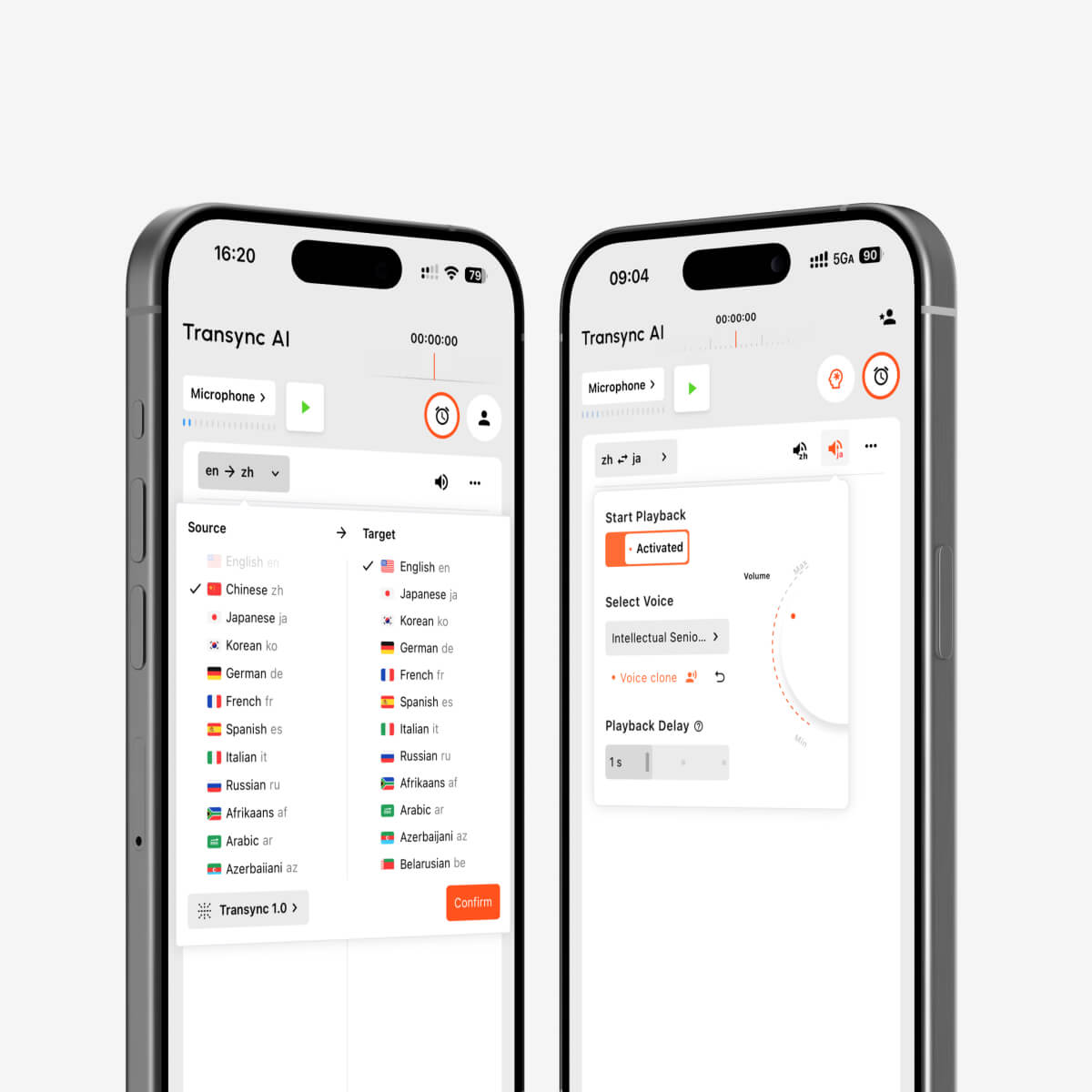
在選擇語言之前,請選擇與您的行動裝置使用場景相符的翻譯模式: 單向翻譯 謝謝聆聽,, 雙向翻譯 用於對話,或 多語言翻譯 當一項任務需要多種目標語言時。.

有關完整的模式比較,請參閱 如何在Transync AI中選擇翻譯模式.
2. 選擇你的語言 #
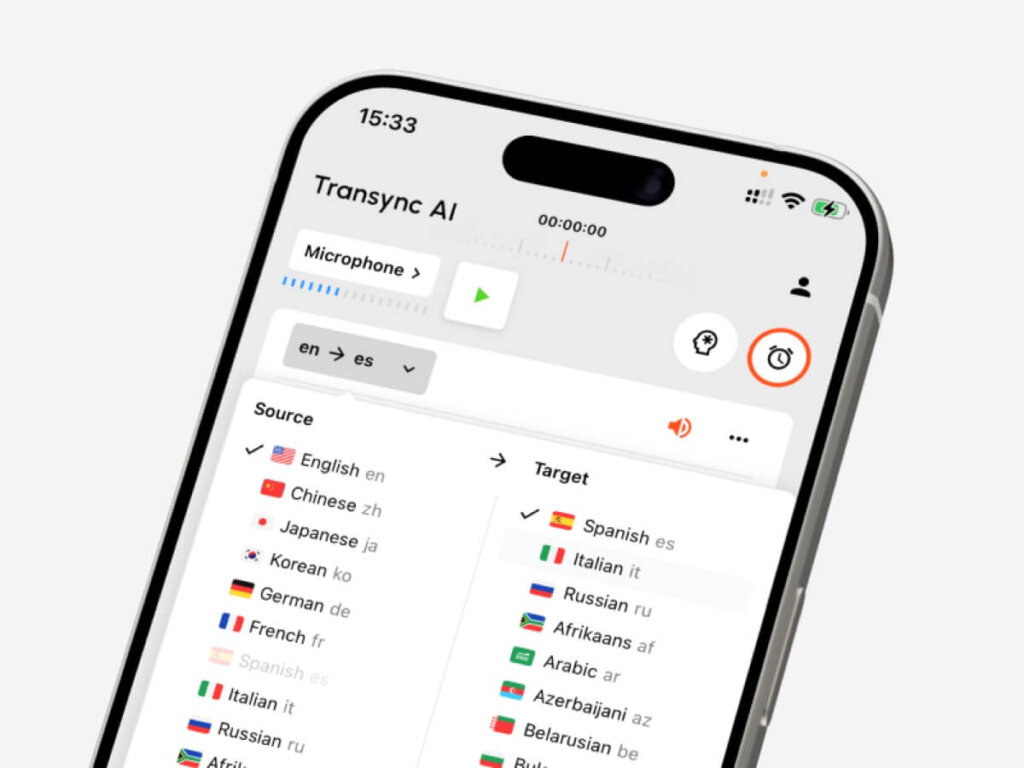
選擇翻譯模式後,請在手機上選擇來源語言和目標語言。例如,如果您想將英語語音翻譯成西班牙語,請選擇「英語到西班牙語」;如果您想用英語理解日語語音,請選擇「日語到英語」。.
根據您想要閱讀或聆聽的內容選擇語言方向。您可以在開始新的翻譯任務之前變更語言對。對於旅行、課程、商務通話或日常對話,請選擇最符合情境的語言對和模式。
Transync AI 支援 60 多種語言的翻譯,適用於多語言會議、旅行對話、課堂教學和日常溝通。如需查看完整的語言列表,請造訪[此處插入連結]。 支援的語言 頁。
3. 新增 AI 助理關鍵字和上下文 #
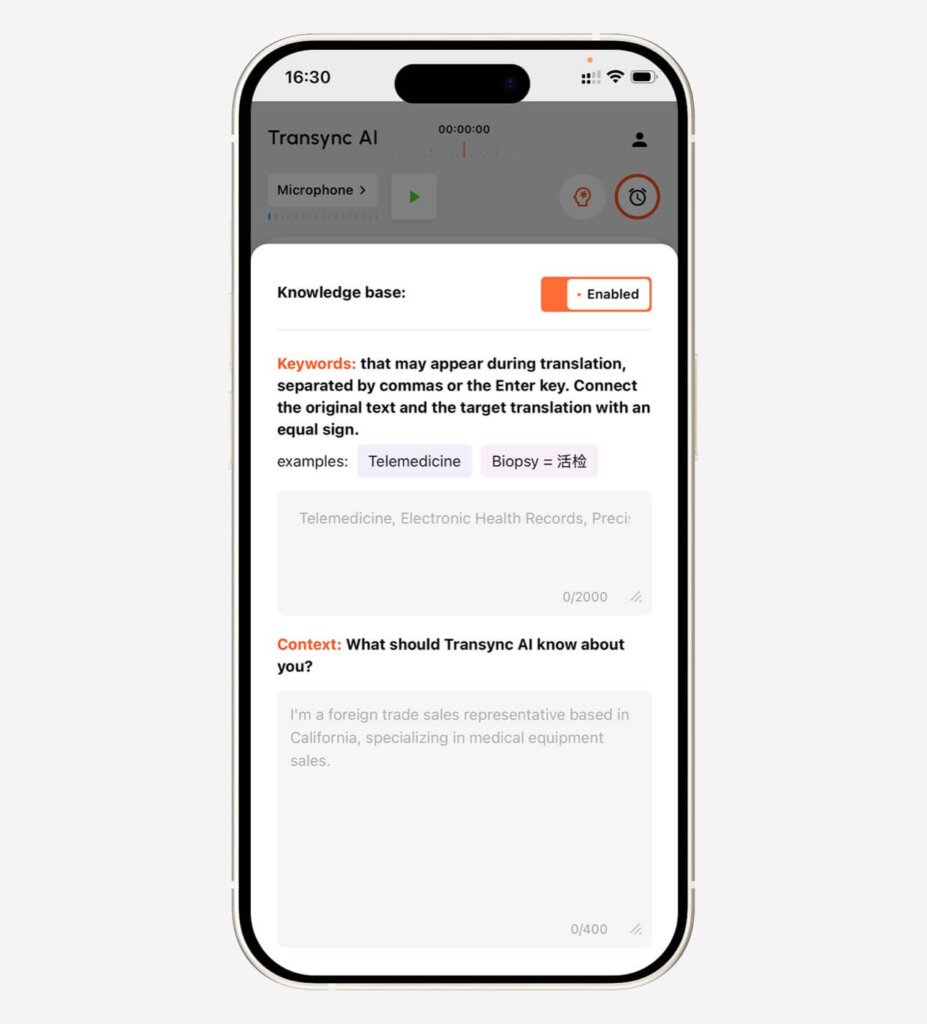
在開始行動端翻譯任務之前,如果對話中包含人名、產品術語、技術詞彙或特定專業背景,請使用 AI 助理。關鍵字和上下文可以幫助 Transync AI 在翻譯開始前做好對話準備。
- 添加姓名、品牌、課程術語、醫學術語、法律術語或其他重要短語的簡短關鍵字。
- 新增背景信息,例如會議主題、旅行場景、課程主題、業務背景或行業術語。
- 如果一個關鍵字需要翻譯成特定的目標詞,請用等號連接來源詞和目標詞。
- 有關詳細設置,請參閱 如何使用AI助手
4. 開始前先配置翻譯面板 #
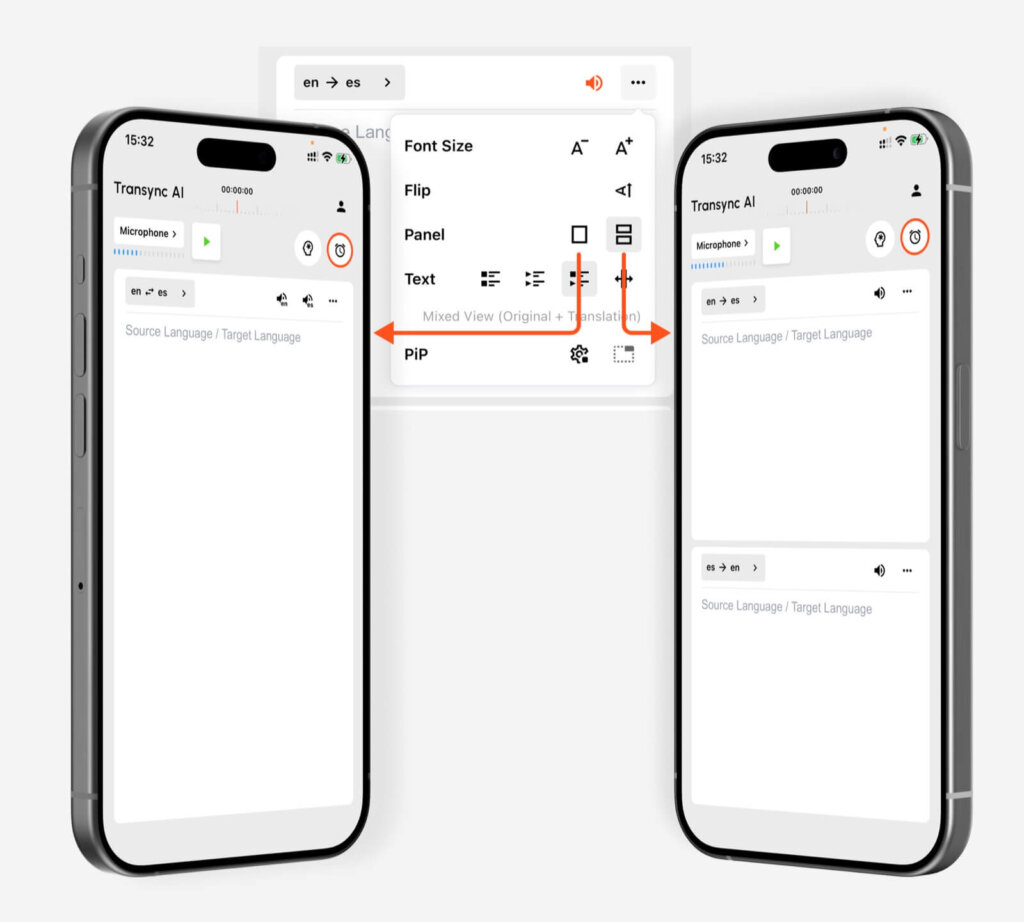
在行動裝置上開始翻譯之前,請開啟面板設定並選擇適合您對話的佈局。您可以調整字體大小、切換閱讀方向,以及在單面板或雙面板視圖之間切換,這取決於您希望如何查看原始語言和目標語言。
如果您只想在一個翻譯方向上使用簡潔的介面,請使用單面板。如果您需要雙向對話支援,例如在兩種語言之間進行雙向對話,請使用雙面板。您也可以在開始翻譯任務之前選擇文字顯示模式,例如僅顯示原文、僅顯示譯文或混合視圖。
5. 開始即時翻譯任務 #
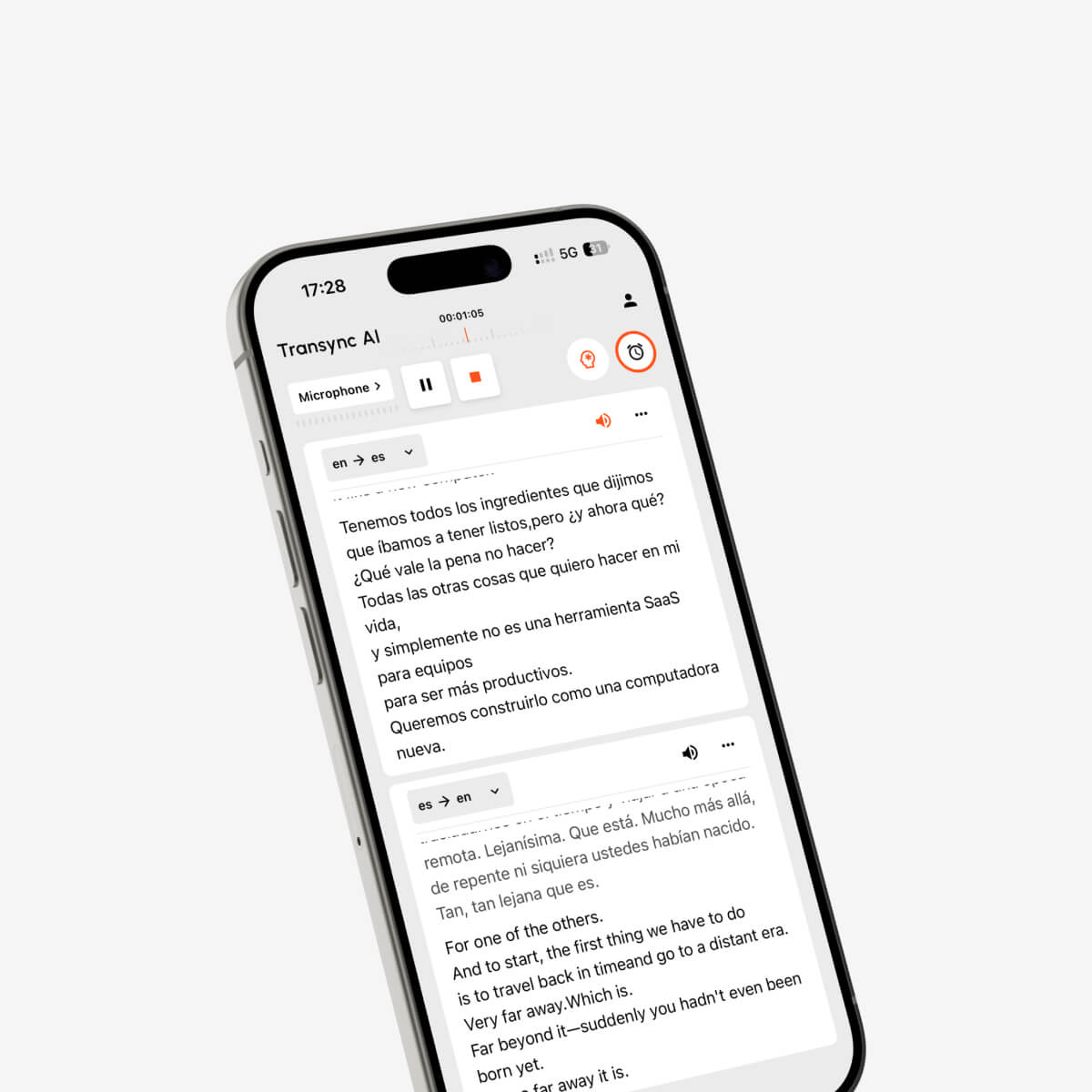
準備好後,點選「開始翻譯」。請清晰地說話,或將手機靠近說話者,以便 Transync AI 能夠捕捉到音訊。應用程式將即時顯示原文和翻譯後的文字。
如果您暫時不需要翻譯,請使用「暫停」功能。對話或會議結束後,請點選「停止」按鈕,以便將會話儲存為記錄。
6. 在手機上使用畫中畫字幕 #
畫中畫是 Transync AI 的移動字幕模式。當您最小化 Transync AI、查看其他應用程式、加入會議、觀看分享內容或在手機上進行對話時,翻譯後的字幕會以浮動視窗的形式保持可見。
開始翻譯任務前,請開啟畫中畫設置,選擇字幕的顯示方式。您可以調整文字版面和字體大小,也可以設定退出應用程式時是否自動啟動畫中畫。
- 僅當只需要錄製的語音時才顯示原始語音。
- 如果您想要獲得最簡潔的翻譯字幕視圖,請僅顯示翻譯。
- 如果想同時查看原文和譯文,請使用混合視圖。
- 如果您希望在最小化應用程式後自動顯示浮動字幕窗口,請啟用自動啟用畫中畫功能。
- 有關詳細的畫中畫設置,請參閱 如何使用畫中畫模式

7. 需要音訊輸出時,請開啟語音播放功能 #
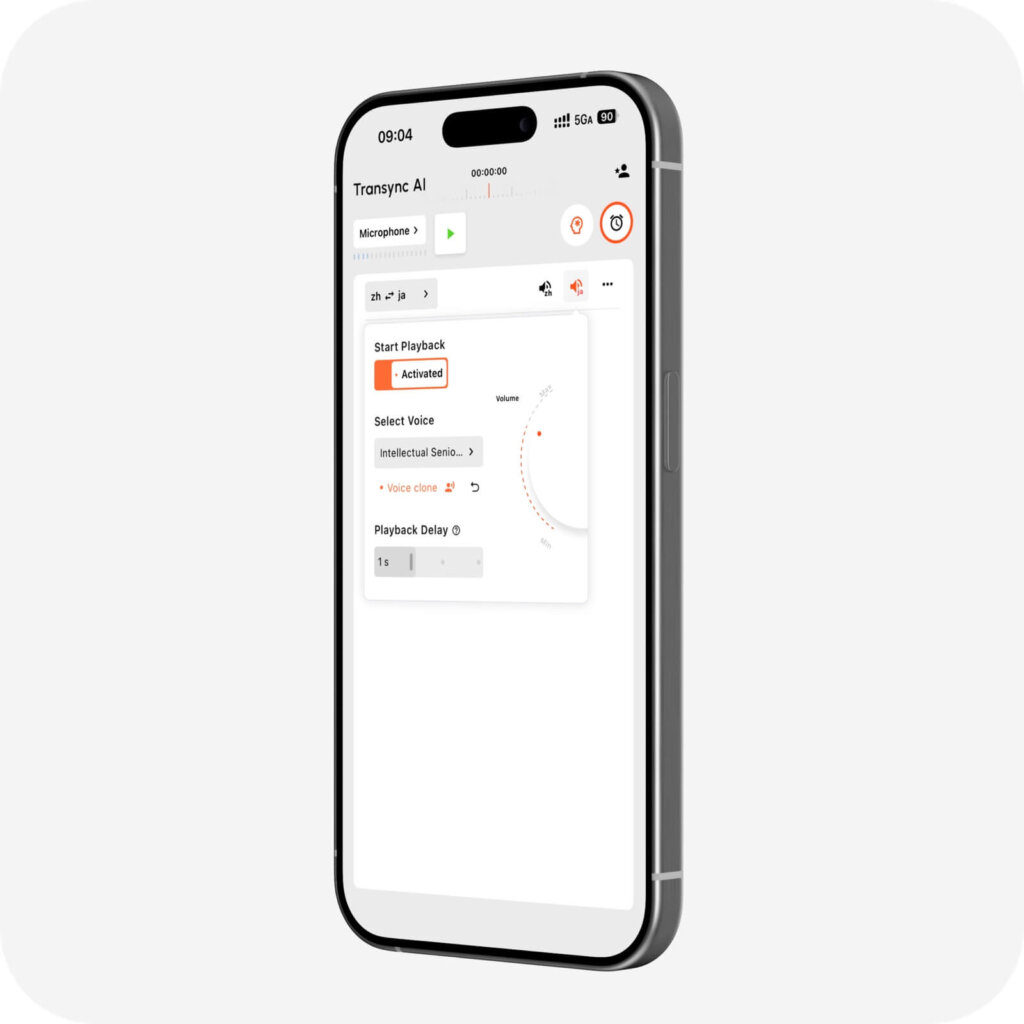
語音播放功能可在您的手機上朗讀翻譯內容。這在面對面交談、上課、旅行或手機通話等需要語音翻譯而非僅依賴字幕的場合非常有用。
有關語音設定和播放行為,請參閱 如何在 Transync AI 中使用語音播放功能
8. 使用語音複製功能,實現更個人化的翻譯語音 #
如果您已設定語音克隆功能,翻譯後的語音聽起來會更接近您自己的聲音。這可以讓您在使用不同語言進行行動對話時感覺更自然。
Voice Clone 不會儲存您的錄音用於 AI 訓練。若要進行設置,請按照以下步驟操作。 如何使用語音克隆
9. 了解行動裝置音訊限制 #
當 Transync AI 能清楚地透過麥克風接收到音訊時,行動翻譯效果最佳。某些行動系統會限製從其他應用程式直接擷取系統音頻,因此對於需要完整電腦音訊擷取或虛擬麥克風輸出的複雜線上會議,桌面應用程式可能更合適。
如果您需要翻譯桌面會議音訊或將翻譯後的語音傳回 Zoom、Teams 或 Google Meet,請使用桌面工作流程並進行審核 如何共享電腦音訊 以及虛擬麥克風指南。
10. 會後查看您的記錄 #
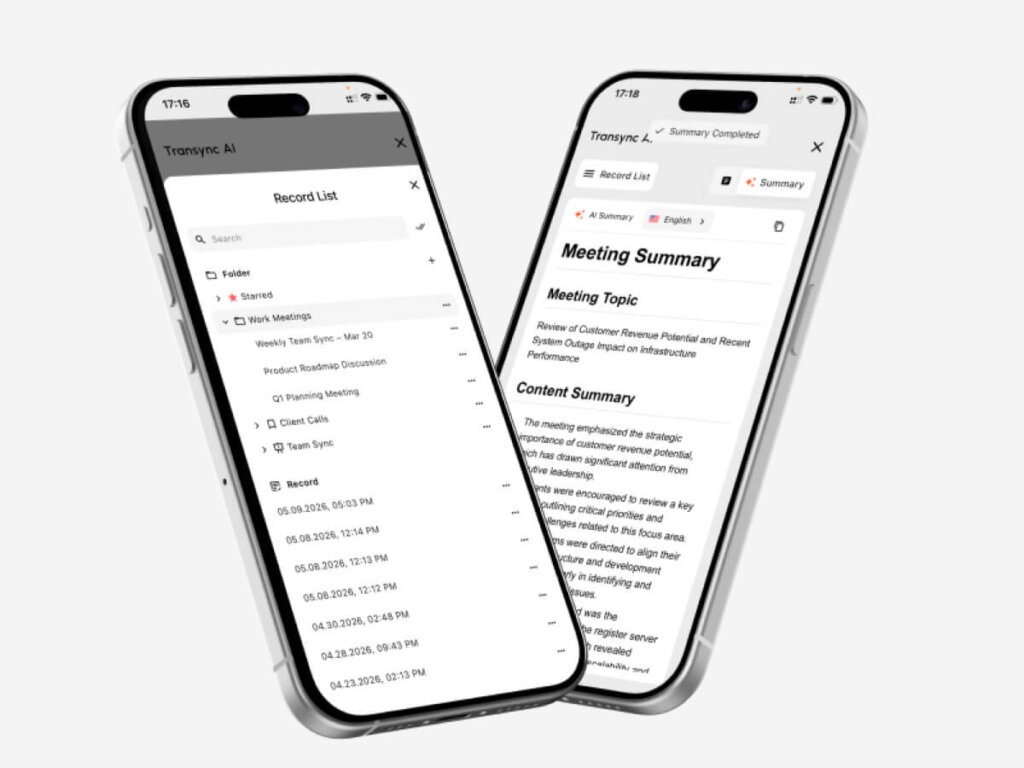
翻譯結束後,請開啟記錄查看之前的會話。記錄有助於您日後回顧重要的對話、會議內容和後續資訊。
- 使用 如何管理翻譯記錄 用於整理已儲存的翻譯會話。
- 使用 如何存取會議記錄和摘要 當您需要成績單或摘要時。
建議的行動裝置設置 #
對於大多數行動應用程式場景,建議的設定是:允許麥克風權限,並選擇正確的翻譯模式。 如何在Transync AI中選擇翻譯模式, 選擇正確的語言對,根據需要添加 AI 助理關鍵字和上下文,配置面板佈局,開始翻譯,如果需要浮動字幕,請啟用畫中畫 (PiP) 功能,並在需要朗讀翻譯後的語音時啟用語音播放功能。會話結束後,請使用 如何管理翻譯記錄 用於查看和整理已儲存的會議。如需完整的會議音訊路由功能,請改用桌面應用程式。.


