
本文へスキップ
エンターキーを押して検索するか、ESCキーを押して閉じる
閉じる 検索
Transync AI のロゴ – Transync AIリアルタイム翻訳サービスの公式ブランドロゴ
  • 無料トライアル
メニュー
  • ツール
    • AIリアルタイム翻訳
    • AIライブ会議翻訳
    • AI会議メモ
    • AI音声翻訳機
    • AI アシスタント:キーワードとコンテキスト
    • ピクチャーインピクチャーフローティング字幕
    • サポートされている言語
  • ユースケース
    • ズーム翻訳
    • Microsoft Teams 翻訳
    • Google Meet 翻訳
    • WhatsApp翻訳音声通話
    • 対面会議翻訳
  • ブログ
  • 価格
  • 企業
  • サポート
  • ダウンロード
  • 無料トライアル
  • ツール
    • AIリアルタイム翻訳
    • AIライブ会議翻訳
    • AI会議メモ
    • AI音声翻訳機
    • AI アシスタント:キーワードとコンテキスト
    • ピクチャーインピクチャーフローティング字幕
    • サポートされている言語
  • ユースケース
    • ズーム翻訳
    • Microsoft Teams 翻訳
    • Google Meet 翻訳
    • WhatsApp翻訳音声通話
    • 対面会議翻訳
  • ブログ
  • 価格
  • 企業
  • サポート
  • ダウンロード

hello@transyncai.com

はじめる

3
  • デスクトップクイックスタートガイド
  • モバイルクイックスタートガイド
  • お問い合わせ

ユーザーガイド

12
  • Transync AI の登録方法
  • リアルタイム翻訳を始める方法
  • コンピューターのオーディオを共有する方法
  • Transync AIで音声再生を使用する方法
  • ボイスクローンの使い方
  • macOSでVirtual Microphoneを使用する方法
  • WindowsでVirtual Microphoneを設定する方法
  • ピクチャーインピクチャーモードの使い方
  • 会議の議事録と要約にアクセスする方法
  • AI アシスタントの使い方
  • 翻訳記録の管理方法
  • チャージと払い戻しの申請方法

企業

1
  • エンタープライズガイド

リソース

3
  • トラストセンター
  • 利用規約とポリシー
  • 変更履歴
カテゴリを表示
  • ホーム
  • ドキュメント
  • ユーザーガイド
  • ボイスクローンの使い方

ボイスクローンの使い方

3分で読めます

ボイスクローン機能を使うと、Transync AIは音声再生時に、あなたの声に近い声を使うことができます。この機能を有効にすると、プリセットされた音声だけに頼る必要がなくなり、会話全体を通して翻訳再生がより自然でパーソナルなものになります。

始める前に、リアルタイム翻訳の開始方法と音声再生の使用方法をよく理解しておいてください。

  • クイックスタート
  • リアルタイム翻訳を始める方法
  • Transync AIで音声再生を使用する方法
  • コンピューターのオーディオを共有する方法

言語が翻訳をサポートしているかどうかを最初に確認したい場合は、以下を参照してください。 サポートされている言語

Voice Cloneは現在、以下の言語に対応しています。

  • 中国語(北京語)
  • 英語
  • スペイン語
  • ロシア
  • イタリア語
  • フランス語
  • 韓国語
  • 日本語
  • ドイツ語
  • ポルトガル語

1. 翻訳を開始する前に、音声再生と音声クローンをオンにしてください。 #

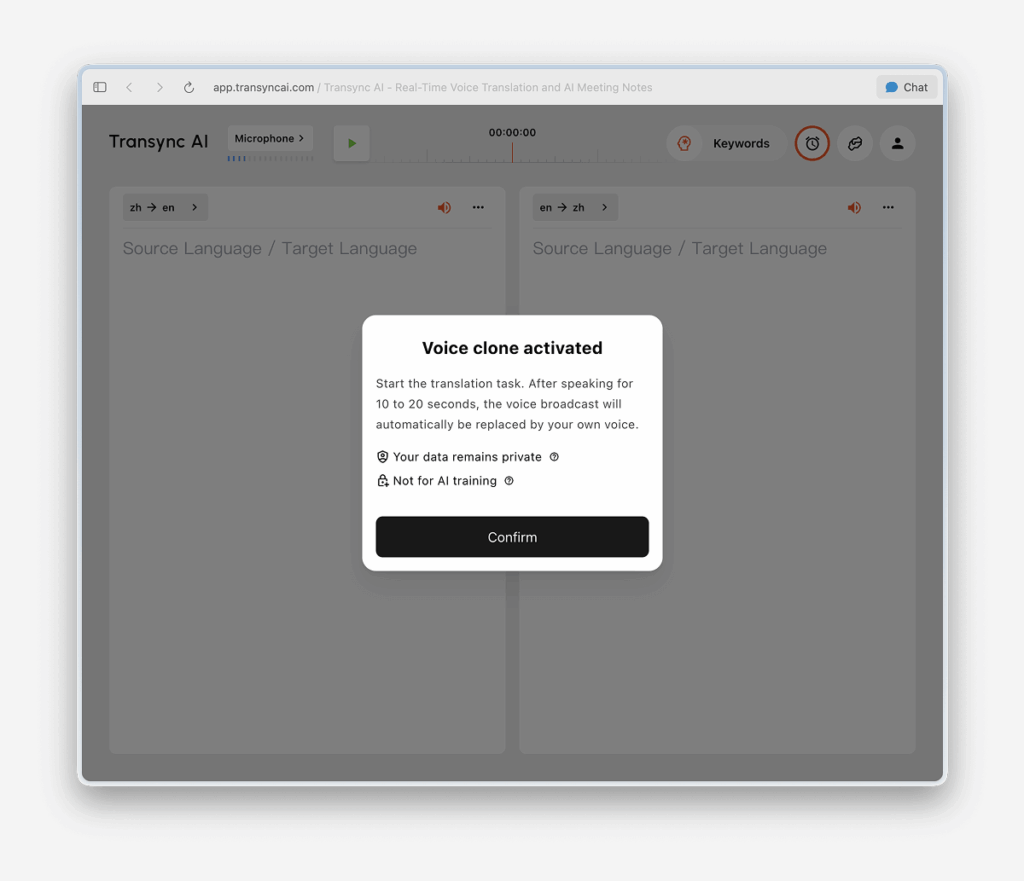
翻訳を開始する前に、翻訳対象言語の音声再生設定を開き、「音声再生」と「音声クローン」の両方をオンにしてください。

これは同時に2つのことを設定する。

  • 翻訳された音声は、選択した音声を使用して再生されます。
  • 翻訳が開始されると、ボイスクローンはあなたの声を収集する準備を開始します。

現在使用している言語が音声クローンに対応している場合、音声設定に音声クローンオプションが表示されます。対応していない言語の場合は、このオプションは利用できません。
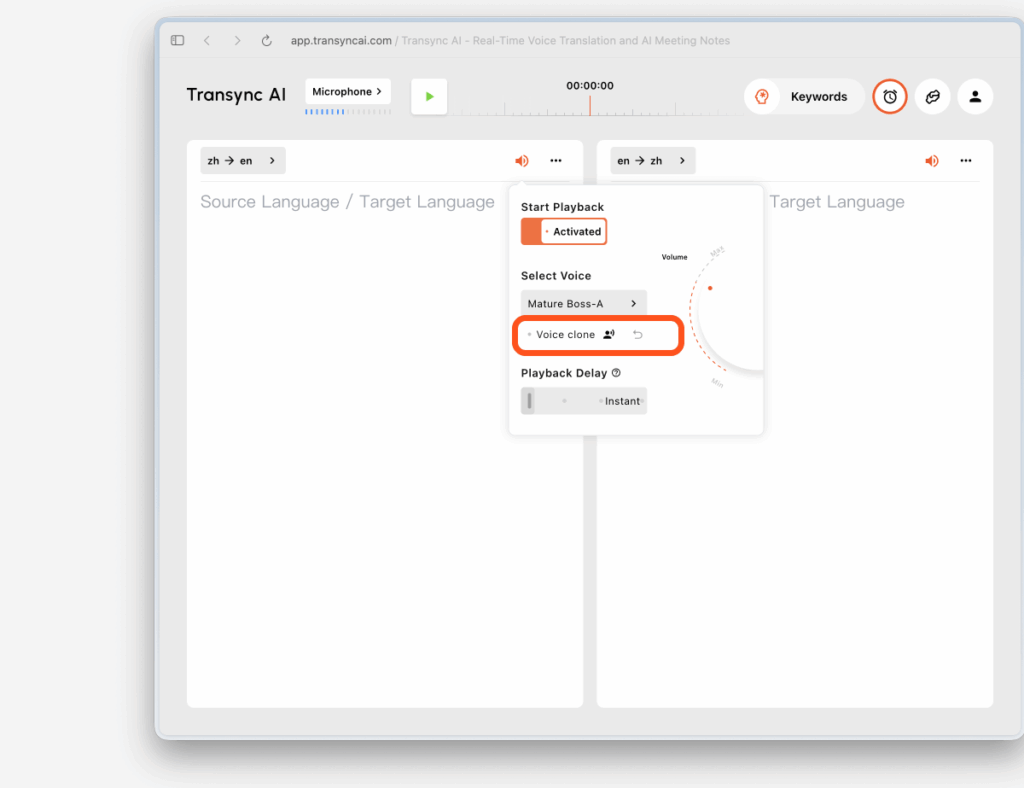
Transync AIの音声再生設定で、翻訳を開始する前に「音声クローン」の切り替えが有効になっていることを確認してください。

2. 翻訳を開始し、Voice Cloneにあなたの声を収集させます。 #

翻訳が開始されると、音声再生設定で選択した音声で再生が開始されます。

同時に、Voice Cloneはバックグラウンドでデータ収集状態に入ります。Transync AIが十分な音声データをキャプチャできるよう、10~20秒程度、自然な話し方を続けてください。

最良の結果を得るために、以下のことをお勧めします。

  • 短いフレーズを読むのではなく、10~20秒間続けて話してください。
  • 明瞭で自然な話し方を心がけましょう
  • 最初のコレクションは比較的静かな環境で完成させてください。

3. クローン音声に切り替わるまで再生を待ちます。 #

音声クローンはすぐには適用されません。収集期間中は、選択した音声を使用して翻訳再生が継続されます。

約10~20秒後、トーストメッセージが表示されます。

再生時に、あなたのクローン音声が使用されるようになりました。

これは、音声の収集が完了し、再生がクローンされた音声に切り替わったことを意味します。

切り替えが想定どおりに行われない場合は、以下を試してください。

  • 翻訳セッションを継続する
  • もう少し話し続けてください
  • マイクが正常に動作していること、および周囲の雑音が少ないことを確認してください。
  • 必要に応じてボイスクローンを再試行してください。

4. 今後の会議では、クローン音声を使用する #

音声クローンが正常に収集された後は、次回の会議で再度収集する必要はありません。

今後の会議では、音声再生をオンにして、設定手順を繰り返すことなく、既存のクローン音声を直接使用できます。
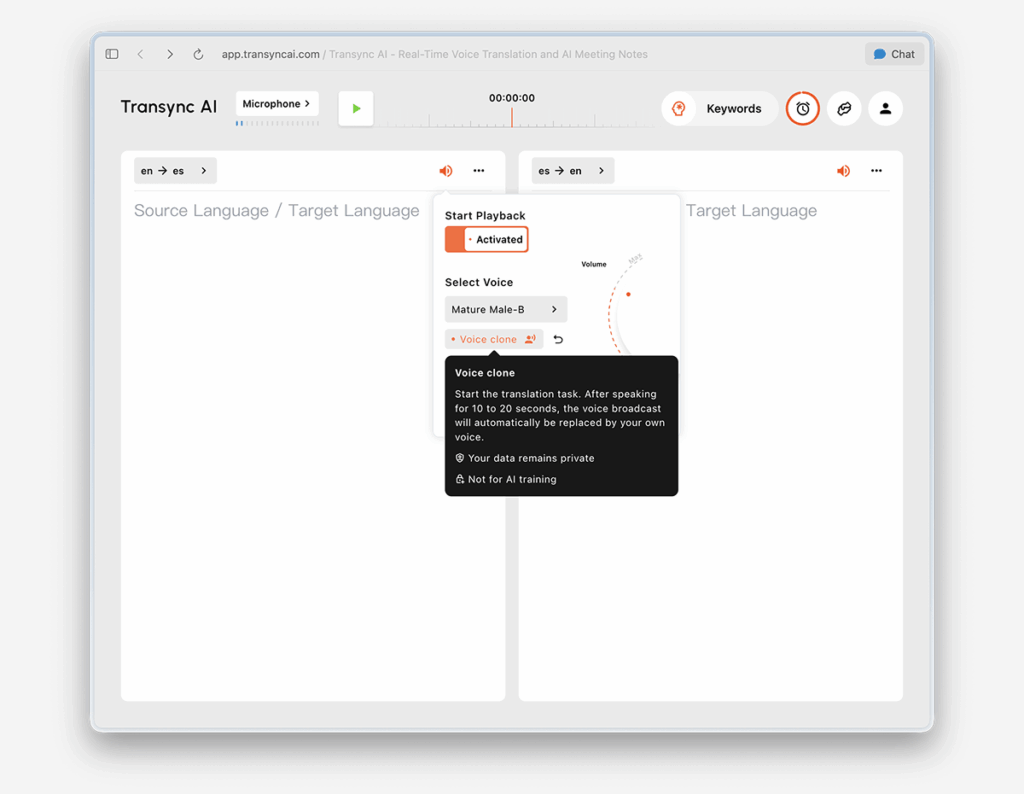
Transync AIのインターフェースに、今後の会議で使用できるように保存されたクローン音声が表示されている。

5. サポートされている言語全体で使用する #

音声クローンが一度正常に作成されると、この機能をサポートする他の言語でも使用できるようになります。ほとんどの場合、サポートされている対象言語ごとに収集プロセスを繰り返す必要はありません。

これにより、対応言語を切り替える際に、音声操作の一貫性をより維持することができます。

6. サポートされていない言語は利用不可と表示されます #

音声クローン機能は、すべての言語で利用できるわけではありません。現在サポートされていない言語の場合、音声クローンオプションは無効になり、通常は透明度が低下した状態で表示されます。

無効になっているオプションにカーソルを合わせると、Transync AI から「音声クローン機能は、その言語ではサポートされていません」というメッセージが表示されます。通常の音声再生は引き続き使用できますが、クローンされた音声は、その言語ではまだ利用できません。
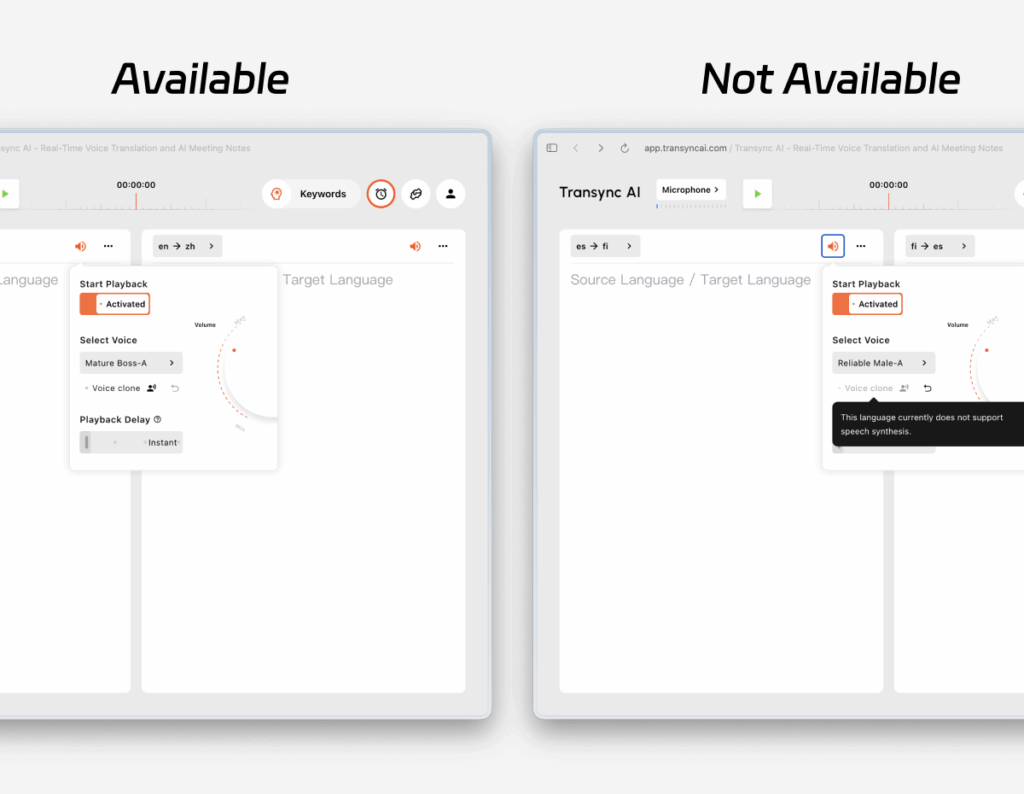
Transync AIの音声クローン設定で、選択した言語が音声クローンをサポートしていないことが示されています。

7. ボイスクローンをリセットする #

現在の結果を削除して新しい結果を取得したい場合は、「音声クローンをリセット」をクリックしてください。

リセットすると、既存のクローン音声が削除されます。その後、次回ボイスクローンを使用する際に、Transync AIが再度音声を収集し、新しいクローン音声を作成します。

これは、結果を改善したい場合や、より静かな環境で設定をやり直したい場合に役立ちます。
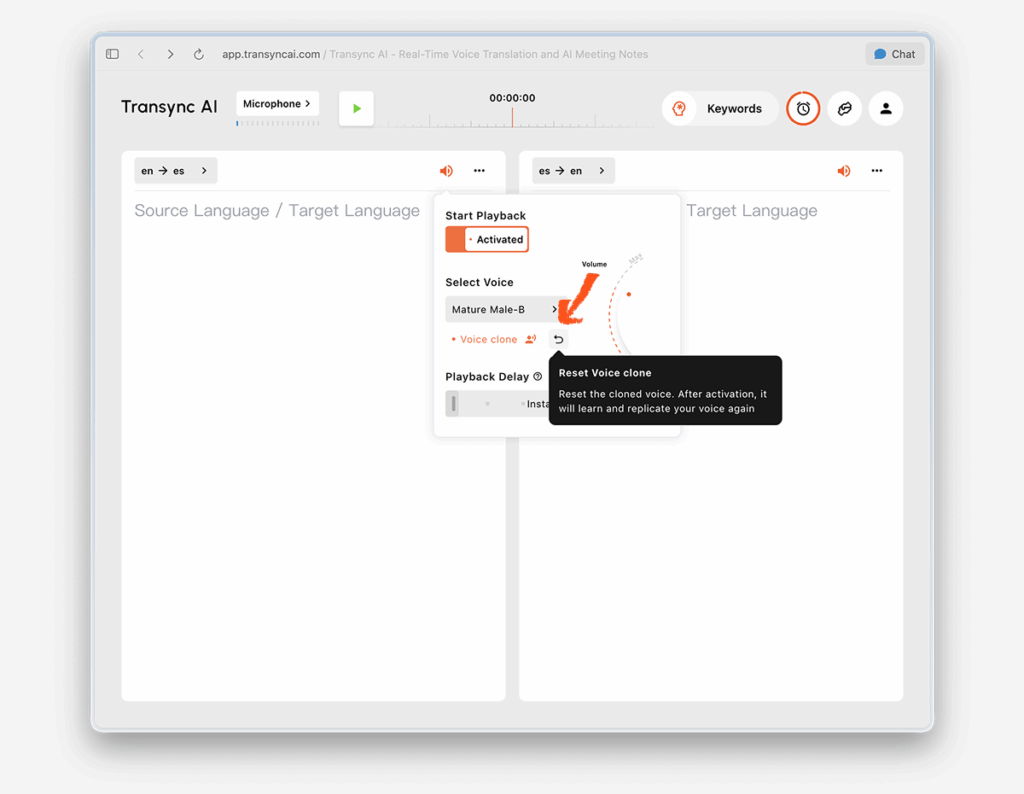
Transync AIの設定画面には、保存済みの音声クローンを削除するための「音声クローンのリセット」オプションがあります。

プライバシー #

現在の製品メッセージングに基づき、Voice Cloneは以下の原則に基づいて設計されています。

  • あなたの音声データはプライベートに保たれます
  • あなたの音声データはトレーニングには使用されません

詳細については、以下をご覧ください。
  • プライバシーポリシー
  • コンプライアンスレポート
Transync AIのプライバシーに関する通知。音声データの収集方法とVoice Cloneでの使用方法について説明しています。

よくある質問 #

ボイスクローンはすぐに効果を発揮しますか? #

いいえ。Transync AI を初めて使用する場合、音声の収集には通常 10~20 秒ほどかかります。その間、選択した音声で再生が続行されます。収集が完了すると、「再生にクローン音声を使用します」と表示されます。

言語ごとに個別に音声を複製する必要があるのでしょうか? #

通常はそうではありません。設定が完了すれば、クローンした音声は今後の会議や、音声クローンをサポートする他の言語でも再利用できます。

言語が音声クローンに対応していない場合はどうなりますか? #

その言語でも、標準の音声再生は引き続きご利用いただけます。ただし、ボイスクローン機能はまだご利用いただけません。

Voice Cloneは現在、中国語(北京語)、英語、スペイン語、ロシア語、イタリア語、フランス語、韓国語、日本語、ドイツ語、ポルトガル語に対応しています。

自分の声をもう一度録音したい場合はどうすればいいですか? #

「音声クローンのリセット」を使用して、現在のクローンをクリアしてください。その後、コレクションフローを再度実行して、新しいクローンを作成してください。

更新日 2026 年 5 月 20 日

このドキュメントは役に立ちましたか?

  • 役に立った
  • 役に立たなかった

この記事を共有する:

  • フェイスブック
  • X
  • LinkedIn
  • ピンタレスト
Transync AIで音声再生を使用する方法macOSでVirtual Microphoneを使用する方法
目次
  • 1. 翻訳を開始する前に、音声再生と音声クローンをオンにしてください。
  • 2. 翻訳を開始し、Voice Cloneにあなたの声を収集させます。
  • 3. クローン音声に切り替わるまで再生を待ちます。
  • 4. 今後の会議では、クローン音声を使用する
  • 5. サポートされている言語全体で使用する
  • 6. サポートされていない言語は利用不可と表示されます
  • 7. ボイスクローンをリセットする
  • プライバシー
  • よくある質問
    • ボイスクローンはすぐに効果を発揮しますか?
    • 言語ごとに個別に音声を複製する必要があるのでしょうか?
    • 言語が音声クローンに対応していない場合はどうなりますか?
    • 自分の声をもう一度録音したい場合はどうすればいいですか?

RedNote 抖音 ビリビリ 知乎 YouTube TikTok LinkedIn

沪ICP备2025119728号

Contact:support@transyncai.com

ツール

  • ツール
  • AIリアルタイム翻訳
  • AIライブミーティング翻訳
  • AI会議メモ
  • AI音声翻訳機
  • AI アシスタント
  • ピクチャーインピクチャーフローティング字幕
  • サポートされている言語
  • ユースケース
  • Zoom翻訳
  • Microsoft Teams 翻訳
  • Google Meet 翻訳
  • WhatsApp翻訳
  • 対面会議翻訳

ページ

  • 価格
  • ブログ
  • サポート
  • ダウンロード
  • 企業
  • 変更履歴
  • 無料トライアル

条項

  • プライバシー
  • 利用規約
  • 信頼センター

© 2026 Transync AI – リアルタイム翻訳。

日本語
English 简体中文 한국어 Русский Français Español Deutsch Italiano Čeština ไทย 繁體中文繁體中文 Português do Brasil العربية हिन्दी Bahasa Indonesia Tiếng Việt Türkçe Nederlands Polski Українська