
本文へスキップ
エンターキーを押して検索するか、ESCキーを押して閉じる
閉じる 検索
Transync AI のロゴ – Transync AIリアルタイム翻訳サービスの公式ブランドロゴ
  • 無料トライアル
メニュー
  • ツール
    • AIリアルタイム翻訳
    • AIライブ会議翻訳
    • プレゼンテーションモード
    • AI会議メモ
    • AIによる音声分離
    • AI音声翻訳機
    • AI アシスタント:キーワードとコンテキスト
    • ピクチャーインピクチャーフローティング字幕
    • サポートされている言語
  • ユースケース
    • ズーム翻訳
    • Microsoft Teams 翻訳
    • Google Meet 翻訳
    • WhatsApp翻訳音声通話
    • 対面会議翻訳
  • ブログ
  • 価格
  • 企業
  • 接触
  • サポート
  • ダウンロード
  • 無料トライアル
  • ツール
    • AIリアルタイム翻訳
    • AIライブ会議翻訳
    • プレゼンテーションモード
    • AI会議メモ
    • AIによる音声分離
    • AI音声翻訳機
    • AI アシスタント:キーワードとコンテキスト
    • ピクチャーインピクチャーフローティング字幕
    • サポートされている言語
  • ユースケース
    • ズーム翻訳
    • Microsoft Teams 翻訳
    • Google Meet 翻訳
    • WhatsApp翻訳音声通話
    • 対面会議翻訳
  • ブログ
  • 価格
  • 企業
  • 接触
  • サポート
  • ダウンロード

hello@transyncai.com

はじめる

4
  • デスクトップクイックスタートガイド
  • モバイルクイックスタートガイド
  • 会議用音声設定チェックリスト
  • お問い合わせ

ユーザーガイド

13
  • Transync AI の登録方法
  • リアルタイム翻訳を始める方法
  • Transsync AIで翻訳モードを選択する方法
  • コンピューターのオーディオを共有する方法
  • Transync AIで音声再生を使用する方法
  • ボイスクローンの使い方
  • macOSでVirtual Microphoneを使用する方法
  • WindowsでVirtual Microphoneを設定する方法
  • ピクチャーインピクチャーモードの使い方
  • 会議の議事録と要約にアクセスする方法
  • AI アシスタントの使い方
  • 翻訳記録の管理方法
  • チャージと払い戻しの申請方法

プレゼンテーションモード

2
  • Transsync AIでプレゼンテーションモードを使用する方法
  • Transsync AIのプレゼンテーションに参加する方法

企業

1
  • エンタープライズガイド

リソース

3
  • トラストセンター
  • 利用規約とポリシー
  • 変更履歴
カテゴリを表示
  • ホーム
  • ドキュメント
  • プレゼンテーションモード
  • Transsync AIのプレゼンテーションに参加する方法

Transsync AIのプレゼンテーションに参加する方法

5分で読める

Transync AIのプレゼンテーションモードに参加するには、主催者から共有されたリンク、QRコード、またはルームIDを使用してください。参加後、主催者が有効にした言語の中から1つを選択し、ご自身のデバイスでリアルタイムの翻訳をご覧いただけます。.

視聴者は、原文と翻訳文を読むことができ、音声再生が利用可能な場合は音声を聞くことができます。視聴者は、司会者の翻訳作業に話しかけたり、操作したりすることはできません。.

1. リンクまたはQRコードを使用してプレゼンテーションモードに参加する #

  1. 主催者から送られてきたリンクを開くか、スマートフォンでプレゼンテーションのQRコードをスキャンしてください。.
  2. プレゼンテーションを共有している人物の名前または匿名アカウントを確認してください。.
  3. Transsync AIからサインインを求められた場合は、サインインを完了してからプレゼンテーションモードに戻ってください。.
  4. 選択 参加する.

リンクまたはQRコードを使用してプレゼンテーションモードに参加すると、デバイスでWebページが開くか、Transync AIアプリで続行するかどうかが提示される場合があります。プレゼンテーションがアクティブでなくなった場合は、主催者に新しいアクティブなリンク、QRコード、またはルームIDを尋ねてください。.
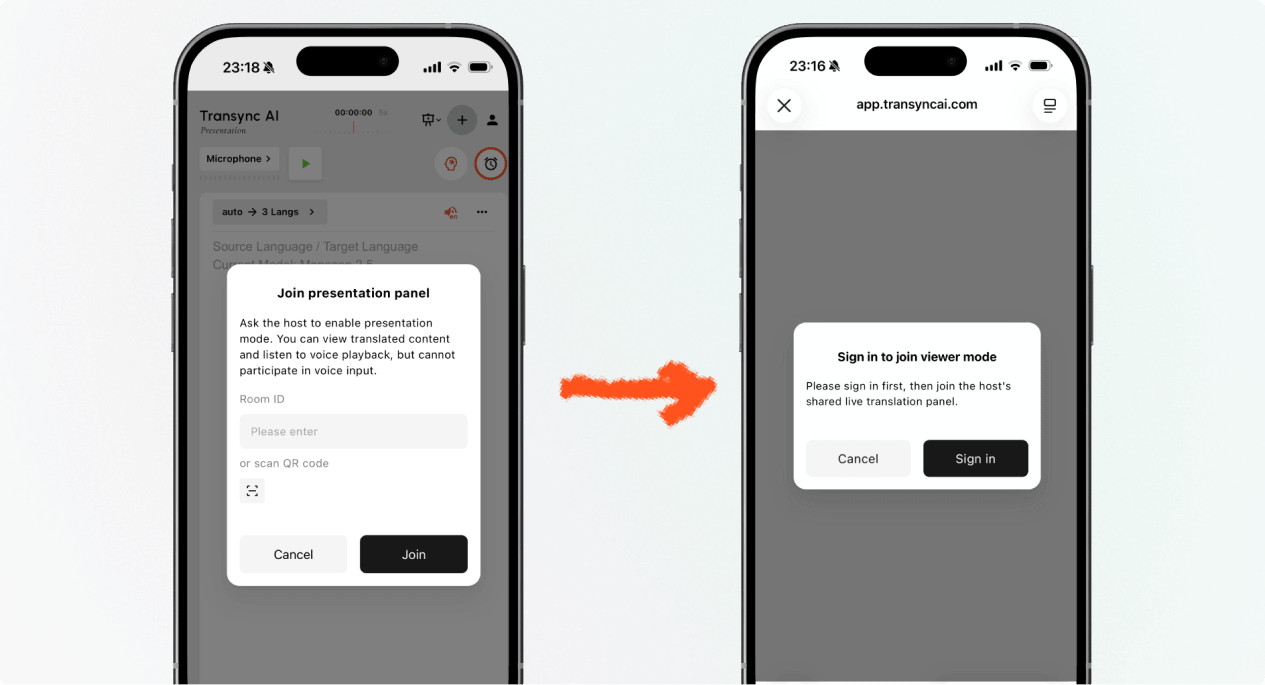
モバイル端末でプレゼンテーションモードに参加する前に、Transync AIにサインインしてください。.
Transsync AIからアカウント確認を求められたら、ログインしてください。.

2. ルームIDを使用してプレゼンテーションモードに参加する #

  1. プレゼンテーションモードの参加エントリを開きます Transsync AIウェブアプリ またはTransync AIアプリ。.
  2. 主催者から提供されたルームIDを入力するか、スキャンボタンを使用してプレゼンテーションのQRコードをスキャンしてください。.
  3. 選択 参加する.

注記: ルームIDは、ホストのプレゼンテーションがアクティブな間のみ有効です。プレゼンテーションモードに参加できない場合は、ルームIDを確認し、ホストに連絡してください。.
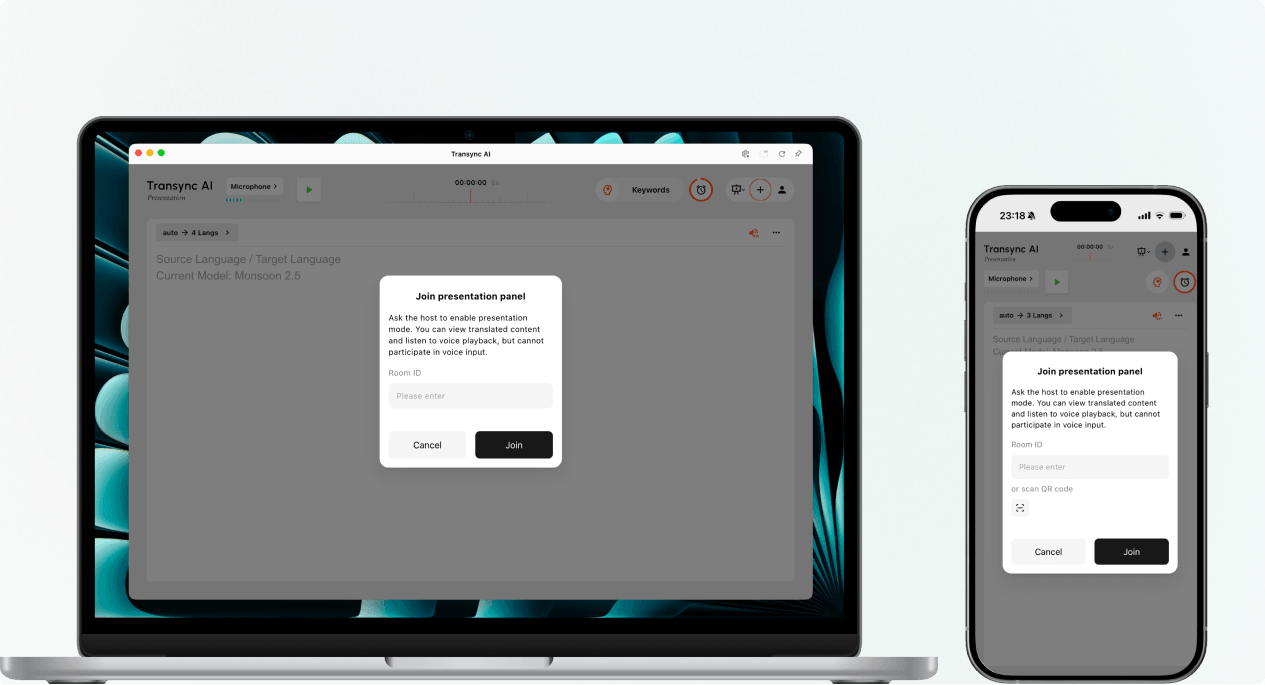
プレゼンテーションモードのルームIDを入力するか、デスクトップまたはモバイル端末でQRコードをスキャンしてください。.
主催者のルームIDを入力するか、プレゼンテーションのQRコードをスキャンしてください。.

3. 言語を選択してください #

ライブプレゼンテーションパネルが開く前に、読み上げと音声再生に使用する言語を選択してください。リストには、ホストが有効にしている対象言語が表示されます。ホストのソース言語も参考として表示される場合があります。.

  1. 利用可能な翻訳言語を1つ選択してください。.
  2. 表示されている原文言語を確認してください。.
  3. 選択 開ける プレゼンテーションモードに参加し、プレゼンテーションパネルを開きます。.
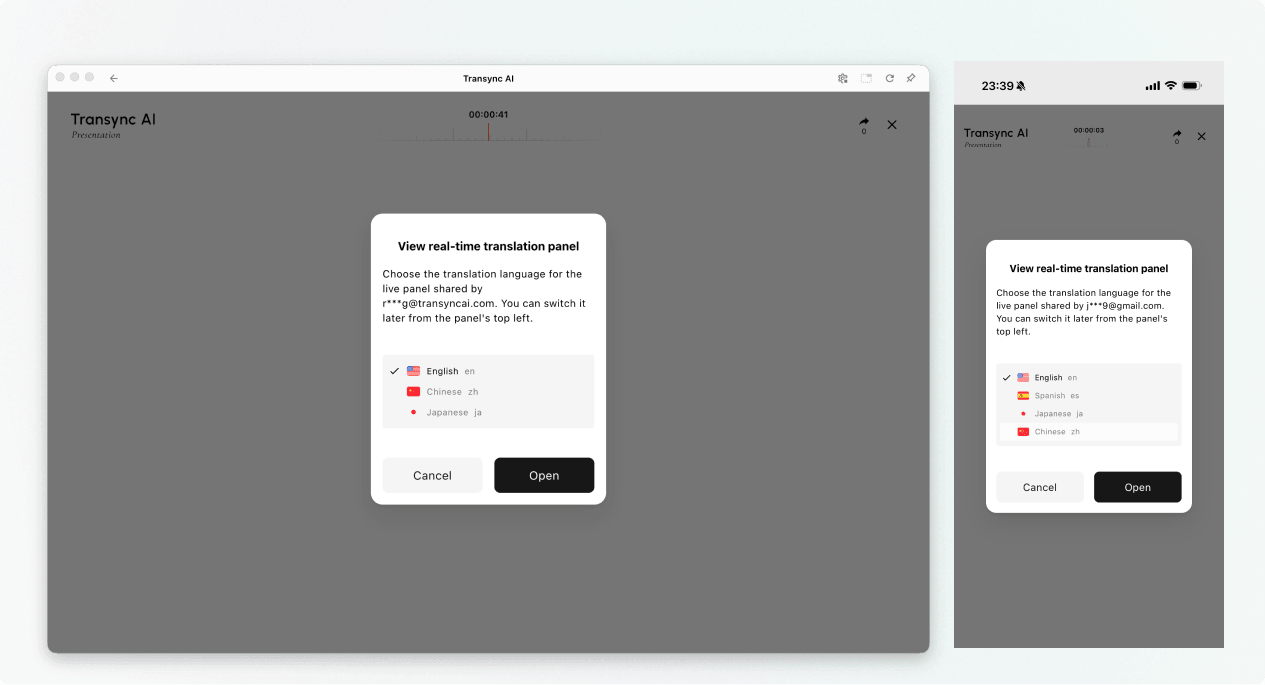
ライブプレゼンテーションパネルを開く前に、利用可能な翻訳言語を選択してください。.
読みたい言語と聞きたい言語を選択してください。.

4. プレゼンテーション中は読みながら聞く #

プレゼンテーションモードに参加すると、プレゼンテーションパネルにホストのスピーチと翻訳がリアルタイムで表示されます。以下の操作が可能です。

  • 原文と翻訳文をお読みください。.
  • テキストを読みやすくするには、利用可能な表示コントロールを使用してください。.
  • 選択した言語で音声再生が利用可能な場合は、音声再生をオンにしてください。.
  • 共用スペースで音楽を聴く際は、反響音を軽減し、他の聴衆の迷惑にならないよう、ヘッドホンを使用してください。.
  • 現在のオンライン視聴者数が表示されたら、それを確認してください。.

リスニング設定の詳細については、以下を参照してください。 Transync AIで音声再生を使用する方法.
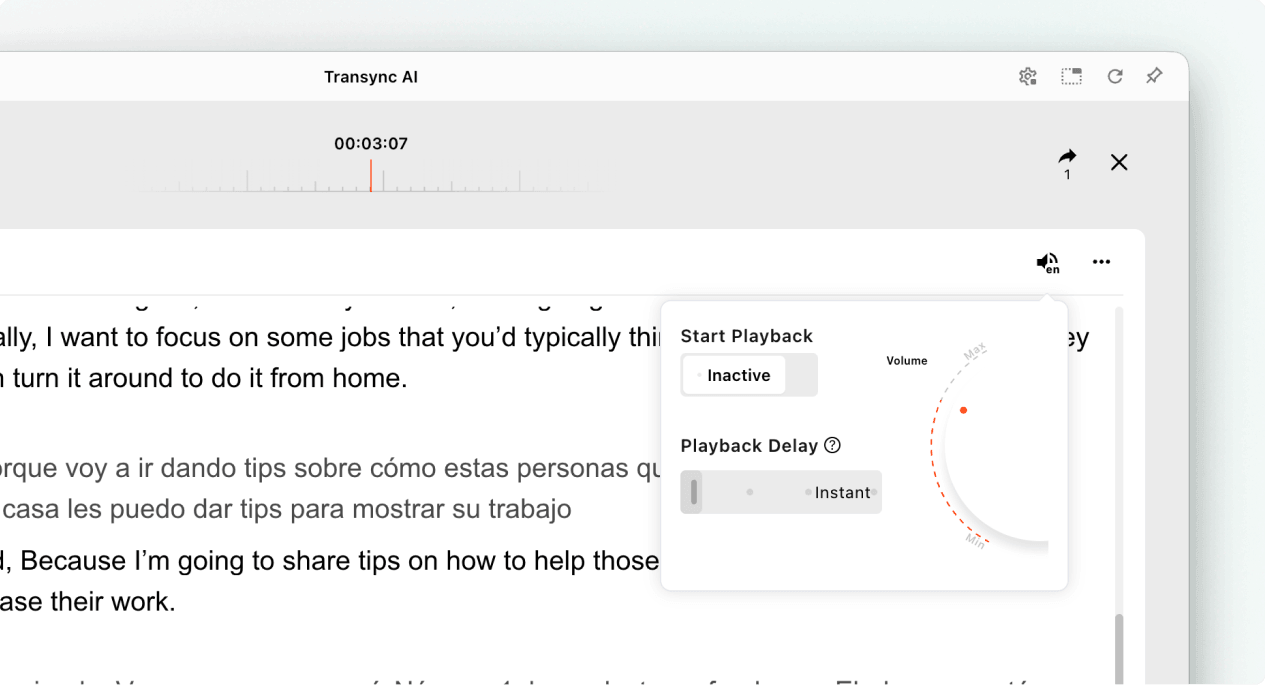
Transsync AIのライブプレゼンテーションを視聴中に、音声再生設定を開きます。.
音声再生をオンにし、必要に応じて遅延時間と音量を調整してください。.

5. 言語を切り替える #

プレゼンテーションを別の言語で視聴したい場合は、言語セレクターを開き、主催者が有効にしている言語を選択してください。必要な言語がリストにない場合は、主催者にプレゼンテーションに追加できるかどうか問い合わせてください。.
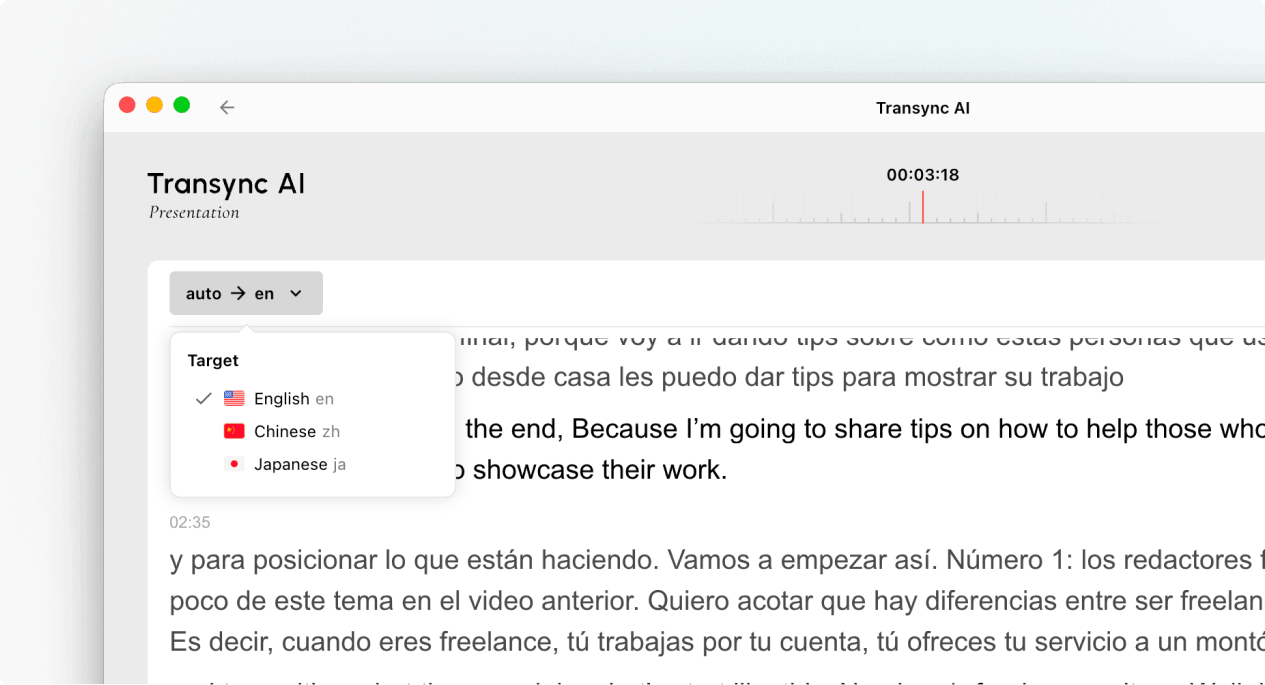
プレゼンテーション中に、言語セレクターを使用して聴衆向けの翻訳言語を切り替えてください。.
ホストで有効になっている別の言語に切り替えます。.

6. プレゼンテーションから退出または再参加する #

プレゼンテーションパネルを離れても、ホストのタスクは終了しません。ホストのプレゼンテーションがまだアクティブな場合は、アクティブなリンク、QRコード、またはルームIDを使用して、プレゼンテーションモードに再度参加できます。.

Transsync AI が退出の確認を求めたら、 出口 観客パネルを閉じたい場合のみ。.

7. プレゼンテーション後に共有レコードを表示する #

ホストがプレゼンテーションを終了すると、Transync AI は共有終了メッセージを表示します。ホストがトランスクリプトを共有することを選択した場合は、 レコードを表示 または開く プロフィール → 翻訳履歴 → 自分と共有.

ホストがトランスクリプトを共有しなかった場合、終了メッセージを閉じることはできますが、共有されたプレゼンテーション記録は受信されません。.
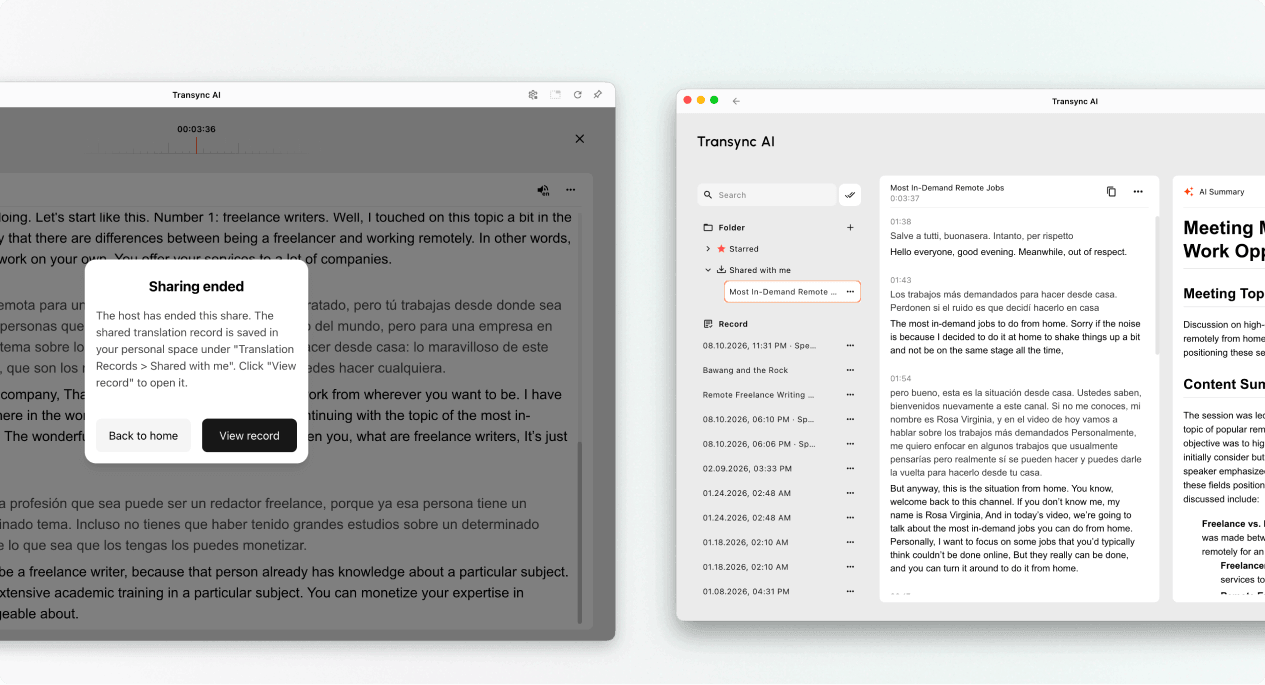
ホストが共有を終了した後、「自分と共有」から共有プレゼンテーションのレコードを開きます。.
共有が終了したら、ホストが共有していたレコードの場合は、「自分と共有」からレコードを開きます。.

トラブルシューティング #

サインインするように求められています #

サインインを完了して、プレゼンテーションモードに戻ってください。アカウントをお持ちでない場合は、以下の手順に従ってください。 Transync AI の登録方法, その後、アクティブなプレゼンテーションリンクまたはルームIDを再度開いてください。.

プレゼンテーションモードに参加できません #

ホストがプレゼンテーションモードを開始していないか、プレゼンテーションが終了している可能性があります。ホストに連絡して、現在有効な参加オプションをリクエストしてください。.

自分の言語が見つかりません #

視聴者は、ホストが有効化した言語のみを選択できます。言語を追加できるかどうかは、ホストにお問い合わせください。.

音声再生が聞こえません #

デバイスの音量を確認し、音声再生が有効になっていることを確認し、正しい言語が選択されていることを確認してください。音声再生がオフの状態でも、リアルタイムで翻訳されたテキストを読み続けることができます。.

よくある質問 #

Transsync AIのアカウントは必要ですか? #

参加手続きでサインインを求められた場合は、参加前にサインインを完了してください。具体的な参加手順は、デバイス、ブラウザ、および現在の製品バージョンによって異なる場合があります。.

プレゼンテーション中に発言してもいいですか? #

いいえ。観客席は視聴用です。プレゼンテーションの音声入力は司会者のみが行います。.

入会後に言語設定を変更することはできますか? #

はい、ホストがアクティブなプレゼンテーションで有効にしている別の言語に切り替えることができます。.

一度退会した後、再加入することはできますか? #

はい、ホストのプレゼンテーションがアクティブな状態であり、有効なリンク、QRコード、またはルームIDをお持ちであれば可能です。.

プレゼンテーション後、議事録を受け取ることができますか? #

ホストが共有を選択した場合のみ、共有されます。共有されたプレゼンテーション記録は、タスク終了後に「自分と共有」に表示されます。.

関連記事 #

  • Transsync AIでプレゼンテーションモードを使用する方法
  • Transync AI の登録方法
  • Transync AIで音声再生を使用する方法
  • 翻訳記録の管理方法
更新日 2026 年 8 月 11 日

このドキュメントは役に立ちましたか?

  • 役に立った
  • 役に立たなかった

この記事を共有する:

  • フェイスブック
  • X
  • LinkedIn
  • ピンタレスト
Transsync AIでプレゼンテーションモードを使用する方法Transsync AIでプレゼンテーションモードを使用する方法
目次
  • 1. リンクまたはQRコードを使用してプレゼンテーションモードに参加する
  • 2. ルームIDを使用してプレゼンテーションモードに参加する
  • 3. 言語を選択してください
  • 4. プレゼンテーション中は読みながら聞く
  • 5. 言語を切り替える
  • 6. プレゼンテーションから退出または再参加する
  • 7. プレゼンテーション後に共有レコードを表示する
  • トラブルシューティング
    • サインインするように求められています
    • プレゼンテーションモードに参加できません
    • 自分の言語が見つかりません
    • 音声再生が聞こえません
  • よくある質問
    • Transsync AIのアカウントは必要ですか?
    • プレゼンテーション中に発言してもいいですか?
    • 入会後に言語設定を変更することはできますか?
    • 一度退会した後、再加入することはできますか?
    • プレゼンテーション後、議事録を受け取ることができますか?
  • 関連記事

RedNote 抖音 ビリビリ 知乎 YouTube TikTok LinkedIn

沪ICP备2025119728号

接触:support@transyncai.com

ツール

  • ツール
  • AIリアルタイム翻訳
  • AIライブミーティング翻訳
  • プレゼンテーションモード
  • AI会議メモ
  • AIによる音声分離
  • AI音声翻訳機
  • AI アシスタント
  • ピクチャーインピクチャーフローティング字幕
  • サポートされている言語
  • 翻訳時間計算ツール
  • 貯蓄計算機
  • 翻訳時間計算機
  • 节省费用コンピュータ
  • ユースケース
  • Zoom翻訳
  • Microsoft Teams 翻訳
  • Google Meet 翻訳
  • WhatsApp翻訳
  • 対面会議翻訳

ページ

  • 価格
  • ブログ
  • サポート
  • ダウンロード
  • 企業
  • 変更履歴
  • 無料トライアル

リソース

  • Transsync AIに関する事実
  • Transsync AIを比較する
  • Transsync AIの代替案

条項

  • プライバシー
  • 利用規約
  • 信頼センター

© 2026 Transync AI – リアルタイム翻訳。

日本語
English 简体中文 한국어 Русский Français Español Deutsch Italiano Čeština ไทย 繁體中文繁體中文 Português do Brasil العربية हिन्दी Bahasa Indonesia Tiếng Việt Türkçe Nederlands Polski Українська