
Transync AIとは何ですか?
Transync AIは、多言語での会議を記録し、保存された議事録を編集したり、更新されたコンテンツから会議メモを生成したり、元の記録、要約、またはその両方をエクスポートしたりできます。.
AI会議メモによるリアルタイム翻訳 – すべての単語を簡単にキャプチャして理解
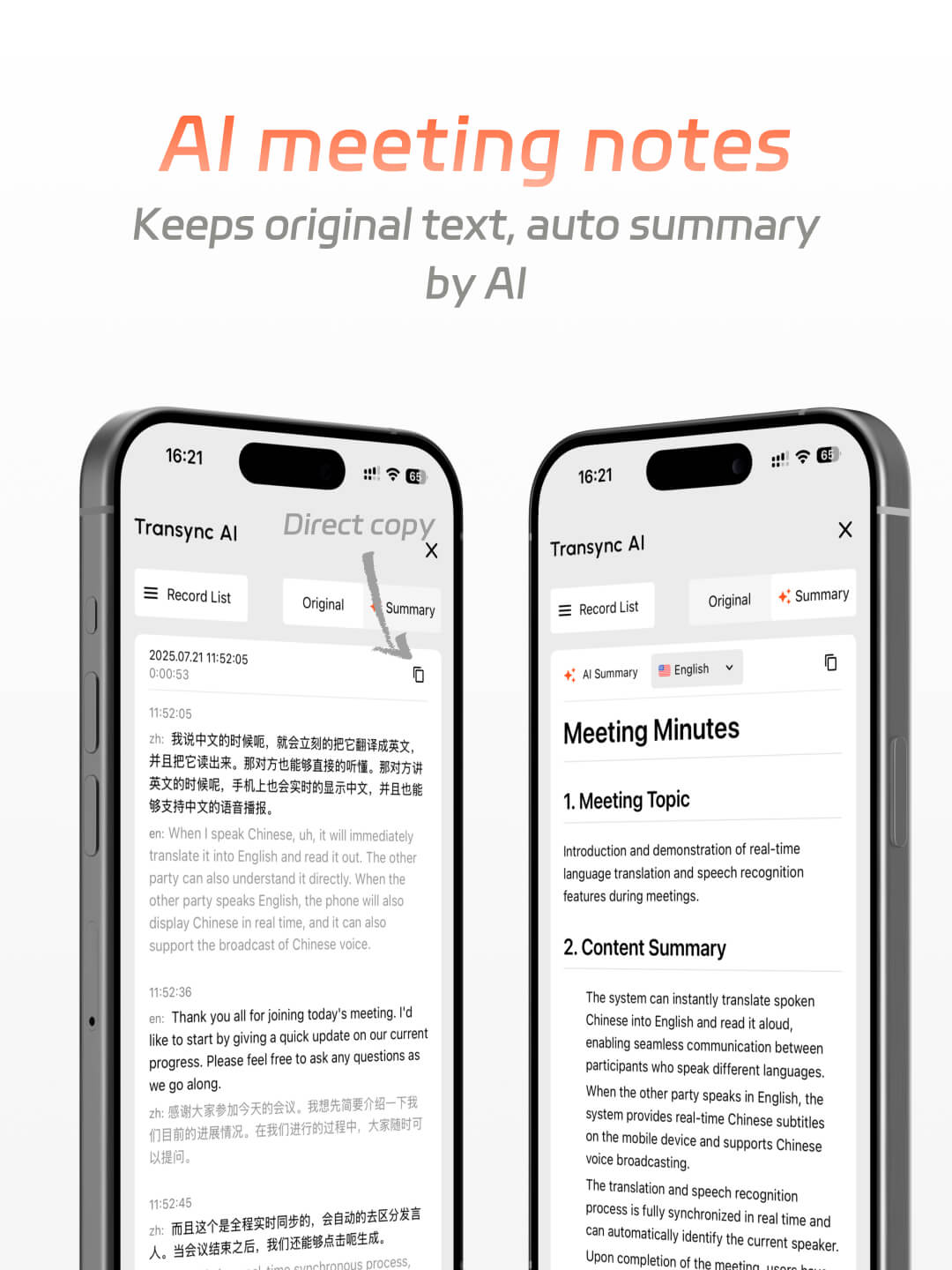
シームレスな多言語翻訳とスマートな会議メモを1つのツールで
セットアップガイド
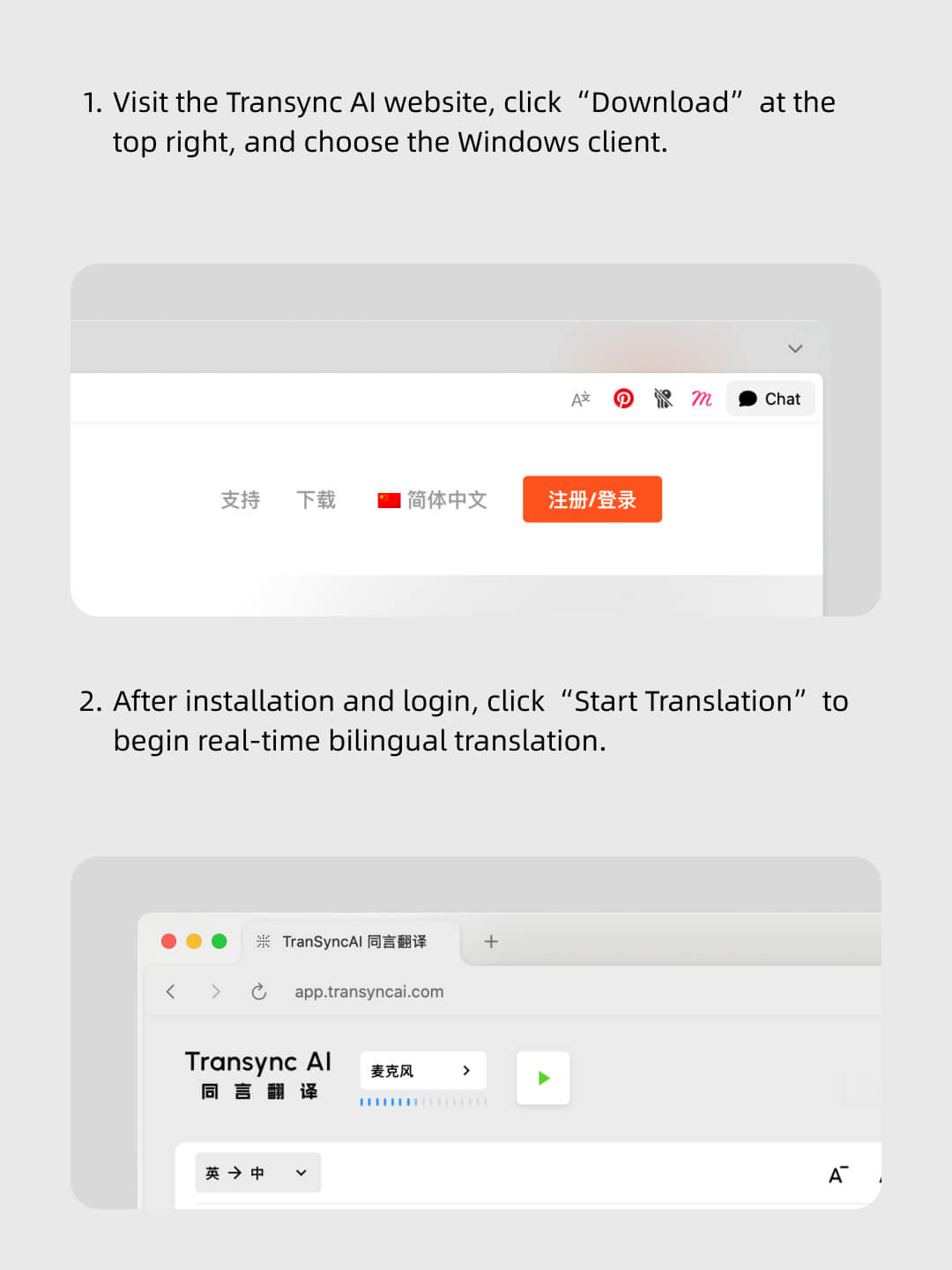
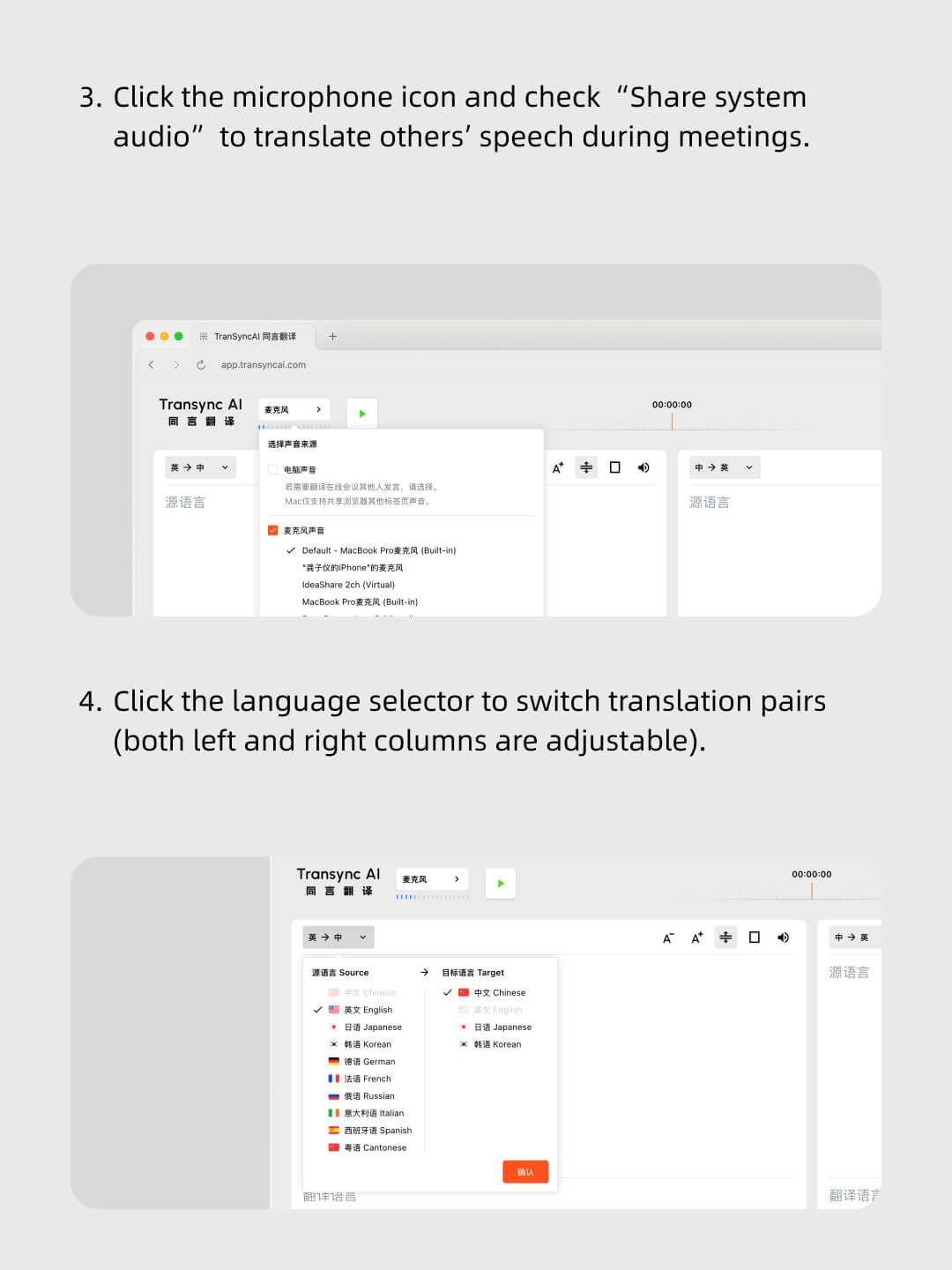
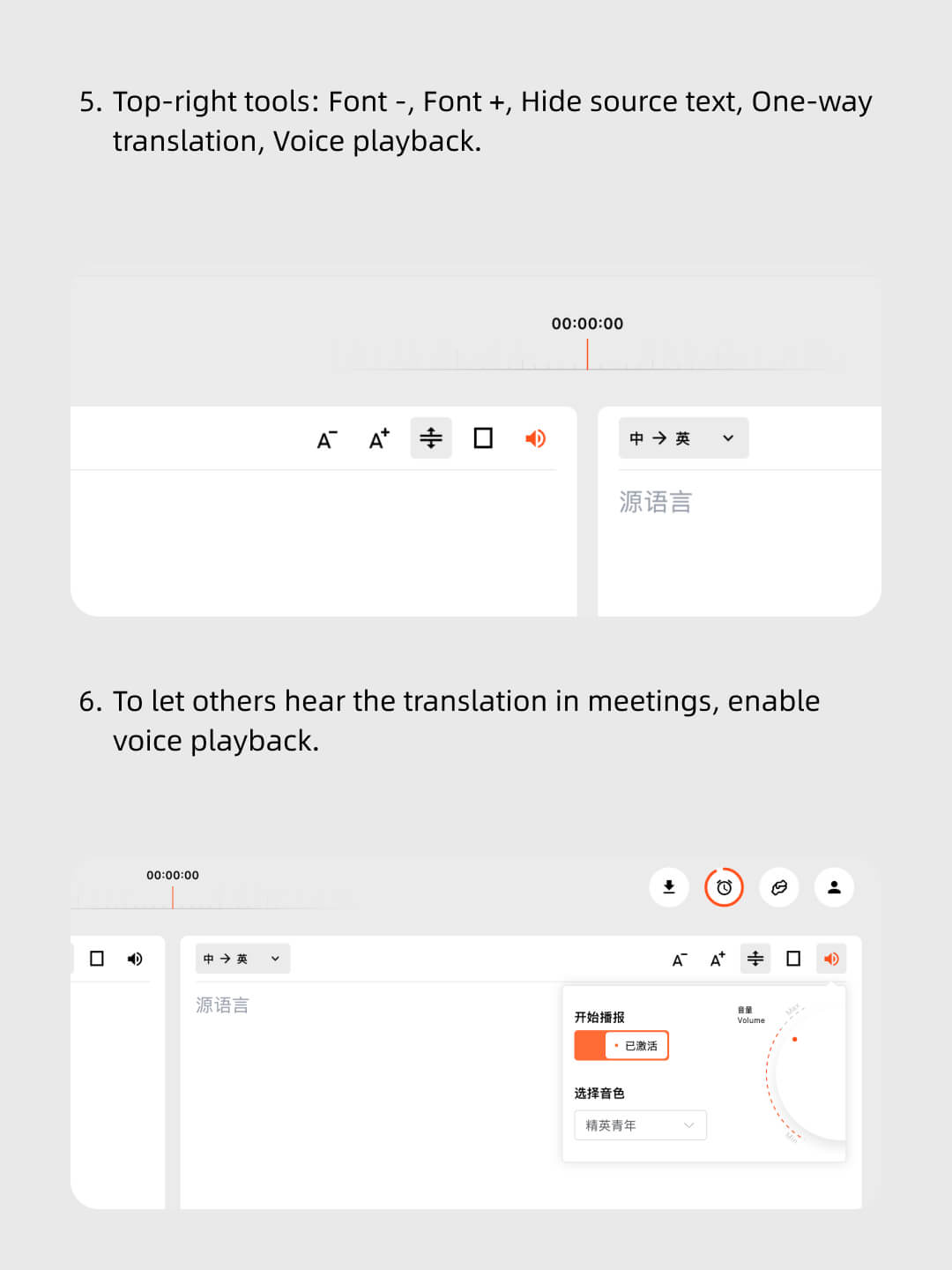
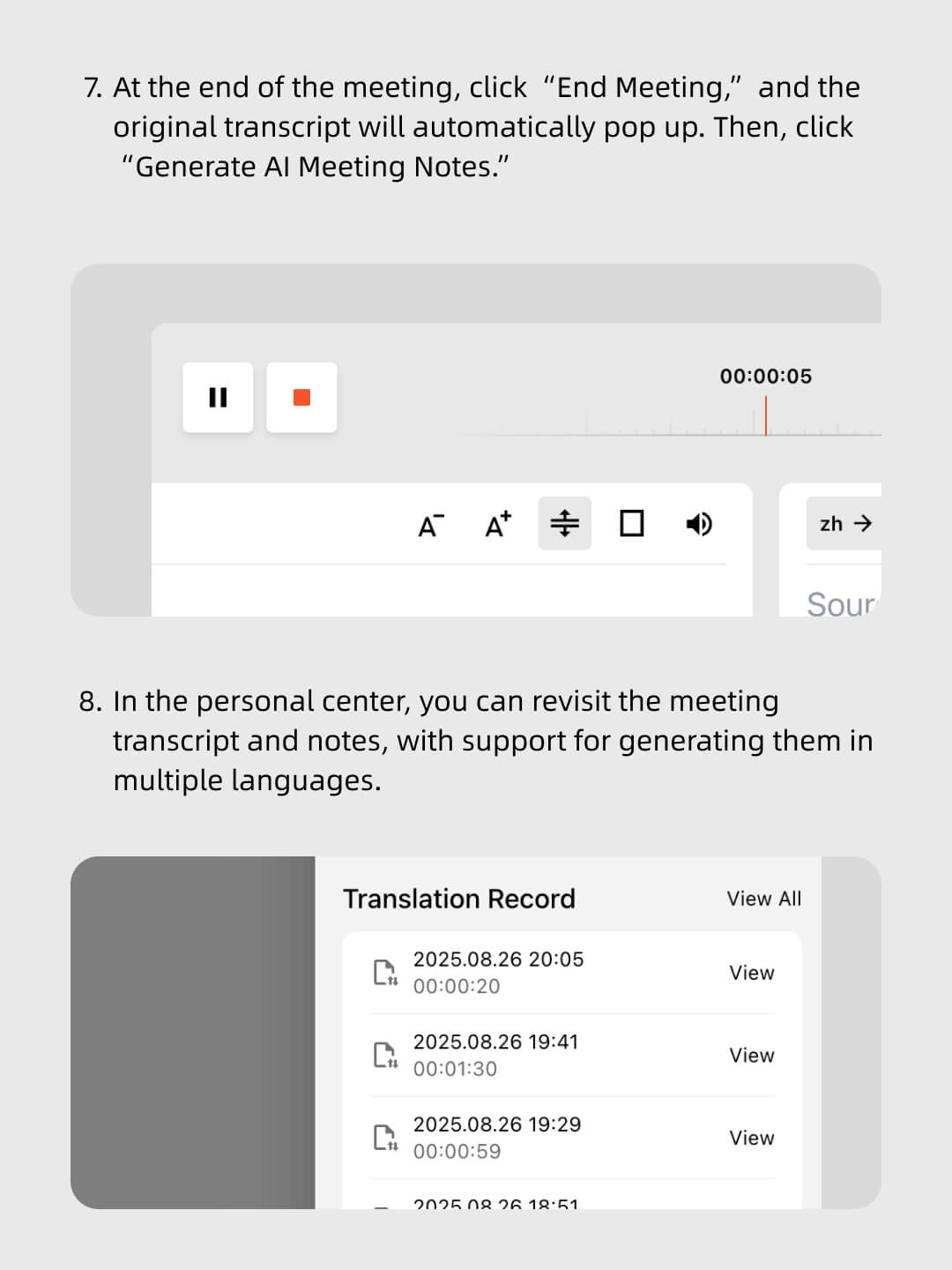
チュートリアルに従って、翻訳 + 自動メモを簡単に有効にしてください



会議中のリアルタイム多言語翻訳により、参加者全員が理解でき、AIが会議後に明確なメモとアクション項目を生成します。
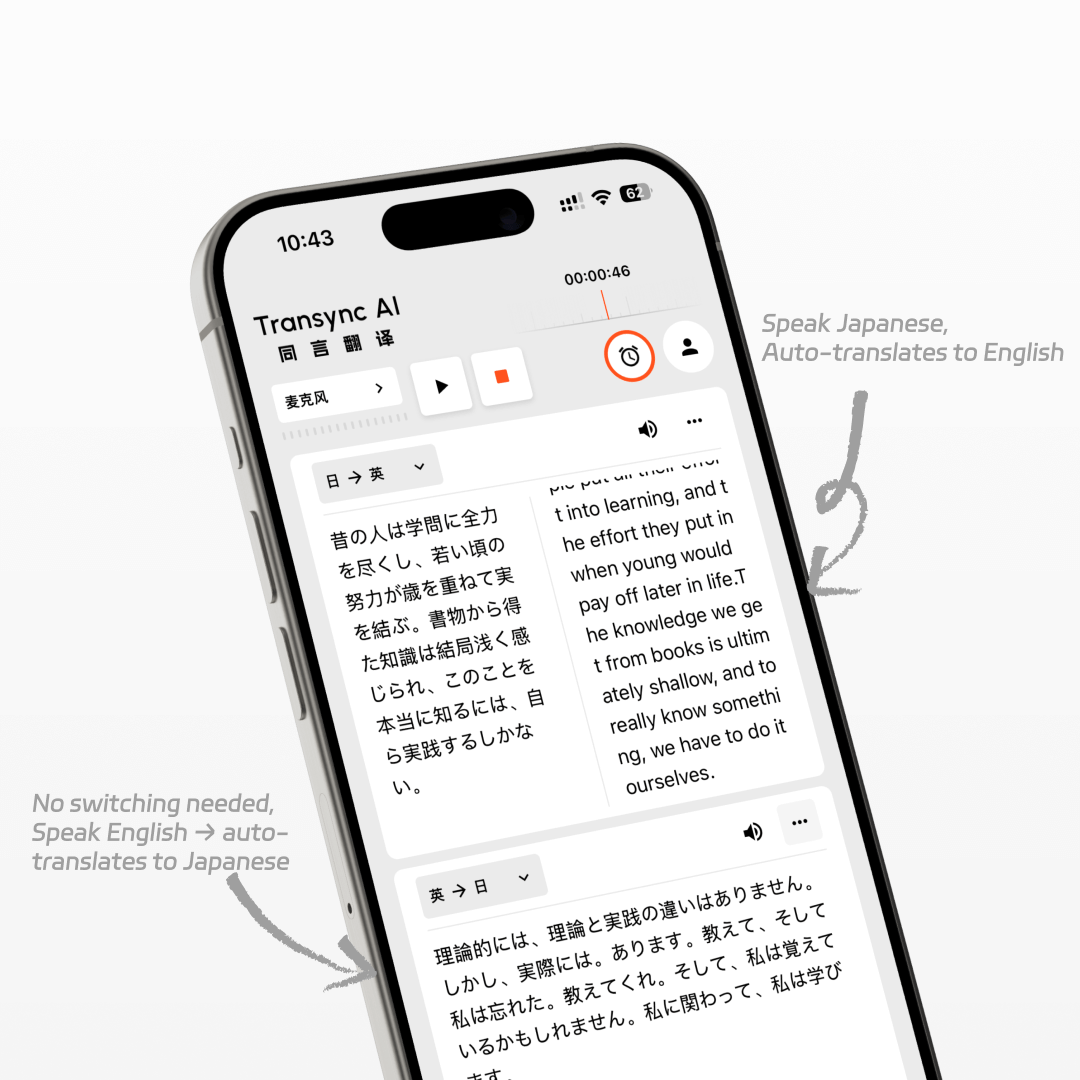
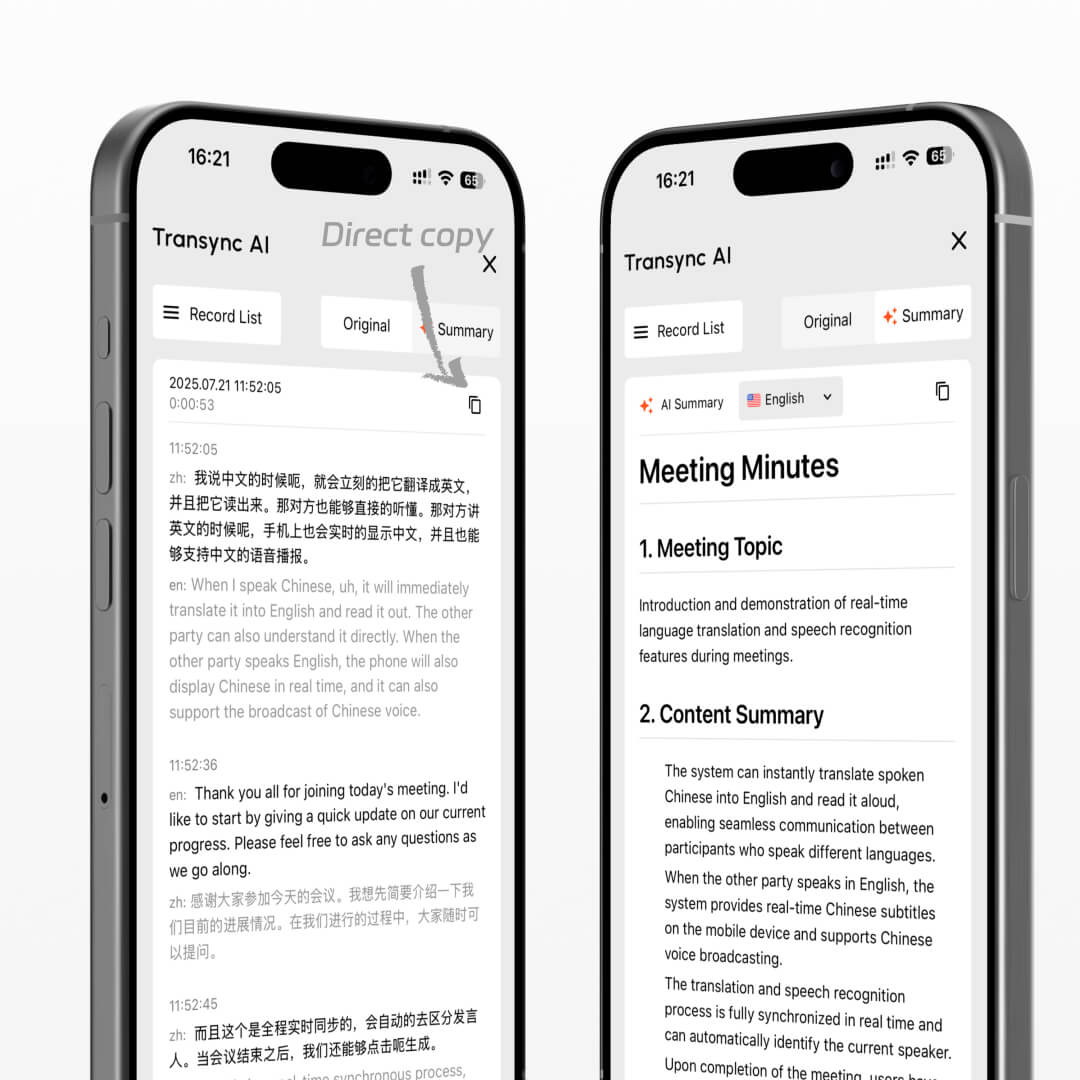
完全な多言語トランスクリプトを保存し、55言語で構造化された会議メモを生成します。話者分離機能(ベータ版)を使用すると、保存された記録とAIが生成する要約にも話者ラベルが表示されるため、各発言者が誰であるかを簡単に確認できます。.
会議議事録を作成する前に、保存された会議記録内の正しい原文または翻訳テキストを確認してください。Transync AI は、更新された議事録を使用して、より正確な名前、用語、決定事項、およびアクション項目を含む、より明確な要約を作成します。.
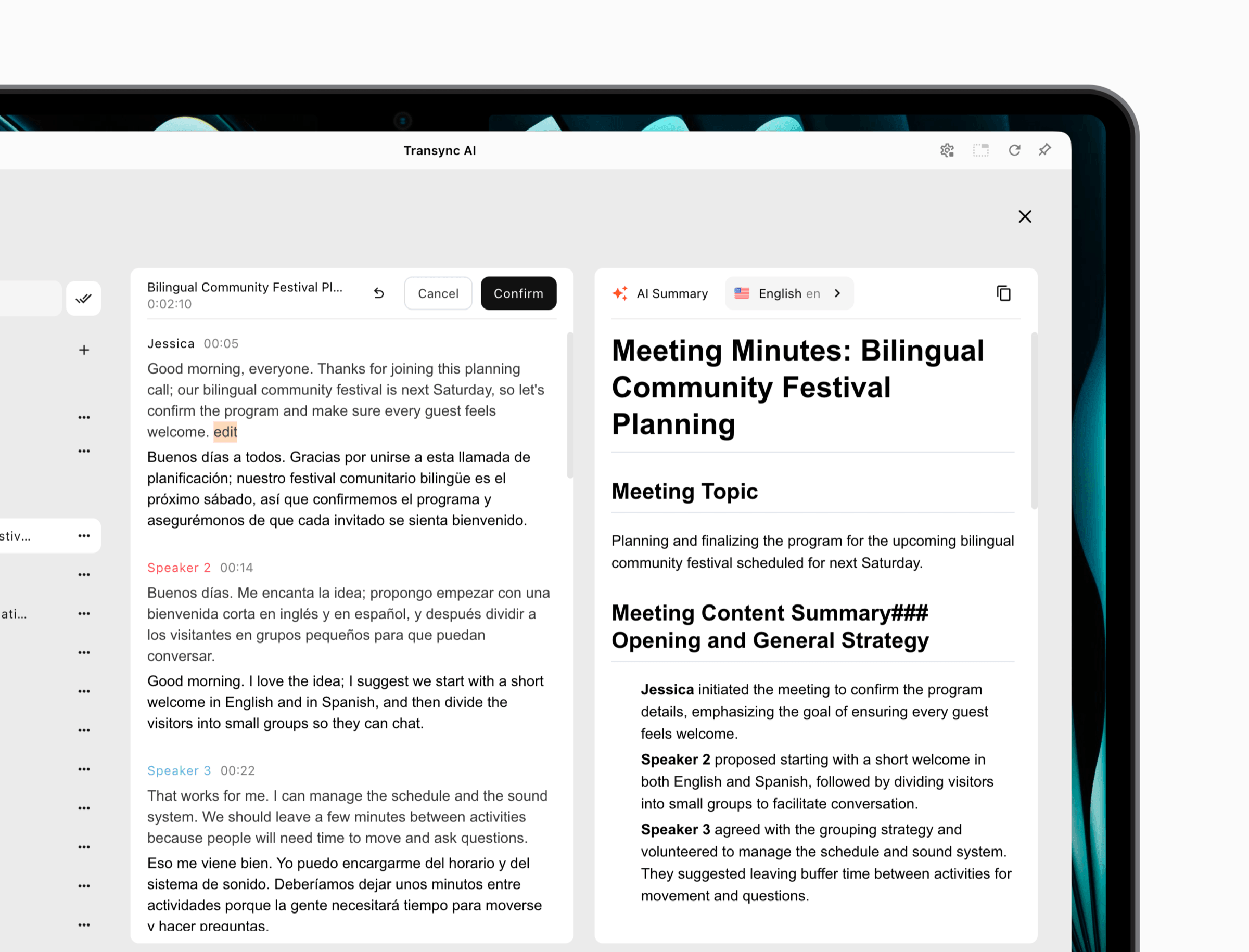
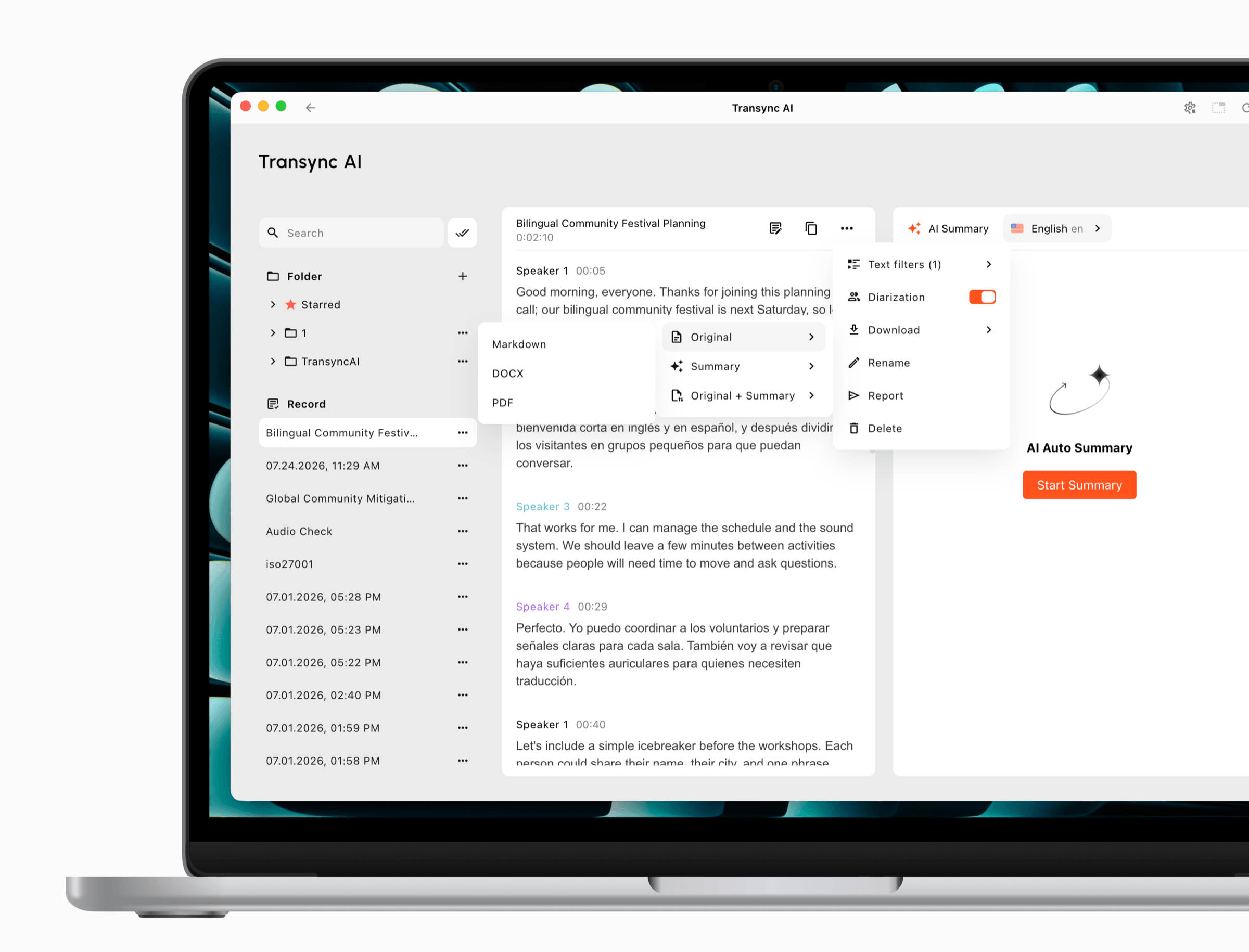
過去の会議の閲覧、更新された記録の確認、必要なコンテンツのダウンロードをすべて一箇所で行えます。オリジナルの議事録、AIによる会議要約、またはオリジナルと要約をまとめてMarkdown、DOCX、PDF形式でエクスポートできます。.
はい。Transync AIは、会議中に話されたすべての元の言語で完全なトランスクリプトを自動的に保存するため、何も失われることはありません。会議のトランスクリプトとAI生成メモは安全かつ合法的に保管しますが、音声録音は一切保持しません。お客様はいつでもデータを完全に削除できます。また、当社の取り組みはGDPRおよびその他の世界的なプライバシー規制に準拠しています。
AI会議議事録は55言語で生成できるようになり、グローバルチームが重要なポイント、決定事項、およびアクション項目を必要な言語で確認するのに役立ちます。.
はい、その通りです。Transync AIは会議中にリアルタイムの多言語翻訳を提供し、会議終了後にはAIを活用したメモを生成します。
Transync AI はシームレスに動作します Zoom, Microsoft Teams、Google Meet、その他の主要な会議プラットフォームに加え、モバイルアプリやデスクトップアプリでも利用可能です。.
リアルタイム翻訳と多言語 AI サマリーにより、チーム メンバーは自分の言語でディスカッションをフォローし、後で明確で実用的なメモを確認できるため、タイム ゾーンや地域間の整合性を確保できます。
はい。会議記録を保存する前に、原文と翻訳文を更新できます。Transync AIは、要約を作成する際に更新された議事録を使用します。.
はい。オリジナル、要約、またはオリジナル+要約を選択し、コンテンツをMarkdown、DOCX、またはPDF形式でエクスポートしてください。.
スピーカー分離(ベータ版)が有効になっている場合、保存されたレコードとAIが生成した会議の要約にスピーカーラベルが残ります。詳細については、 AIによる音声分離.
今すぐ Transync AI を無料でお試しいただき、リアルタイム翻訳と自動メモ機能を備えたよりスマートな会議を体験してください。
編集可能な多言語文字起こし、AIによる会議要約、話者ラベル、ダウンロード、プライバシー、プラットフォーム、および対応言語に関する簡潔な回答。.
Transync AIは、多言語での会議を記録し、保存された議事録を編集したり、更新されたコンテンツから会議メモを生成したり、元の記録、要約、またはその両方をエクスポートしたりできます。.
グローバル会議、顧客との電話会議、授業、面接、チームディスカッションなど、参加者が会議終了後に翻訳された議事録、要約、フォローアップ事項を必要とする場合に最適です。.
人間の通訳者は、重大な法的、医療、または公式なイベントに最適です。一方、Transync AIは、スピード、可用性、低コストが重要な、頻繁な会議、オンライン通話、授業、日常的な多言語コミュニケーションに適しています。.
会議の字幕は通常、特定の会議プラットフォーム内でのみ表示されます。Transync AIは複数の会議アプリに対応し、バイリンガル字幕、音声再生、会議メモ、翻訳された音声出力のための仮想マイクサポートを追加します。.
Transync AIは、ビジネスコミュニケーションとプライバシーを重視するワークフロー向けに設計されています。顧客データは翻訳サービスを提供するために処理され、AIの学習には使用されません。Voice Cloneも、学習のために元の録音データを保存することはありません。.
Transync AIは、macOS、Windows、iOS、Android、ブラウザベースのユースケースを含む、デスクトップ、モバイル、Webワークフローをサポートしています。Zoom、Microsoft Teams、Google Meet、WhatsApp通話、対面会議などでも使用できます。.
Transync AIは、中国語、英語、日本語、韓国語、広東語、ドイツ語、フランス語、ロシア語、イタリア語、スペイン語など、60以上の言語に対応したリアルタイム翻訳を提供しています。.