
如何在 Windows 上设置Virtual Microphone #
Transync AI Virtual Microphone可以让会议中的其他参与者直接通过会议麦克风输入听到翻译后的语音。Transync AI 不会从您的扬声器播放翻译音频,而是将翻译后的语音发送到一个虚拟音频设备,您可以在 Zoom、Microsoft Teams、Google Meet 或其他会议应用中选择该设备。
当您想用自己的语言自然发言,同时让其他会议参与者听到翻译后的语音时,可以使用此功能。例如,您可以说英语,开启英语 → 西班牙语的语音播放,并在会议软件中选择Virtual Microphone作为麦克风输入,这样其他人就能直接听到西班牙语语音。
本指南适用于 Windows。如果您使用的是 macOS,请参阅 如何在 macOS 上使用Virtual Microphone 。
请按照应用内的设置指南进行操作 #
您也可以在 Transync AI 内打开Virtual Microphone设置指南,并按步骤操作。应用内指南会帮助您按顺序检查每个设置,从选择虚拟音频设备到确认会议应用中的麦克风输入。
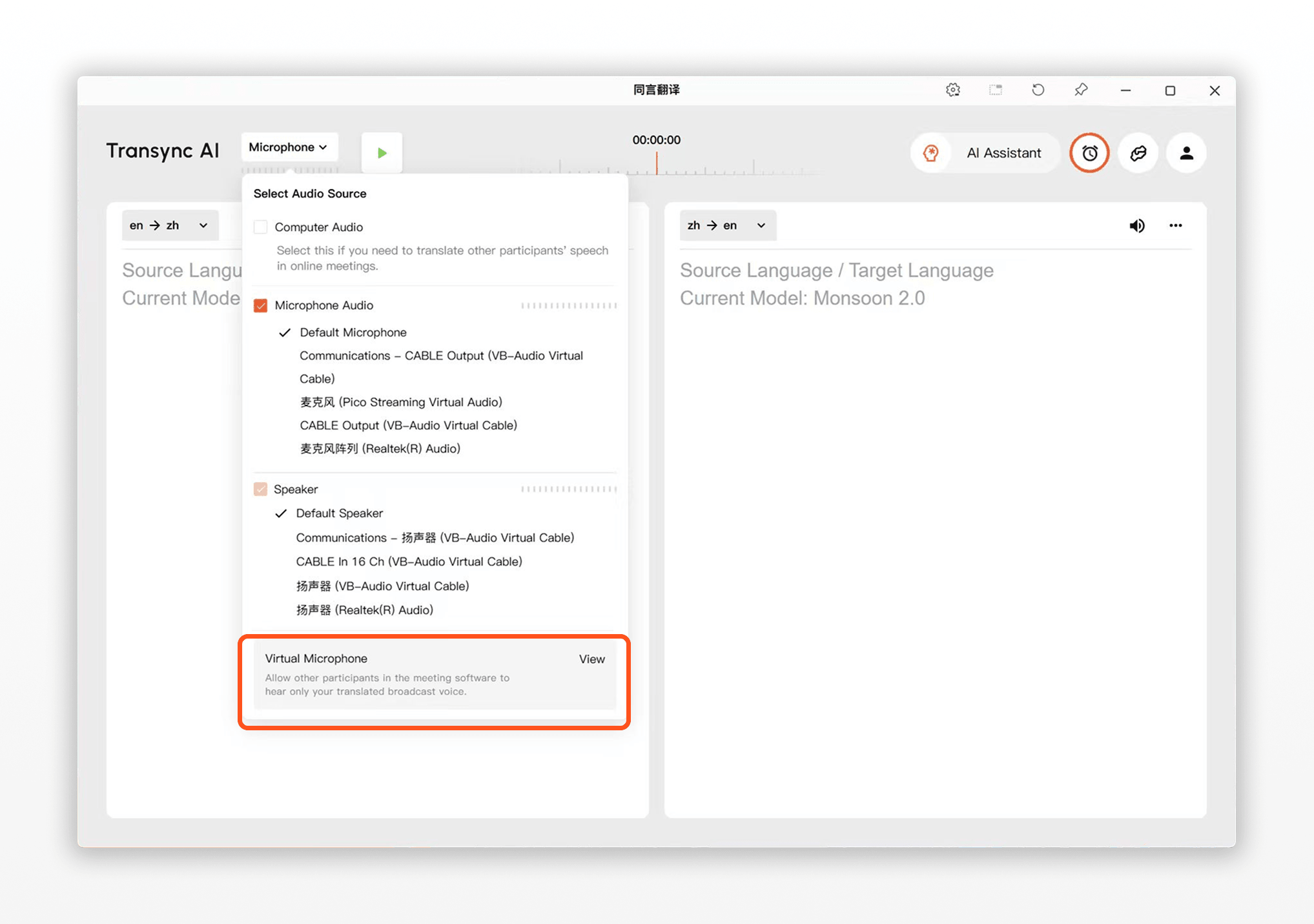
支持的设备和会议平台 #
在 Windows 上,Transync AI Virtual Microphone既可以配合 Transync AI Windows 应用使用,也可以配合 Transync AI 网页版使用。
它适用于支持选择麦克风输入的在线会议平台,包括 Zoom、Microsoft Teams、Google Meet,以及其他浏览器端或桌面端会议应用。

开始前请确认 #
如果您是 Transync AI 的新手,以下指南或许对您有所帮助:
同时请确认 Transync AI 可以采集您的真实麦克风,并且您想广播出去的目标语言方向已能正常使用语音播放。
重要提示:只开启希望其他人听到的播放方向 #
使用Virtual Microphone时,建议只为需要广播给其他人的语言方向开启语音播放。
- 如果您说英语,并希望其他人听到西班牙语,请只开启英语 → 西班牙语的语音播放。
- 除非您确实希望这一路音频也进入会议,否则不要同时开启西班牙语 → 英语播放。
如果两个方向都开启,对方的语音可能也会被翻译,并通过您的Virtual Microphone播放回会议中。这会让对方从您这边听到自己讲话的翻译版本。
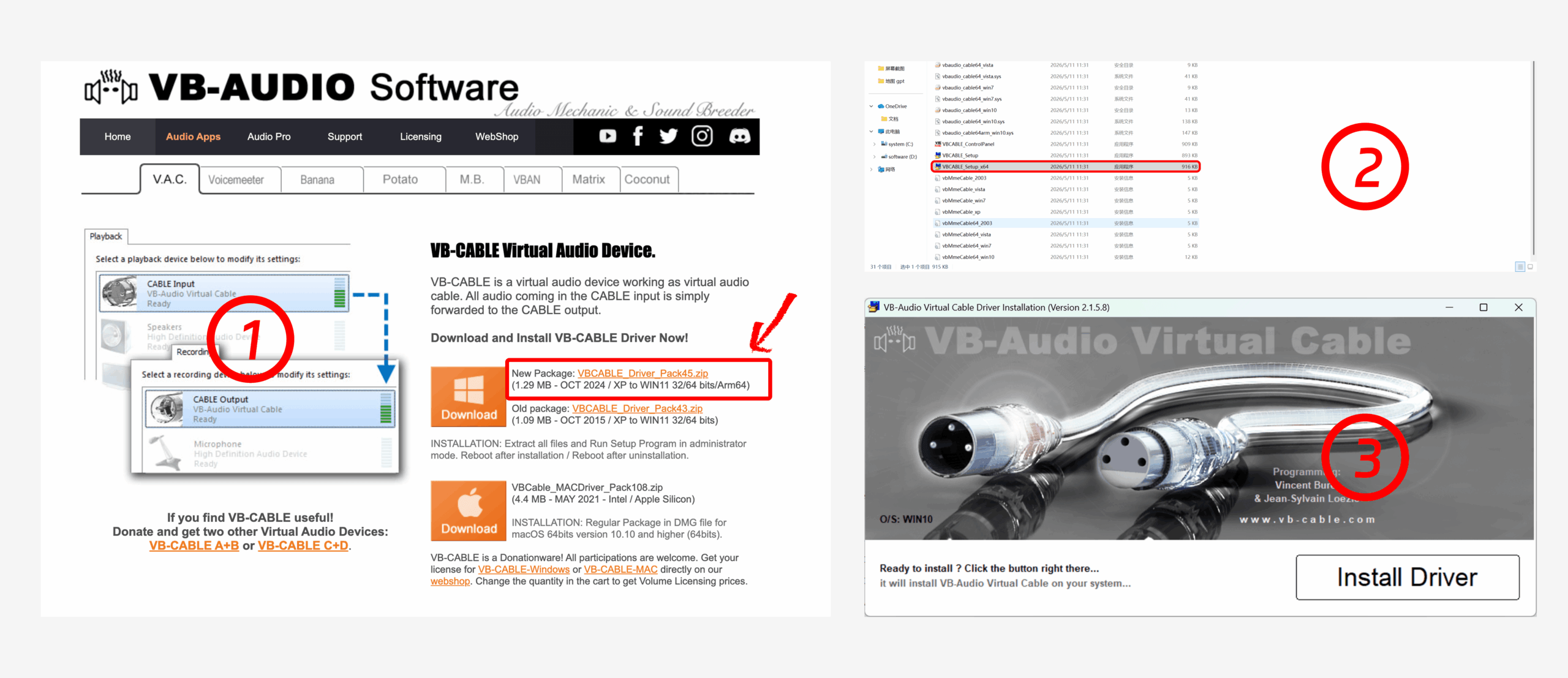
1. 下载并安装 VB-Audio VB-CABLE #
请先下载第三方Virtual Microphone或虚拟音频插件。我们推荐 VB-Audio Virtual Cable,它会创建虚拟音频设备,用来把 Transync AI 的翻译语音播放连接到会议软件。
下载软件包并将 ZIP 文件解压到本地文件夹。如果您使用的是 64 位 Windows,请运行 64 位安装程序。在安装窗口中点击 Install Driver。安装完成后,如果安装程序或 Windows 提示重启,请重启电脑。
2. 选择 CABLE Input 作为 Transync AI 的扬声器输出 #
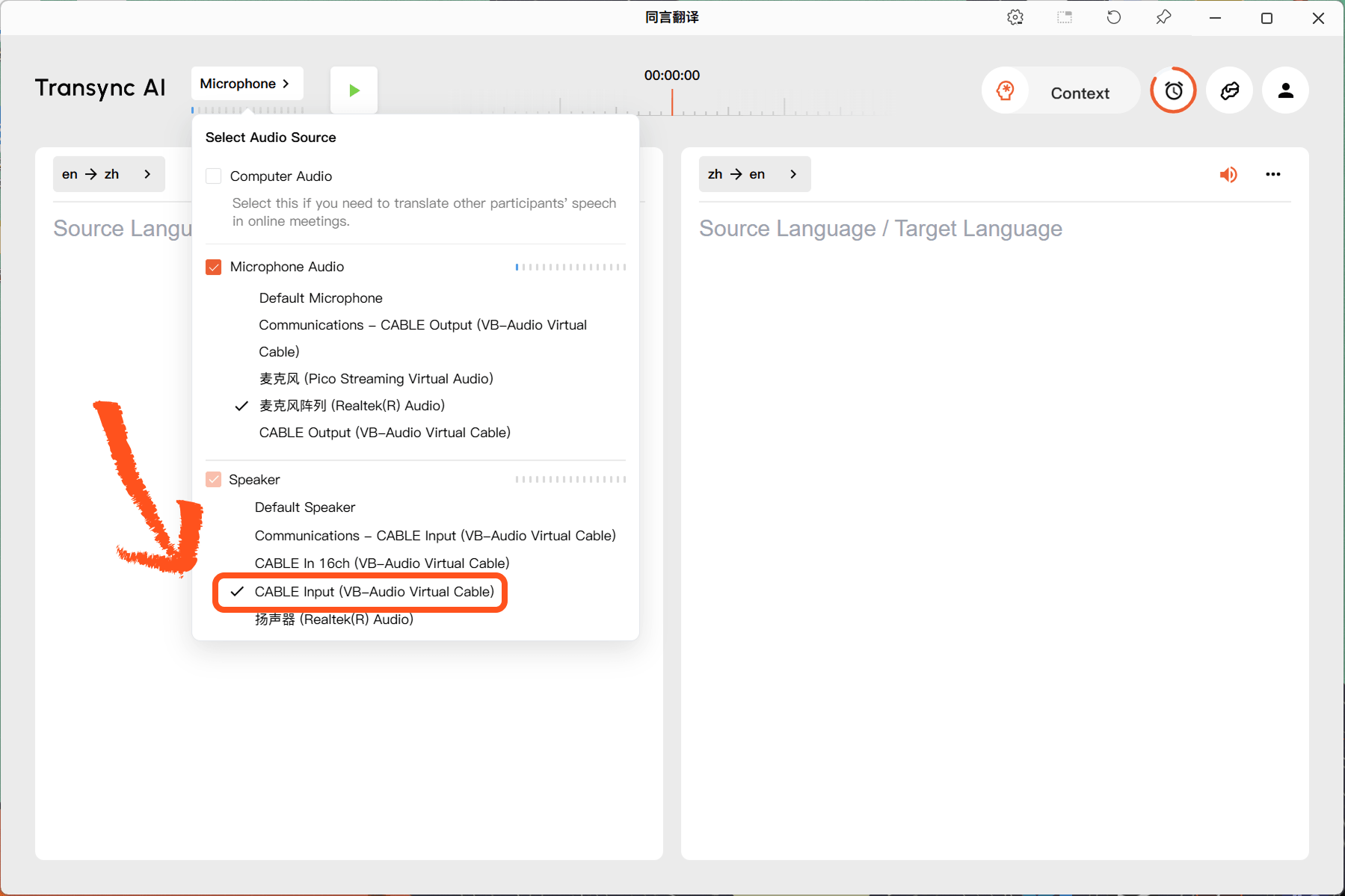
在 Transync AI 中打开 “麦克风” 菜单。在 “扬声器” 部分选择 CABLE Input(VB-Audio Virtual Cable).
重要提示: 安装 VB-CABLE 后,CABLE Output(VB-Audio Virtual Cable)可能会自动成为系统默认的麦克风。请在 “麦克风” 部分重新选择您实际要使用的麦克风,然后在 “扬声器”部分选择 CABLE Input(VB-Audio Virtual Cable).
这一步会把 Transync AI 翻译后的语音播放发送到虚拟音频中,而不是直接通过物理扬声器播放。
3. 开启要广播语言方向的语音播放 #
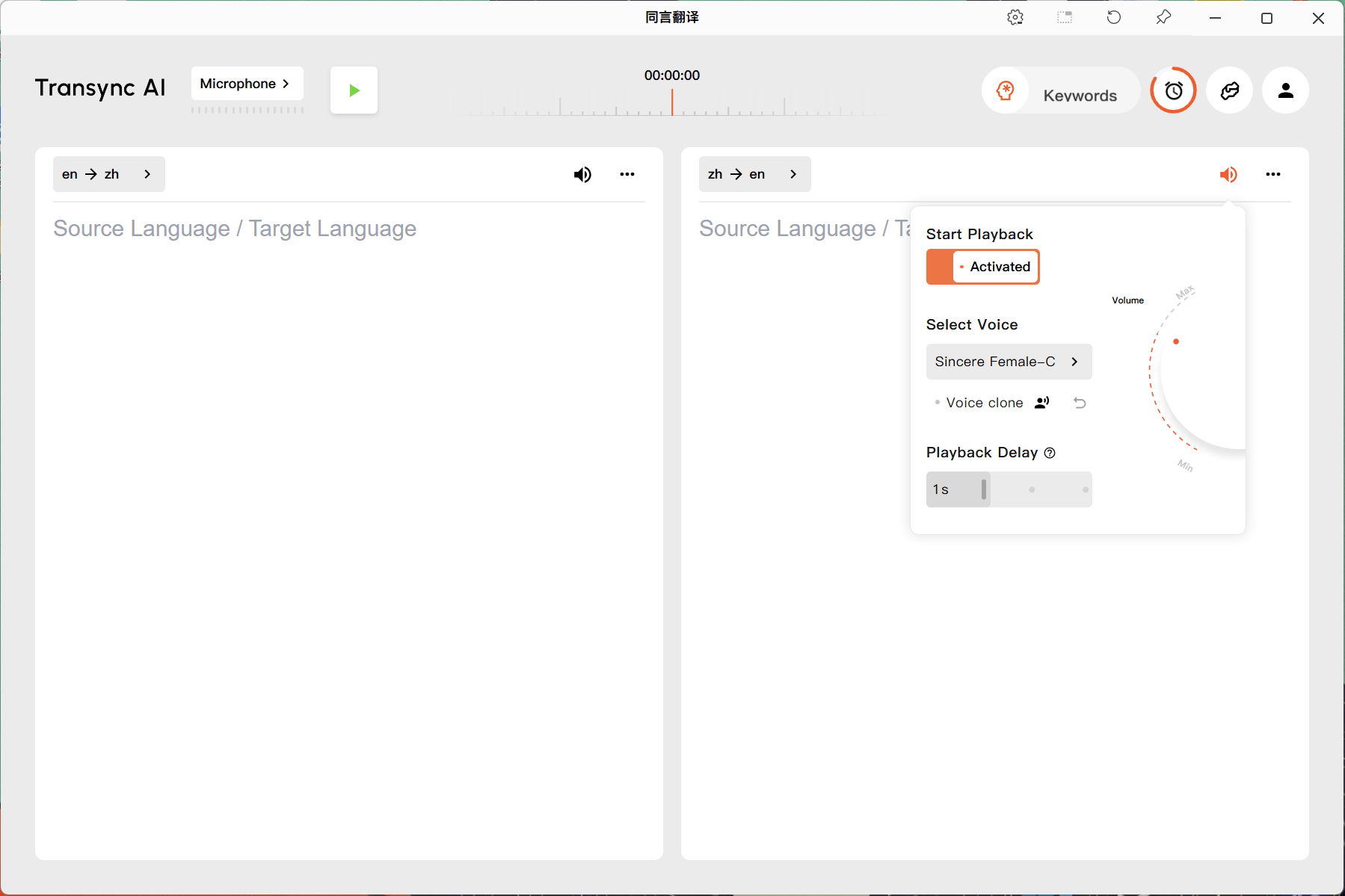
打开其他参会者需要听到的语言方向对应的语音播放设置。例如,如果您说英语,并希望会议中其他人听到中文,请打开英语 → 中文这一侧并开启语音播放。
您可以根据需要选择声音并调整播放延迟。如果希望翻译后的声音更接近自己的声音,请参阅 如何使用语音克隆
启用虚拟麦克风后,我们建议将语音播放延迟设置为 立即 尽可能使用此功能。这样,翻译后的语音会在生成后立即发送到虚拟麦克风,有助于减少会议参与者的延迟。.
4. 开始翻译任务 #
点击 Transync AI 中的开始按钮来启动翻译任务。会议期间请保持 Transync AI 运行,这样翻译后的语音播放才能持续进入虚拟音频设备。
5. 选择 CABLE Output 作为会议麦克风 #
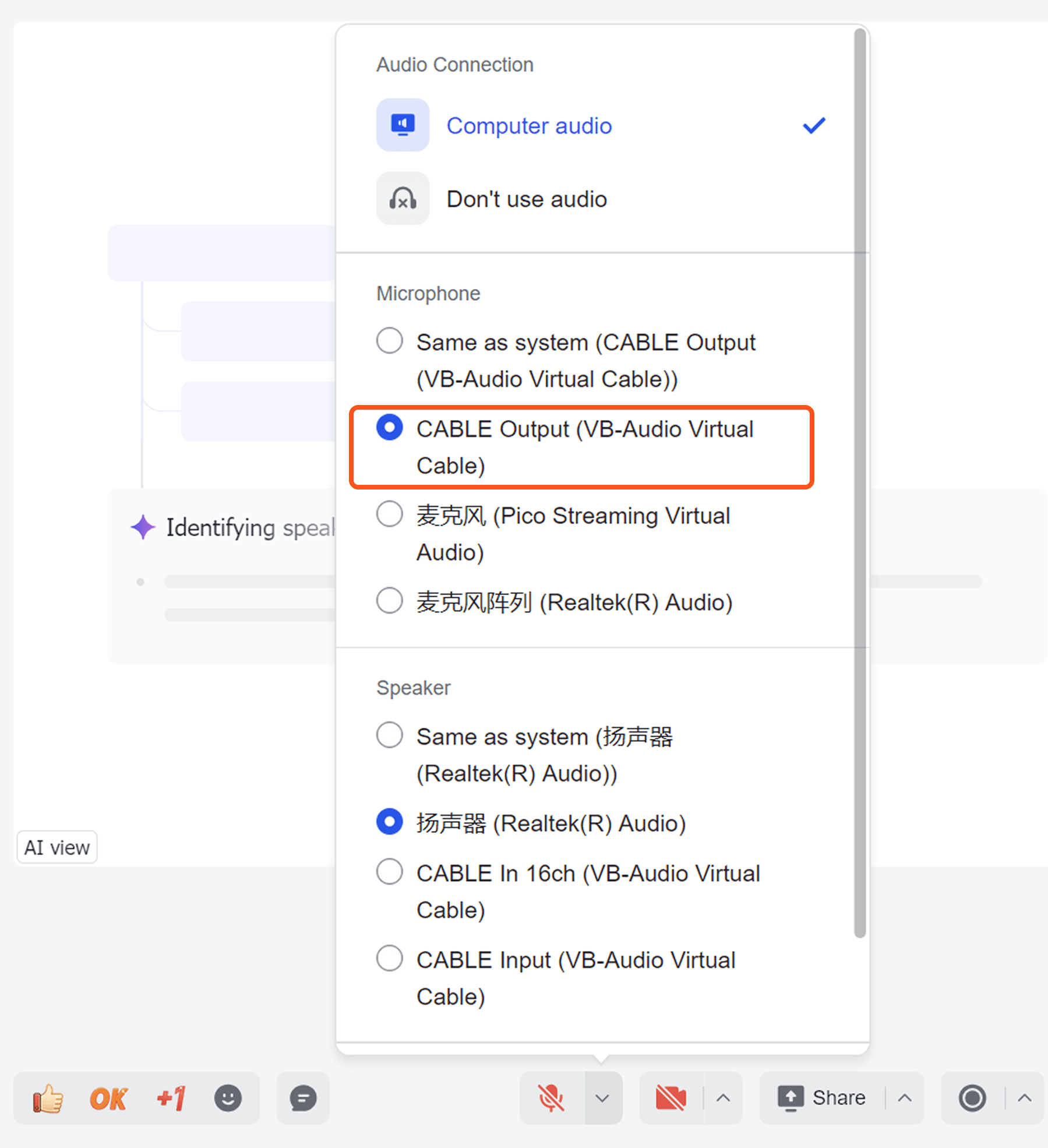
打开您的会议软件,例如 Zoom、Microsoft Teams 或 Google Meet。在会议音频设置中,选择 CABLE Output(VB-Audio Virtual Cable) 作为麦克风输入。
完成后,其他参与者会通过您的会议麦克风输入听到来自 Transync AI 的翻译语音播放。
提示 #
- 请在会议开始前安装第三方Virtual Microphone或虚拟音频插件,尤其是在第一次使用时。
- 在 Transync AI 中,选择 CABLE Input 作为扬声器输出。
- 在会议应用中,选择 CABLE Output 作为麦克风输入。
- 只开启您希望广播出去的语音播放方向。
- 如果其他参与者听不到翻译后的语音,请同时检查 Transync AI 的扬声器输出和会议软件的麦克风输入。
常见问题解答 #
Windows 和 macOS 的Virtual Microphone设置有什么区别? #
在 macOS 上,可以直接在 Transync AI 中启用Virtual Microphone。在 Windows 上,您需要先安装第三方Virtual Microphone或虚拟音频插件,然后把 Transync AI 的扬声器输出连接到会议应用的麦克风输入。macOS 操作步骤请参阅 如何在 macOS 上使用Virtual Microphone
其他参与者会听到我的原声吗? #
如果配置正确,其他参与者听到的是通过Virtual Microphone输入发送的翻译语音播放,而不是您的原始麦克风声音。
我还需要在 Transync AI 中选择真实麦克风吗? #
需要。Transync AI 仍然需要使用您的真实麦克风来采集讲话内容。会议软件应使用 CABLE Output 作为麦克风输入,而 Transync AI 应使用您的真实麦克风作为音频来源。
我应该同时开启两个语言方向的语音播放吗? #
通常不需要。使用Virtual Microphone时,建议只开启您希望其他参与者听到的那个方向。
可以将语音克隆和Virtual Microphone一起使用吗? #
可以。如果目标语言支持语音克隆,您可以将它和Virtual Microphone一起使用。请参阅 如何使用语音克隆


