
วิธีตั้งค่าไมโครโฟนเสมือนบน Windows #
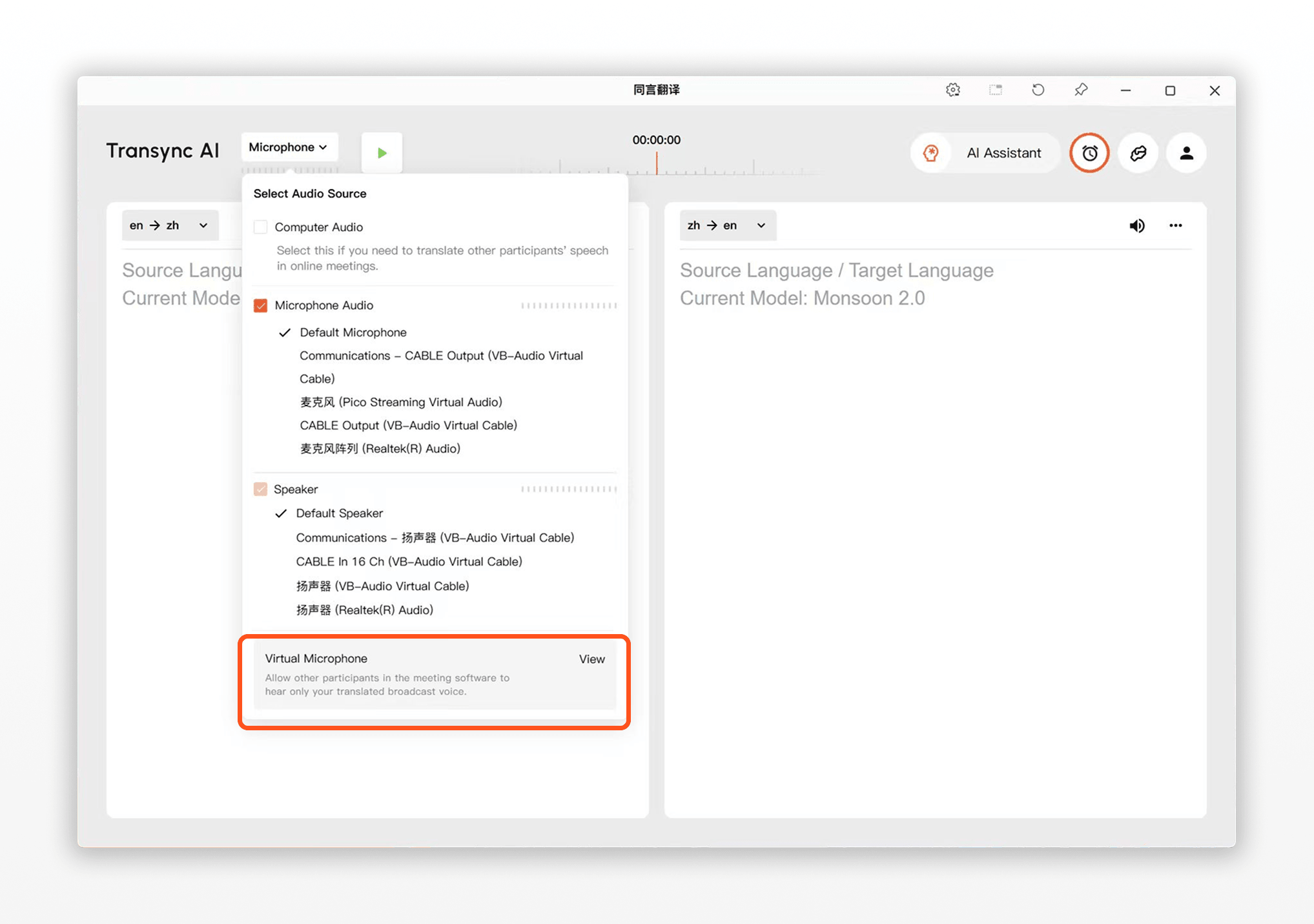
ไมโครโฟนเสมือนจริง Transync AI ช่วยให้ผู้เข้าร่วมประชุมคนอื่นๆ ได้ยินเสียงที่แปลแล้วของคุณโดยตรงผ่านอินพุตไมโครโฟนของการประชุม แทนที่จะเล่นเสียงที่แปลแล้วจากลำโพงของคุณ Transync AI จะส่งเสียงที่แปลแล้วไปยังอุปกรณ์เสียงเสมือนจริงที่สามารถเลือกได้ใน Zoom, Microsoft Teams, Google Meet หรือแอปการประชุมอื่นๆ.
ใช้ฟีเจอร์นี้เมื่อคุณต้องการพูดอย่างเป็นธรรมชาติในภาษาของคุณเอง ในขณะที่ผู้เข้าร่วมประชุมคนอื่นๆ ได้ยินเสียงที่แปลแล้ว ตัวอย่างเช่น คุณสามารถพูดภาษาอังกฤษ เปิดใช้งานการเล่นเสียงภาษาอังกฤษ → สเปน และเลือกไมโครโฟนเสมือนเป็นอินพุตไมโครโฟนในซอฟต์แวร์การประชุมของคุณ เพื่อให้คนอื่นๆ ได้ยินเสียงเล่นภาษาสเปนโดยตรง.
คู่มือนี้จัดทำขึ้นสำหรับ Windows. หากคุณใช้ macOS โปรดดูที่... วิธีใช้งานไมโครโฟนเสมือนบน macOS แทน.
ทำตามคำแนะนำการตั้งค่าภายในแอป #
นอกจากนี้ คุณยังสามารถเปิดคู่มือการตั้งค่าไมโครโฟนเสมือนภายใน Transync AI และทำตามขั้นตอนทีละขั้นได้ คู่มือในแอปจะช่วยคุณตรวจสอบการตั้งค่าแต่ละอย่างตามลำดับ ตั้งแต่การเลือกอุปกรณ์เสียงเสมือนไปจนถึงการยืนยันอินพุตไมโครโฟนในแอปการประชุมของคุณ.
อุปกรณ์และแพลตฟอร์มการประชุมที่รองรับ #
บนระบบปฏิบัติการ Windows สามารถใช้ไมโครโฟนเสมือน Transync AI ได้ทั้งกับแอป Transync AI สำหรับ Windows และเวอร์ชันเว็บของ Transync AI.
ใช้งานได้กับแพลตฟอร์มการประชุมออนไลน์ที่ให้คุณเลือกอินพุตไมโครโฟนได้ เช่น Zoom, Microsoft Teams, Google Meet และแอปพลิเคชันการประชุมอื่นๆ ที่ใช้งานผ่านเบราว์เซอร์หรือเดสก์ท็อป.

ก่อนที่คุณจะเริ่มต้น #
หากคุณเพิ่งเริ่มใช้งาน Transync AI คู่มือเหล่านี้อาจเป็นประโยชน์:
คุณควรตรวจสอบให้แน่ใจด้วยว่า Transync AI สามารถรับสัญญาณจากไมโครโฟนจริงของคุณได้ และฟังก์ชันการเล่นเสียงทำงานได้สำหรับภาษาเป้าหมายที่คุณต้องการออกอากาศ.
สำคัญ: เปิดใช้งานเฉพาะทิศทางการเล่นที่คุณต้องการให้ผู้อื่นได้ยินเท่านั้น #
สำหรับไมโครโฟนเสมือน เราขอแนะนำให้เปิดใช้งานการเล่นเสียงเฉพาะสำหรับภาษาที่คุณต้องการออกอากาศเท่านั้น.
- หากคุณพูดภาษาอังกฤษและต้องการให้ผู้อื่นได้ยินภาษาสเปน ให้เปิดใช้งานการเล่นเสียงเฉพาะสำหรับภาษาอังกฤษ → ภาษาสเปน.
- อย่าเปิดใช้งานการเล่นเสียงภาษาสเปนเป็นภาษาอังกฤษ เว้นแต่คุณต้องการส่งเสียงนั้นเข้าไปในการประชุมด้วย.
หากเปิดใช้งานทั้งสองทิศทาง คำพูดของผู้เข้าร่วมอีกฝ่ายอาจถูกแปลและเล่นซ้ำผ่านไมโครโฟนเสมือนของคุณ ซึ่งจะทำให้บุคคลนั้นได้ยินคำพูดของตนเองที่แปลมาจากฝั่งของคุณ.
1. ดาวน์โหลดและติดตั้ง VB-Audio และ VB-CABLE #
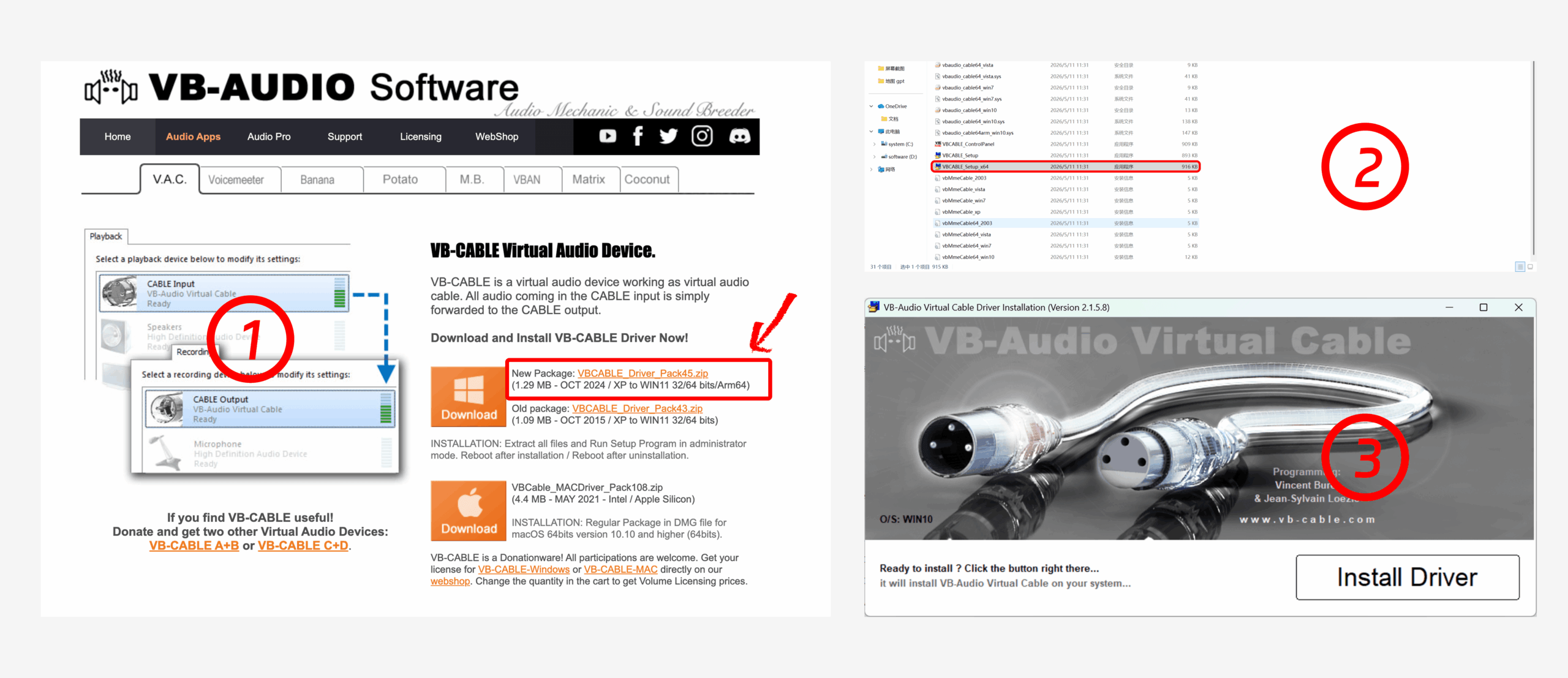
ดาวน์โหลดปลั๊กอินไมโครโฟนเสมือนหรือปลั๊กอินเสียงเสมือนจากผู้ให้บริการภายนอกก่อน เราขอแนะนำ VB-Audio Virtual Cable, ซึ่งจะสร้างอุปกรณ์เสียงเสมือนจริงที่จำเป็นสำหรับการเชื่อมต่อการเล่นเสียงที่แปลแล้วของ Transync AI เข้ากับซอฟต์แวร์การประชุมของคุณ.
ดาวน์โหลดแพ็กเกจ แตกไฟล์ ZIP ไปยังโฟลเดอร์ในเครื่อง จากนั้นเรียกใช้ไฟล์ติดตั้ง 64 บิต หากคุณใช้ Windows 64 บิต ในหน้าต่างตัวติดตั้ง ให้คลิก Install Driver. หลังจากติดตั้งเสร็จแล้ว ให้รีสตาร์ทคอมพิวเตอร์หากโปรแกรมติดตั้งหรือ Windows แจ้งให้คุณทำเช่นนั้น.
2. เลือก CABLE Input เป็นเอาต์พุตลำโพง Transync AI #
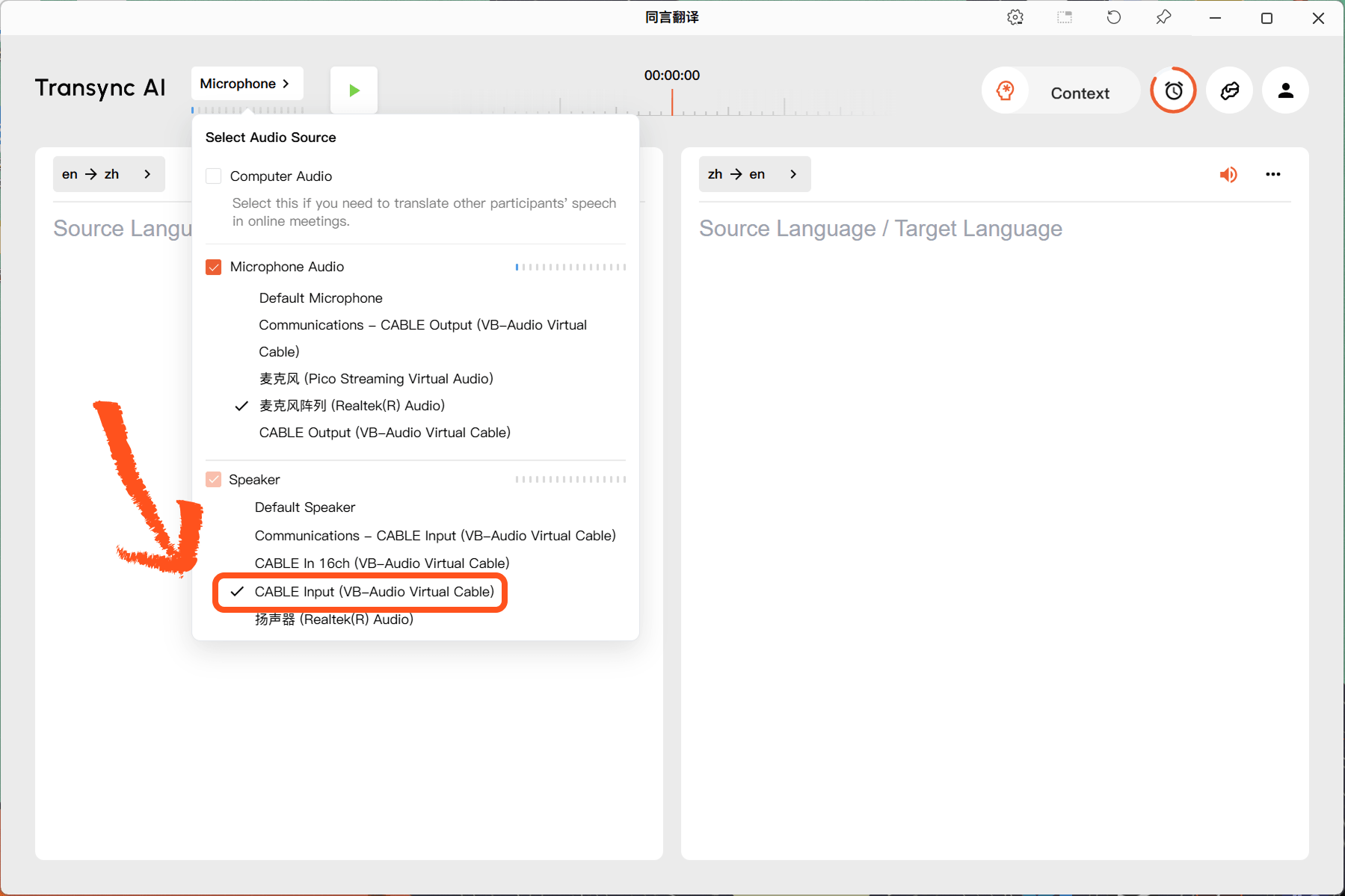
เปิด ไมโครโฟน เมนูใน Transync AI ภายใต้ ผู้พูด ส่วน เลือก CABLE Input (VB-Audio Virtual Cable).
สำคัญ: หลังจากติดตั้ง VB-CABLE แล้ว เอาต์พุต CABLE (VB-Audio Virtual Cable) อาจกลายเป็นไมโครโฟนที่ถูกเลือก ใน ไมโครโฟน ในส่วนนี้ ให้เลือกไมโครโฟนที่คุณต้องการใช้อีกครั้ง จากนั้น ในส่วนถัดไป ผู้พูด, เลือก CABLE Input (VB-Audio Virtual Cable).
ขั้นตอนนี้จะส่งเสียงที่แปลแล้วของ Transync AI ไปยังสายสัญญาณเสียงเสมือนแทนที่จะเล่นผ่านลำโพงจริงของคุณโดยตรง.
3. เปิดใช้งานการเล่นเสียงสำหรับภาษาที่คุณต้องการออกอากาศ #
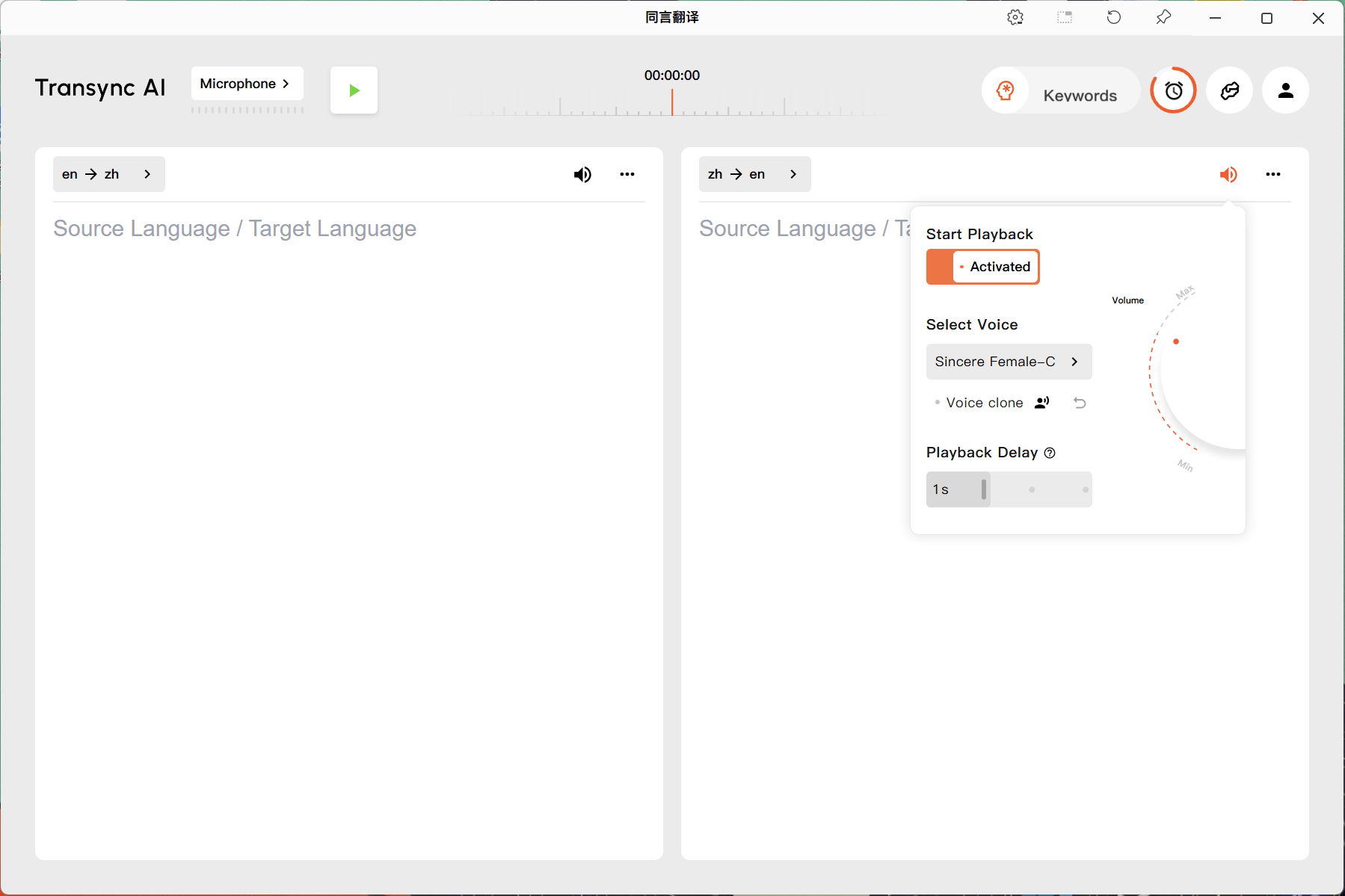
เปิดการตั้งค่าการเล่นเสียงสำหรับทิศทางที่ผู้เข้าร่วมประชุมคนอื่นๆ ต้องการได้ยิน ตัวอย่างเช่น หากคุณพูดภาษาอังกฤษและต้องการให้ผู้เข้าร่วมประชุมได้ยินภาษาจีน ให้เปิดการตั้งค่าภาษาอังกฤษ → ภาษาจีน แล้วเปิดใช้งานการเล่นเสียง.
คุณสามารถเลือกเสียงและปรับเวลาหน่วงการเล่นได้หากจำเป็น หากคุณต้องการให้เสียงที่แปลแล้วฟังดูใกล้เคียงกับเสียงของคุณเอง โปรดดูที่นี่ วิธีใช้งาน Voice Clone
หลังจากเปิดใช้งานไมโครโฟนเสมือนแล้ว เราขอแนะนำให้ตั้งค่าการหน่วงเวลาการเล่นเสียงเป็น ทันที เมื่อใดก็ตามที่เป็นไปได้ ระบบจะส่งเสียงพูดที่แปลแล้วไปยังไมโครโฟนเสมือนทันทีที่สร้างเสร็จ และช่วยลดความล่าช้าสำหรับผู้เข้าร่วมประชุม.
4. เริ่มงานแปล #
คลิกปุ่ม Start ใน Transync AI เพื่อเริ่มงานแปล โปรดเปิดใช้งาน Transync AI ไว้ตลอดเวลาขณะที่คุณอยู่ในที่ประชุม เพื่อให้เสียงที่แปลแล้วสามารถเล่นไปยังอุปกรณ์เสียงเสมือนได้อย่างต่อเนื่อง.
5. เลือก CABLE Output เป็นไมโครโฟนสำหรับการประชุมของคุณ #
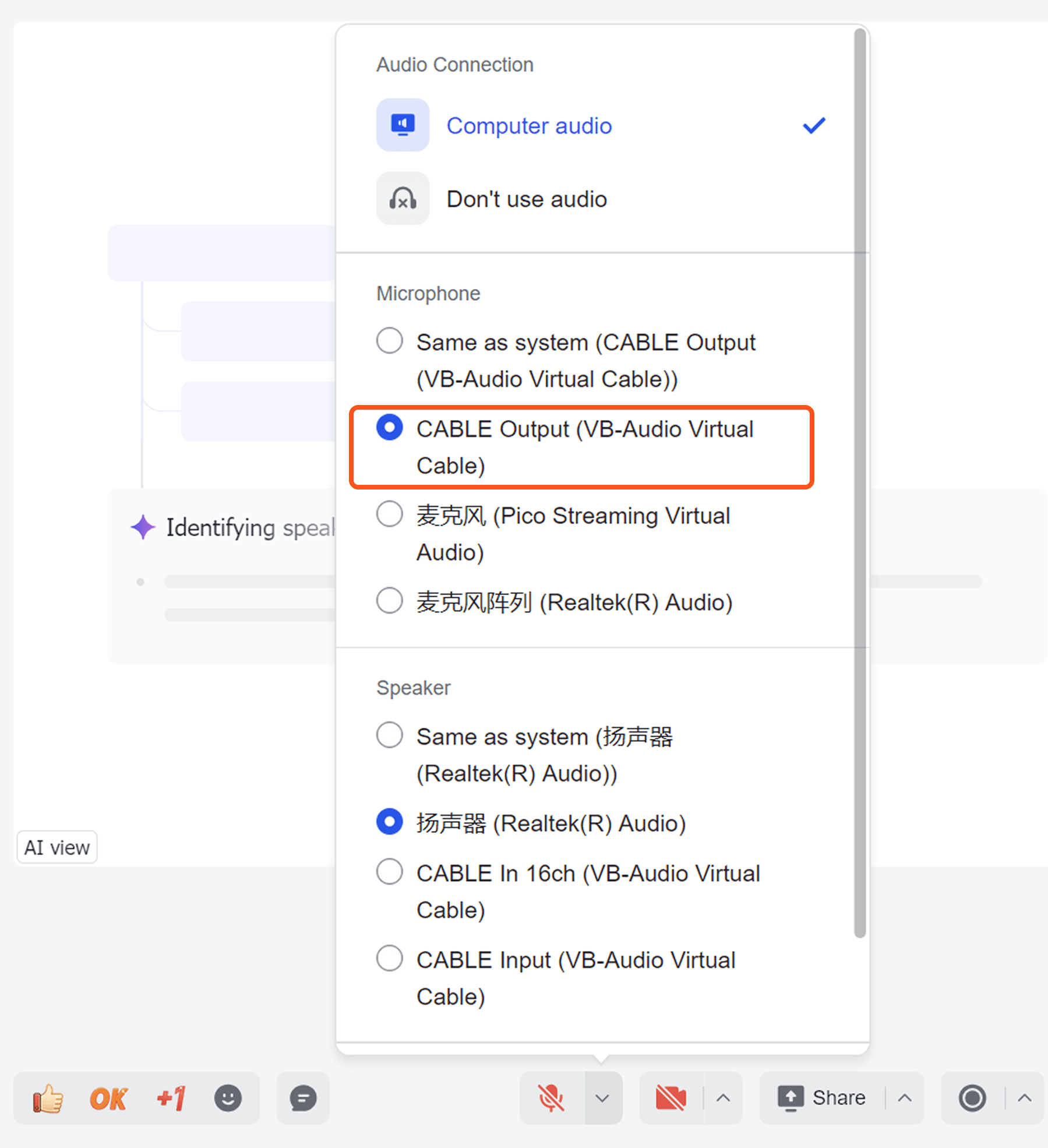
เปิดโปรแกรมสำหรับการประชุม เช่น Zoom, Microsoft Teams หรือ Google Meet ในการตั้งค่าเสียงการประชุม ให้เลือก CABLE Output (VB-Audio Virtual Cable) ใช้เป็นอินพุตไมโครโฟนของคุณ.
หลังจากนี้ ผู้เข้าร่วมท่านอื่นๆ จะได้ยินคำแปลที่แปลแล้วจาก Transync AI ผ่านทางไมโครโฟนในการประชุมของคุณ.
เคล็ดลับ #
- ติดตั้งไมโครโฟนเสมือนหรือปลั๊กอินเสียงเสมือนจากผู้ให้บริการภายนอกก่อนเริ่มการประชุม โดยเฉพาะอย่างยิ่งหากนี่เป็นครั้งแรกที่คุณใช้งาน.
- ในโปรแกรม Transync AI ให้เลือก CABLE Input เป็นช่องต่อลำโพง.
- ในแอปสำหรับการประชุม ให้เลือก CABLE Output เป็นอินพุตไมโครโฟน.
- เปิดใช้งานเฉพาะทิศทางการเล่นเสียงที่คุณต้องการออกอากาศเท่านั้น.
- หากผู้เข้าร่วมท่านอื่นไม่ได้ยินเสียงที่แปลแล้ว โปรดตรวจสอบทั้งเอาต์พุตลำโพงของ Transync AI และอินพุตไมโครโฟนของการประชุม.
คำถามที่พบบ่อย #
การตั้งค่าไมโครโฟนเสมือนใน Windows และ macOS แตกต่างกันอย่างไร? #
บน macOS คุณสามารถเปิดใช้งานไมโครโฟนเสมือนได้โดยตรงใน Transync AI ส่วนบน Windows คุณต้องติดตั้งปลั๊กอินไมโครโฟนเสมือนหรือปลั๊กอินเสียงเสมือนจากผู้พัฒนาภายนอกก่อน จากนั้นเชื่อมต่อเอาต์พุตลำโพงของ Transync AI กับอินพุตไมโครโฟนของแอปพลิเคชันการประชุมของคุณ สำหรับขั้นตอนบน macOS โปรดดูที่... วิธีใช้งานไมโครโฟนเสมือนบน macOS
ผู้เข้าร่วมคนอื่นๆ ได้ยินเสียงต้นฉบับของฉันหรือไม่? #
เมื่อตั้งค่าอย่างถูกต้อง ผู้เข้าร่วมคนอื่นๆ จะได้ยินเสียงที่แปลแล้วผ่านทางช่องรับสัญญาณไมโครโฟนเสมือน ไม่ใช่เสียงจากไมโครโฟนต้นฉบับของคุณ.
ฉันยังต้องเลือกไมโครโฟนจริงใน Transync AI อยู่หรือไม่? #
ใช่แล้ว Transync AI ยังคงต้องการไมโครโฟนจริงของคุณเพื่อบันทึกเสียงพูดของคุณ โปรแกรมการประชุมของคุณควรใช้ CABLE Output เป็นอินพุตไมโครโฟน ในขณะที่ Transync AI ควรใช้ไมโครโฟนจริงของคุณเป็นแหล่งกำเนิดเสียง.
ฉันควรเปิดใช้งานการเล่นเสียงสำหรับทั้งสองภาษาหรือไม่? #
โดยปกติแล้วไม่จำเป็น สำหรับไมโครโฟนเสมือน เราแนะนำให้เปิดใช้งานเฉพาะทิศทางที่คุณต้องการให้ผู้เข้าร่วมคนอื่นได้ยินเท่านั้น.
ฉันสามารถใช้ Voice Clone ร่วมกับไมโครโฟนเสมือนได้หรือไม่? #
ใช่แล้ว หากภาษาเป้าหมายรองรับ Voice Clone คุณสามารถใช้งานร่วมกับ Virtual Microphone ได้ ดูรายละเอียดเพิ่มเติมได้ที่นี่ วิธีใช้งาน Voice Clone


