
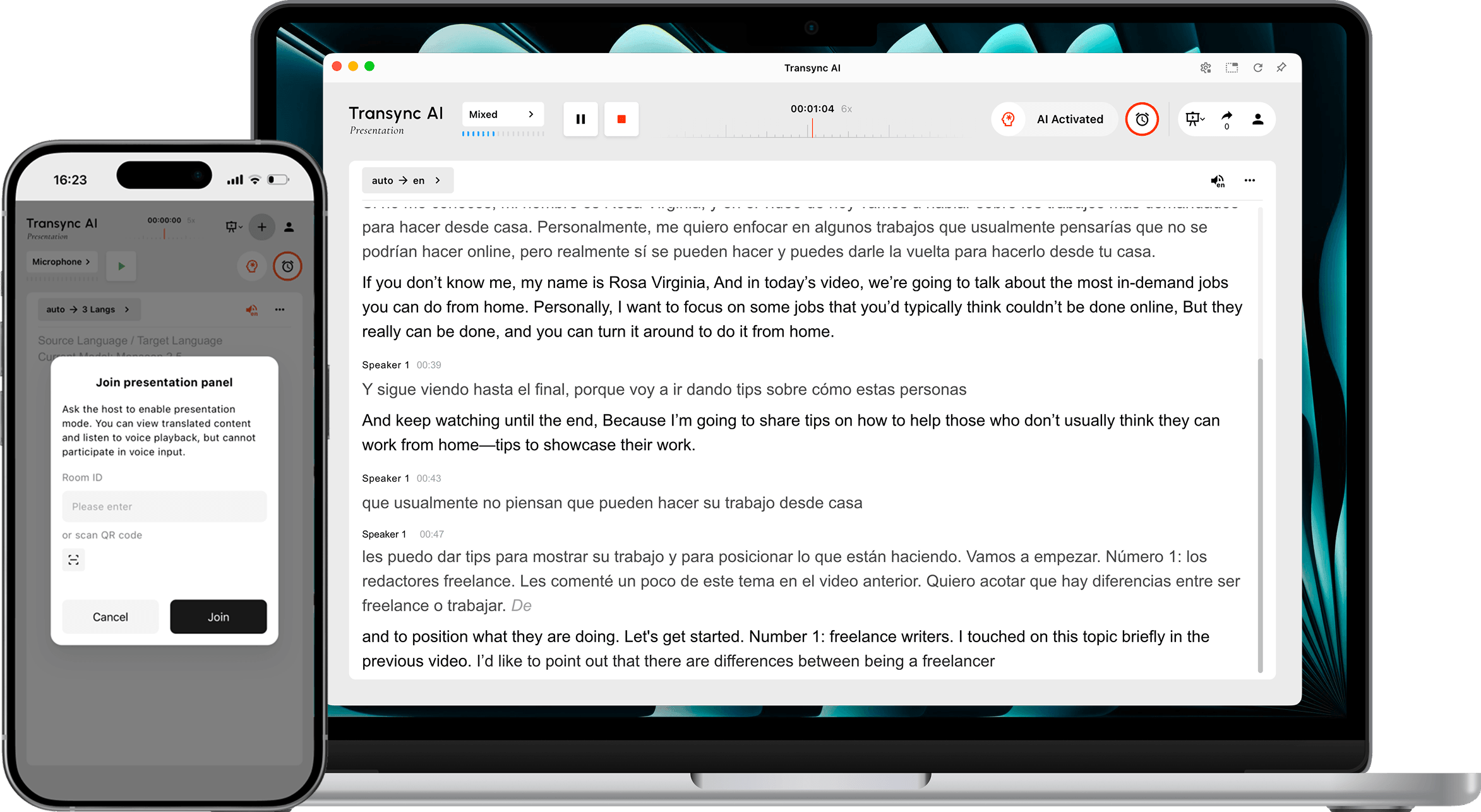
โหมดการนำเสนอ ช่วยให้ผู้ดำเนินรายการสามารถแบ่งปันการแปลแบบเรียลไทม์กับผู้ชมได้ โดยผู้ดำเนินรายการจะพูดในภาษาต้นฉบับหนึ่งภาษา ในขณะที่ผู้ชมแต่ละคนจะติดตามการนำเสนอในภาษาที่ผู้ดำเนินรายการเปิดใช้งานบนอุปกรณ์ของตนเอง.
ใช้โหมดการนำเสนอสำหรับงานประชุมหลายภาษา การนำเสนอของบริษัท การฝึกอบรม การบรรยาย กิจกรรมชุมชน หรือสถานการณ์อื่นๆ ที่มีผู้เข้าร่วมจำนวนมาก ผู้เข้าร่วมสามารถอ่านคำแปลสดและฟังเสียงแปลได้ แต่ไม่สามารถพูดแทรกเข้าไปในงานแปลของผู้จัดได้.
บันทึก: โหมดการนำเสนออยู่ในช่วงเบต้า การใช้งานที่แสดงใน Transync AI อาจเปลี่ยนแปลงไปตามจำนวนผู้ชมสูงสุดและจำนวนภาษาเป้าหมาย โปรดตรวจสอบตัวคูณที่แสดงก่อนเริ่มต้นใช้งาน.
ก่อนที่คุณจะเริ่มต้น #
เตรียมสิ่งต่อไปนี้ให้พร้อมก่อนเริ่มการนำเสนอต่อผู้ชม:
- ตรวจสอบให้แน่ใจว่าไมโครโฟนของโฮสต์เชื่อมต่อและเลือกใช้งานใน Transync AI แล้ว.
- กำหนดภาษาที่ผู้ดำเนินรายการจะใช้ หรือใช้ระบบตรวจจับภาษาต้นทางอัตโนมัติ.
- รวบรวมภาษาที่กลุ่มเป้าหมายของคุณต้องการ เพื่อให้คุณสามารถเปิดใช้งานภาษาเป้าหมายที่ถูกต้องก่อนเริ่มต้น.
- เลือกตำแหน่งที่ผู้ชมจะพบลิงก์เข้าร่วม รหัส QR หรือรหัสห้อง เช่น คำเชิญเข้าร่วมการประชุม สไลด์เปิดงาน หน้าจอแสดงข้อมูลกิจกรรม หรือบัตรที่นั่ง.
- หากนี่เป็นงาน Transync AI ครั้งแรกของคุณ โปรดทำตามขั้นตอนต่อไปนี้ให้เสร็จสมบูรณ์ คู่มือเริ่มต้นใช้งานฉบับย่อสำหรับเดสก์ท็อป อันดับแรก.
เริ่มการนำเสนอ #
1. เปลี่ยนเป็นโหมดการนำเสนอ #
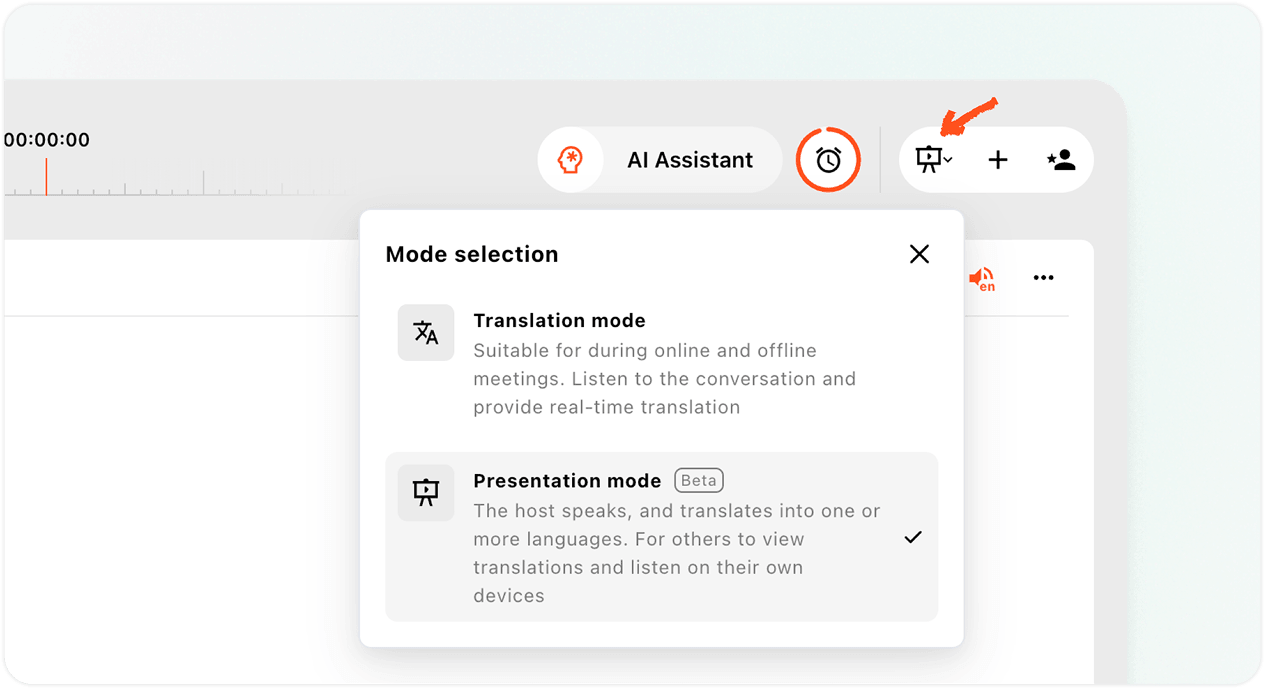
- เปิด แอปพลิเคชันเว็บ Transync AI หรือแอปพลิเคชันบนเดสก์ท็อป แล้วค้นหาตัวเลือกโหมดที่มุมบนขวาของหน้าจอการแปล.
- เปิดเมนูโหมด.
- เลือก โหมดการนำเสนอ.
โหมดการนำเสนอแตกต่างจากการแปลหลายภาษา การแปลหลายภาษาจะสร้างผลลัพธ์หลายภาษาภายในงานแปลเดียว ในขณะที่โหมดการนำเสนอจะกระจายการแปลแบบเรียลไทม์ไปยังผู้ฟังบนอุปกรณ์ของตนเอง โดยแต่ละคนสามารถเลือกภาษาที่ต้องการได้.
2. ตรวจสอบข้อกำหนดการใช้งานและรายละเอียดเวอร์ชันเบต้า #
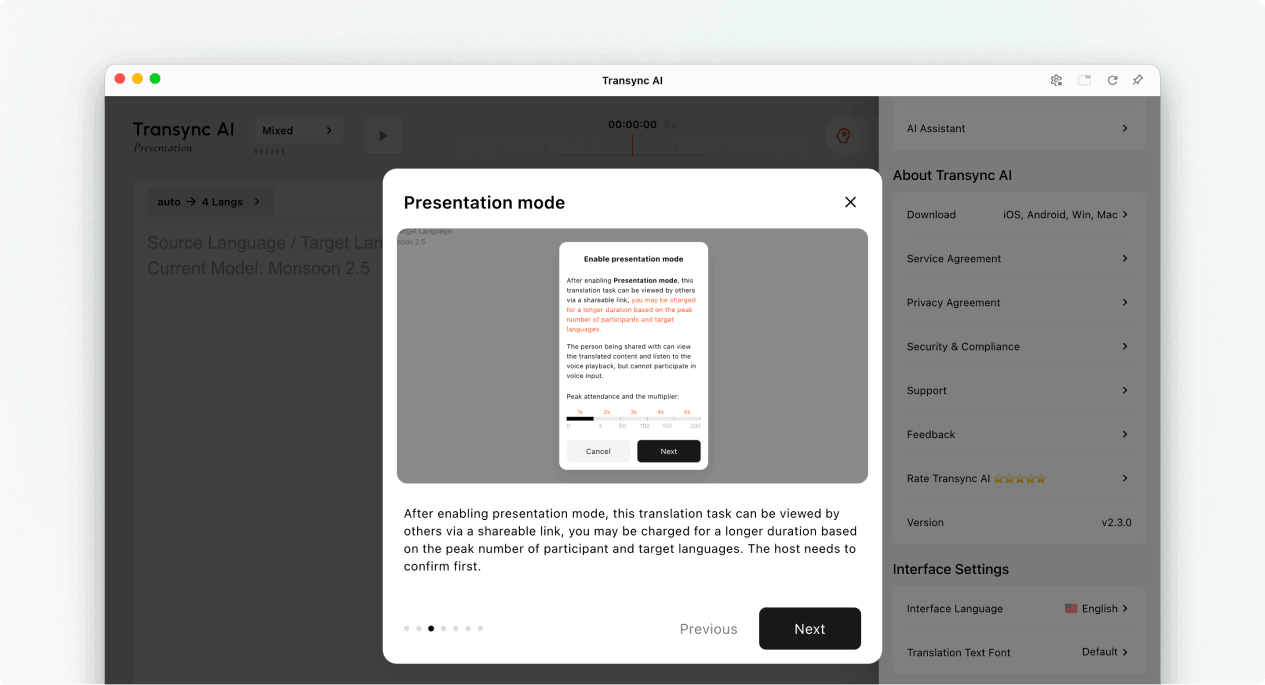
เมื่อคุณเปิดใช้งานโหมดการนำเสนอ Transync AI จะอธิบายว่าผู้ชมสามารถทำอะไรได้บ้าง และวิธีการคำนวณการใช้งานการนำเสนอ โปรดอ่านข้อความนี้ก่อนดำเนินการต่อ.
- ผู้ชมสามารถรับชมเนื้อหาที่แปลแล้วบนอุปกรณ์ของตนเองได้.
- ผู้ชมสามารถฟังผ่านระบบเสียงได้หากมีบริการนี้.
- ผู้ชมไม่สามารถแสดงความคิดเห็นด้วยเสียงเพื่อช่วยในภารกิจของพิธีกรได้.
- ตัวคูณรวมคือตัวคูณของผู้เข้าร่วมบวกกับตัวคูณของภาษาเป้าหมาย.
เลือก ต่อไป เมื่อคุณพร้อมที่จะกำหนดค่าภาษาสำหรับการนำเสนอแล้ว.
3. เลือกภาษาต้นทางและภาษาปลายทาง #
ตั้งค่าภาษาให้ถูกต้องก่อนเริ่มการนำเสนอ:
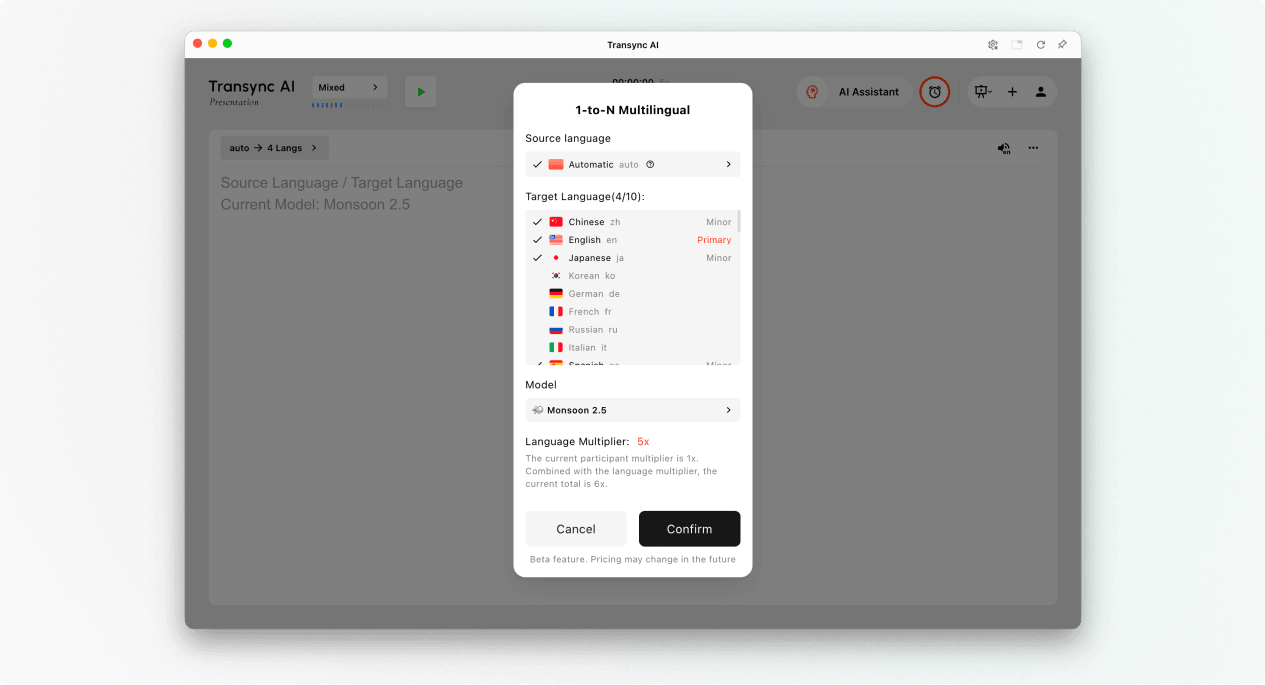
- ภาษาต้นฉบับภาษาที่ผู้ดำเนินรายการใช้พูด เลือกใช้ "อัตโนมัติ" หากต้องการให้ระบบตรวจจับภาษาต้นทาง หรือเลือกภาษาที่ต้องการเมื่อผู้ดำเนินรายการใช้ภาษาเดียวอย่างสม่ำเสมอ.
- ภาษาเป้าหมาย: ภาษาที่ผู้ชมสามารถเลือกได้ ปัจจุบันระบบรองรับภาษาเป้าหมายได้สูงสุด 9 ภาษาในงานนำเสนอเดียว.
- หลักภาษาเป้าหมายหลักที่แสดงในอินเทอร์เฟซการนำเสนอของโฮสต์.
- ส่วนน้อย: มีภาษาเป้าหมายเพิ่มเติมให้กลุ่มเป้าหมายเลือกใช้.
ตรวจสอบภาษาเป้าหมายและตัวคูณรวมที่แสดงใน Transync AI หากปริมาณการใช้งานที่คาดการณ์ไว้สูงกว่าที่วางแผนไว้ ให้ลดจำนวนภาษาที่เปิดใช้งานก่อนเริ่มต้น.
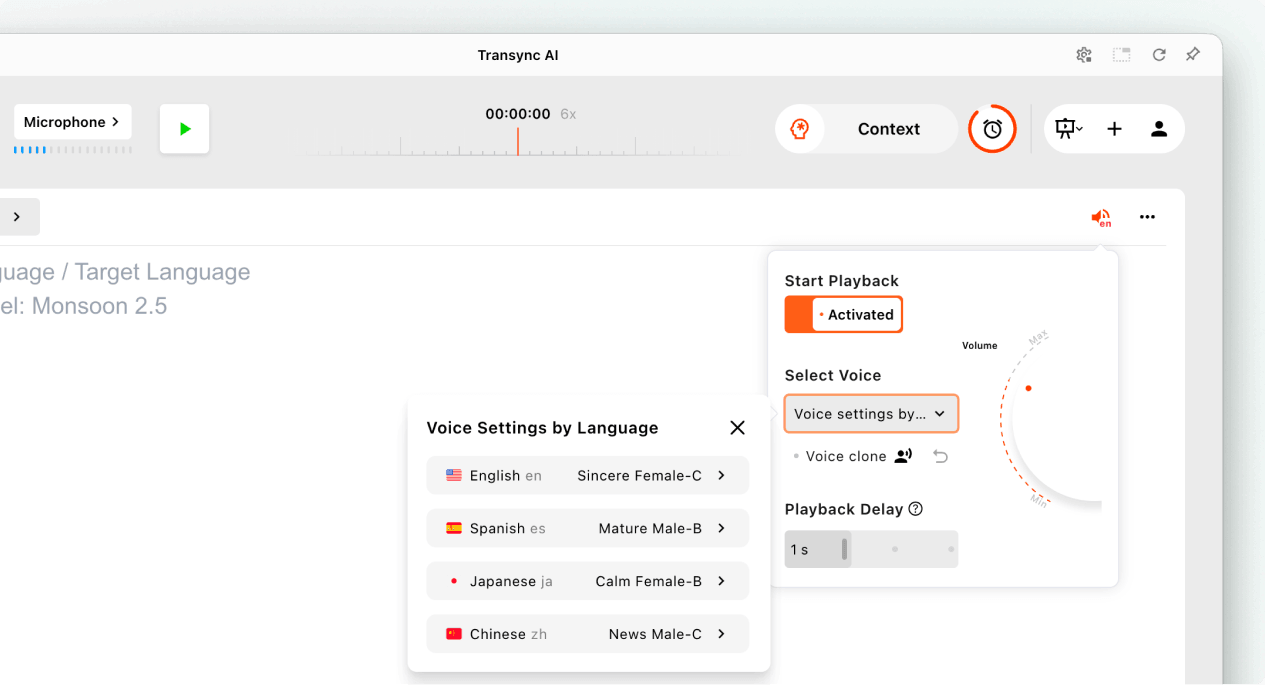
ตั้งค่าการเล่นเสียงสำหรับแต่ละภาษา (ไม่บังคับ) #
ก่อนเริ่มการนำเสนอ โปรดเปิดการตั้งค่าการเล่นเสียง หากคุณต้องการให้ผู้ชมได้ยินคำแปล.
- เปิดใช้งาน เริ่มเล่น.
- เปิด การตั้งค่าเสียงตามภาษา และเลือกเสียงสำหรับแต่ละภาษาเป้าหมาย.
- ที่ไหน โคลนเสียง หากมีให้เลือก ให้เลือกเสียงจำลองสำหรับภาษาที่ต้องการ.
- ปรับระดับเสียงและการหน่วงเวลาการเล่นเพื่อให้ได้ประสบการณ์การฟังที่สะดวกสบาย.
สามารถกำหนดค่าการตั้งค่าเหล่านี้แยกกันสำหรับแต่ละภาษาเป้าหมายที่เปิดใช้งานก่อนเริ่มการนำเสนอได้.
4. เริ่มการนำเสนอ #
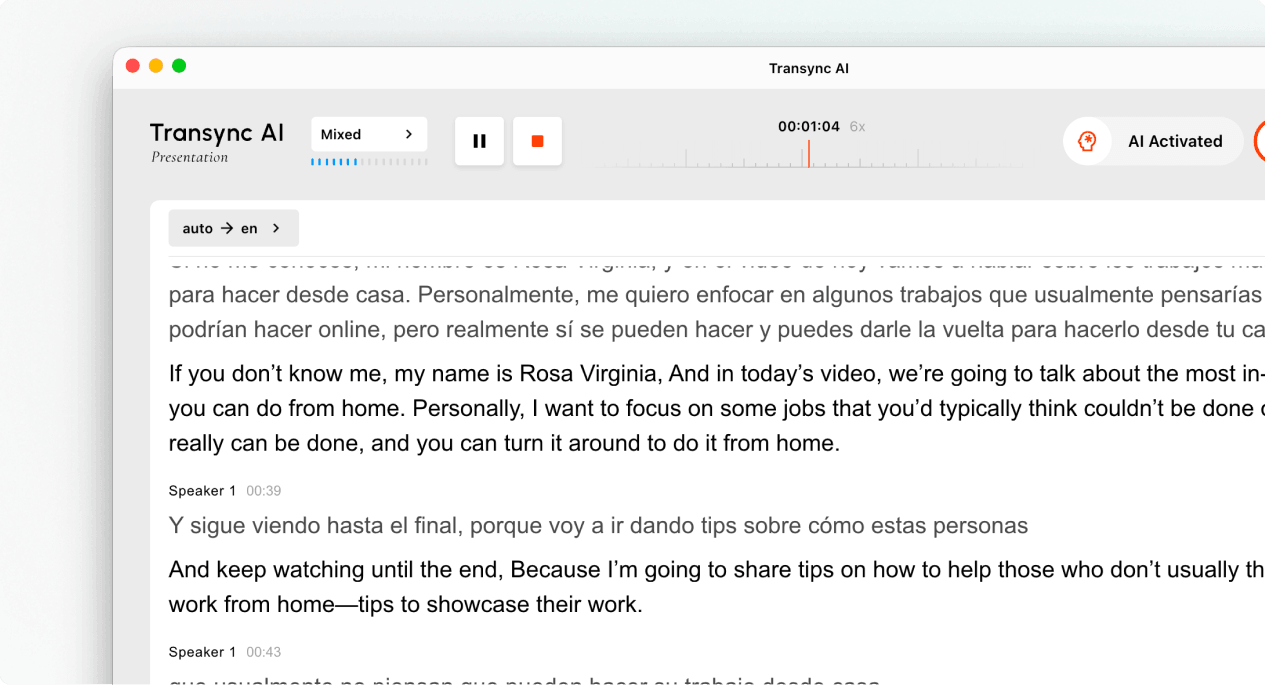
- เลือกไมโครโฟนหรือแหล่งเสียงที่มีเสียงพูดของพิธีกรอยู่.
- คลิกที่ เริ่ม ปุ่มที่อยู่บริเวณด้านบนซ้าย.
- ตรวจสอบว่าตัวจับเวลาของงานเริ่มทำงานแล้ว และเสียงพูดของโฮสต์ปรากฏเป็นข้อความสดแล้ว.
พูดอย่างเป็นธรรมชาติและวางไมโครโฟนให้ใกล้พอที่จะบันทึกเสียงได้อย่างชัดเจน หากผู้ฟังจะใช้การเล่นเสียง ให้เตือนพวกเขาว่าหูฟังสามารถช่วยป้องกันเสียงสะท้อนในพื้นที่ส่วนรวมได้.
5. เชิญชวนผู้ชมของคุณ #
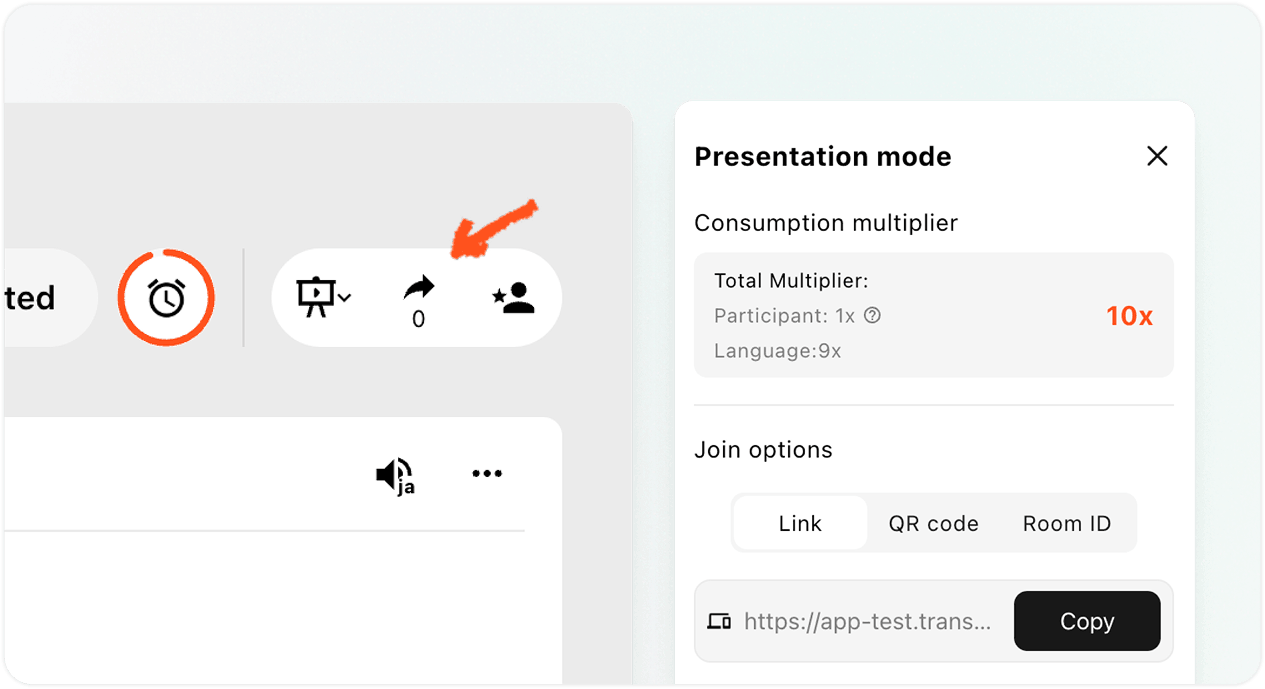
เปิดแผงการแชร์ที่มุมบนขวา คุณสามารถเชิญผู้ชมได้สามวิธี:
- ลิงก์คัดลink ไปวางในคำเชิญเข้าร่วมประชุม อีเมล แชท หรือหน้ากิจกรรม.
- รหัส QRแสดงรหัส QR บนสไลด์ หน้าจอ การ์ด หรือป้ายงานอีเวนต์ เพื่อให้ผู้ชมสามารถสแกนด้วยโทรศัพท์ได้.
- รหัสห้องขอให้ผู้เข้าร่วมประชุมป้อน Room ID จากช่อง "เข้าร่วมโหมดการนำเสนอ" ใน Transync AI.
ส่งให้ผู้ชม วิธีเข้าร่วมการนำเสนอ Transync AI ให้คำแนะนำเมื่อพวกเขาต้องการคำแนะนำทีละขั้นตอนในการเข้าร่วม หาก Transync AI ขอให้ผู้ชมลงชื่อเข้าใช้ พวกเขาควรลงชื่อเข้าใช้ให้เสร็จสมบูรณ์ แล้วกลับไปยังหน้ายืนยันการเข้าร่วม.
จัดการและปิดการนำเสนอ #
6. จัดการการนำเสนอสด #
ในระหว่างการนำเสนอ ผู้ดำเนินรายการสามารถทำสิ่งต่อไปนี้ได้:
- ตรวจสอบจำนวนผู้ชมออนไลน์ปัจจุบันได้จากแผงการแชร์.
- ตรวจสอบตัวคูณการใช้งานที่แสดงโดย Transync AI.
- เปิดลิงก์ รหัส QR หรือรหัสห้องอีกครั้งเมื่อผู้ชมท่านอื่นต้องการเข้าร่วม.
- ใช้ตัวเลือกภาษาที่มีอยู่เพื่อตรวจสอบภาษาที่ให้บริการแก่ผู้ชม.
ผู้ชมสามารถเลือกภาษาที่ต้องการรับชมได้จากภาษาที่ผู้จัดรายการเปิดใช้งานไว้ ผู้จัดรายการสามารถดูจำนวนผู้ชมได้ แต่โหมดการนำเสนอจะไม่แสดงรายชื่อผู้ชมในแผงถ่ายทอดสด.
บันทึก: การตั้งค่าภาษาอาจแตกต่างกันไปตามเวอร์ชันของแอป ก่อนที่จะเปลี่ยนภาษาในระหว่างการใช้งาน โปรดตรวจสอบให้แน่ใจว่าได้เปิดใช้งานภาษาที่ต้องการแล้ว.
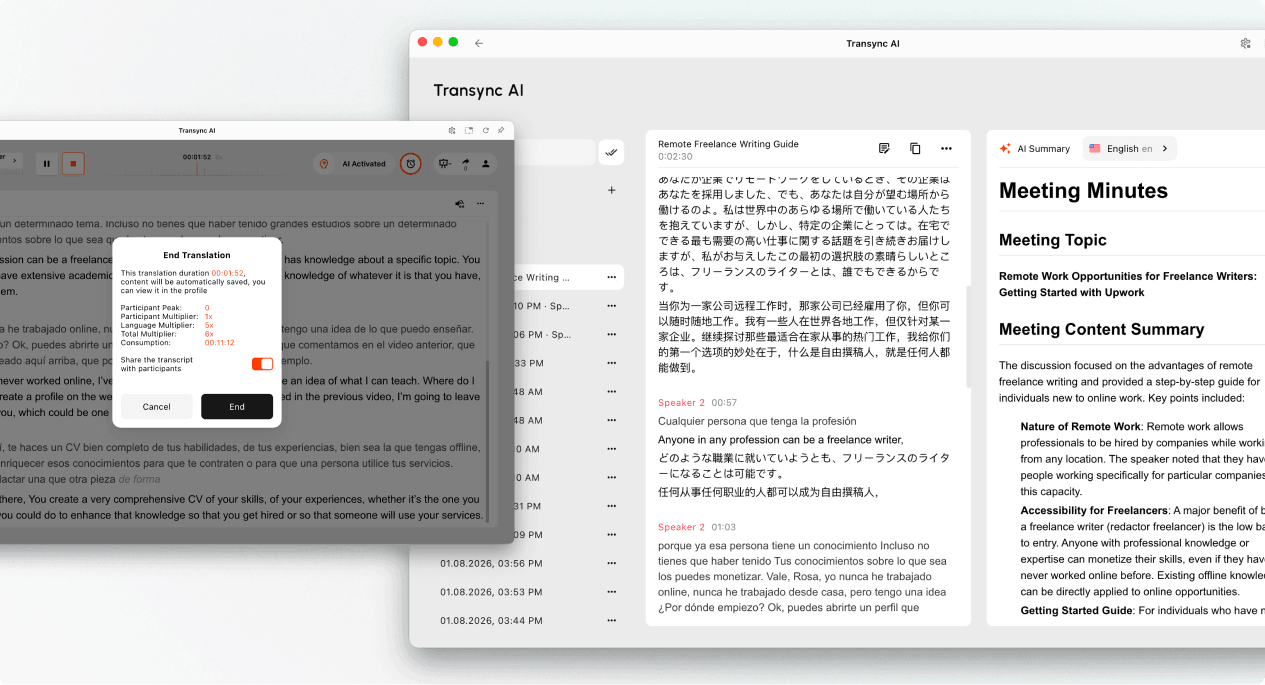
7. จบการนำเสนอและเลือกว่าจะแชร์บันทึกการนำเสนอหรือไม่ #
- เลือก จบ เมื่อการนำเสนอจบลง.
- ตรวจสอบระยะเวลาของงาน จุดสูงสุดของผู้เข้าร่วม ตัวคูณที่แสดง และปริมาณการใช้ทรัพยากรขั้นสุดท้าย.
- หากมีตัวเลือกนี้ ให้เลือกว่าจะเปิดใช้งานหรือไม่ แบ่งปันบันทึกการถอดเสียงให้กับผู้เข้าร่วม.
- ยืนยันว่าคุณต้องการจบการนำเสนอ.
ควรแชร์เฉพาะไฟล์ถอดเสียงเมื่อเนื้อหาการนำเสนอเหมาะสมที่ผู้ฟังจะสามารถจดจำได้ หากไม่ได้เปิดใช้งานการแชร์ไฟล์ถอดเสียง ผู้ฟังจะได้รับข้อความแจ้งว่าการนำเสนอสิ้นสุดลงโดยไม่มีบันทึกการแชร์ใดๆ.
8. ตรวจสอบการใช้งานและบันทึกต่างๆ #
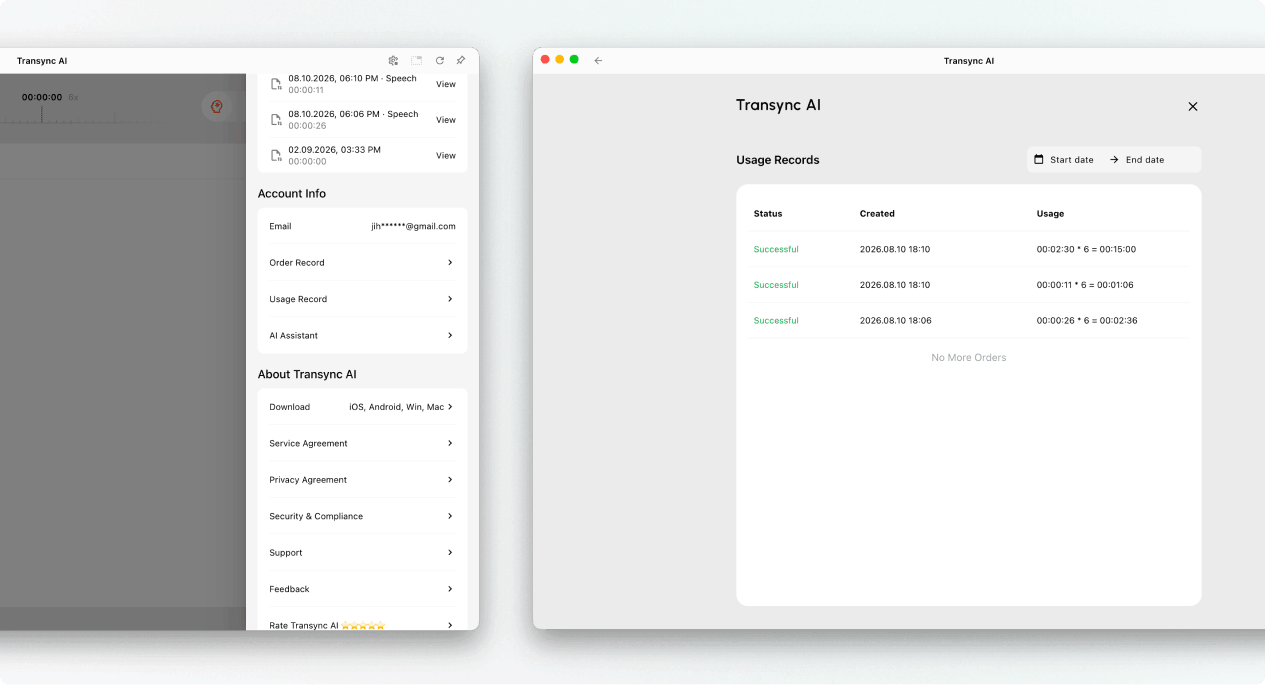
ผู้จัดสามารถเปิดประวัติการแปลเพื่อตรวจสอบบันทึกการนำเสนอที่บันทึกไว้ได้ นอกจากนี้ยังสามารถตรวจสอบการใช้งานการนำเสนอได้จากที่นี่เช่นกัน ข้อมูลส่วนตัว → บันทึกการใช้งาน.
วิธีการคำนวณการใช้งานโหมดการนำเสนอ #
การใช้งานโหมดการนำเสนอขึ้นอยู่กับสององค์ประกอบ ได้แก่ จำนวนผู้ชมสูงสุด และจำนวนภาษาเป้าหมายที่เปิดใช้งาน.
ตัวคูณผู้เข้าร่วม #
ตัวคูณผู้เข้าร่วมจะถูกกำหนดโดยจำนวนผู้ชมสูงสุดที่ออนไลน์พร้อมกันในระหว่างการนำเสนอ.
| จำนวนผู้ชมสูงสุด | ตัวคูณผู้เข้าร่วม |
|---|---|
| 0–3 | 1x |
| 4–50 | 2x |
| 51–100 | 3x |
| 101–150 | 4x |
| 151–200 | 5x |
ตัวคูณภาษาเป้าหมาย #
ตัวคูณภาษาเป้าหมายเริ่มต้นที่ 1 เท่า และจะเพิ่มขึ้น 1 เท่าสำหรับแต่ละภาษาเป้าหมายที่เปิดใช้งาน.
| จำนวนภาษาเป้าหมาย | ตัวคูณภาษาเป้าหมาย |
|---|---|
| 1 | 2x |
| 2 | 3x |
| 3 | 4x |
| 4 | 5x |
| 5 | 6x |
| 6 | 7x |
| 7 | 8x |
| 8 | 9x |
| 9 | 10x |
ตัวคูณรวม = ตัวคูณของผู้เข้าร่วม + ตัวคูณของภาษาเป้าหมาย
ตัวอย่างเช่น หากจำนวนผู้ชมสูงสุดคือ 30 คน และผู้จัดงานเปิดใช้งานภาษาเป้าหมาย 4 ภาษา ตัวคูณจำนวนผู้เข้าร่วมคือ 2 เท่า และตัวคูณภาษาเป้าหมายคือ 5 เท่า ดังนั้น ตัวคูณทั้งหมดจึงเป็น 7 เท่า.
สำหรับการจัดระเบียบและการส่งออกข้อมูล โปรดดูที่... วิธีจัดการบันทึกการแปล. สำหรับบทถอดเสียงและบทสรุปที่สร้างโดย AI โปรดดูที่นี่ วิธีการเข้าถึงบันทึกการประชุมและสรุป.
การแก้ไขปัญหา #
ผู้ชมไม่สามารถเข้าร่วมได้ #
ตรวจสอบให้แน่ใจว่าการนำเสนอยังคงใช้งานอยู่ เปิดแผงการแชร์อีกครั้งและส่งลิงก์ รหัส QR หรือรหัสห้องฉบับใหม่ หากผู้ชมเห็นคำขอให้ลงชื่อเข้าใช้ ให้ขอให้พวกเขาลงชื่อเข้าใช้แล้วยืนยันคำขอเข้าร่วม.
ผู้ชมไม่เห็นข้อความใหม่ใดๆ #
ตรวจสอบว่างานของโฮสต์ยังคงทำงานอยู่ เลือกไมโครโฟนที่ถูกต้อง และข้อความสดปรากฏบนอินเทอร์เฟซของโฮสต์ หากอินเทอร์เฟซของโฮสต์ไม่ได้รับเสียงพูด ให้แก้ไขปัญหาการป้อนข้อมูลเสียงก่อนที่จะขอให้ผู้ชมเข้าร่วมอีกครั้ง.
ผู้ชมท่านหนึ่งเลือกภาษาผิด #
ขอให้ผู้ฟังเปิดตัวเลือกภาษาและเลือกภาษาอื่นที่ผู้จัดงานเปิดใช้งานไว้ หากภาษาที่ต้องการไม่ปรากฏในรายการ ให้ตรวจสอบการตั้งค่าภาษาเป้าหมายของผู้จัดงาน.
ปริมาณการใช้งานสูงกว่าที่คาดไว้ #
ยืนยันระดับผู้ชมสูงสุดและจำนวนภาษาเป้าหมายที่เปิดใช้งาน เพิ่มตัวคูณผู้เข้าร่วมและตัวคูณภาษาเป้าหมาย จากนั้นเปรียบเทียบผลลัพธ์กับรายการงานในบันทึกการใช้งาน.
คำถามที่พบบ่อย #
โหมดการนำเสนอแตกต่างจากการแปลหลายภาษาอย่างไร? #
การแปลหลายภาษาจะสร้างผลลัพธ์เป็นภาษาเป้าหมายหลายภาษาในงานเดียว โหมดการนำเสนอช่วยให้ผู้จัดงานสามารถเผยแพร่การแปลสดไปยังผู้ชม โดยที่ผู้ชมแต่ละคนสามารถติดตามได้บนอุปกรณ์ของตนเอง.
ผู้ชมสามารถแสดงความคิดเห็นเกี่ยวกับภารกิจของพิธีกรได้หรือไม่? #
ไม่ ผู้ชมสามารถดูคำแปลและฟังเสียงอ่านได้ แต่ไม่สามารถป้อนข้อมูลด้วยเสียงให้กับงานที่พิธีกรต้องทำได้.
โฮสต์สามารถรองรับภาษาเป้าหมายได้กี่ภาษา? #
โหมดการนำเสนอในปัจจุบันรองรับภาษาเป้าหมายได้สูงสุด 9 ภาษา โปรดตรวจสอบอินเทอร์เฟซแอปปัจจุบันเพื่อดูภาษาที่ใช้งานได้ในภารกิจของคุณ.
การใช้งานโหมดการนำเสนอคำนวณอย่างไร? #
เพิ่มตัวคูณผู้เข้าร่วมสำหรับระดับผู้ชมสูงสุดเข้ากับตัวคูณภาษาเป้าหมาย ตัวคูณภาษาเป้าหมายเริ่มต้นที่ 1 เท่า และเพิ่มขึ้น 1 เท่าสำหรับแต่ละภาษาเป้าหมายที่เปิดใช้งาน ตรวจสอบตารางด้านบนและเปรียบเทียบตัวคูณรวมกับค่าที่แสดงในขั้นตอนการทำงานของการนำเสนอ.
หลังจากนำเสนอเสร็จแล้วจะเกิดอะไรขึ้นต่อไป? #
เนื้อหาของผู้จัดรายการจะถูกบันทึกไว้ในประวัติการแปล หากผู้จัดรายการเปิดใช้งานการแชร์บทถอดเสียง สมาชิกผู้ชมสามารถเปิดบันทึกที่แชร์จากบัญชีของตนเองได้หลังจากจบการนำเสนอ.


