
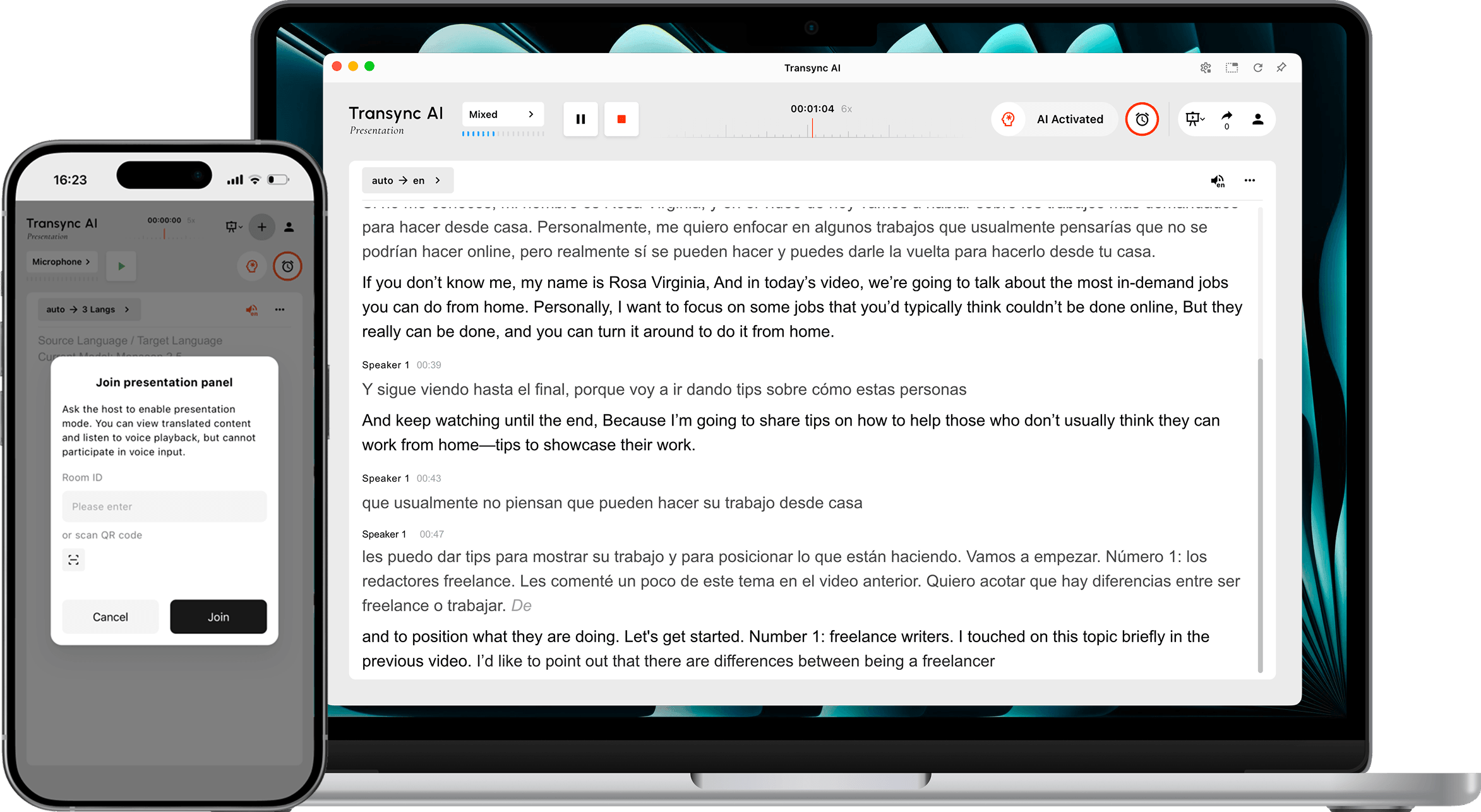
Mode Presentasi Memungkinkan satu pembawa acara untuk berbagi terjemahan waktu nyata dengan audiens. Pembawa acara berbicara dalam satu bahasa sumber, sementara setiap anggota audiens mengikuti presentasi dalam bahasa yang diaktifkan oleh pembawa acara di perangkat mereka masing-masing.
Gunakan Mode Presentasi untuk konferensi multibahasa, presentasi perusahaan, sesi pelatihan, kuliah, acara komunitas, atau situasi satu-ke-banyak lainnya. Anggota audiens dapat membaca terjemahan langsung dan mendengarkan pemutaran suara, tetapi mereka tidak dapat berbicara ke dalam tugas penerjemahan yang dilakukan oleh pembawa acara.
Catatan: Mode Presentasi saat ini masih dalam versi beta. Penggunaan yang ditampilkan di Transynch AI dapat berubah berdasarkan jumlah audiens puncak dan jumlah bahasa target. Tinjau pengali yang ditampilkan sebelum memulai.
Sebelum Anda Mulai #
Siapkan hal-hal berikut sebelum memulai presentasi Anda di hadapan audiens:
- Konfirmasikan bahwa mikrofon host terhubung dan terpilih di Transynch AI.
- Tentukan bahasa yang akan digunakan oleh pembawa acara, atau gunakan deteksi bahasa sumber otomatis.
- Kumpulkan bahasa-bahasa yang dibutuhkan audiens Anda agar Anda dapat mengaktifkan bahasa target yang tepat sebelum memulai.
- Pilih tempat di mana audiens akan menemukan tautan bergabung, kode QR, atau ID Ruang, seperti undangan rapat, slide pembuka, layar acara, atau kartu tempat duduk.
- Jika ini adalah tugas Transynch AI pertama Anda, selesaikanlah Panduan Memulai Cepat Desktop Pertama.
Memulai Presentasi #
1. Beralih ke Mode Presentasi #
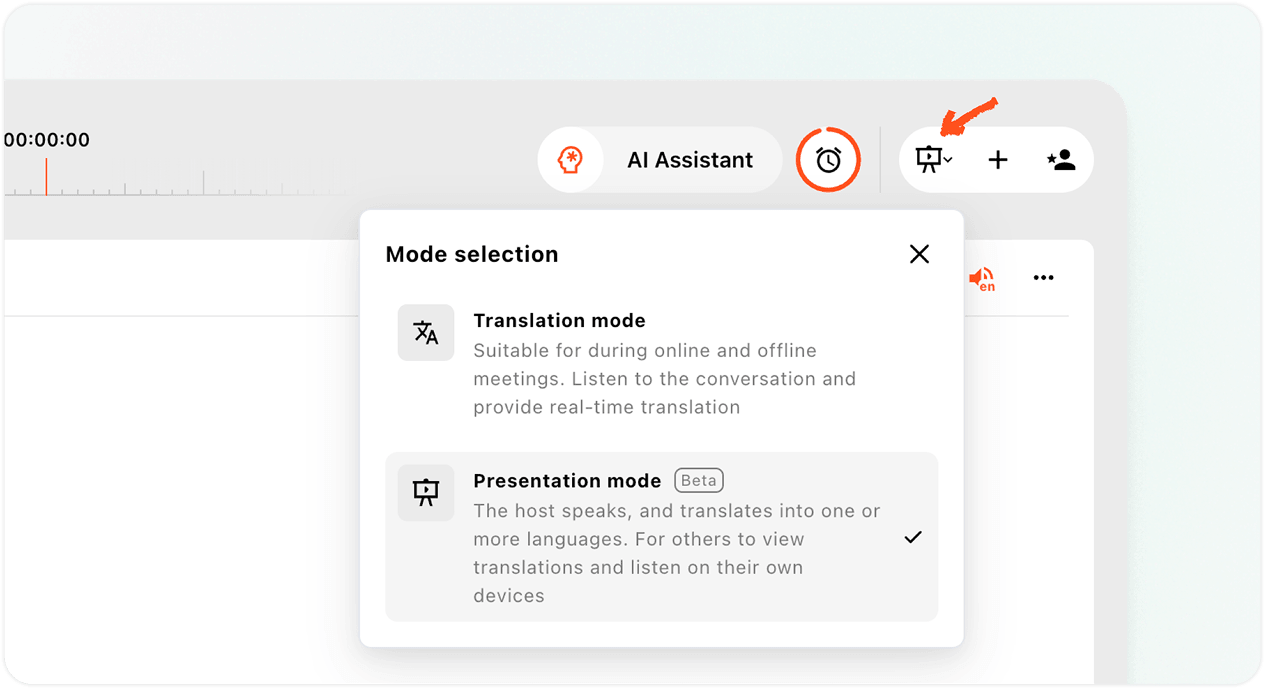
- Buka Aplikasi web AI Transynch atau aplikasi desktop dan temukan pemilih mode di area kanan atas antarmuka terjemahan.
- Buka menu mode.
- Memilih Mode Presentasi.
Mode Presentasi berbeda dari Terjemahan Multibahasa. Terjemahan Multibahasa menghasilkan beberapa keluaran bahasa dalam satu tugas penerjemahan. Mode Presentasi mendistribusikan terjemahan langsung kepada anggota audiens di perangkat mereka masing-masing, di mana setiap orang dapat memilih bahasa yang tersedia.
2. Tinjau Versi Beta dan Pemberitahuan Penggunaan #
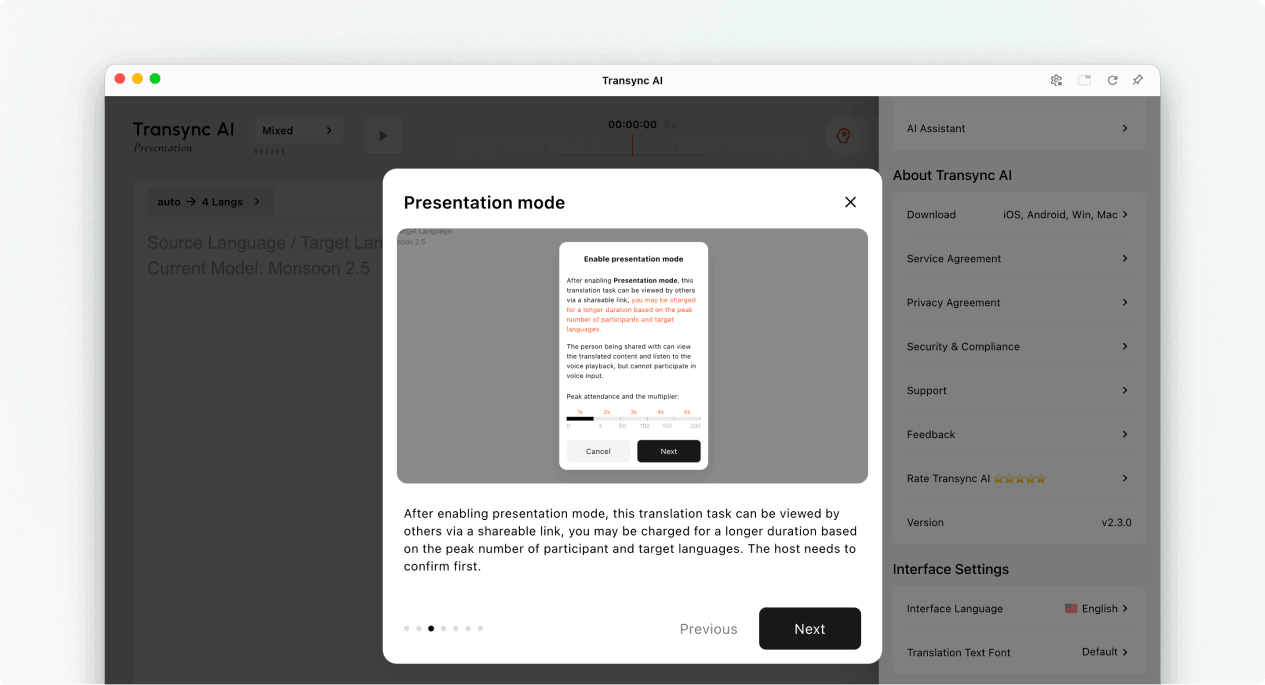
Saat Anda mengaktifkan Mode Presentasi, Transync AI akan menjelaskan apa yang dapat dilakukan audiens dan bagaimana penggunaan presentasi dihitung. Bacalah pemberitahuan ini sebelum melanjutkan.
- Para penonton dapat melihat konten terjemahan di perangkat mereka masing-masing.
- Para pendengar dapat mendengarkan dengan pemutaran suara jika fitur tersebut tersedia.
- Para penonton tidak dapat memberikan masukan suara untuk tugas yang sedang dijalankan oleh pembawa acara.
- Pengali total adalah pengali peserta ditambah pengali bahasa sasaran.
Memilih Berikutnya Saat Anda siap untuk mengkonfigurasi bahasa presentasi.
3. Pilih Bahasa Sumber dan Bahasa Audiens #
Konfigurasikan bahasa sebelum presentasi dimulai:
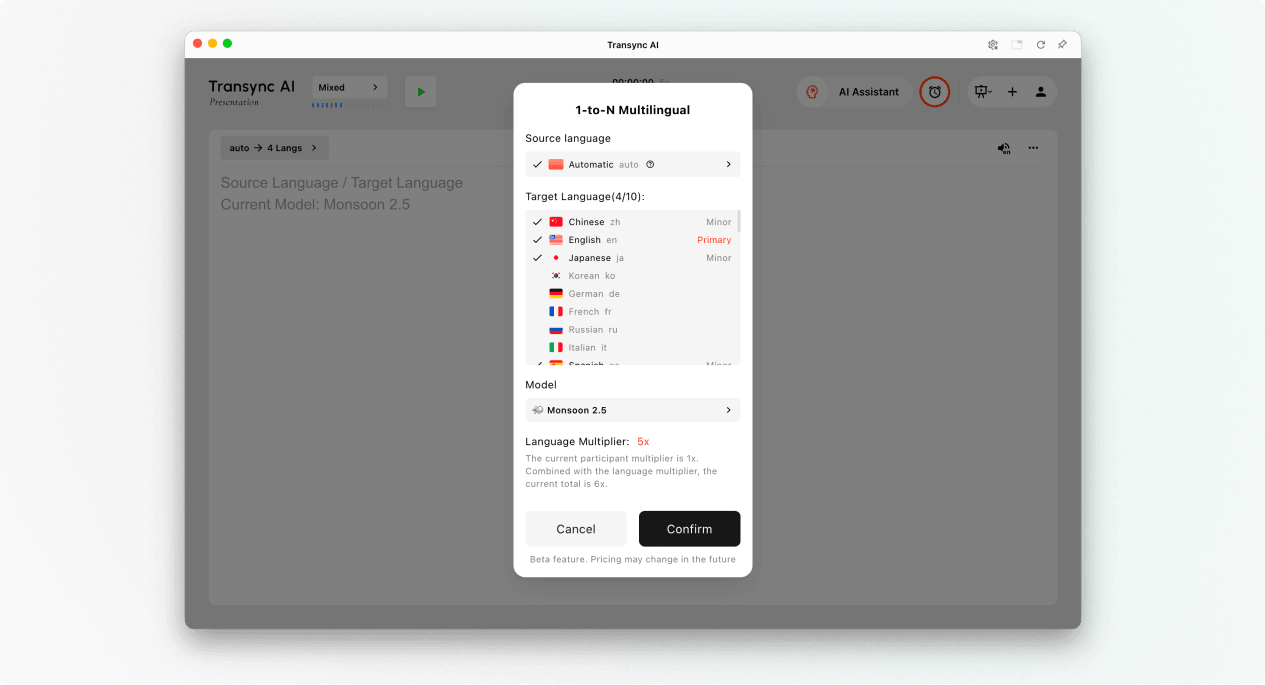
- Bahasa SumberBahasa yang digunakan oleh host. Gunakan Otomatis jika bahasa sumber harus dideteksi, atau pilih bahasa tertentu jika host akan menggunakan satu bahasa secara konsisten.
- Bahasa Target: Bahasa yang dapat dipilih oleh anggota audiens. Desain saat ini mendukung hingga 9 bahasa target dalam satu tugas presentasi.
- Utama: Bahasa target utama yang ditampilkan pada antarmuka presentasi host.
- Kecil: Bahasa target tambahan tersedia untuk audiens.
Periksa bahasa target dan total pengali yang ditampilkan di Transync AI. Jika penggunaan yang diharapkan lebih tinggi dari yang direncanakan, kurangi jumlah bahasa yang diaktifkan sebelum memulai.
Konfigurasi Pemutaran Suara untuk Setiap Bahasa (Opsional) #
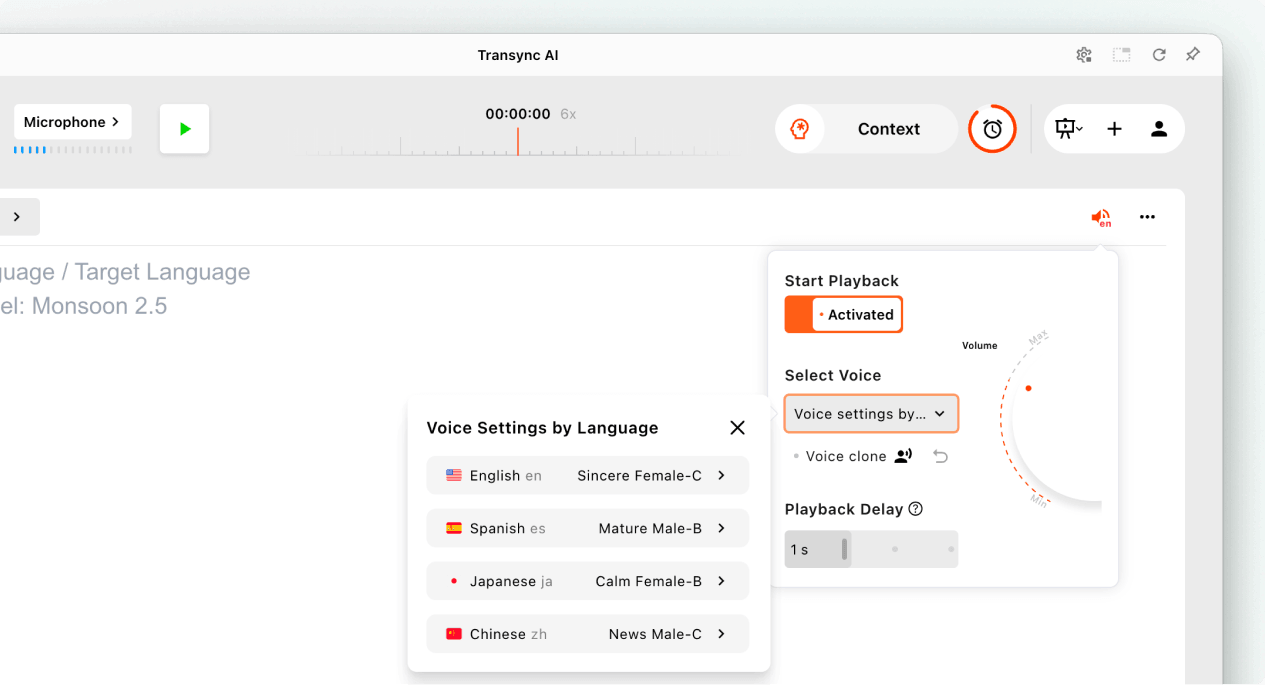
Sebelum memulai presentasi, buka pengaturan Pemutaran Suara jika Anda ingin audiens mendengar terjemahan suara.
- Menyalakan Mulai Pemutaran.
- Membuka Pengaturan Suara berdasarkan Bahasa dan pilih suara untuk setiap bahasa target.
- Di mana Klon Suara Jika tersedia, pilih suara kloningan untuk bahasa tersebut.
- Sesuaikan volume dan penundaan pemutaran untuk pengalaman mendengarkan yang nyaman.
Pengaturan ini dapat dikonfigurasi secara terpisah untuk setiap bahasa target yang diaktifkan sebelum presentasi dimulai.
4. Mulai Presentasi #
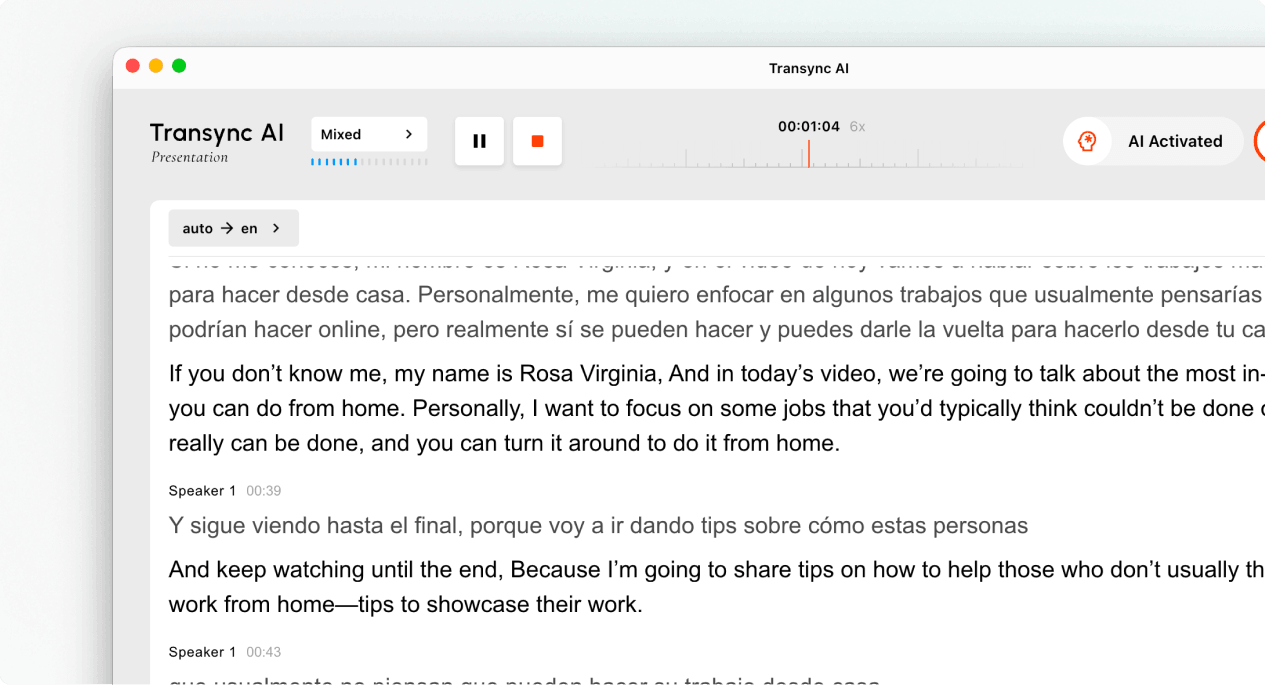
- Pilih mikrofon atau sumber audio yang berisi suara pembawa acara.
- Klik tombol Awal tombol di area kiri atas.
- Konfirmasikan bahwa penghitung waktu tugas telah dimulai dan bahwa ucapan pembawa acara muncul sebagai teks langsung.
Bicaralah secara alami dan dekatkan mikrofon agar suara yang dihasilkan jernih. Jika audiens akan menggunakan pemutaran suara, ingatkan mereka bahwa headphone dapat membantu mencegah gema di ruang publik.
5. Undang Audiens Anda #
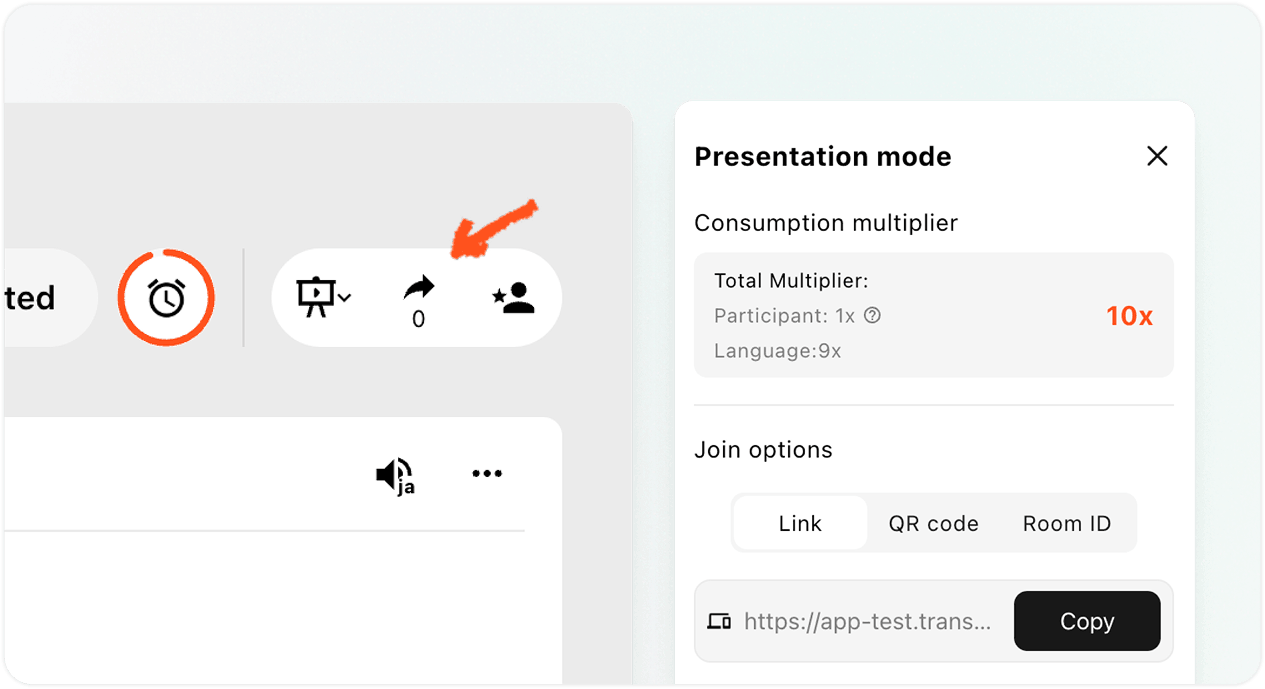
Buka panel Berbagi di pojok kanan atas. Anda dapat mengundang audiens dengan tiga cara:
- LinkSalin tautan ini ke dalam undangan rapat, email, obrolan, atau halaman acara.
- Kode QRTampilkan kode QR pada slide, layar, kartu cetak, atau papan pengumuman acara agar anggota audiens dapat memindainya dengan ponsel.
- ID RuanganMintalah anggota audiens untuk memasukkan ID Ruangan dari entri gabung Mode Presentasi di Transynch AI.
Kirimkan kepada anggota audiens Cara Bergabung dengan Presentasi Transynch AI Panduan ini memberikan petunjuk langkah demi langkah untuk bergabung. Jika Transync AI meminta anggota audiens untuk masuk, mereka harus menyelesaikan proses masuk terlebih dahulu, lalu kembali ke halaman konfirmasi bergabung.
Mengelola dan Mengakhiri Presentasi #
6. Mengelola Presentasi Langsung #
Selama presentasi, pembawa acara dapat:
- Periksa jumlah audiens online saat ini dari panel Bagikan.
- Tinjau pengali penggunaan yang ditampilkan oleh Transynch AI.
- Buka kembali tautan, kode QR, atau ID Ruang ketika anggota audiens lain perlu bergabung.
- Gunakan kontrol bahasa yang tersedia untuk meninjau bahasa yang ditawarkan kepada audiens.
Para penonton dapat memilih bahasa tampilan mereka sendiri dari bahasa-bahasa yang diaktifkan oleh penyelenggara. Penyelenggara dapat melihat jumlah penonton, tetapi Mode Presentasi tidak menyediakan daftar penonton di panel siaran langsung.
Catatan: Pengaturan bahasa dapat berbeda-beda tergantung versi aplikasi. Sebelum mengandalkan perubahan bahasa dalam sesi, pastikan bahasa yang dibutuhkan sudah diaktifkan.
7. Akhiri Presentasi dan Pilih Apakah Akan Membagikan Transkripnya #
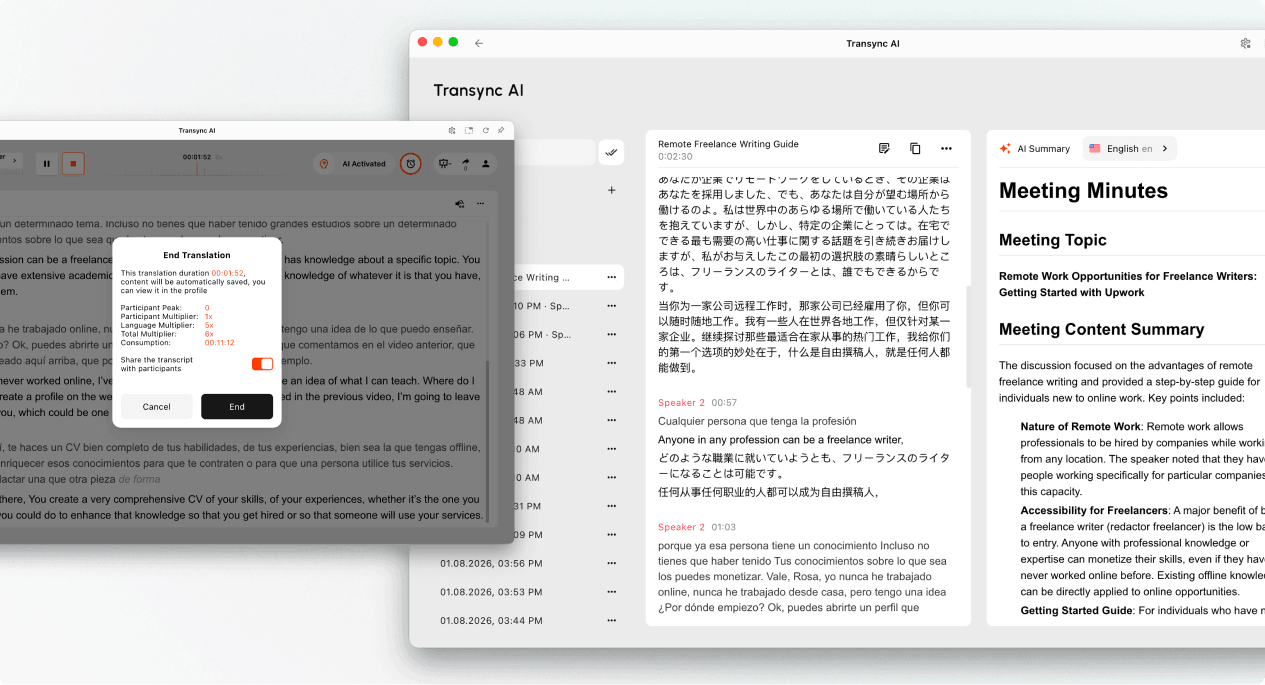
- Memilih Akhir setelah presentasi selesai.
- Tinjau durasi tugas, puncak kinerja peserta, pengali yang ditampilkan, dan konsumsi akhir.
- Jika opsi tersebut tersedia, pilih apakah akan mengaktifkannya. Bagikan transkrip kepada para peserta..
- Konfirmasikan bahwa Anda ingin mengakhiri presentasi.
Transkrip hanya dibagikan jika isi presentasi sesuai untuk diingat oleh audiens. Jika berbagi transkrip tidak diaktifkan, audiens akan menerima pemberitahuan akhir tanpa catatan yang dibagikan.
8. Tinjau Penggunaan dan Catatan #
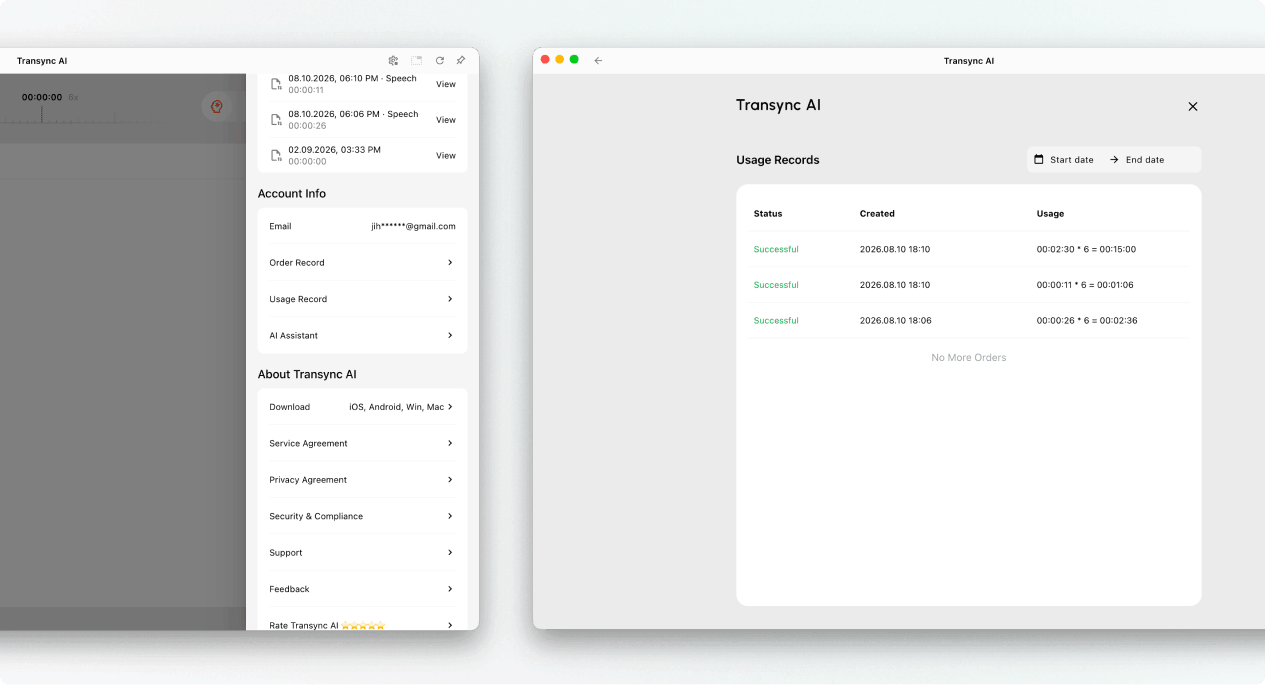
Host dapat membuka Riwayat Terjemahan untuk meninjau rekaman presentasi yang tersimpan. Penggunaan presentasi juga dapat ditinjau dari Profil → Catatan Penggunaan.
Bagaimana Penggunaan Mode Presentasi Dihitung #
Penggunaan Mode Presentasi didasarkan pada dua komponen: jumlah maksimum anggota audiens dan jumlah bahasa target yang diaktifkan.
Pengganda Peserta #
Pengali partisipan ditentukan oleh jumlah tertinggi anggota audiens yang daring pada waktu yang sama selama presentasi.
| Anggota Audiens Puncak | Pengganda Peserta |
|---|---|
| 0–3 | 1x |
| 4–50 | 2x |
| 51–100 | 3x |
| 101–150 | 4x |
| 151–200 | 5x |
Pengganda Bahasa Target #
Pengali bahasa target dimulai dari 1x dan meningkat sebesar 1x untuk setiap bahasa target yang diaktifkan.
| Jumlah Bahasa Target | Pengganda Bahasa Target |
|---|---|
| 1 | 2x |
| 2 | 3x |
| 3 | 4x |
| 4 | 5x |
| 5 | 6x |
| 6 | 7x |
| 7 | 8x |
| 8 | 9x |
| 9 | 10x |
Pengali Total = Pengali Peserta + Pengali Bahasa Sasaran
Sebagai contoh, jika jumlah penonton puncak adalah 30 orang dan penyelenggara mengaktifkan 4 bahasa target, maka pengali peserta adalah 2x dan pengali bahasa target adalah 5x. Dengan demikian, pengali totalnya adalah 7x.
Untuk pengorganisasian dan ekspor rekaman, lihat Cara Mengelola Catatan Terjemahan. Untuk transkrip dan ringkasan yang dihasilkan AI, lihat Cara Mengakses Transkrip dan Ringkasan Rapat.
Penyelesaian Masalah #
Penonton tidak dapat bergabung #
Konfirmasikan bahwa presentasi masih aktif. Buka kembali panel Berbagi dan kirim salinan baru tautan, kode QR, atau ID Ruang. Jika audiens melihat permintaan masuk, minta mereka untuk masuk dan kemudian konfirmasikan permintaan bergabung.
Penonton tidak melihat teks baru. #
Periksa apakah tugas host masih aktif, mikrofon yang benar telah dipilih, dan teks langsung muncul di antarmuka host. Jika antarmuka host tidak menerima suara, selesaikan input audio sebelum meminta audiens untuk bergabung kembali.
Seorang anggota audiens memilih bahasa yang salah. #
Minta anggota audiens untuk membuka pemilih bahasa dan memilih bahasa lain yang diaktifkan oleh pembawa acara. Jika bahasa yang dibutuhkan tidak tercantum, periksa pengaturan bahasa target pembawa acara.
Penggunaan lebih tinggi dari yang diperkirakan #
Konfirmasikan tingkatan audiens puncak dan jumlah bahasa target yang diaktifkan. Tambahkan pengali peserta dan pengali bahasa target, lalu bandingkan hasilnya dengan entri tugas di Catatan Penggunaan.
Tanya Jawab Umum #
Apa perbedaan antara Mode Presentasi dan Terjemahan Multibahasa? #
Terjemahan Multibahasa menghasilkan beberapa bahasa sasaran dalam satu tugas. Mode Presentasi juga memungkinkan pembawa acara untuk mendistribusikan terjemahan langsung kepada audiens, dengan setiap anggota audiens mengikuti di perangkat mereka masing-masing.
Apakah penonton dapat memberikan masukan terkait tugas yang diberikan oleh pembawa acara? #
Tidak. Penonton dapat melihat terjemahan dan mendengarkan pemutaran suara, tetapi mereka tidak dapat memberikan masukan suara untuk tugas pembawa acara.
Berapa banyak bahasa target yang dapat diaktifkan oleh host? #
Desain Mode Presentasi saat ini mendukung hingga 9 bahasa target. Periksa antarmuka aplikasi saat ini untuk melihat bahasa yang tersedia dalam tugas Anda.
Bagaimana penggunaan Mode Presentasi dihitung? #
Tambahkan pengali peserta untuk tingkatan audiens puncak ke pengali bahasa target. Pengali bahasa target dimulai dari 1x dan meningkat 1x untuk setiap bahasa target yang diaktifkan. Tinjau tabel di atas dan bandingkan total pengali dengan nilai yang ditampilkan dalam alur kerja presentasi.
Apa yang terjadi setelah presentasi berakhir? #
Konten yang disampaikan oleh penyelenggara disimpan ke Riwayat Terjemahan. Jika penyelenggara mengaktifkan berbagi transkrip, anggota audiens dapat membuka rekaman yang dibagikan dari akun mereka setelah presentasi.


