
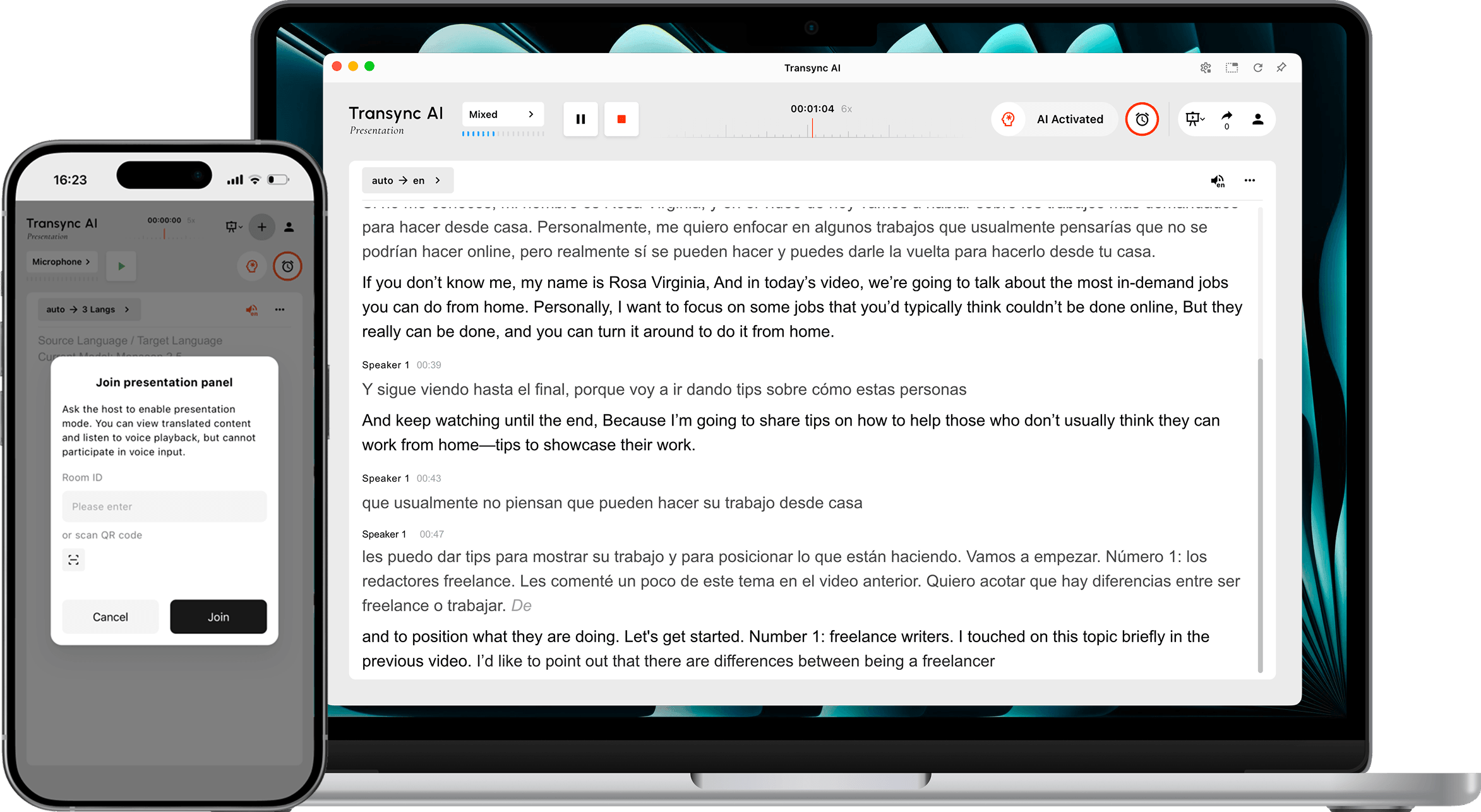
Presentatiemodus Hiermee kan één presentator realtime vertaling delen met een publiek. De presentator spreekt in één brontaal, terwijl elk publiekslid de presentatie volgt in een taal die door de presentator op hun eigen apparaat is ingeschakeld.
Gebruik de presentatiemodus voor meertalige conferenties, bedrijfspresentaties, trainingen, lezingen, evenementen of andere situaties waarbij één persoon voor een groot publiek staat. De deelnemers kunnen de live vertaling lezen en naar de gesproken tekst luisteren, maar ze kunnen niet meepraten tijdens de vertaling door de presentator.
Opmerking: De presentatiemodus bevindt zich momenteel in de bètafase. Het gebruik dat in Transync AI wordt weergegeven, kan variëren afhankelijk van het piekpubliek en het aantal doeltalen. Controleer de weergegeven vermenigvuldiger voordat u begint.
Voordat je begint #
Bereid het volgende voor voordat u de presentatie aan uw publiek geeft:
- Controleer of de microfoon van de host is aangesloten en geselecteerd in Transync AI.
- Bepaal welke taal de host zal spreken, of gebruik automatische detectie van de brontaal.
- Verzamel de talen die uw doelgroep nodig heeft, zodat u de juiste doeltalen kunt inschakelen voordat u begint.
- Kies waar het publiek de deelnamelink, QR-code of zaal-ID kan vinden, bijvoorbeeld in een uitnodiging voor de vergadering, op de openingsdia, op het scherm van het evenement of op het plaatskaartje.
- Als dit je eerste Transync AI-taak is, voltooi dan de Snelstartgids voor desktop Eerst.
Start een presentatie #
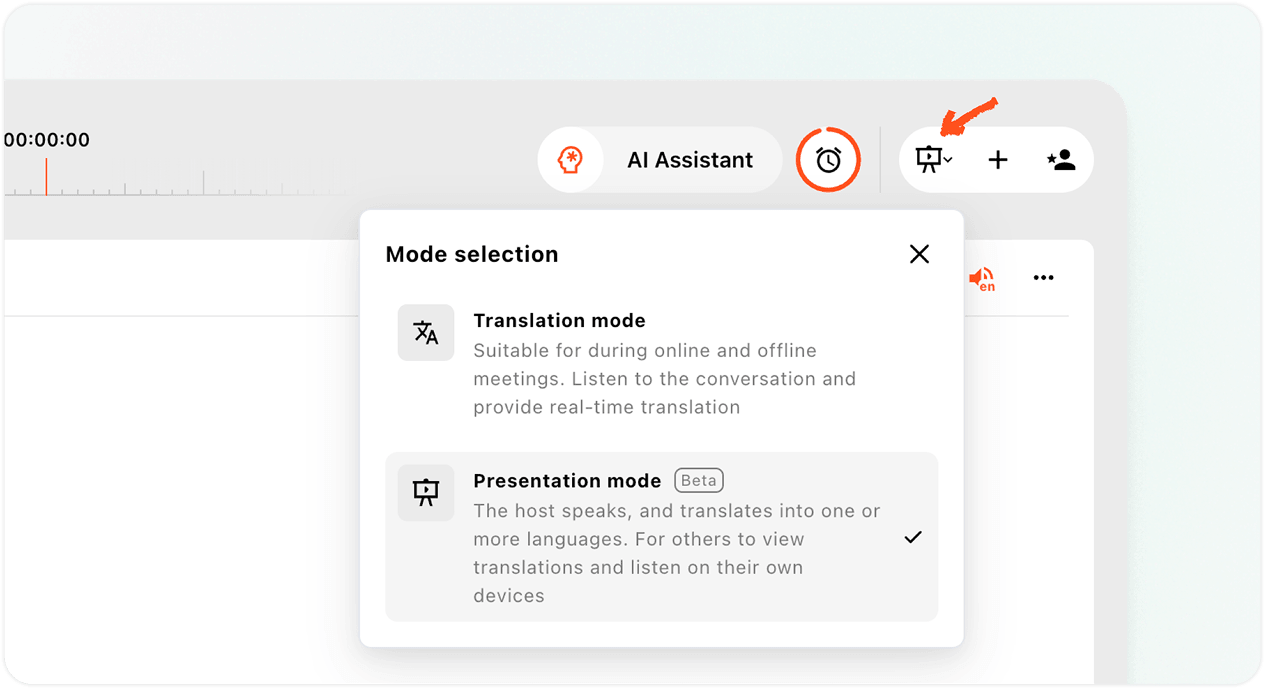
1. Schakel over naar de presentatiemodus #
- Open de Transync AI-webapp Of gebruik de desktop-app en zoek de modusselector in de rechterbovenhoek van de vertaalinterface.
- Open het modusmenu.
- Selecteer Presentatiemodus.
De presentatiemodus is anders dan meertalige vertaling. Meertalige vertaling genereert meerdere taaluitvoer binnen één vertaaltaak. De presentatiemodus distribueert de live vertaling naar de deelnemers op hun eigen apparaten, waar elke persoon een beschikbare taal kan kiezen.
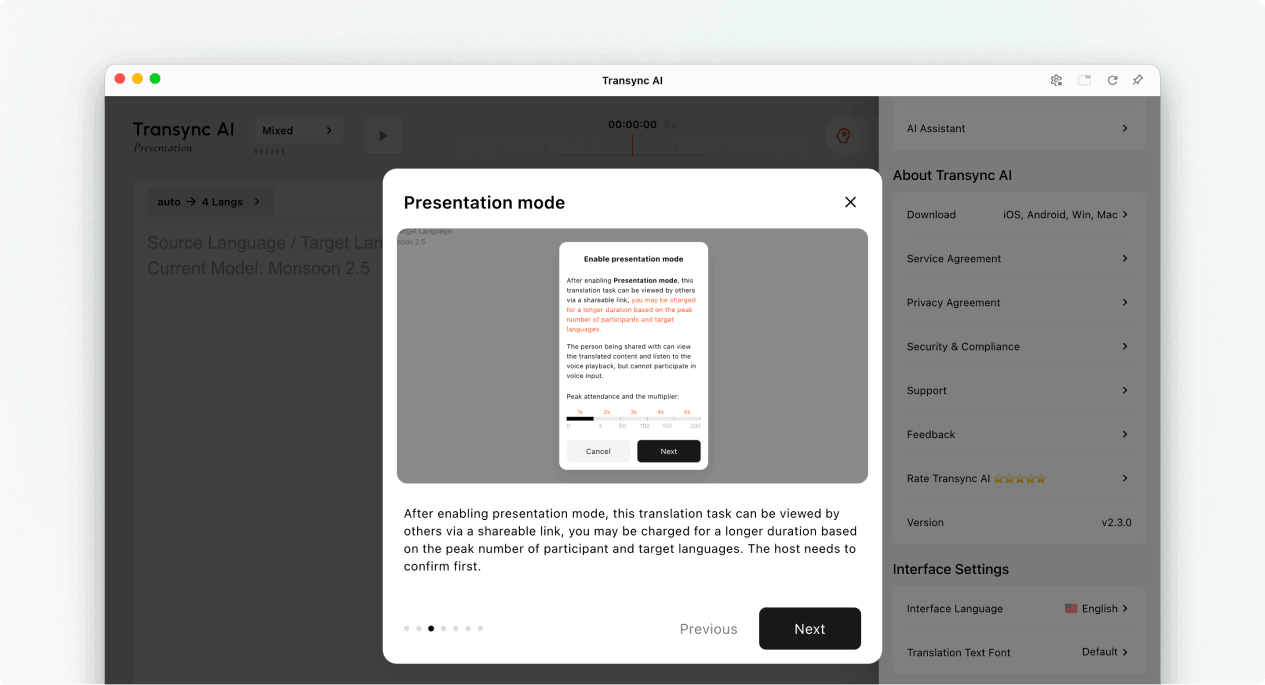
2. Lees de bèta- en gebruiksinstructies door. #
Wanneer u de presentatiemodus inschakelt, legt Transync AI uit wat het publiek kan doen en hoe het presentatiegebruik wordt berekend. Lees deze melding voordat u verdergaat.
- Het publiek kan de vertaalde inhoud op hun eigen apparaten bekijken.
- Toeschouwers kunnen, indien beschikbaar, met spraakweergave meeluisteren.
- Het publiek kan niet via spraak bijdragen aan de taak van de presentator.
- De totale vermenigvuldigingsfactor is de vermenigvuldigingsfactor van de deelnemer plus de vermenigvuldigingsfactor van de doeltaal.
Selecteer Volgende wanneer u klaar bent om de presentatietalen te configureren.
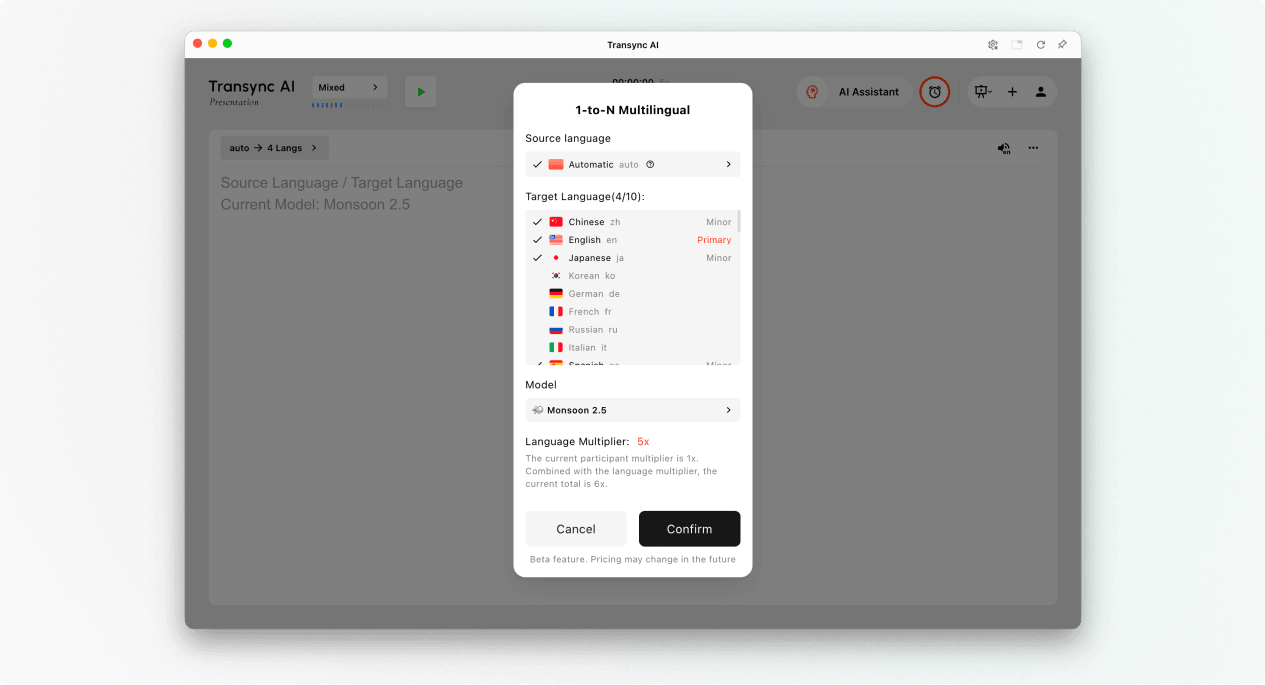
3. Kies de brontaal en de taal van het publiek. #
Stel de talen in voordat de presentatie begint:
- BrontaalDe taal die door de host wordt gesproken. Gebruik 'Automatisch' als de brontaal moet worden gedetecteerd, of selecteer een specifieke taal als de host consequent één taal zal gebruiken.
- DoeltalenDe talen waaruit de deelnemers kunnen kiezen. Het huidige ontwerp ondersteunt maximaal 9 doeltalen in één presentatietaak.
- Primair: De belangrijkste doeltaal die wordt weergegeven in de presentatie-interface van de host.
- MinderjarigeAanvullende doeltalen beschikbaar voor het publiek.
Controleer de doeltaal en de totale vermenigvuldigingsfactoren die in Transync AI worden weergegeven. Als het verwachte gebruik hoger is dan gepland, verlaag dan de ingestelde taal voordat u begint.
Spraakweergave configureren voor elke taal (optioneel) #
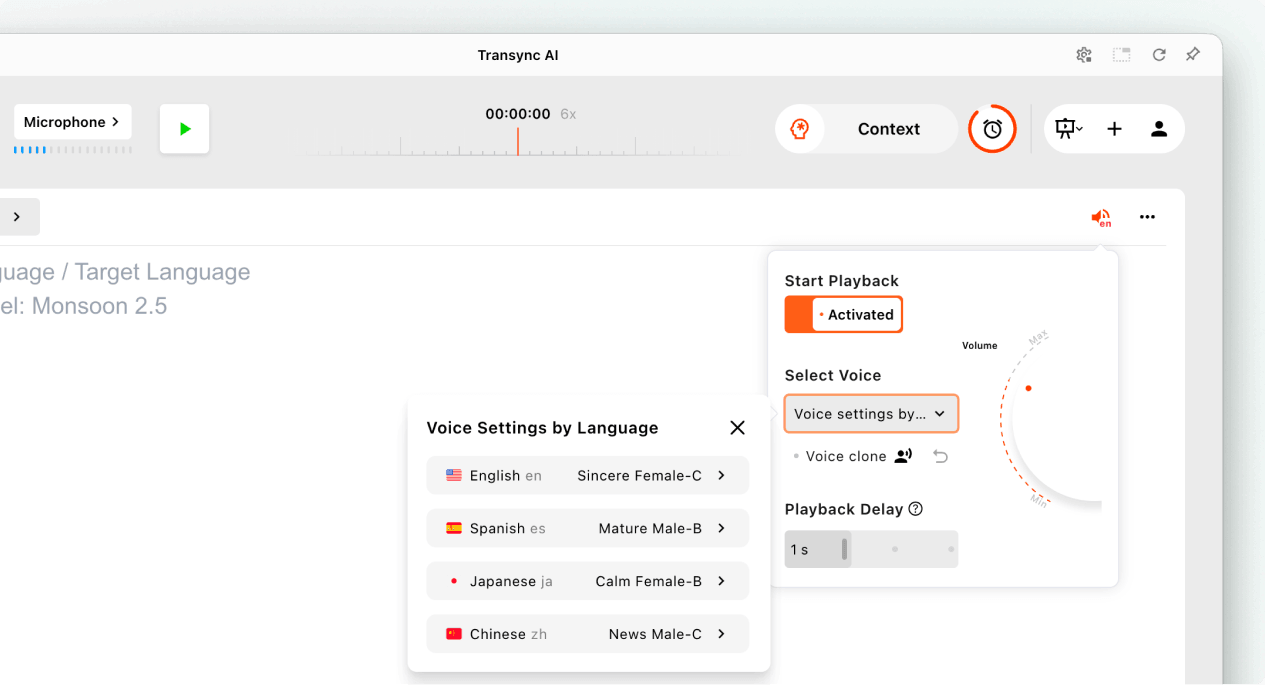
Open de instellingen voor spraakweergave voordat u met de presentatie begint, als u wilt dat het publiek de vertaalde spraak hoort.
- Inschakelen Afspelen starten.
- Open Spraakinstellingen per taal en selecteer een stem voor elke doeltaal.
- Waar Stemkloon Als een stem beschikbaar is, selecteer dan een gekloonde stem voor de betreffende taal.
- Pas het volume en de afspeelvertraging aan voor een comfortabele luisterervaring.
Deze instellingen kunnen afzonderlijk worden geconfigureerd voor elke ingeschakelde doeltaal voordat de presentatie begint.
4. Start de presentatie #
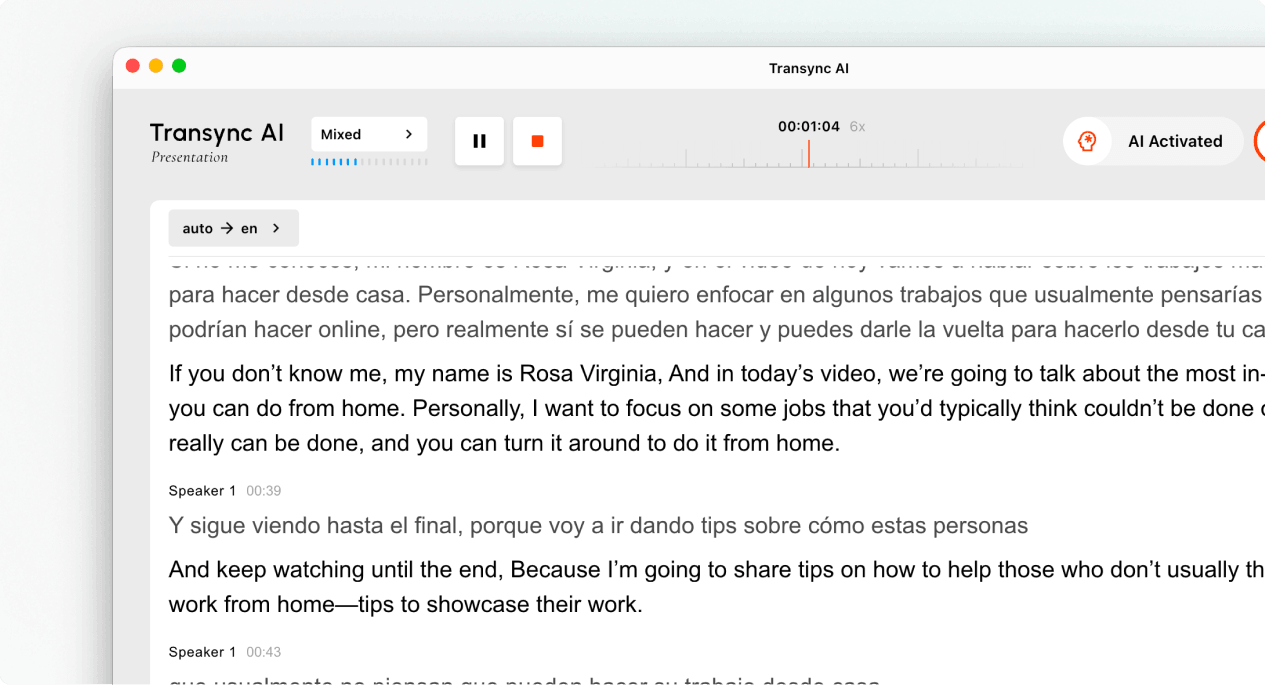
- Selecteer de microfoon of audiobron die de spraak van de presentator bevat.
- Klik op de Begin knop in de linkerbovenhoek.
- Controleer of de timer voor de taak is gestart en of de spraak van de host als live tekst wordt weergegeven.
Spreek natuurlijk en houd de microfoon dichtbij genoeg om heldere audio op te vangen. Als het publiek audio via de afspeelfunctie zal afspelen, wijs hen er dan op dat een koptelefoon echo in gedeelde ruimtes kan helpen voorkomen.
5. Nodig je publiek uit #
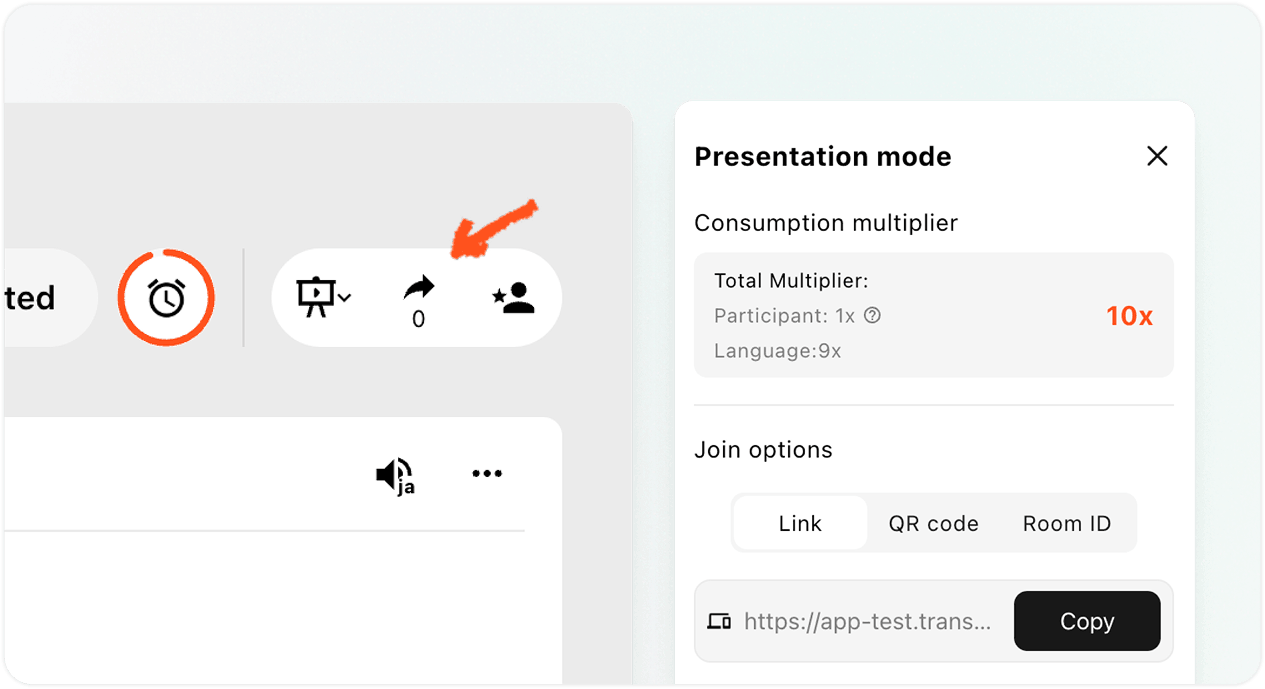
Open het deelvenster 'Delen' in de rechterbovenhoek. Je kunt het publiek op drie manieren uitnodigen:
- LinkKopieer de link naar een vergaderingsuitnodiging, e-mail, chatbericht of evenementpagina.
- QR-codeToon de QR-code op een dia, scherm, gedrukte kaart of evenementbord, zodat bezoekers deze met hun telefoon kunnen scannen.
- Kamer-IDVraag de aanwezigen om de zaal-ID in te voeren die ze vinden in het scherm 'Deelnemen aan presentatiemodus' van Transync AI.
Stuur de publieksleden Hoe kunt u deelnemen aan een Transync AI-presentatie? Een handleiding is nodig wanneer ze stapsgewijze instructies voor deelname nodig hebben. Als Transync AI een deelnemer vraagt om in te loggen, moet deze het inlogproces voltooien en vervolgens terugkeren naar de deelnamebevestiging.
Beheer en beëindig de presentatie. #
6. Beheer de live presentatie #
Tijdens de presentatie kan de presentator:
- Bekijk het huidige aantal online kijkers in het deelvenster.
- Bekijk de gebruiksvermenigvuldiger die Transync AI weergeeft.
- Heropen de link, QR-code of kamer-ID wanneer een ander publiekslid moet deelnemen.
- Gebruik de beschikbare taalopties om de aangeboden talen te bekijken.
Deelnemers kiezen zelf hun weergavetaal uit de talen die door de host zijn ingeschakeld. De host kan het aantal deelnemers zien, maar in de presentatiemodus wordt geen lijst met deelnemers in het livepaneel weergegeven.
Opmerking: De taalinstellingen kunnen per app-versie verschillen. Controleer voordat u de taal tijdens de sessie wijzigt of de vereiste talen al zijn ingeschakeld.
7. Beëindig de presentatie en kies of u het transcript wilt delen. #
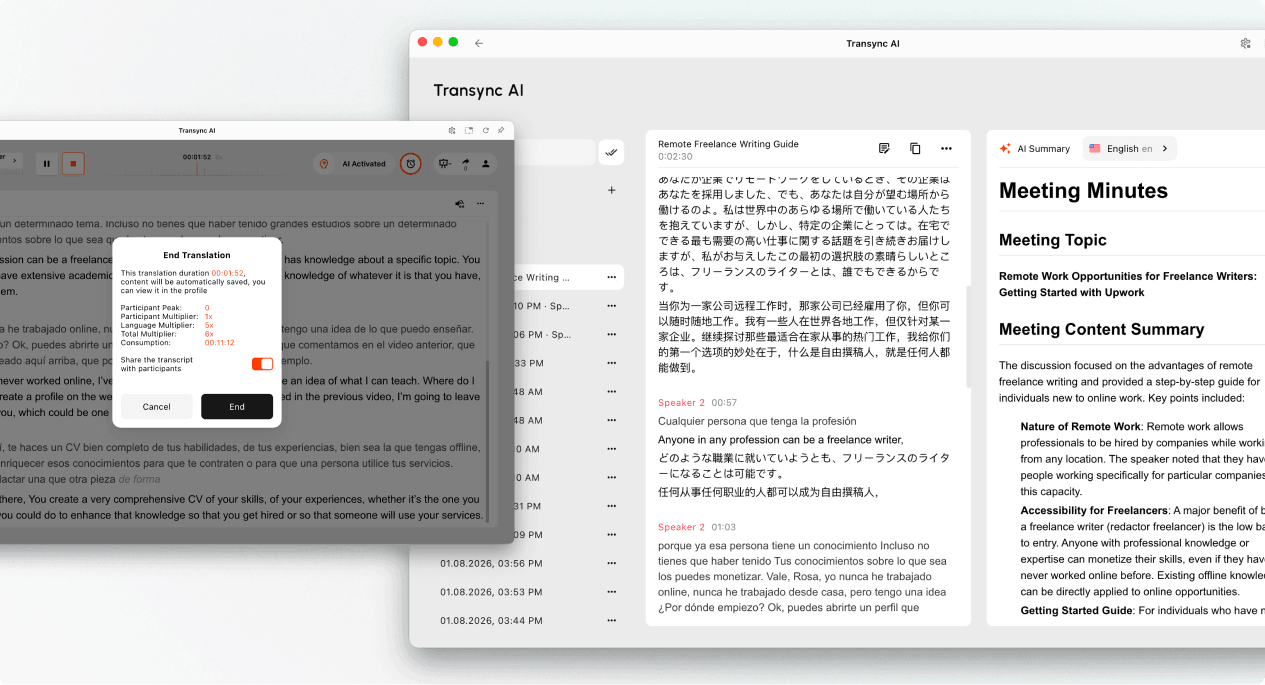
- Selecteer Einde wanneer de presentatie is afgelopen.
- Bekijk de duur van de taak, de piekbelasting van de deelnemer, de weergegeven vermenigvuldigingsfactor en het uiteindelijke verbruik.
- Als de optie beschikbaar is, kies dan of u deze wilt inschakelen. Deel het transcript met de deelnemers..
- Bevestig dat u de presentatie wilt beëindigen.
Deel het transcript alleen als de inhoud van de presentatie relevant is voor het publiek. Als het delen van het transcript niet is ingeschakeld, ontvangt het publiek een melding dat de presentatie is afgelopen, zonder dat er een transcript wordt gedeeld.
8. Gebruik en registratie controleren #
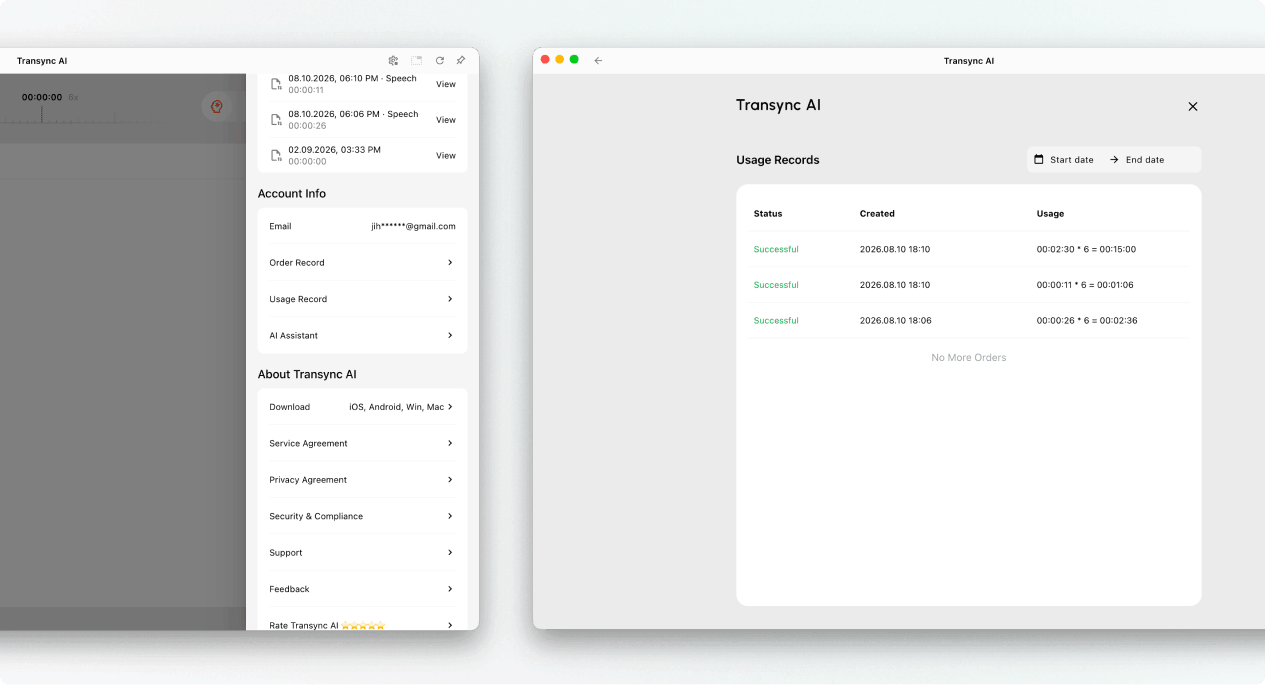
De host kan de vertaalgeschiedenis openen om het opgeslagen presentatierecord te bekijken. Het presentatiegebruik kan ook worden gecontroleerd via Profiel → Gebruiksgeschiedenis.
Hoe het gebruik van de presentatiemodus wordt berekend #
Het gebruik van de presentatiemodus is gebaseerd op twee factoren: het piek aantal deelnemers en het aantal ingeschakelde doeltalen.
Deelnemersvermenigvuldiger #
De deelnemersmultiplicator wordt bepaald door het hoogste aantal deelnemers dat tegelijkertijd online is tijdens de presentatie.
| Hoogste aantal toeschouwers | Deelnemersvermenigvuldiger |
|---|---|
| 0–3 | 1x |
| 4–50 | 2x |
| 51–100 | 3x |
| 101–150 | 4x |
| 151–200 | 5x |
Doeltaalvermenigvuldiger #
De vermenigvuldigingsfactor voor de doeltaal begint bij 1x en neemt met 1x toe voor elke ingeschakelde doeltaal.
| Aantal doeltalen | Doeltaalvermenigvuldiger |
|---|---|
| 1 | 2x |
| 2 | 3x |
| 3 | 4x |
| 4 | 5x |
| 5 | 6x |
| 6 | 7x |
| 7 | 8x |
| 8 | 9x |
| 9 | 10x |
Totale vermenigvuldigingsfactor = Vermenigvuldigingsfactor deelnemer + Vermenigvuldigingsfactor doeltaal
Als er bijvoorbeeld maximaal 30 mensen deelnemen en de presentator 4 doeltalen inschakelt, is de vermenigvuldigingsfactor voor het aantal deelnemers 2x en voor de doeltalen 5x. De totale vermenigvuldigingsfactor is dus 7x.
Voor informatie over het organiseren van records en het exporteren ervan, zie Hoe vertaalrecords te beheren. Voor transcripties en door AI gegenereerde samenvattingen, zie Toegang krijgen tot vergadertranscripties en samenvattingen.
Probleemoplossing #
Het publiek kan niet deelnemen. #
Controleer of de presentatie nog steeds actief is. Heropen het deelvenster 'Delen' en verstuur een nieuwe kopie van de link, QR-code of zaal-ID. Als het publiek een aanmeldingsverzoek ziet, vraag hen dan om zich aan te melden en vervolgens de deelname te bevestigen.
Het publiek ziet geen nieuwe tekst. #
Controleer of de taak van de host nog steeds actief is, of de juiste microfoon is geselecteerd en of er live tekst wordt weergegeven in de hostinterface. Als de hostinterface geen spraak ontvangt, los dan het audioprobleem op voordat u het publiek vraagt om opnieuw deel te nemen.
Een toeschouwer heeft de verkeerde taal geselecteerd. #
Vraag de deelnemer om de taalkiezer te openen en een andere door de host ondersteunde taal te kiezen. Als de gewenste taal niet in de lijst staat, controleer dan de doeltaalinstellingen van de host.
Het gebruik is hoger dan verwacht. #
Bevestig de piekdoelgroep en het aantal ingeschakelde doeltalen. Tel de deelnemersfactor en de doeltaalfactor bij elkaar op en vergelijk het resultaat met de taakinvoer in het gebruikslogboek.
Veelgestelde vragen #
Wat is het verschil tussen de presentatiemodus en meertalige vertaling? #
Meertalige vertaling maakt het mogelijk om meerdere doeltalen in één taak te verwerken. De presentatiemodus stelt de host bovendien in staat om de live vertaling te delen met een publiek, waarbij elk publiekslid de vertaling op zijn of haar eigen apparaat kan volgen.
Kunnen leden van het publiek inspraak hebben in de taak van de presentator? #
Nee. Kijkers kunnen vertalingen bekijken en naar de gesproken tekst luisteren, maar ze kunnen geen gesproken input geven aan de presentator.
Hoeveel doeltalen kan de host ondersteunen? #
De huidige presentatiemodus ondersteunt maximaal 9 doeltalen. Controleer de huidige app-interface voor de beschikbare talen voor uw taak.
Hoe wordt het gebruik van de presentatiemodus berekend? #
Tel de vermenigvuldigingsfactor voor het maximale aantal deelnemers op bij de vermenigvuldigingsfactor voor de doeltaal. De vermenigvuldigingsfactor voor de doeltaal begint bij 1x en neemt met 1x toe voor elke ingeschakelde doeltaal. Bekijk de bovenstaande tabellen en vergelijk de totale vermenigvuldigingsfactor met de waarde die wordt weergegeven in de presentatieworkflow.
Wat gebeurt er nadat de presentatie is afgelopen? #
De inhoud van de presentator wordt opgeslagen in de vertaalgeschiedenis. Als de presentator het delen van transcripties inschakelt, kunnen deelnemers na de presentatie de gedeelde opname vanuit hun account openen.


