
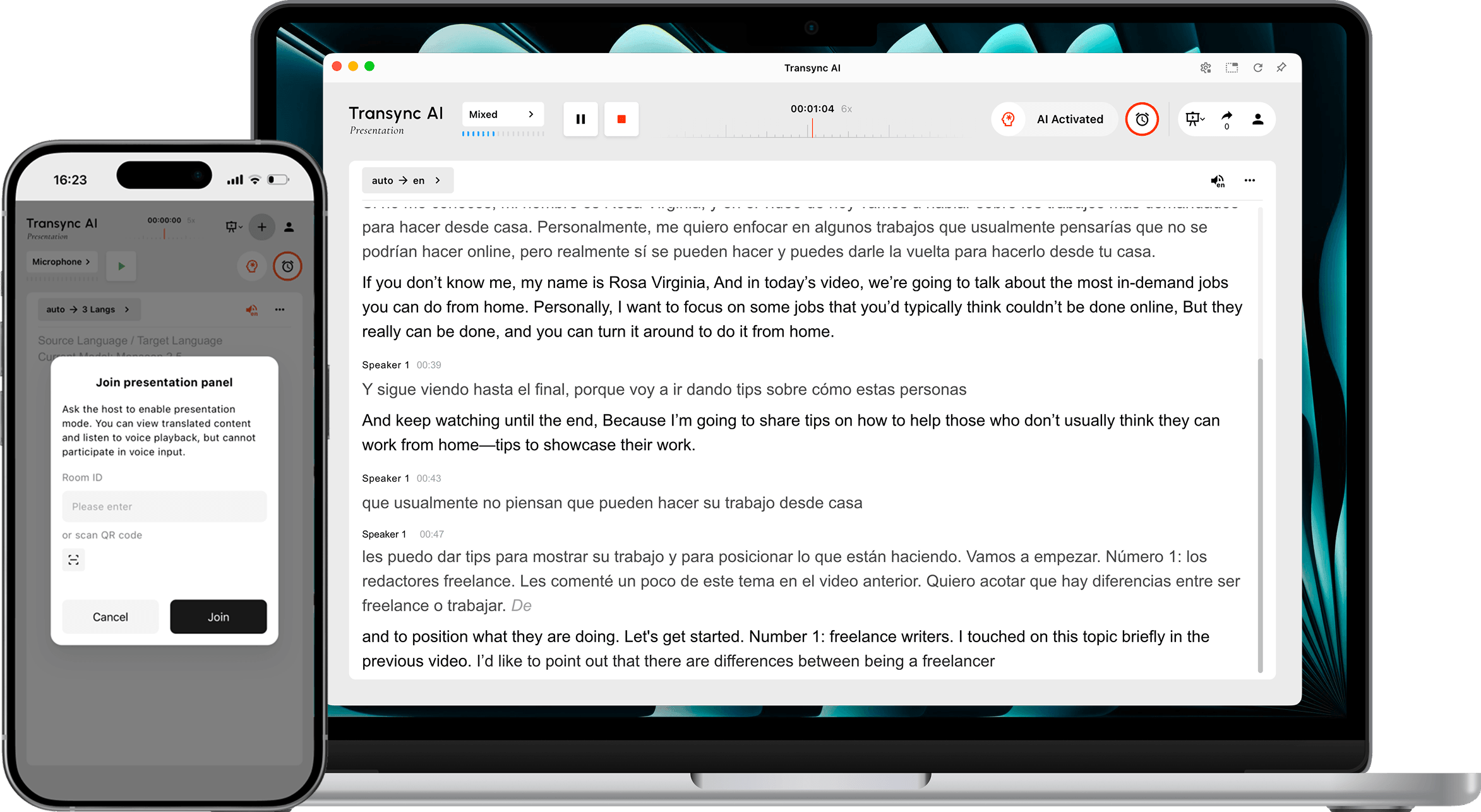
Prezentační režim umožňuje jednomu moderátorovi sdílet s publikem překlad v reálném čase. Moderátor hovoří v jednom zdrojovém jazyce, zatímco každý člen publika sleduje prezentaci v jazyce, který moderátor na svém vlastním zařízení umožňuje.
Prezentační režim používejte pro vícejazyčné konference, firemní prezentace, školení, přednášky, komunitní akce nebo jiné situace s jedním účastníkem. Účastníci si mohou přečíst živý překlad a poslouchat hlasový záznam, ale nemohou hovořit do překladatelské úlohy hostitele.
Poznámka: Režim prezentace je momentálně v beta verzi. Využití zobrazené v Transync AI se může měnit v závislosti na maximálním publiku a počtu cílových jazyků. Před zahájením si zkontrolujte zobrazený multiplikátor.
Než začnete #
Před zahájením prezentace pro publikum si připravte následující:
- Ověřte, zda je mikrofon hostitele připojen a vybrán v aplikaci Transync AI.
- Rozhodněte, kterým jazykem bude hostitel mluvit, nebo použijte automatickou detekci zdrojového jazyka.
- Shromážděte jazyky, které vaše publikum potřebuje, abyste mohli před zahájením povolit správné cílové jazyky.
- Vyberte, kde publikum najde odkaz pro připojení, QR kód nebo ID místnosti, například na pozvánce na schůzku, úvodním snímku, obrazovce události nebo kartě s místem k sezení.
- Pokud je to váš první úkol s umělou inteligencí Transync, dokončete jej Stručný průvodce pro stolní počítače první.
Zahájit prezentaci #
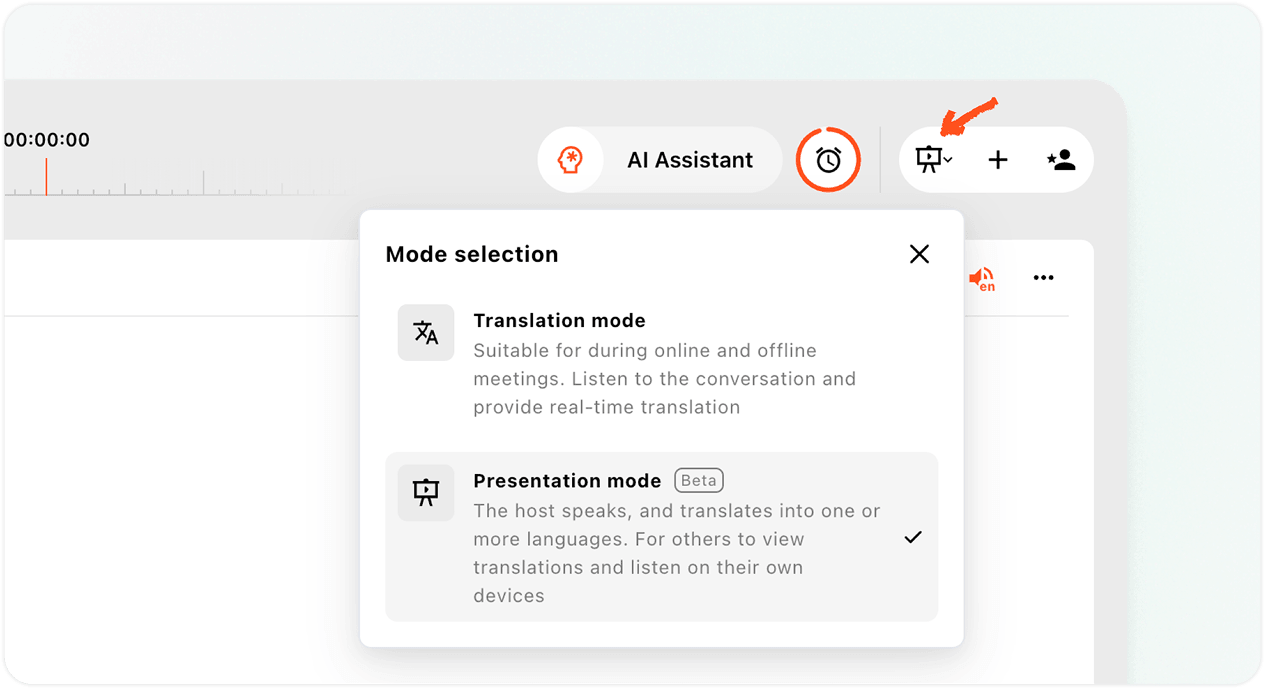
1. Přepněte do režimu prezentace #
- Otevřete Webová aplikace Transync s umělou inteligencí nebo desktopovou aplikaci a v pravé horní části překladacího rozhraní najděte volič režimu.
- Otevřete nabídku režimů.
- Vybrat Prezentační režim.
Prezentační režim se liší od vícejazyčného překladu. Vícejazyčný překlad vytváří v rámci jednoho překladatelského úkolu několik jazykových výstupů. Prezentační režim distribuuje živý překlad členům publika na jejich vlastních zařízeních, kde si každý může vybrat dostupný jazyk.
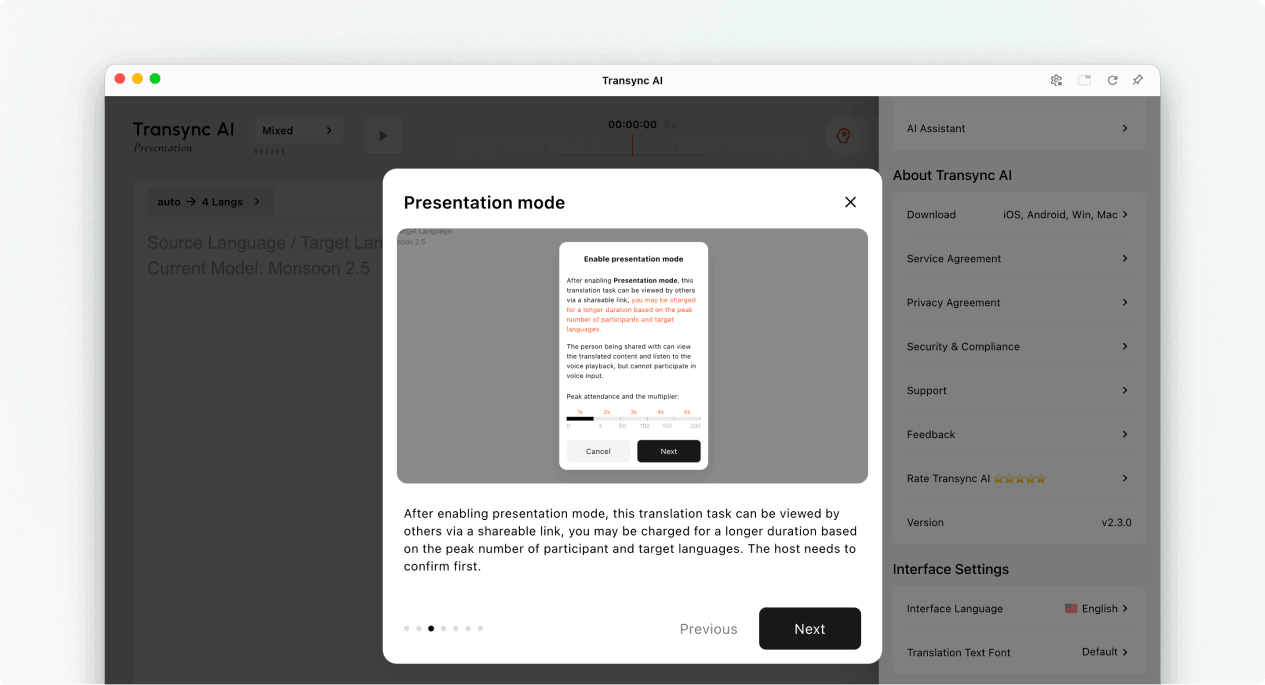
2. Prostudujte si beta verzi a oznámení o používání #
Když povolíte režim prezentace, Transync AI vysvětlí publiku, co může dělat a jak se vypočítává využití prezentace. Před pokračováním si přečtěte toto upozornění.
- Členové publika si mohou prohlížet přeložený obsah na svých vlastních zařízeních.
- Členové publika mohou poslouchat s hlasovým přehráváním, pokud je k dispozici.
- Členové publika nemohou k úkolu hostitele přispívat hlasovými vstupy.
- Celkový multiplikátor je multiplikátor účastníka plus multiplikátor cílového jazyka.
Vybrat Další až budete připraveni nakonfigurovat prezentační jazyky.
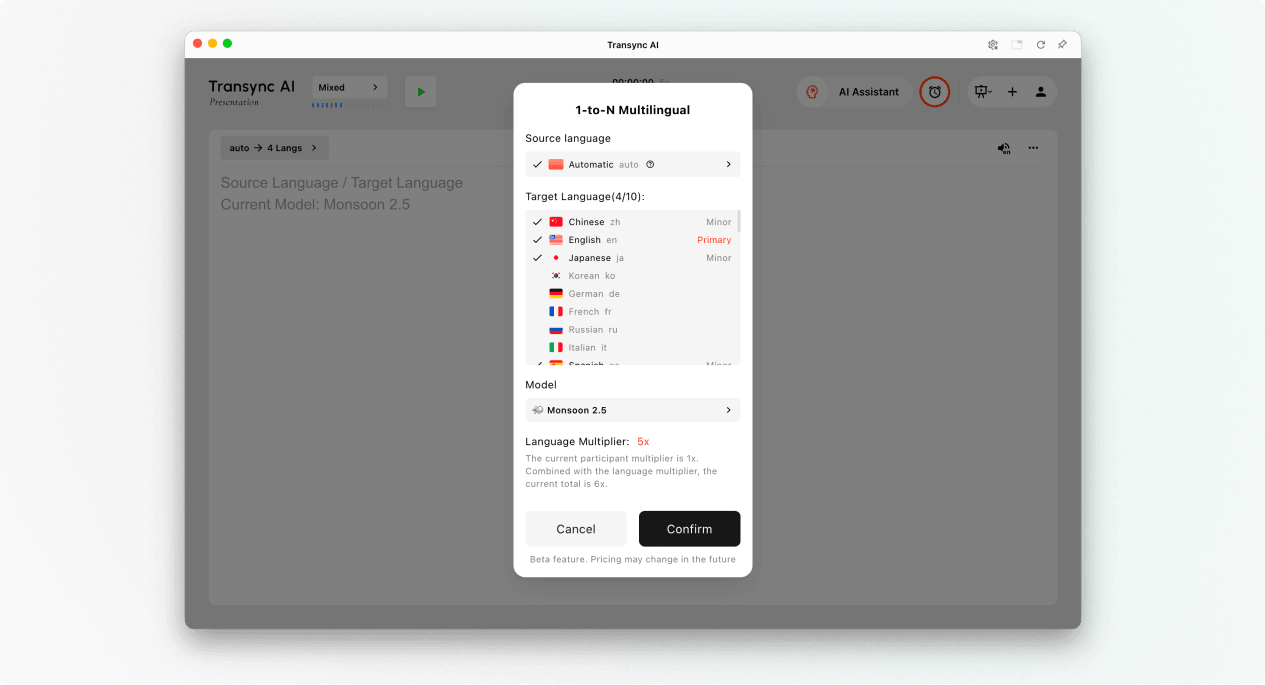
3. Vyberte zdrojový jazyk a jazyk publika #
Nakonfigurujte jazyky před zahájením prezentace:
- Zdrojový jazykJazyk, kterým hostitel hovoří. Pokud má být detekován zdrojový jazyk, použijte možnost Automaticky, nebo vyberte konkrétní jazyk, pokud bude hostitel konzistentně používat jeden jazyk.
- Cílové jazykyJazyky, které si mohou členové publika vybrat. Aktuální design podporuje až 9 cílových jazyků v jedné prezentační úloze.
- PrimárníHlavní cílový jazyk zobrazený v prezentačním rozhraní hostitele.
- MenšíDalší cílové jazyky dostupné publiku.
Zkontrolujte cílový jazyk a celkové multiplikátory zobrazené v Transync AI. Pokud je očekávané využití vyšší, než bylo plánováno, před zahájením snižte počet povolených jazyků.
Konfigurace přehrávání hlasu pro každý jazyk (volitelné) #
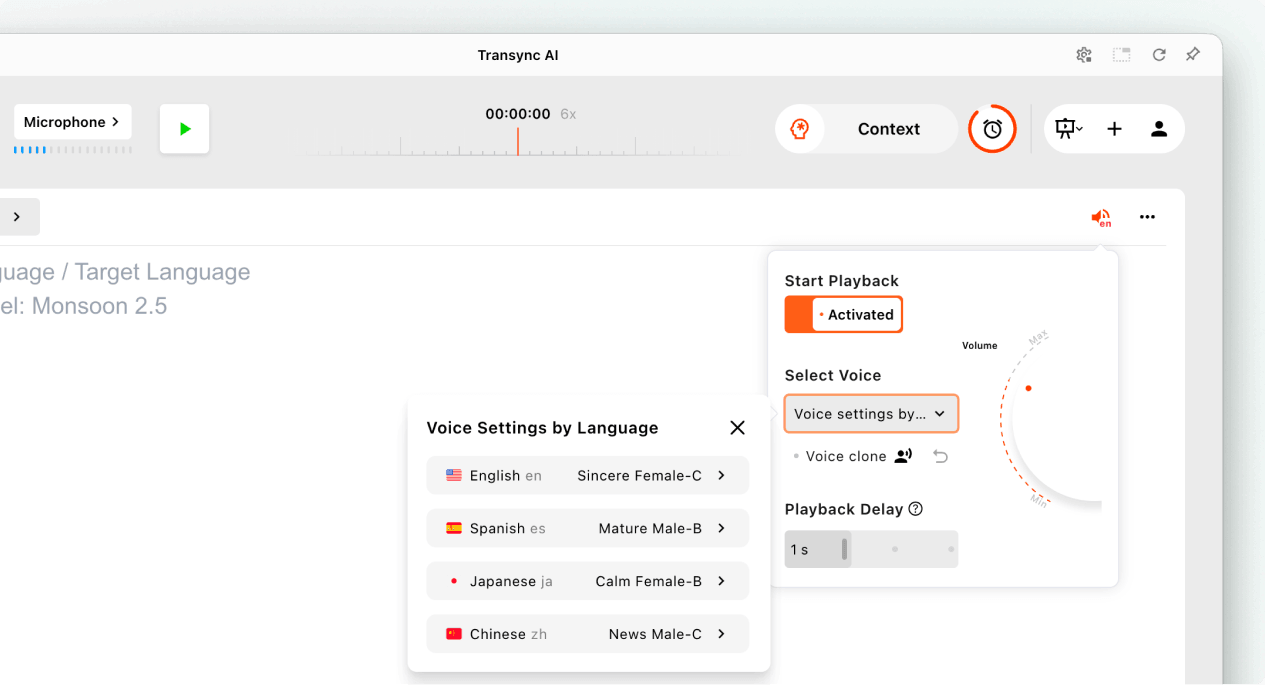
Před zahájením prezentace otevřete nastavení přehrávání hlasu, pokud chcete, aby publikum slyšelo přeloženou řeč.
- Zapnout Spustit přehrávání.
- OTEVŘENO Nastavení hlasu podle jazyka a vyberte hlas pro každý cílový jazyk.
- Kde Hlasový klon je k dispozici, vyberte pro daný jazyk klonovaný hlas.
- Upravte hlasitost a zpoždění přehrávání pro pohodlný poslech.
Tato nastavení lze nakonfigurovat samostatně pro každý povolený cílový jazyk před zahájením prezentace.
4. Spusťte prezentaci #
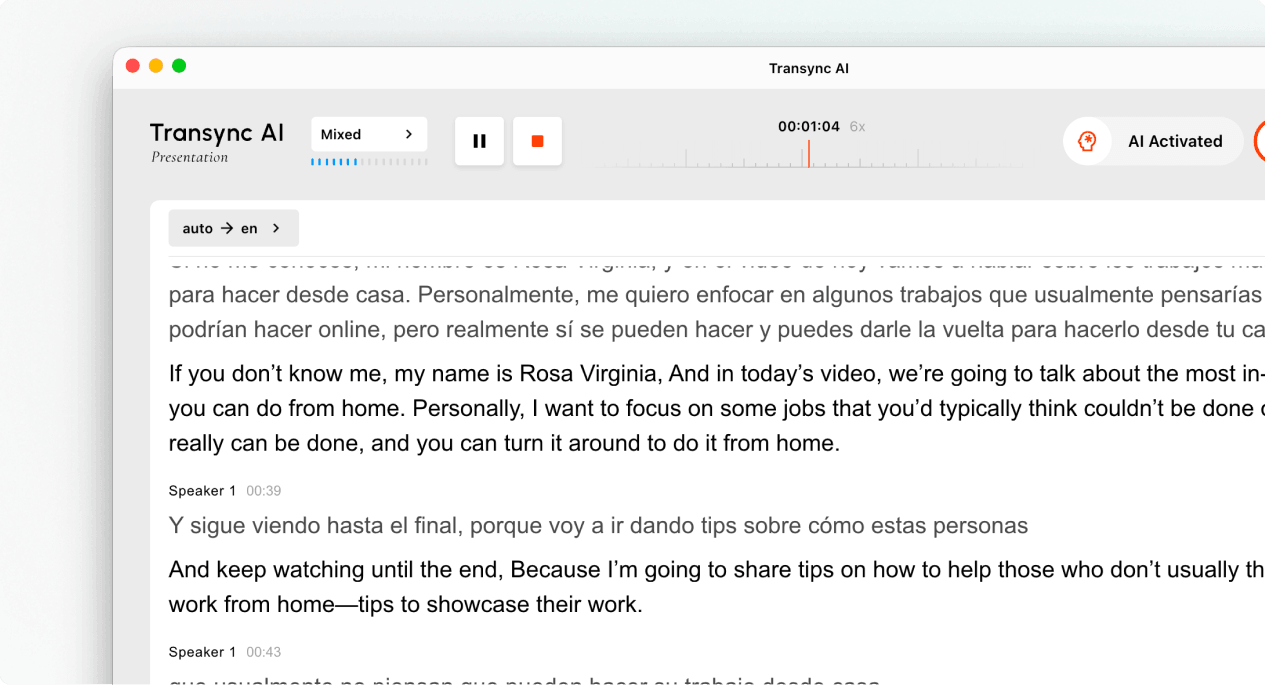
- Vyberte mikrofon nebo zdroj zvuku, který obsahuje řeč hostitele.
- Klikněte na Start tlačítko v levé horní oblasti.
- Potvrďte, že byl spuštěn časovač úlohy a že se řeč hostitele zobrazuje jako živý text.
Mluvte přirozeně a držte mikrofon dostatečně blízko, aby byl zvuk čistý. Pokud bude publikum používat přehrávání hlasu, připomeňte jim, že sluchátka mohou pomoci předejít ozvěně ve sdílených prostorách.
5. Pozvěte své publikum #
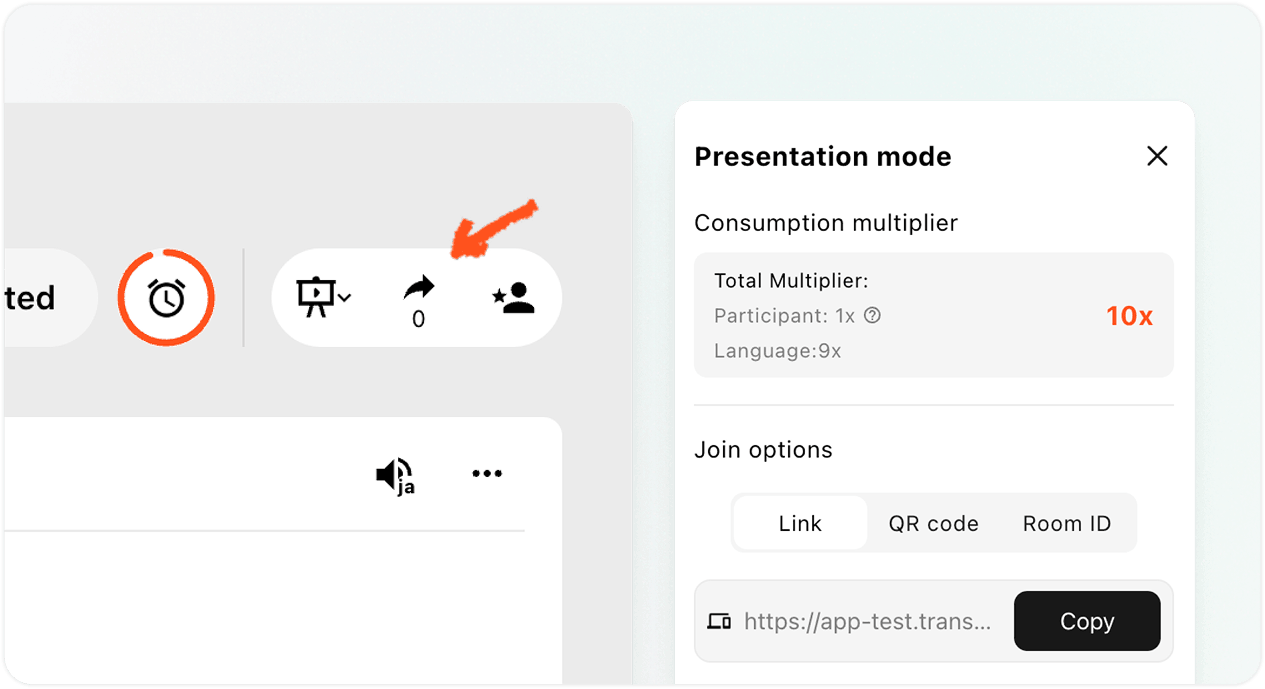
Otevřete panel Sdílet v pravém horním rohu. Publikum můžete pozvat třemi způsoby:
- OdkazZkopírujte odkaz do pozvánky na schůzku, e-mailu, chatu nebo stránky události.
- QR kódZobrazte QR kód na snímku, obrazovce, vytištěné kartě nebo ceduli na akci, aby jej diváci mohli naskenovat telefonem.
- ID místnostiPožádejte členy publika o zadání ID místnosti z položky připojení k režimu prezentace v aplikaci Transync AI.
Pošlete členům publika Jak se připojit k prezentaci umělé inteligence Transync průvodce, když potřebují podrobné pokyny k připojení. Pokud Transync AI požádá člena publika o přihlášení, měl by přihlášení dokončit a poté se vrátit k potvrzení připojení.
Správa a ukončení prezentace #
6. Správa živé prezentace #
Během prezentace může hostitel:
- Aktuální počet online publika si můžete prohlédnout na panelu Sdílet.
- Zkontrolujte multiplikátor využití zobrazený technologií Transync AI.
- Znovu otevřete odkaz, QR kód nebo ID místnosti, když se potřebuje připojit další člen publika.
- Pomocí dostupných ovládacích prvků jazyka si můžete prohlédnout jazyky nabízené publiku.
Členové publika si mohou zvolit vlastní jazyk zobrazení z jazyků povolených hostitelem. Hostitel vidí počet diváků, ale režim prezentace v panelu živého vysílání seznam diváků nezobrazuje.
Poznámka: Ovládací prvky jazyka se mohou lišit v závislosti na verzi aplikace. Než se budete spoléhat na změnu jazyka během relace, ověřte, zda jsou požadované jazyky již povoleny.
7. Ukončete prezentaci a vyberte, zda chcete přepis sdílet #
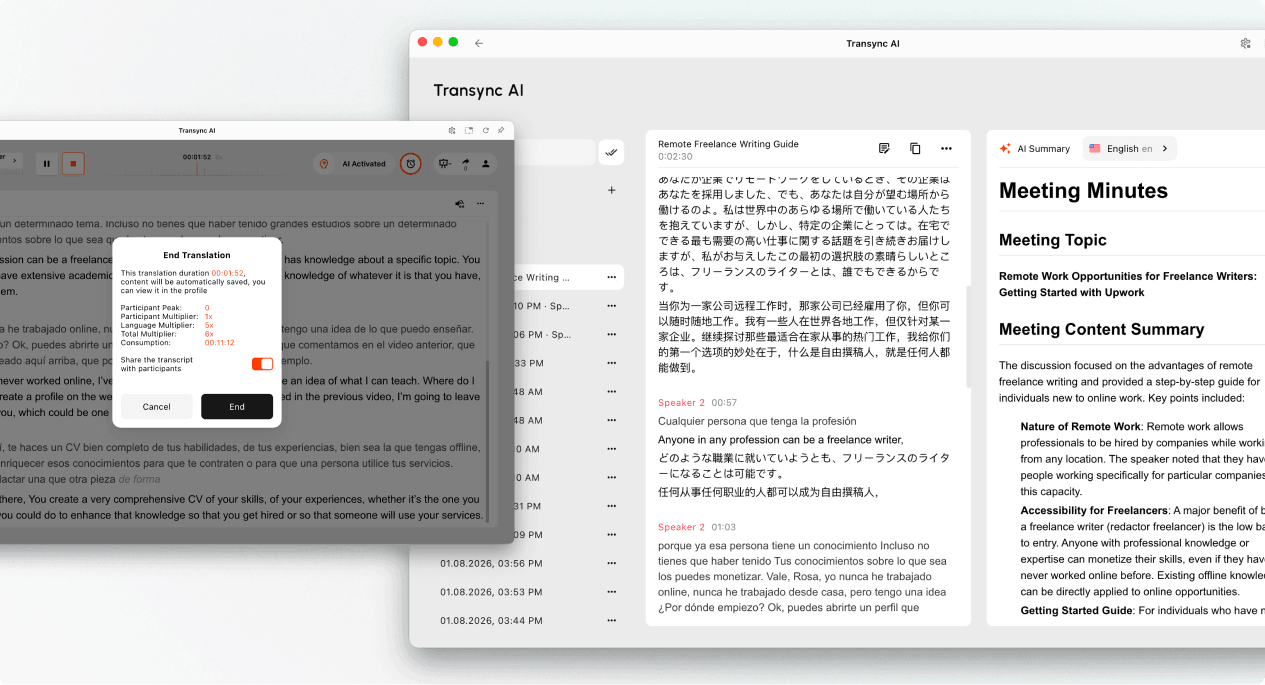
- Vybrat Konec když je prezentace dokončena.
- Zkontrolujte dobu trvání úkolu, vrchol účastníků, zobrazený multiplikátor a konečnou spotřebu.
- Pokud je tato možnost k dispozici, zvolte, zda ji chcete povolit. Sdílejte přepis s účastníky.
- Potvrďte, že chcete prezentaci ukončit.
Přepis sdílejte pouze tehdy, je-li obsah prezentace vhodný k zapamatování publikem. Pokud sdílení přepisu není povoleno, publikum obdrží oznámení o ukončení bez sdíleného záznamu.
8. Kontrola používání a záznamů #
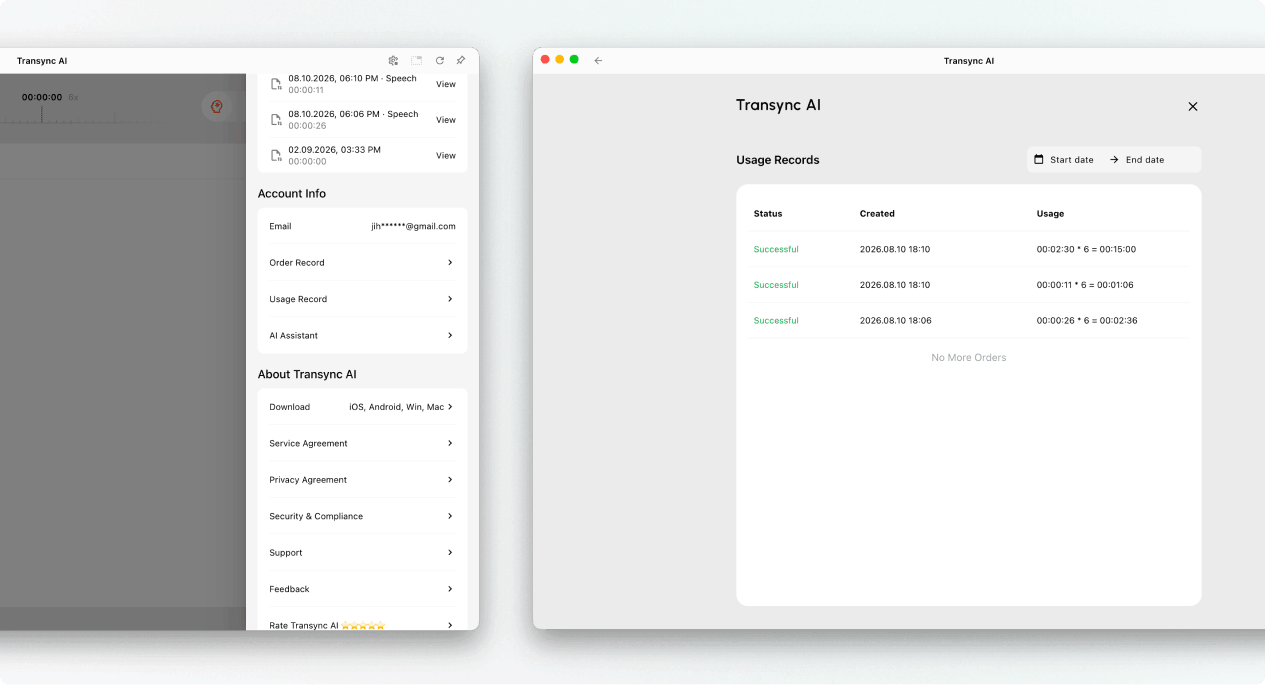
Hostitel si může otevřít Historii překladů a zkontrolovat uložený záznam prezentace. Používání prezentace lze také zkontrolovat z Profil → Záznam o použití.
Jak se vypočítává využití režimu prezentace #
Využití prezentačního režimu je založeno na dvou složkách: maximálním počtu členů publika a počtu povolených cílových jazyků.
Multiplikátor účastníka #
Multiplikátor účastníků je určen nejvyšším počtem členů publika, kteří jsou online současně během prezentace.
| Členové vrcholného publika | Multiplikátor účastníka |
|---|---|
| 0–3 | 1x |
| 4–50 | 2x |
| 51–100 | 3x |
| 101–150 | 4x |
| 151–200 | 5x |
Násobitel cílového jazyka #
Násobitel cílového jazyka začíná na 1x a zvyšuje se o 1x pro každý povolený cílový jazyk.
| Počet cílových jazyků | Násobitel cílového jazyka |
|---|---|
| 1 | 2x |
| 2 | 3x |
| 3 | 4x |
| 4 | 5x |
| 5 | 6x |
| 6 | 7x |
| 7 | 8x |
| 8 | 9x |
| 9 | 10x |
Celkový multiplikátor = Multiplikátor účastníka + Multiplikátor cílového jazyka
Například pokud je maximální publikum 30 lidí a pořadatel umožňuje 4 cílové jazyky, multiplikátor účastníků je 2x a multiplikátor cílového jazyka je 5x. Celkový multiplikátor je tedy 7x.
Informace o organizaci záznamů a exportu naleznete Jak spravovat záznamy o překladech. Přepisy a shrnutí generovaná umělou inteligencí naleznete Jak získat přístup k přepisům a shrnutím schůzek.
Odstraňování problémů #
Publikum se nemůže připojit #
Ověřte, zda je prezentace stále aktivní. Znovu otevřete panel Sdílet a odešlete novou kopii odkazu, QR kódu nebo ID místnosti. Pokud se publiku zobrazí žádost o přihlášení, požádejte ho o přihlášení a poté žádost o připojení potvrďte.
Publikum nevidí žádný nový text #
Zkontrolujte, zda je úloha hostitele stále aktivní, zda je vybrán správný mikrofon a zda se v rozhraní hostitele zobrazuje živý text. Pokud rozhraní hostitele nepřijímá řeč, vyřešte zvukový vstup, než požádáte publikum o opětovné připojení.
Člen publika zvolil nesprávný jazyk #
Požádejte člena publika, aby otevřel výběr jazyka a vybral jiný jazyk povolený hostitelem. Pokud požadovaný jazyk není uveden, zkontrolujte nastavení cílového jazyka hostitele.
Využití je vyšší, než se očekávalo #
Potvrďte maximální úroveň publika a počet povolených cílových jazyků. Přidejte multiplikátor účastníků a multiplikátor cílového jazyka a poté porovnejte výsledek se záznamem úkolu v záznamu o použití.
Často kladené otázky #
Jak se liší režim prezentace od vícejazyčného překladu? #
Vícejazyčný překlad vytváří několik cílových jazyků v jednom úkolu. Prezentační režim také umožňuje hostiteli distribuovat živý překlad publiku, přičemž každý člen publika jej sleduje na svém vlastním zařízení.
Mohou se diváci vyjadřovat k úkolu moderátora? #
Ne. Členové publika si mohou prohlížet překlady a poslouchat hlasový záznam, ale nemohou poskytovat hlasové vstupy k úkolu moderátora.
Kolik cílových jazyků může hostitel povolit? #
Aktuální návrh prezentačního režimu podporuje až 9 cílových jazyků. Zkontrolujte aktuální rozhraní aplikace, zda jsou jazyky dostupné pro vaši úlohu.
Jak se vypočítává využití režimu prezentace? #
Přičtěte multiplikátor účastníků pro nejvyšší úroveň publika k multiplikátoru cílového jazyka. Multiplikátor cílového jazyka začíná na 1x a zvyšuje se o 1x pro každý povolený cílový jazyk. Projděte si výše uvedené tabulky a porovnejte celkový multiplikátor s hodnotou zobrazenou v pracovním postupu prezentace.
Co se děje po skončení prezentace? #
Obsah hostitele se ukládá do historie překladů. Pokud hostitel povolí sdílení přepisů, mohou si členové publika po prezentaci otevřít sdílený záznam ze svého účtu.


