Panduan Transync AI Enterprise: Organisasi memungkinkan Anda untuk dengan mudah mengelola pengisian ulang keanggotaan terpadu untuk banyak anggota sekaligus mendapatkan manfaat dari tarif penggunaan yang lebih menguntungkan.
Untuk memulai, ikuti langkah-langkah berikut:
1. Buat akun Transync AI.
2. Buat organisasi di dalam akun tersebut.
3. Undang anggota untuk bergabung dengan organisasi Anda, dan secara opsional mulai berlangganan untuk mereka.
Anda juga dapat mengelola penagihan, melihat faktur, dan melacak penggunaan anggota dari dasbor admin.
Panduan video #
1. Buat akun Transync AI. #
- Buka aplikasi desktop, seluler, atau web Transync AI, atau cukup buka situs webnya. https://app.transyncai.com
- Masuk menggunakan alamat email Anda atau metode masuk pilihan Anda.
- Setelah Anda selesai masuk, Anda akan diarahkan ke ruang kerja pribadi Anda secara default. Semua isi ulang dan kartu durasi Anda akan diterapkan di dalam ruang kerja pribadi ini.
2. Membangun organisasi bisnis #
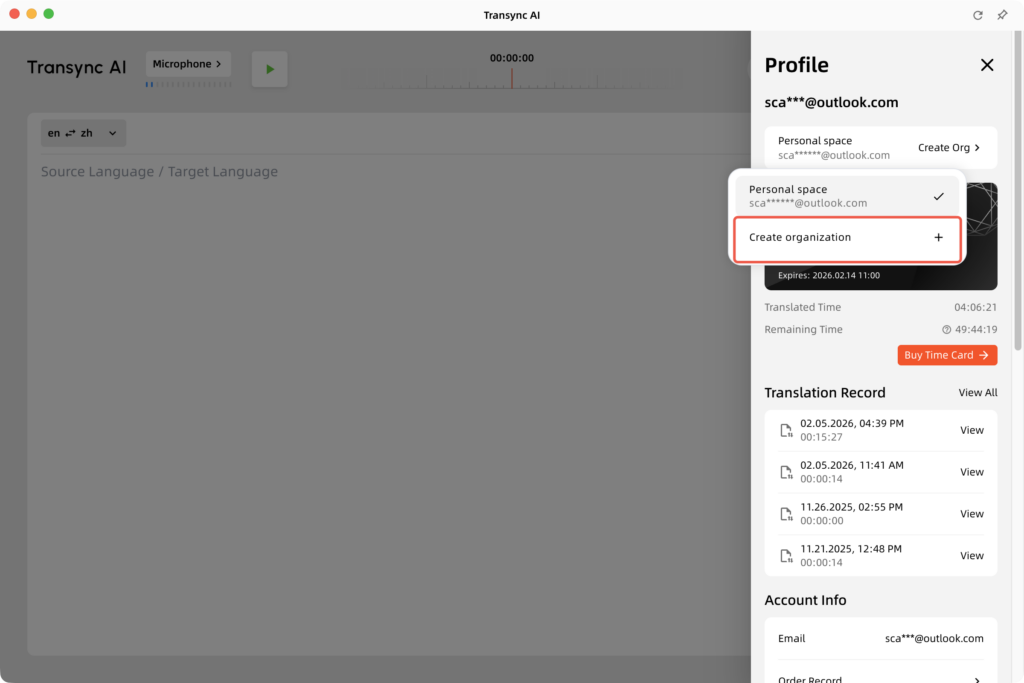
- Buka Transync AI dan klik Pusat Pribadi di pojok kanan atas.
- Klik untuk membuat organisasi.
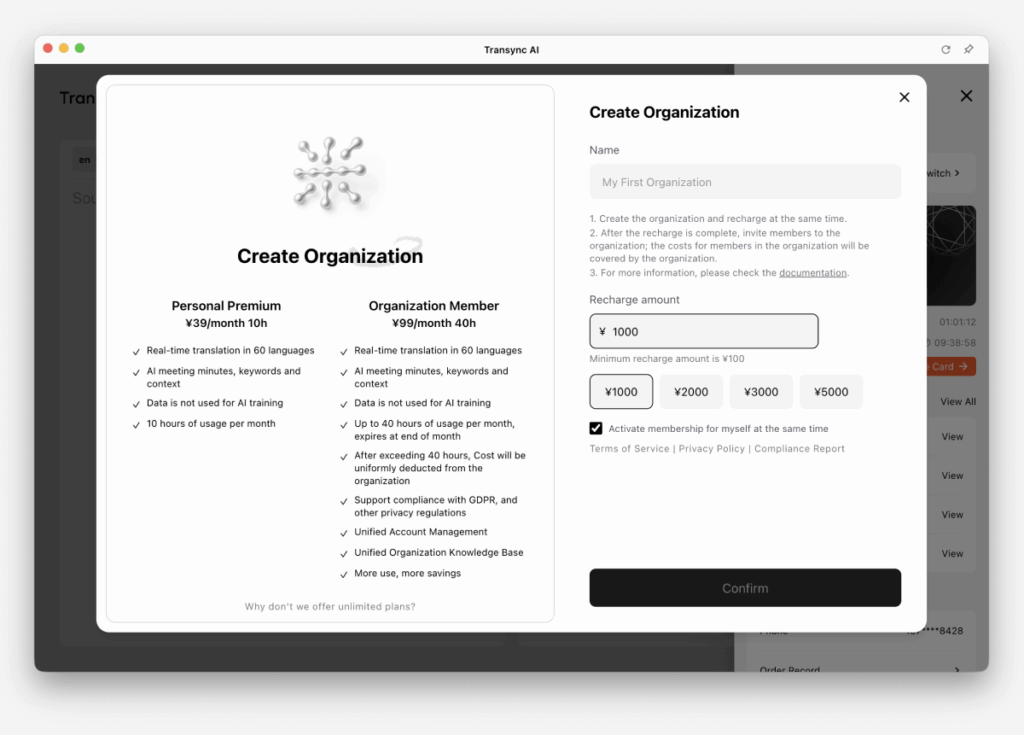
- Di Windows pembuatan organisasi, Anda dapat melihat perbedaan antara akun organisasi dan akun premium pribadi.
Pada halaman ini, mohon lengkapi hal-hal berikut:
– Nama organisasi Anda
– Jumlah isi ulang awal
– Opsional: Mulai berlangganan untuk pembuat organisasi
Jika Anda mengaktifkan opsi ini, pembuat organisasi akan ditambahkan sebagai anggota berlangganan aktif segera setelah organisasi dibuat.
3. Mengundang anggota untuk bergabung dengan organisasi #
3.1 Mengundang anggota untuk bergabung #
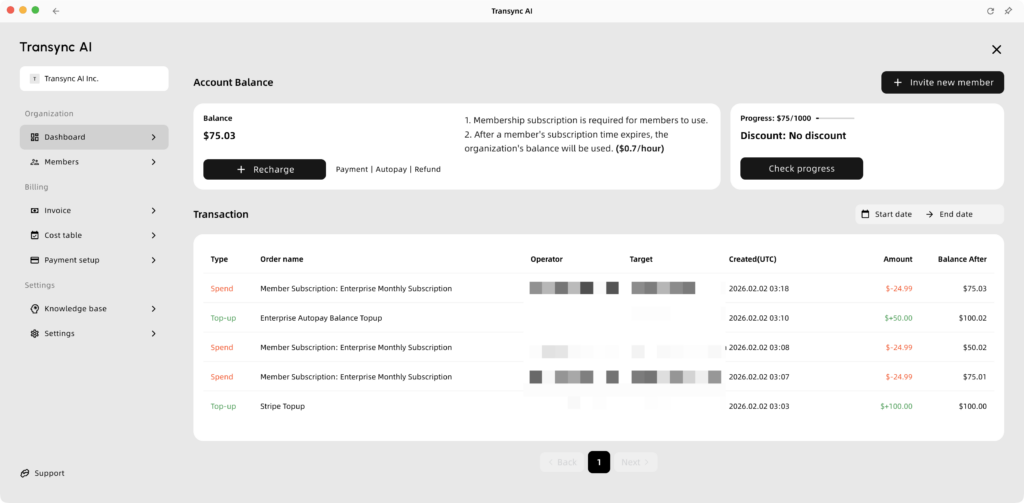
- Setelah organisasi dibuat, Anda akan secara otomatis dialihkan ke dasbor organisasi.
- Pada dasbor, Anda dapat melihat saldo organisasi Anda, melacak perkembangan pengeluaran, dan meninjau riwayat pengisian ulang dan penggunaan.
- Klik “Undang Anggota Baru” dan masukkan alamat email anggota tersebut.
- Anda dapat memilih salah satu metode undangan berikut:
-Hanya undangan: Tambahkan anggota ke organisasi tanpa memulai langganan
-Undang dan berlangganan: Tambahkan anggota dan mulai berlangganan secara bersamaan - Periksa detail undangan dan konfirmasikan untuk mengirim undangan organisasi.
3.2 Manajemen keseimbangan organisasi #
Keseimbangan organisasi memiliki dua tujuan utama:
- Langganan untuk Anggota Organisasi
Saldo tersebut digunakan untuk mengaktifkan langganan bagi anggota dalam organisasi Anda. Silakan lihat harga Enterprise kami untuk tarif langganan anggota tertentu. Bagi anggota dengan langganan aktif, pastikan saldo organisasi tetap mencukupi untuk menjamin bahwa siklus penagihan berikutnya dapat dipotong dengan benar. Seorang anggota dapat bergabung dengan organisasi tanpa langganan aktif. Dalam hal ini, tidak ada biaya langganan yang dikenakan sampai langganan dimulai untuk anggota tersebut. - Perlindungan Penggunaan Berlebih
Setelah anggota menggunakan seluruh jam penggunaan yang termasuk dalam paket bulan berjalan, biaya penggunaan tambahan akan dipotong langsung dari saldo organisasi.

3.3 Diskon untuk yang memenuhi ambang batas pengeluaran. #
Diskon berbasis konsumsi berlaku selama satu tahun. Setelah pengeluaran organisasi Anda mencapai ambang batas tertentu selama tahun tersebut, diskon akan diterapkan pada semua tagihan selanjutnya. Ini termasuk:
- Biaya berlangganan anggota organisasi
- Biaya untuk waktu penggunaan tambahan
Pada tahun berikutnya, tingkat diskon akan otomatis turun satu tingkat. Namun, jika Anda telah mencapai tingkat tertinggi, Anda akan otomatis menerima diskon maksimum sebesar 10% pada tahun berikutnya.

4. Anggota bergabung dengan sebuah organisasi (Perspektif anggota) #
- Terlepas dari apakah mereka sudah terdaftar atau belum, penerima undangan akan menerima pemberitahuan undangan melalui email atau SMS yang terkait dengan akun mereka.
- Setelah penerima undangan masuk ke aplikasi Transync AI, mereka akan menerima notifikasi pop-up yang meminta mereka untuk mengkonfirmasi apakah mereka ingin bergabung dengan organisasi. Mereka dapat langsung mengkonfirmasi melalui pop-up awal. Mereka dapat mengklik "Putuskan Nanti" dan menyelesaikan proses verifikasi di lain waktu di dalam Pusat Pribadi.
- Setelah penerima undangan menerima undangan tersebut, ruang kerja mereka akan secara otomatis beralih ke organisasi. Akibatnya, semua biaya selanjutnya untuk anggota ini akan ditanggung oleh organisasi.

5. Manajemen anggota (Perspektif admin). #
5.1 Manajemen langganan anggota #
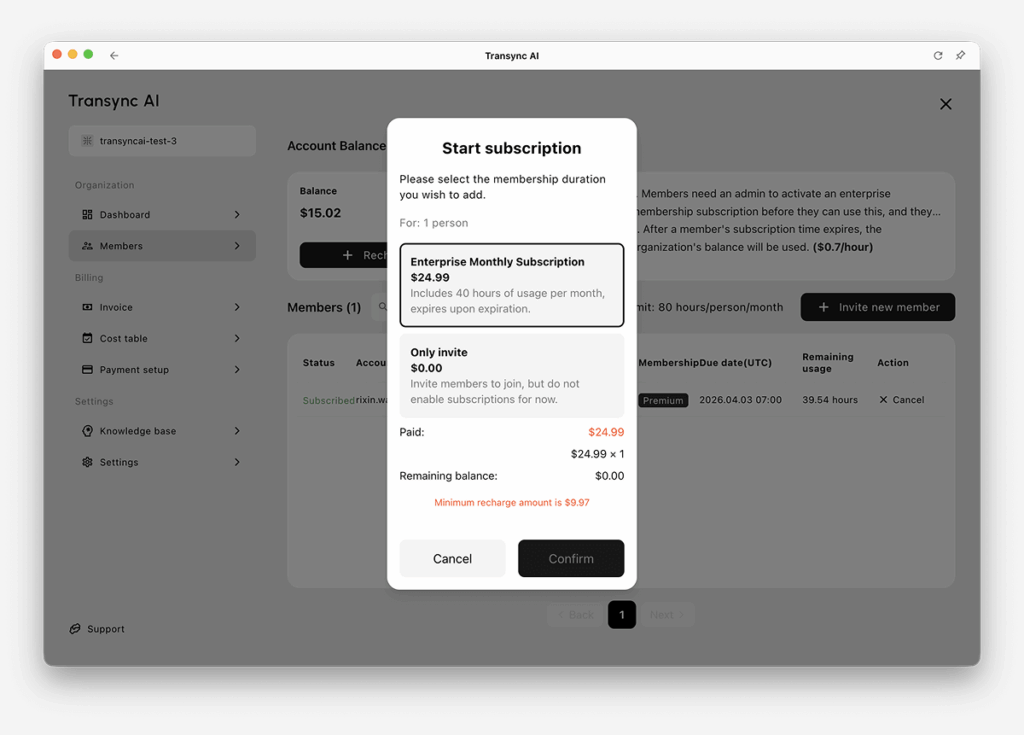
- Beralihlah ke Halaman Anggota. Di sini, Anda dapat melihat saldo organisasi dan mengelola anggotanya.
- Di sini Anda dapat melihat status anggota berikut:
- Di sini, Anda dapat mengklik “Tambah Anggota” untuk mengundang anggota baru dan memilih apakah akan memulai langganan untuk mereka selama proses undangan.
- Jika Anda ingin mengeluarkan anggota dari organisasi, anggota tersebut tidak boleh sedang dalam masa keanggotaan aktif.
| Status | Keterangan | Tindakan |
| Berlangganan | Anggota memiliki langganan yang valid dan perpanjangan otomatis telah diaktifkan. Jika tertera jumlah bulan tersisa tertentu, itu berarti keanggotaan akan diperpanjang secara otomatis setelah masa berlangganan saat ini berakhir. Hal ini biasanya terjadi ketika seorang anggota berlangganan secara tahunan. | Batalkan Langganan |
| Dijeda | Langganan aktif hingga akhir periode, tetapi perpanjangan otomatis dinonaktifkan. | Melanjutkan |
| Bergabung | Anggota yang bergabung adalah anggota organisasi tetapi saat ini tidak memiliki langganan aktif. Ini bisa berarti anggota tersebut bergabung tanpa berlangganan, atau langganan sebelumnya telah berakhir. | Mulai (Penagihan langsung) |
| Tertunda | Undangan telah dikirim, tetapi pengguna belum menerimanya. | Kirim Ulang / Batalkan |
| Ditolak | Pengguna telah menolak undangan untuk bergabung. | Undang ulang |

5.2 Tetapkan batasan penggunaan anggota #
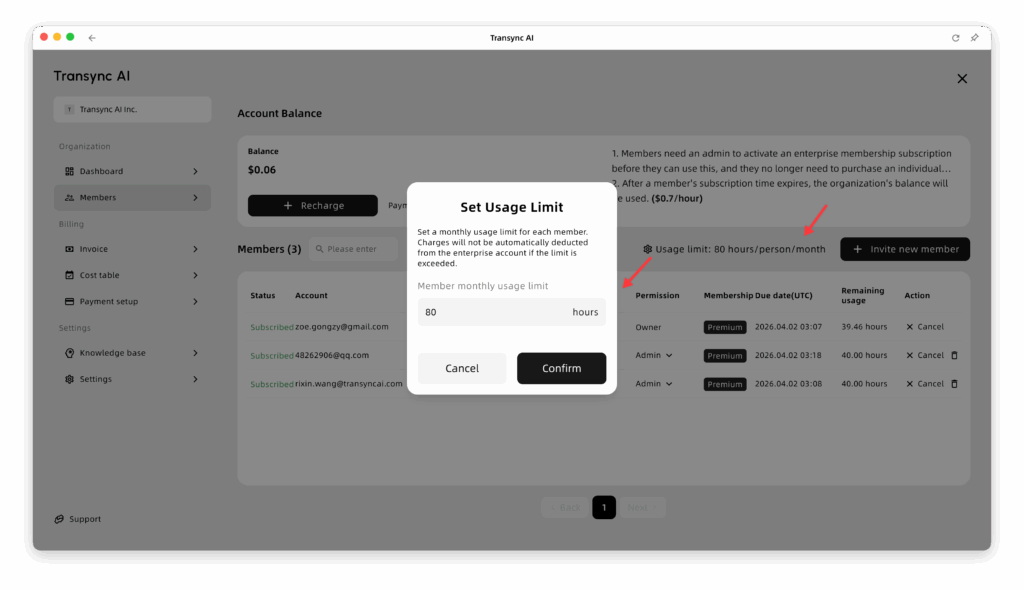
Tetapkan batas penggunaan bulanan untuk setiap anggota. Biaya tidak akan dipotong secara otomatis dari akun perusahaan jika batas tersebut terlampaui.
Batas penggunaan anggota diperbarui setiap bulan kalender.
Batas default adalah 80 jam. Mengubah nilai ini akan memperbarui batas penggunaan untuk semua anggota dalam organisasi secara bersamaan.
6. Manajemen penagihan #
6.1 Inovator #
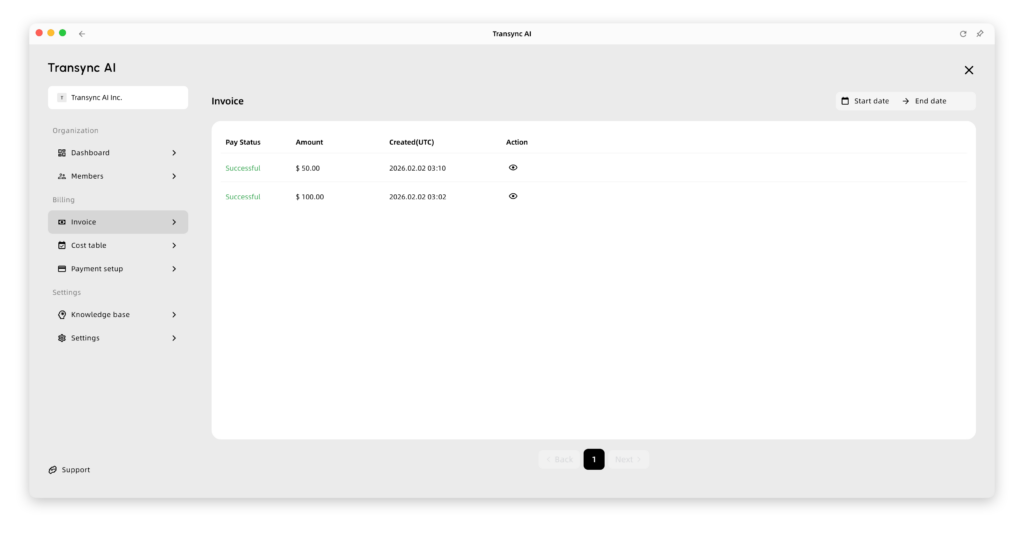
- Jika Anda memerlukan faktur, Anda dapat mengklik tab “Faktur” di bagian Penagihan.
- Ada dua skenario berbeda:
- Jika Anda menggunakan Stripe (pembayaran kartu kredit):
Kami akan mengirimkan faktur secara otomatis ke alamat email Anda. Anda juga dapat melihat faktur Anda langsung di bagian ini. - Jika Anda menggunakan Alipay:
Silakan klik di sini untuk menghubungi layanan pelanggan kami. Anda perlu memberikan informasi penagihan Anda agar kami dapat menerbitkan faktur untuk Anda.
- Jika Anda menggunakan Stripe (pembayaran kartu kredit):
6.2 Tabel biaya #
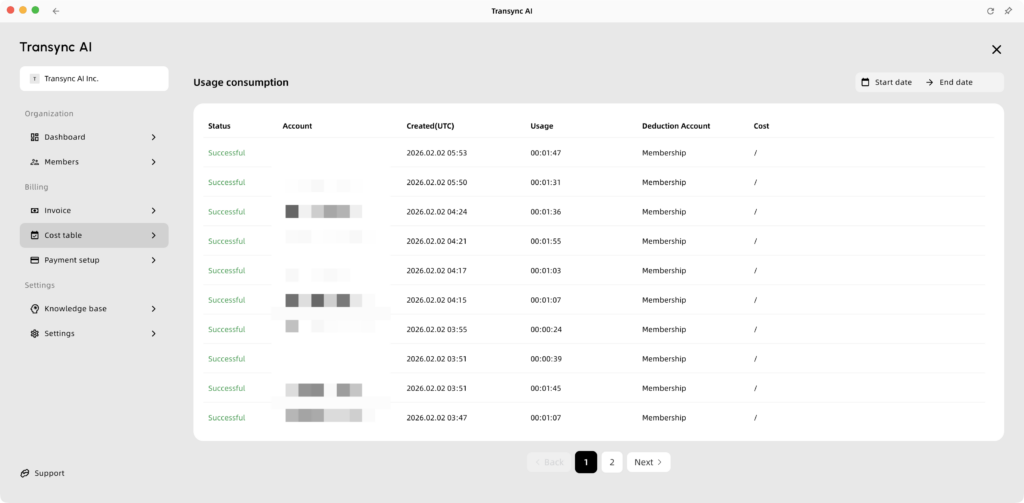
- Untuk melihat Tabel Biaya Anda, klik “Penagihan” lalu pilih “Tabel Biaya.”
- Di sini, Anda dapat memantau durasi yang digunakan oleh setiap anggota organisasi untuk setiap tugas penerjemahan. Anda juga dapat melihat apakah durasi tersebut dipotong dari akun langganan individu mereka atau dari saldo organisasi.
6.3 Pengaturan Pembayaran #
- Untuk mengatur metode pembayaran Anda, Anda dapat beralih ke bagian Pengaturan Penagihan & Pembayaran. Di sini, Anda dapat melakukan tindakan berikut:
- Penautan Isi Ulang Otomatis: Anda dapat menautkan kartu kredit dan mengkonfigurasi pengaturan isi ulang otomatis. Misalnya, Anda dapat mengatur sistem untuk secara otomatis mengisi ulang sejumlah tertentu setiap kali saldo Anda turun di bawah ambang batas tertentu.
- Notifikasi Saldo: Anda dapat mengatur peringatan saldo. Ketika saldo Anda turun di bawah nilai yang telah ditentukan, kami akan secara otomatis mengirimkan email ke kotak masuk Anda. Ini memastikan bahwa operasional bisnis organisasi Anda secara keseluruhan terus berjalan lancar dan stabil.

7. Pengaturan #
7.1 Basis pengetahuan #
- Di Basis Pengetahuan, Anda dapat mengatur kata kunci dan konteks yang akan diterapkan secara otomatis ke setiap tugas penerjemahan untuk semua anggota dalam organisasi. Ini memberikan cara yang sangat nyaman untuk melakukan pengelolaan konteks dan basis pengetahuan secara terpadu.
- Anggota organisasi juga dapat melihat informasi ini di dalam Asisten AI yang terletak di bagian atas setiap tugas penerjemahan.

7.2 Pengaturan #
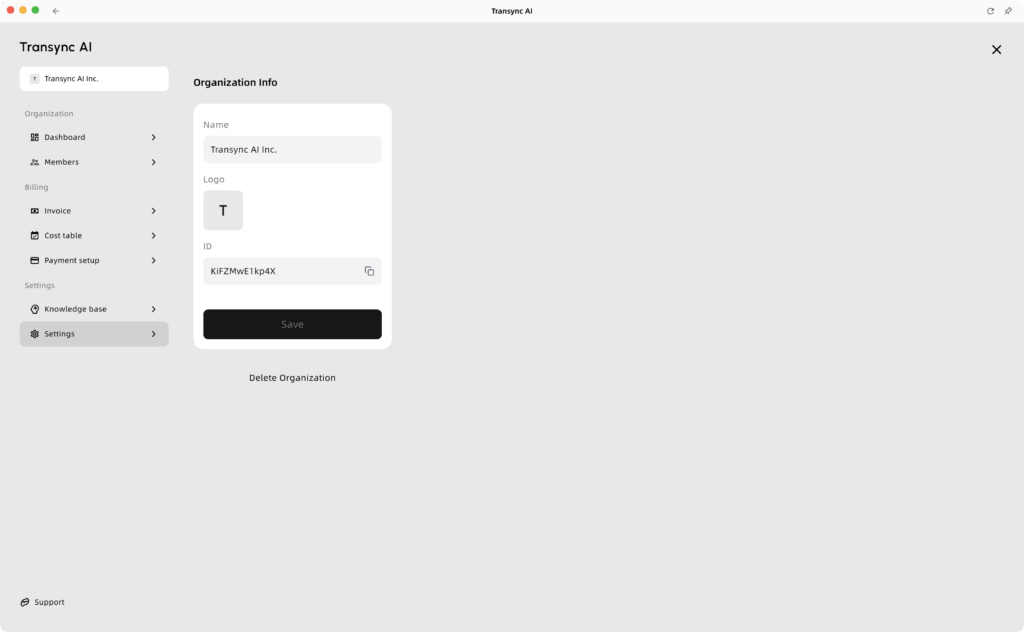
Di pengaturan umum, Anda dapat mengelola opsi-opsi berikut:
- Tetapkan nama organisasi Anda
- Unggah logo organisasi
- Keluar dari organisasi
- Hapus organisasi tersebut
Penghapusan organisasi secara mandiri hanya tersedia jika saldo organisasi adalah 0. Jika masih ada saldo yang tersisa, silakan hubungi kami. support@transyncai.com untuk memproses pengembalian dana sebelum menghapus organisasi tersebut.