Hướng dẫn sử dụng Transync AI Enterprise: Phần mềm này cho phép bạn quản lý thuận tiện việc nạp tiền thành viên thống nhất cho nhiều thành viên, đồng thời hưởng lợi từ mức phí sử dụng ưu đãi hơn.
Để bắt đầu, hãy làm theo các bước sau:
1. Tạo tài khoản Transync AI.
2. Tạo một tổ chức trong tài khoản đó.
3. Mời các thành viên tham gia tổ chức của bạn, và tùy chọn bắt đầu đăng ký dịch vụ cho họ.
Bạn cũng có thể quản lý việc thanh toán, xem hóa đơn và theo dõi việc sử dụng của thành viên từ bảng điều khiển quản trị.
Hướng dẫn bằng video #
1. Tạo tài khoản Transync AI. #
- Mở ứng dụng Transync AI trên máy tính, thiết bị di động hoặc web, hoặc đơn giản là truy cập trang web: https://app.transyncai.com
- Đăng nhập bằng địa chỉ email hoặc phương thức đăng nhập bạn ưa thích.
- Sau khi đăng nhập thành công, bạn sẽ được chuyển đến không gian làm việc cá nhân của mình theo mặc định. Tất cả các lần nạp tiền và thẻ thời hạn của bạn sẽ được áp dụng trong không gian làm việc cá nhân này.
2. Thành lập một tổ chức kinh doanh #
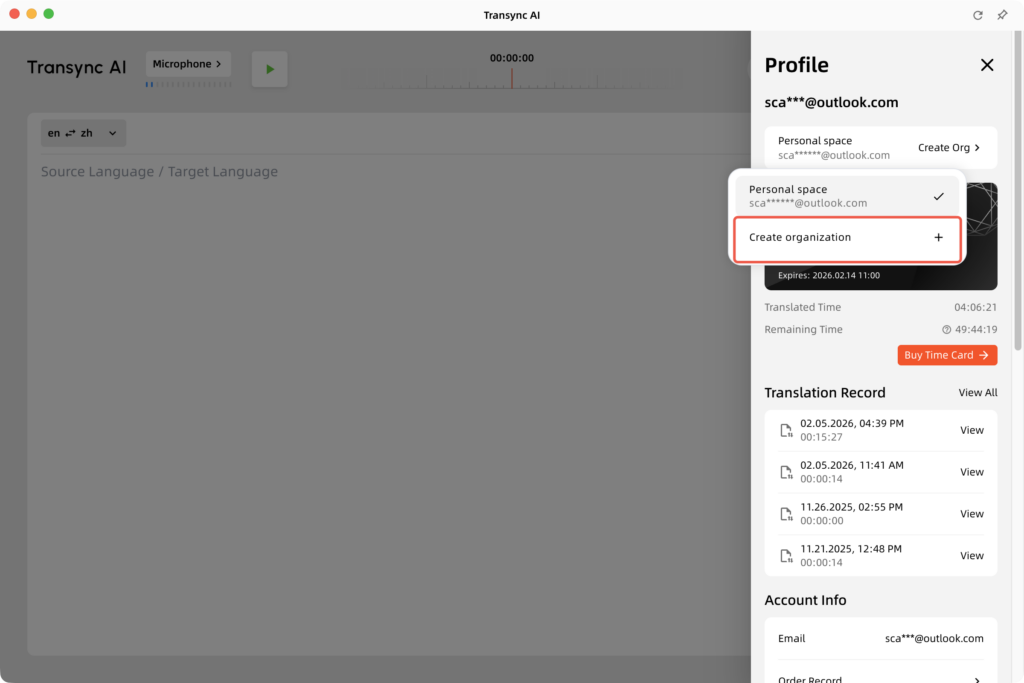
- Mở Transync AI và nhấp vào Trung tâm Cá nhân ở góc trên bên phải.
- Nhấp vào đây để tạo tổ chức.
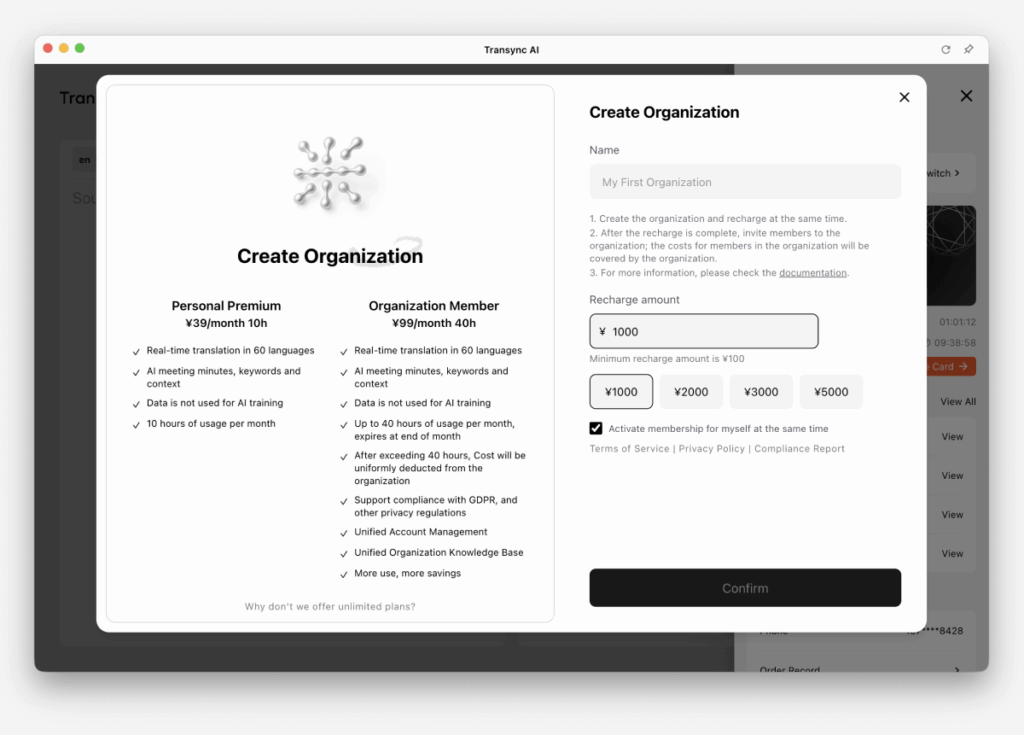
- Trong cửa sổ tạo tổ chức, bạn có thể xem sự khác biệt giữa tài khoản tổ chức và tài khoản cá nhân cao cấp.
Trên trang này, vui lòng hoàn thành các thông tin sau:
– Tên tổ chức của bạn
– Số tiền nạp ban đầu
– Tùy chọn: Bắt đầu đăng ký cho người tạo tổ chức
Nếu bạn bật tùy chọn này, người tạo tổ chức sẽ được thêm vào với tư cách là thành viên đăng ký hoạt động ngay sau khi tổ chức được tạo.
3. Mời các thành viên tham gia tổ chức #
3.1 Mời thành viên tham gia #
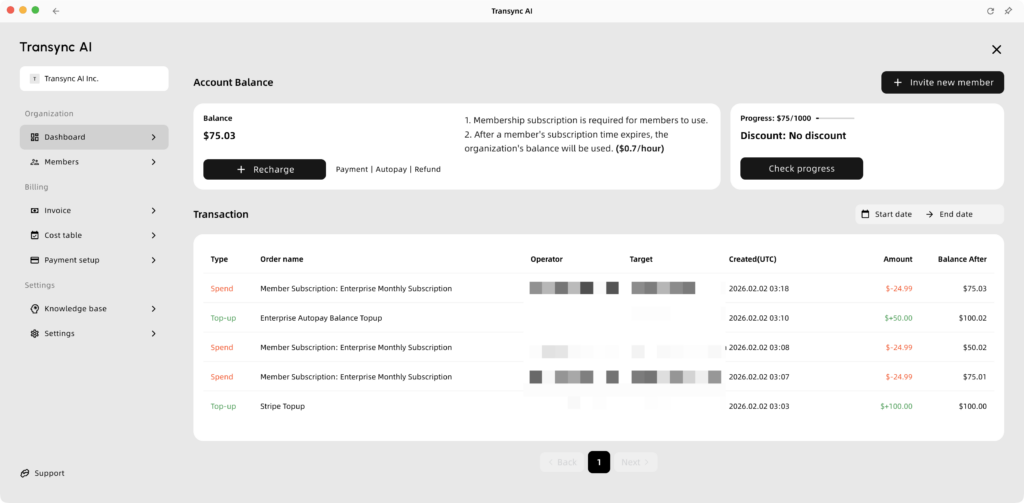
- Sau khi tổ chức được tạo, bạn sẽ tự động được chuyển hướng đến trang tổng quan của tổ chức.
- Trên bảng điều khiển, bạn có thể xem số dư của tổ chức, theo dõi tiến độ chi tiêu và xem lại lịch sử nạp tiền và tiêu dùng.
- Nhấp vào “Mời thành viên mới” và nhập địa chỉ email của thành viên.
- Bạn có thể chọn một trong những phương thức mời sau:
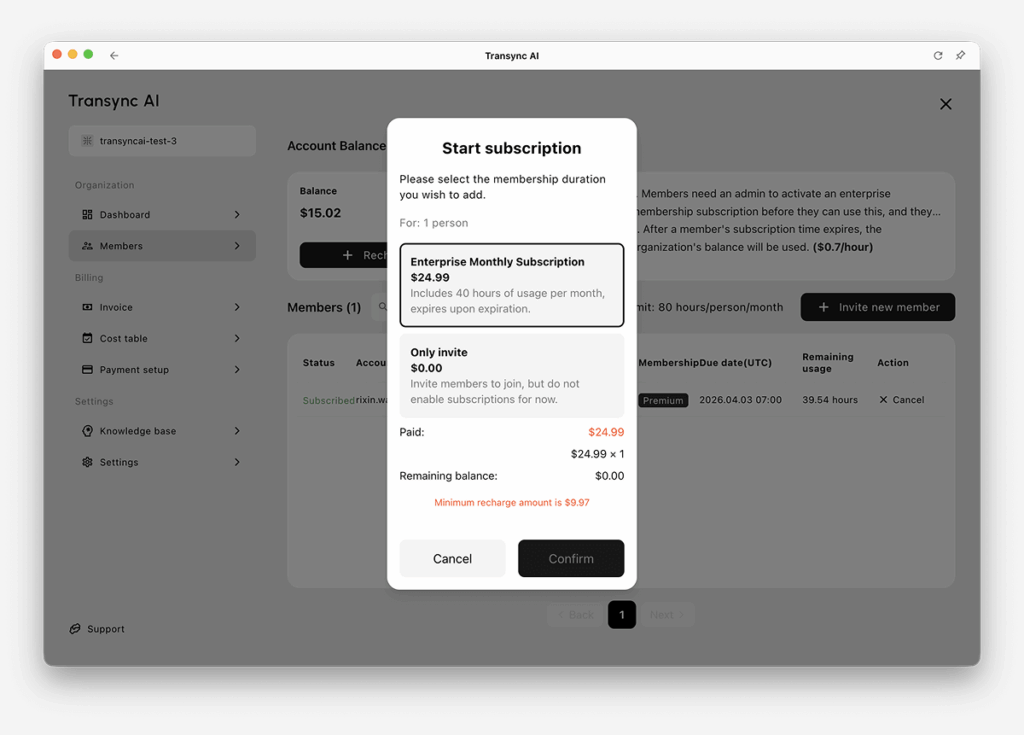
- Chỉ dành cho người được mời: Thêm thành viên vào tổ chức mà không cần đăng ký gói dịch vụ.
- Mời và đăng ký: Thêm thành viên và bắt đầu đăng ký cùng lúc. - Xem lại chi tiết thư mời và xác nhận để gửi thư mời đến tổ chức.
3.2 Quản lý cân bằng tổ chức #
Bảng cân đối kế toán của tổ chức phục vụ hai mục đích chính:
- Đăng ký dành cho thành viên tổ chức
Số dư được sử dụng để kích hoạt các gói đăng ký cho các thành viên trong tổ chức của bạn. Vui lòng tham khảo bảng giá dành cho doanh nghiệp của chúng tôi để biết mức phí đăng ký cụ thể cho từng thành viên. Đối với các thành viên có gói đăng ký đang hoạt động, hãy đảm bảo số dư của tổ chức luôn đủ để đảm bảo rằng chu kỳ thanh toán tiếp theo có thể được trừ chính xác. Một thành viên có thể tham gia tổ chức mà không cần gói đăng ký đang hoạt động. Trong trường hợp đó, sẽ không tính phí đăng ký cho đến khi gói đăng ký được bắt đầu cho thành viên đó. - Bảo hiểm sử dụng vượt mức
Khi một thành viên đã sử dụng hết số giờ được bao gồm trong tháng hiện tại, mọi chi phí sử dụng vượt quá sẽ được trừ trực tiếp vào số dư của tổ chức.

3.3 Giảm giá khi đạt mức chi tiêu quy định. #
Mức chiết khấu dựa trên tiêu thụ có hiệu lực trong một năm. Khi chi tiêu của tổ chức bạn đạt đến một ngưỡng nhất định trong năm đó, mức chiết khấu sẽ được áp dụng cho tất cả các khoản phí tiếp theo. Điều này bao gồm:
- Phí đăng ký thành viên tổ chức
- Chi phí cho thời gian sử dụng bổ sung
Năm sau, mức chiết khấu sẽ tự động giảm xuống một bậc. Tuy nhiên, nếu bạn đã đạt đến bậc chiết khấu cao nhất, bạn sẽ tự động nhận được mức chiết khấu tối đa là 10% vào năm tiếp theo.

4. Thành viên gia nhập một tổ chức (Góc nhìn của thành viên) #
- Bất kể họ đã đăng ký hay chưa, người được mời sẽ nhận được thông báo mời qua email hoặc tin nhắn SMS liên kết với tài khoản của họ.
- Sau khi người được mời đăng nhập vào ứng dụng Transync AI, họ sẽ nhận được một thông báo bật lên yêu cầu xác nhận xem họ có muốn tham gia tổ chức hay không. Họ có thể xác nhận ngay lập tức thông qua thông báo bật lên ban đầu. Họ cũng có thể nhấp vào “Quyết định sau” và hoàn tất quá trình xác minh vào thời điểm khác trong Trung tâm Cá nhân.
- Ngay sau khi người được mời chấp nhận lời mời, không gian làm việc của họ sẽ tự động chuyển sang tổ chức. Do đó, tất cả các chi phí phát sinh sau này của các thành viên này sẽ do tổ chức chi trả.

5. Quản lý thành viên (góc nhìn của quản trị viên). #
5.1 Quản lý đăng ký thành viên #
- Chuyển sang Trang Thành viên. Tại đây, bạn có thể xem số dư của tổ chức và quản lý các thành viên.
- Tại đây bạn có thể xem các trạng thái thành viên sau:
- Tại đây, bạn có thể nhấp vào “Thêm thành viên” để mời thành viên mới và chọn xem có muốn bắt đầu đăng ký cho họ trong quá trình mời hay không.
- Nếu bạn muốn xóa tên một thành viên khỏi tổ chức, thành viên đó hiện không được trong thời gian đăng ký thành viên đang hoạt động.
| Trạng thái | Sự miêu tả | Hành động |
| Đã đăng ký | Thành viên có gói đăng ký hợp lệ và chức năng tự động gia hạn đã được bật. Nếu hiển thị số tháng còn lại cụ thể, điều đó có nghĩa là tư cách thành viên sẽ tự động gia hạn sau khi gói đăng ký hiện tại hết hạn. Điều này thường xảy ra khi thành viên đăng ký theo gói hàng năm. | Hủy đăng ký |
| Tạm dừng | Gói đăng ký vẫn có hiệu lực cho đến hết thời hạn, nhưng tính năng tự động gia hạn đã bị tắt. | Bản tóm tắt |
| Đã tham gia | Thành viên đã tham gia tổ chức nhưng hiện không có gói đăng ký nào đang hoạt động. Điều này có thể có nghĩa là thành viên đó đã tham gia mà không có gói đăng ký, hoặc gói đăng ký trước đó đã hết hạn. | Bắt đầu (Thanh toán ngay lập tức) |
| Chưa giải quyết | Lời mời đã được gửi, nhưng người dùng chưa chấp nhận. | Gửi lại / Thu hồi |
| Từ chối | Người dùng đã từ chối lời mời tham gia. | Mời lại |

5.2 Đặt giới hạn sử dụng cho thành viên #
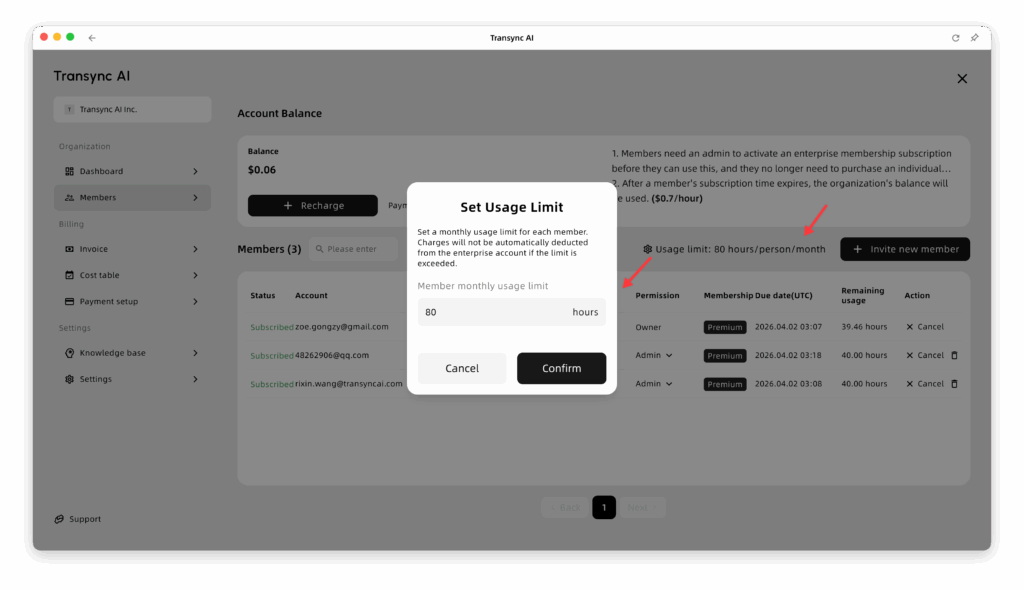
Đặt giới hạn sử dụng hàng tháng cho mỗi thành viên. Phí sẽ không tự động được trừ từ tài khoản doanh nghiệp nếu vượt quá giới hạn.
Giới hạn sử dụng dành cho thành viên được làm mới mỗi tháng dương lịch.
Giới hạn mặc định là 80 giờ. Việc thay đổi giá trị này sẽ cập nhật giới hạn sử dụng cho tất cả các thành viên trong tổ chức cùng một lúc.
6. Quản lý hóa đơn #
6.1 Người mới bắt đầu #
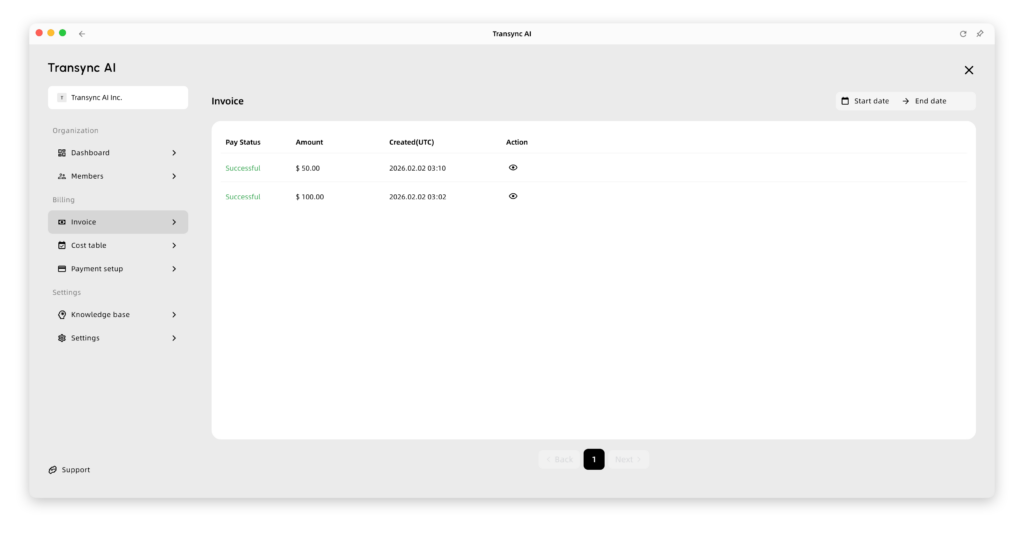
- Nếu bạn cần hóa đơn, bạn có thể nhấp vào tab “Hóa đơn” trong mục Thanh toán.
- Có hai trường hợp khác nhau:
- Nếu bạn sử dụng Stripe (thanh toán bằng thẻ tín dụng):
Chúng tôi sẽ tự động gửi hóa đơn đến địa chỉ email của bạn. Bạn cũng có thể xem hóa đơn trực tiếp trong phần này. - Nếu bạn sử dụng Alipay:
Vui lòng nhấp vào đây để liên hệ với bộ phận chăm sóc khách hàng của chúng tôi. Bạn cần cung cấp thông tin thanh toán để chúng tôi có thể lập hóa đơn cho bạn.
- Nếu bạn sử dụng Stripe (thanh toán bằng thẻ tín dụng):
6.2 Bảng giá #
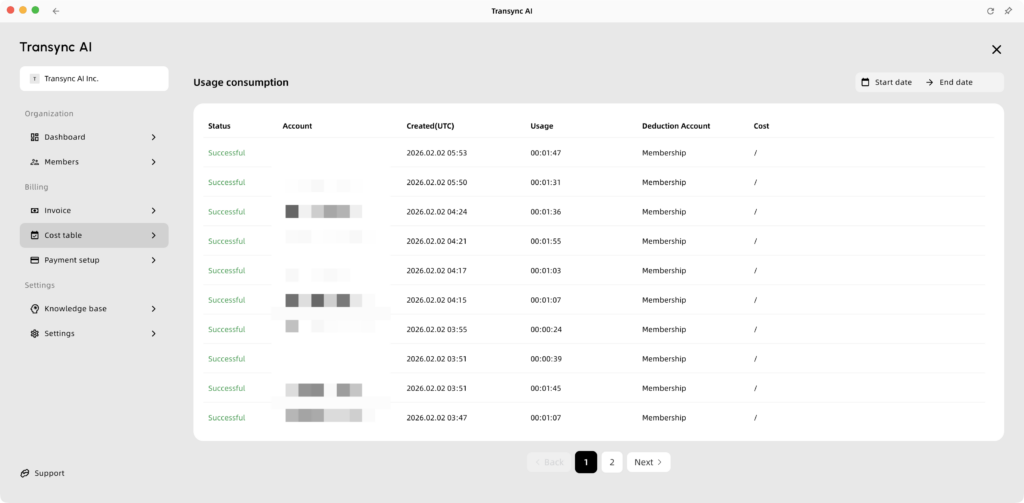
- Để xem bảng chi phí, hãy nhấp vào “Thanh toán” rồi chọn “Bảng chi phí”.”
- Tại đây, bạn có thể theo dõi thời lượng sử dụng của từng thành viên trong tổ chức cho mỗi nhiệm vụ dịch thuật. Bạn cũng có thể xem liệu thời lượng đó được trừ từ tài khoản đăng ký cá nhân của họ hay từ số dư của tổ chức.
6.3 Thiết lập thanh toán #
- Để thiết lập phương thức thanh toán, bạn có thể chuyển đến mục Thiết lập Thanh toán & Hóa đơn. Tại đây, bạn có thể thực hiện các thao tác sau:
- Liên kết nạp tiền tự động: Bạn có thể liên kết thẻ tín dụng và thiết lập cài đặt nạp tiền tự động. Ví dụ: bạn có thể thiết lập hệ thống tự động nạp một số tiền cụ thể mỗi khi số dư của bạn giảm xuống dưới một ngưỡng nhất định.
- Cảnh báo số dư: Bạn có thể thiết lập cảnh báo số dư. Khi số dư của bạn giảm xuống dưới một giá trị được xác định trước, chúng tôi sẽ tự động gửi email đến hộp thư của bạn. Điều này đảm bảo hoạt động kinh doanh tổng thể của tổ chức bạn tiếp tục diễn ra suôn sẻ và ổn định.

7. Cài đặt #
7.1 Cơ sở kiến thức #
- Trong Kho tri thức, bạn có thể thiết lập từ khóa và ngữ cảnh sẽ tự động được áp dụng cho mọi nhiệm vụ dịch thuật của tất cả thành viên trong tổ chức. Điều này cung cấp một cách rất thuận tiện để quản lý thống nhất ngữ cảnh và kho tri thức.
- Các thành viên trong tổ chức cũng có thể xem thông tin này trong Trợ lý AI nằm ở đầu mỗi tác vụ dịch thuật.

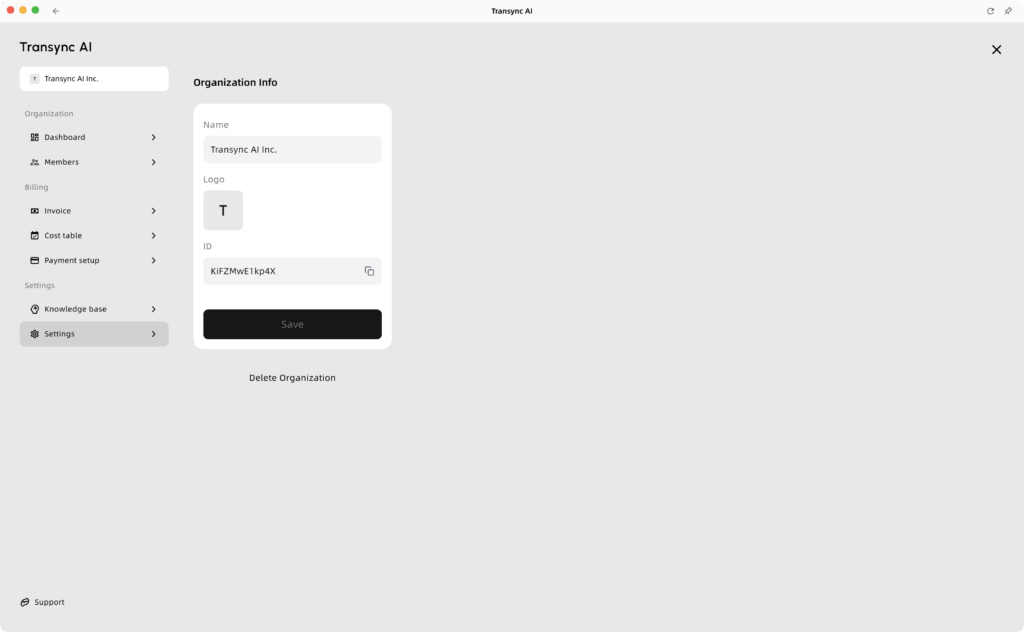
7.2 Cài đặt #
Trong phần cài đặt chung, bạn có thể quản lý các tùy chọn sau:
- Đặt tên cho tổ chức của bạn
- Tải lên logo của tổ chức
- Rời khỏi tổ chức
- Xóa tổ chức
Việc tự xóa tổ chức chỉ khả dụng khi số dư của tổ chức bằng 0. Nếu còn số dư, vui lòng liên hệ với chúng tôi. support@transyncai.com Xử lý yêu cầu hoàn tiền trước khi xóa tổ chức.