Cách bắt đầu dịch thuật thời gian thực #
Sau khi bạn đã đăng nhập vào AI đồng bộ, Với tính năng này, bạn có thể bắt đầu dịch thuật thời gian thực chỉ với vài bước đơn giản. Hãy làm theo hướng dẫn này để chọn chế độ dịch phù hợp, thiết lập cặp ngôn ngữ, xác nhận đầu vào âm thanh và quản lý phiên dịch của bạn một cách hiệu quả. Nếu bạn không chắc chắn nên sử dụng chế độ nào, hãy xem phần tiếp theo. Cách chọn chế độ dịch trong Transync AI trước khi bắt đầu.
1. Chọn Chế độ dịch #
Trước khi chọn ngôn ngữ, hãy chọn chế độ dịch phù hợp với trường hợp của bạn: Dịch thuật một chiều, Dịch thuật hai chiều, hoặc Dịch thuật đa ngôn ngữ. Trong ứng dụng, các tùy chọn này có thể xuất hiện như sau: Một chiều, Hai chiều, Và Đa ngôn ngữ.

Sử dụng Dịch thuật một chiều Thích hợp cho các tình huống nghe như trong lớp học, bài giảng và hội thảo trực tuyến. Dịch thuật hai chiều Dùng cho các cuộc trò chuyện và họp mặt. Dịch thuật đa ngôn ngữ Khi một nhiệm vụ cần nhiều ngôn ngữ đích. Để biết đầy đủ thông tin so sánh và quy tắc thanh toán, hãy đọc Cách chọn chế độ dịch trong Transync AI.
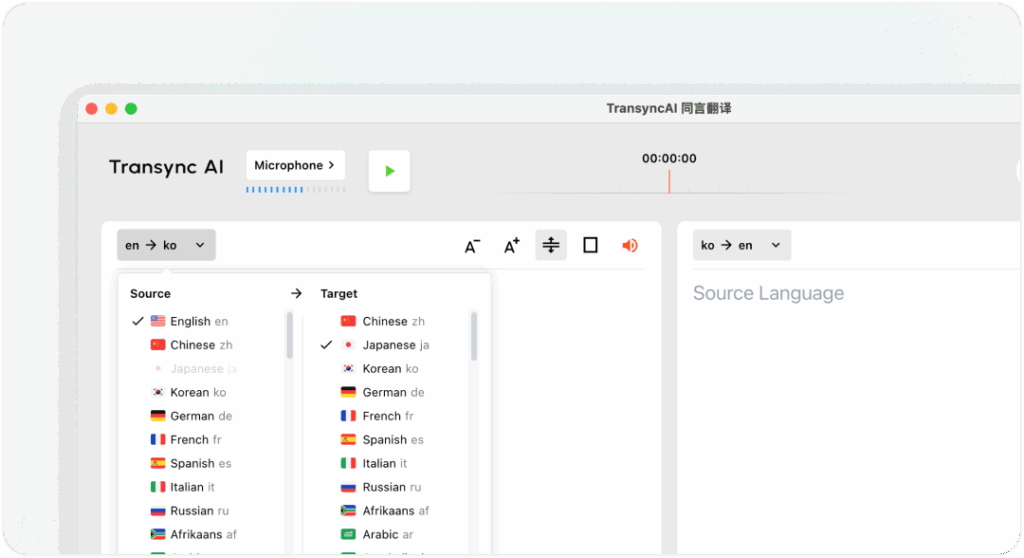
2. Xác nhận cặp ngôn ngữ của bạn #
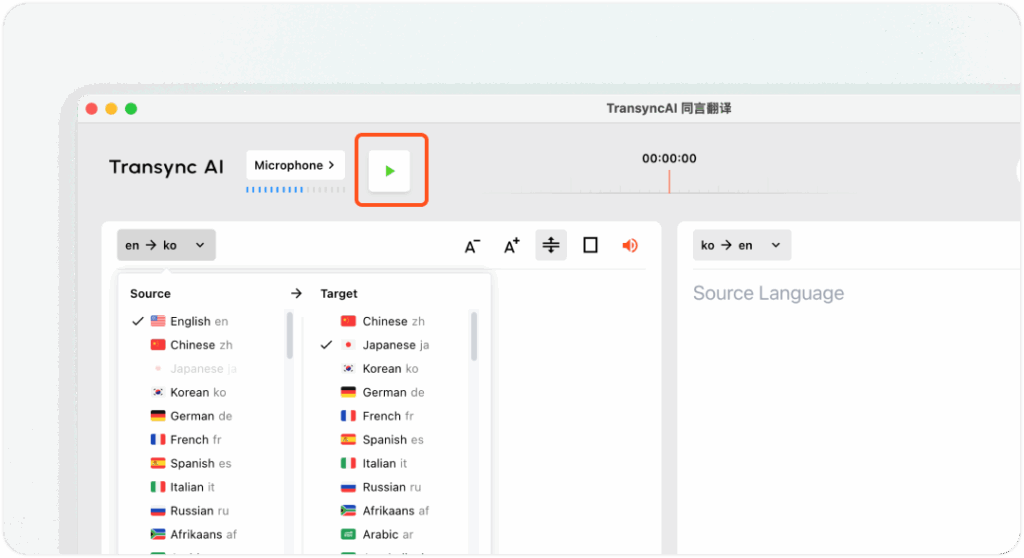
Ở đầu giao diện chính, hãy chọn nguồn Và mục tiêu ngôn ngữ — ví dụ, Tiếng Anh ↔ Tiếng Nhật hoặc Tiếng Trung ↔ Tiếng Anh.
Việc chọn đúng cặp ngôn ngữ đảm bảo bản dịch chính xác và tự nhiên. Bạn cũng có thể tìm hiểu thêm về các tính năng của dịch thuật thời gian thực
3. Chọn mô hình dịch thuật phù hợp #
Trước khi bắt đầu dịch, hãy chọn mô hình phù hợp nhất với trường hợp của bạn.
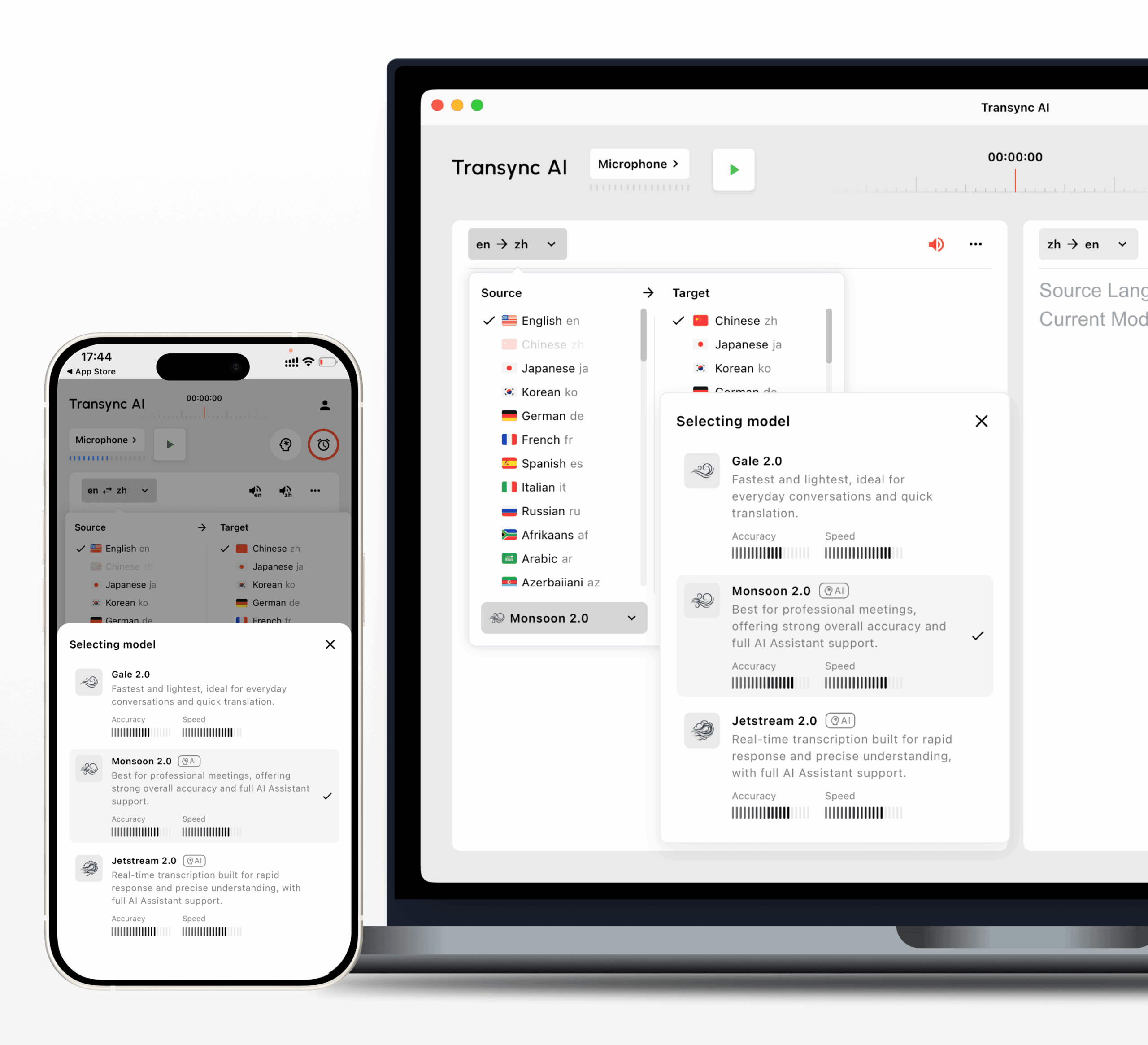
 Gió mùa 2.0
 Jetstream 2.0
 Gió mạnh 2.0
Đối với hầu hết người dùng, Gió mùa 2.0 Đây là mô hình mặc định được khuyến nghị. Nó cung cấp độ chính xác và tốc độ tổng thể tốt nhất, hỗ trợ hơn 60 ngôn ngữ và hoạt động với các từ khóa và ngữ cảnh của Trợ lý AI. Sử dụng Jetstream 2.0 Khi kết nối mạng của bạn không ổn định. Hãy sử dụng Gió mạnh 2.0 Nếu bạn ở Trung Quốc đại lục và cần phản hồi nhanh hơn, nhưng lưu ý rằng Gale 2.0 không hỗ trợ từ khóa và ngữ cảnh của Trợ lý AI.
4. Kiểm tra đầu vào âm thanh #
Trước khi bắt đầu, hãy xác nhận rằng nguồn âm thanh của bạn đã được chọn đúng:
- Micrô: Ghi lại giọng nói của chính bạn. Nhìn chung, cần phải kiểm tra.
- Âm thanh máy tính: Ghi lại giọng nói của những người tham gia khác từ nền tảng họp (Zoom, Teams, v.v.) hoặc nền tảng video (YouTube, v.v.). Cả hai đều có thể được bật đồng thời để dịch toàn bộ cuộc họp. tìm hiểu thêm cách chia sẻ âm thanh máy tính

5. Bật tính năng phát giọng nói (Tùy chọn) #
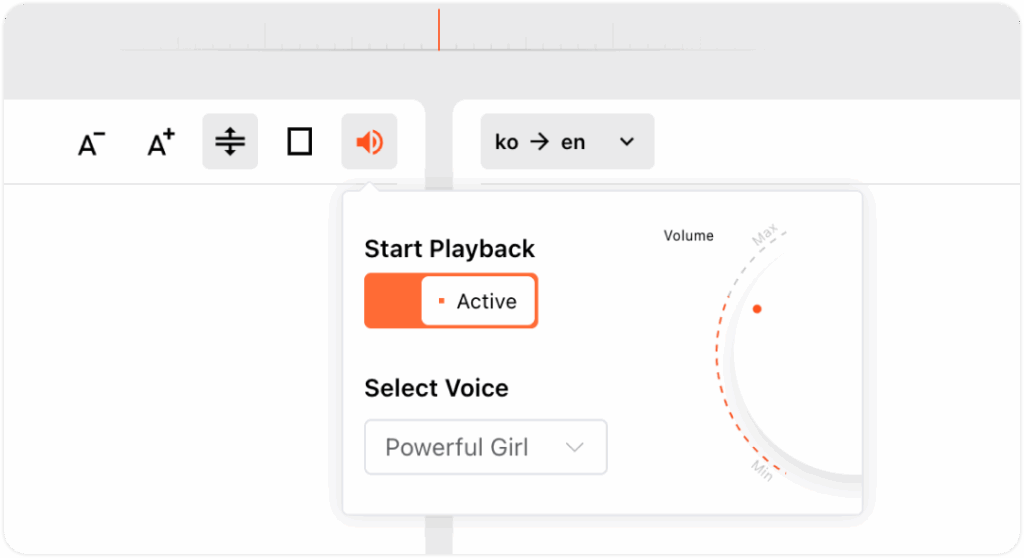
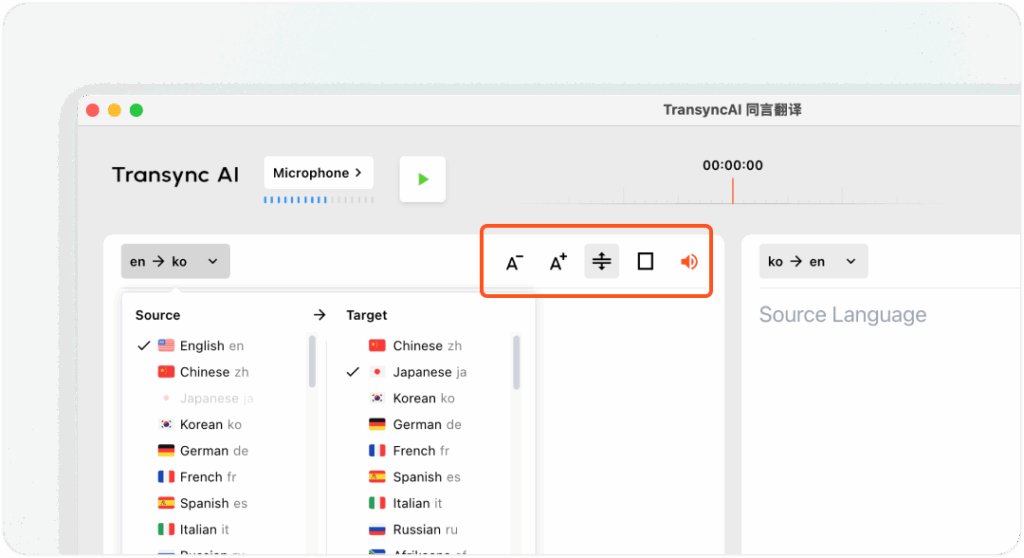
Để làm cho lời nói đã dịch có thể nghe được với người khác, hãy bật Phát thanh bằng giọng nói ở góc trên bên phải của bảng dịch.
Bạn có thể điều chỉnh âm lượng đầu ra và chọn tông giọng mong muốn. Khi bật tính năng phát giọng nói, chúng tôi khuyên bạn nên sử dụng loa ngoài trên máy tính.
6. Bắt đầu, Tạm dừng và Dừng dịch #
- Nhấp chuột Bắt đầu dịch để bắt đầu dịch theo thời gian thực.
- Sử dụng Tạm dừng khi bạn tạm thời không cần dịch thuật — thời gian tạm dừng sẽ không tiêu tốn hạn ngạch dịch thuật của bạn.
- Nhấp chuột Dừng lại để kết thúc phiên. Sau khi dừng lại, bản gốc và bản dịch sẽ được lưu tự động, cho phép bạn tạo ra một bản tóm tắt hoặc xuất khẩu biên bản cuộc họp sau đó.
7. Thêm cài đặt và tùy chỉnh #
- Kích thước phông chữ: Điều chỉnh kích thước văn bản để dễ đọc hơn trong các phiên làm việc dài.
- Chế độ hiển thị: Chuyển đổi giữa Hiển thị cả hai hoặc Chỉ hiển thị bản dịch tùy thuộc vào sở thích của bạn.
- Chế độ dịch: Chọn Một chiều, Hai chiều, hoặc Đa ngôn ngữ Trước khi bắt đầu phiên làm việc. Dịch thuật đa ngôn ngữ có thể tốn thời gian tùy thuộc vào số lượng ngôn ngữ được chọn. Xem Cách chọn chế độ dịch trong Transync AI Để biết chi tiết về phương thức thanh toán và quy tắc thanh toán.
8. Thiết lập Trợ lý AI #
Bạn có thể nâng cao độ chính xác của bản dịch bằng cách cấu hình Trợ lý AI trước khi bắt đầu một phiên:
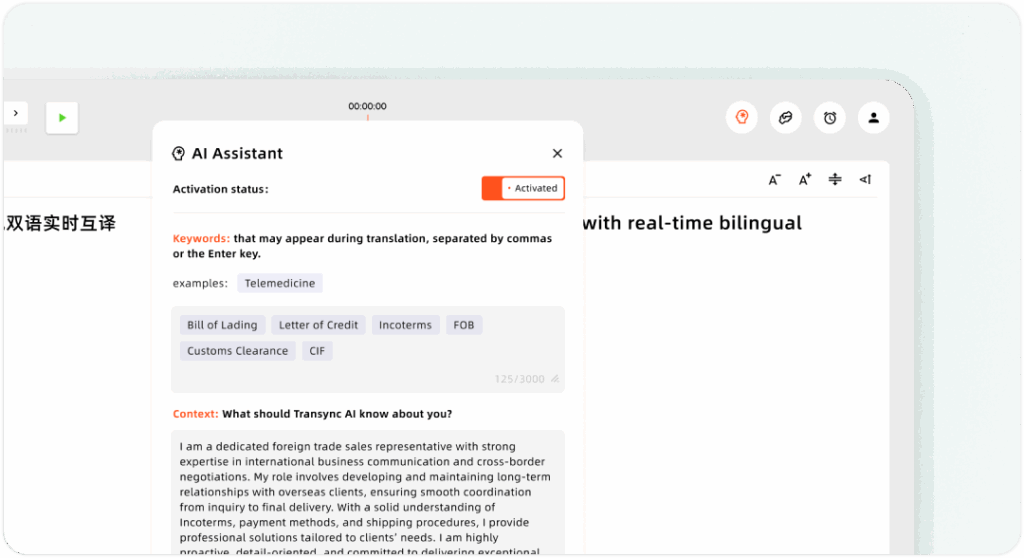
- Từ khóa: Thêm các thuật ngữ ngành, tên thương hiệu hoặc tên cá nhân để đảm bảo bản dịch nhất quán và chính xác.
- Bối cảnh: Cung cấp thông tin chi tiết như của bạn nghề nghiệp, lý lịch, Và chủ đề cuộc họp. Điều này giúp Transync AI hiểu rõ hơn về tình huống giao tiếp của bạn và tạo ra bản dịch chính xác hơn, phù hợp với ngữ cảnh.